
 RO
RO  العربية
  Български
  Čeština
  Dansk
Dansk  Deutsch
  Ελληνικά
  English
  Español
  Suomi
Suomi  Français
  עברית
עברית  हिन्दी
  Bahasa Indonesia
  Italiano
  日本語
日本語  한국어
한국어  Bahasa Melayu
  Nederlands
  Norsk
Norsk  Polski
  Português
  Русский
  Svenska
  Kiswahili
  ไทย
ไทย  Türkçe
  Українська
  Tiếng Việt
  中文
中文 Ghidul utilizatorului
Penalități de întârziere pe facturile restante
Stabiliți o politică de penalizare, înăspriți-o pentru un rău-platnic, apoi anulați, facturați sau înregistrați fiecare penalitate și vedeți totalurile.
O penalitate de întârziere este suplimentul mic pe care aveți dreptul să îl percepeți când o factură rămâne neplătită după data scadenței. Invoice Flow calculează acest supliment în locul dumneavoastră, dar nu îl adaugă niciodată singur pe o factură. Aplicația urmărește facturile neplătite, calculează ce s-a acumulat conform politicii dumneavoastră și afișează suma pe factura restantă ca pe o decizie pe care tot dumneavoastră trebuie să o luați: să o anulați, să o adăugați pe factură sau să înregistrați că a fost achitată de client. Această separare — calcul automat și decizie manuală — este intenționată. Păstrează cifrele corecte, fără să transforme o scăpare unică a unui client bun într-un conflict.
Acest ghid urmărește BrightNorth Commercial Cleaning, o firmă de curățenie din Denver care facturează lunar în dolari americani. Majoritatea clienților plătesc la timp. Unul dintre ei, Summit Ridge Office Park, plătește cu întârziere aproape în fiecare lună, așa că patronul păstrează o politică implicită blândă pentru toți și una mai strictă, pe zi, doar pentru acel cont.
Ce vedeți pe ecran
Penalitățile de întârziere apar în patru locuri din aplicație.
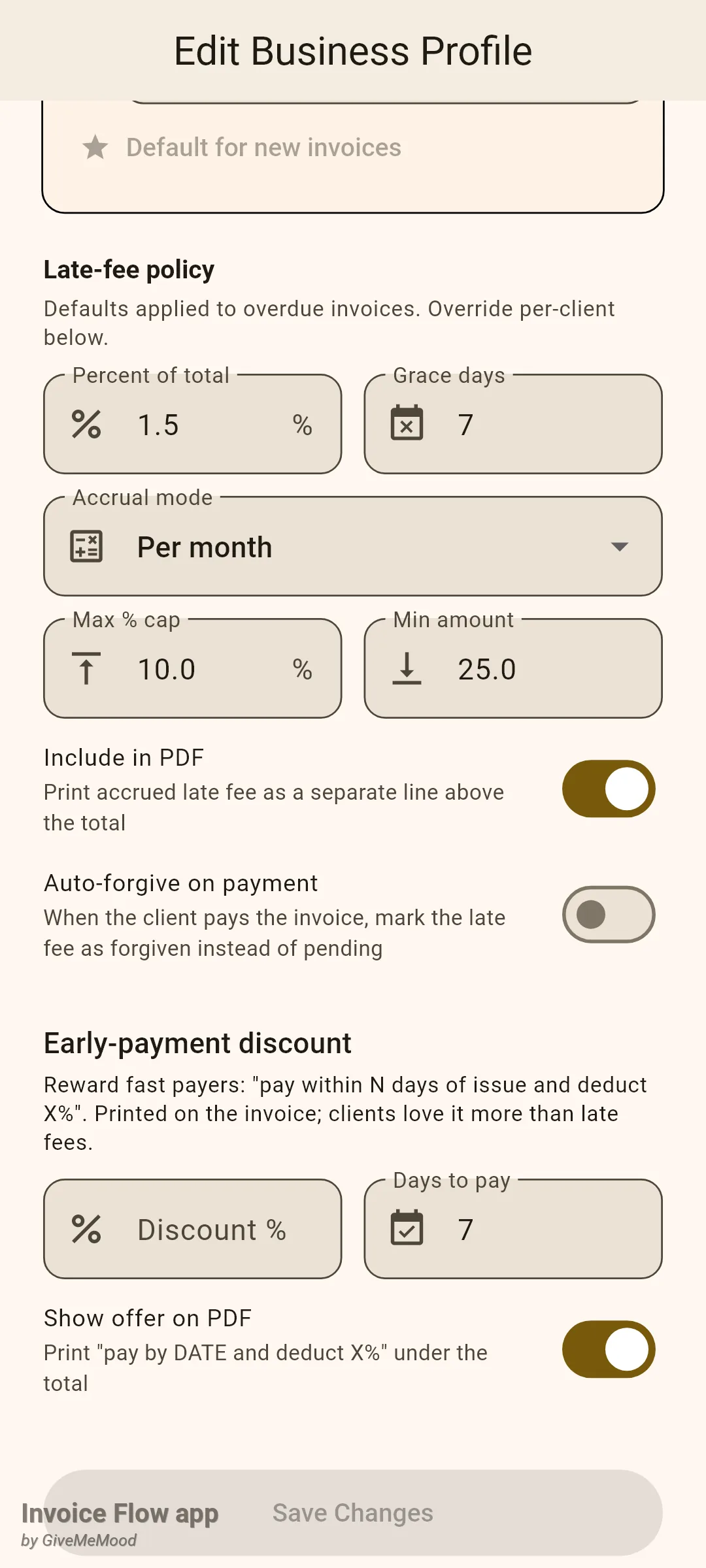
Politica în sine se află în profilul de afaceri. Deschideți Setări, apăsați Profiluri de afaceri, deschideți profilul și derulați până la secțiunea Politica de penalități de întârziere. Ea vine imediat după blocul de termeni de plată și chiar înainte de Reducere pentru plata anticipată (Early-payment discount). Aici introduceți Procent din total, Zile de grație, lista Mod de acumulare, Plafon % maxim, Sumă minimă și cele două comutatoare Include în PDF și Anulare automată la plată.
Un client poate avea propria variantă a acelei politici. În editorul de client (fila Clienți, deschideți clientul, apăsați editare), același titlu Politica de penalități de întârziere apare aproape de final, cu un comutator numit Folosește setarea implicită a profilului. Dezactivați-l și câmpurile de suprascriere se desfășoară sub el.
Al treilea loc este factura însăși. Când o factură este restantă și s-a acumulat o penalitate, un card colorat Penalitate de întârziere apare direct sub antetul de stare de pe ecranul de detalii al facturii, cu suma în dreapta și butoane de acțiune dedesubt. Meniul suplimentar al facturii conține și Adaugă penalitate de întârziere… pentru taxe manuale, punctuale.
În fine, totalurile. Deschideți fila Unelte, găsiți secțiunea Inteligență de afaceri și apăsați cardul Penalități de întârziere. Acel ecran grupează fiecare penalitate după rezultat și oferă Exportă CSV în bara aplicației.
Cum stabiliți politica implicită
Începeți cu cifrele care ar trebui să se aplice tuturor. BrightNorth percepe 1,5% pe lună, oferă o săptămână de grație și plafonează penalitatea la 10% din suma datorată.
- Deschideți Setări, apăsați Profiluri de afaceri și deschideți profilul dumneavoastră.
- Derulați până la Politica de penalități de întârziere.
- Tastați cota în Procent din total, de exemplu 1.5. Dacă îl lăsați gol sau la 0, penalitățile de întârziere sunt dezactivate pentru acest profil.
- Introduceți Zile de grație, numărul de zile de după scadență în care nu se acumulează nimic.
- Alegeți un Mod de acumulare: Taxă unică, Pe zi sau Pe lună.
- Opțional, setați Plafon % maxim și Sumă minimă. Ambele acceptă 0 cu sensul „fără limită".
- Activați Include în PDF dacă suma acumulată trebuie tipărită pe documentul facturii.
- Decideți asupra opțiunii Anulare automată la plată, apoi apăsați Salvează modificările.
Cele trei moduri de acumulare diferă doar prin felul în care timpul intră în formulă. Baza este, în toate cazurile, soldul restant, nu valoarea nominală a facturii, deci un client care a plătit deja 80% acumulează doar pe cele 20% rămase.
| Mod | Ce se acumulează | Exemplu pentru un sold de 2.480,00 la 1,5% |
|---|---|---|
| Taxă unică | baza × procent, o singură dată; nu mai crește | 37,20, fie că factura este la 5 sau la 50 de zile după grație |
| Pe zi | baza × procent × zile trecute după grație | 37,20 pe zi; 744,00 după 20 de zile, înainte de orice plafon |
| Pe lună | baza × procent × perioade de 30 de zile după grație, rotunjite în sus | 37,20 pentru zilele 1–30, 74,40 din ziua 31 |
„Pe lună” folosește perioade fixe de 30 de zile, nu luni calendaristice, iar prima zi de după pragul de 30 de zile contează deja ca a doua perioadă.
Cum dați unui singur client o politică diferită
O politică pe client este instrumentul potrivit atunci când un cont merită fie mai multă răbdare, fie mai puțină. Clientul-problemă al BrightNorth primește 0,1% pe zi după doar 3 zile de grație, plafonat la 8%.
- Deschideți fila Clienți, apăsați clientul, apoi apăsați pictograma de editare.
- Derulați până la Politica de penalități de întârziere, aproape de finalul formularului.
- Dezactivați Folosește setarea implicită a profilului.
- Completați Procent din total, Zile de grație, Mod de acumulare și Plafon % maxim pentru acest client.
- Setați Anulare automată la plată dacă trebuie să difere de profil.
- Apăsați Salvează.
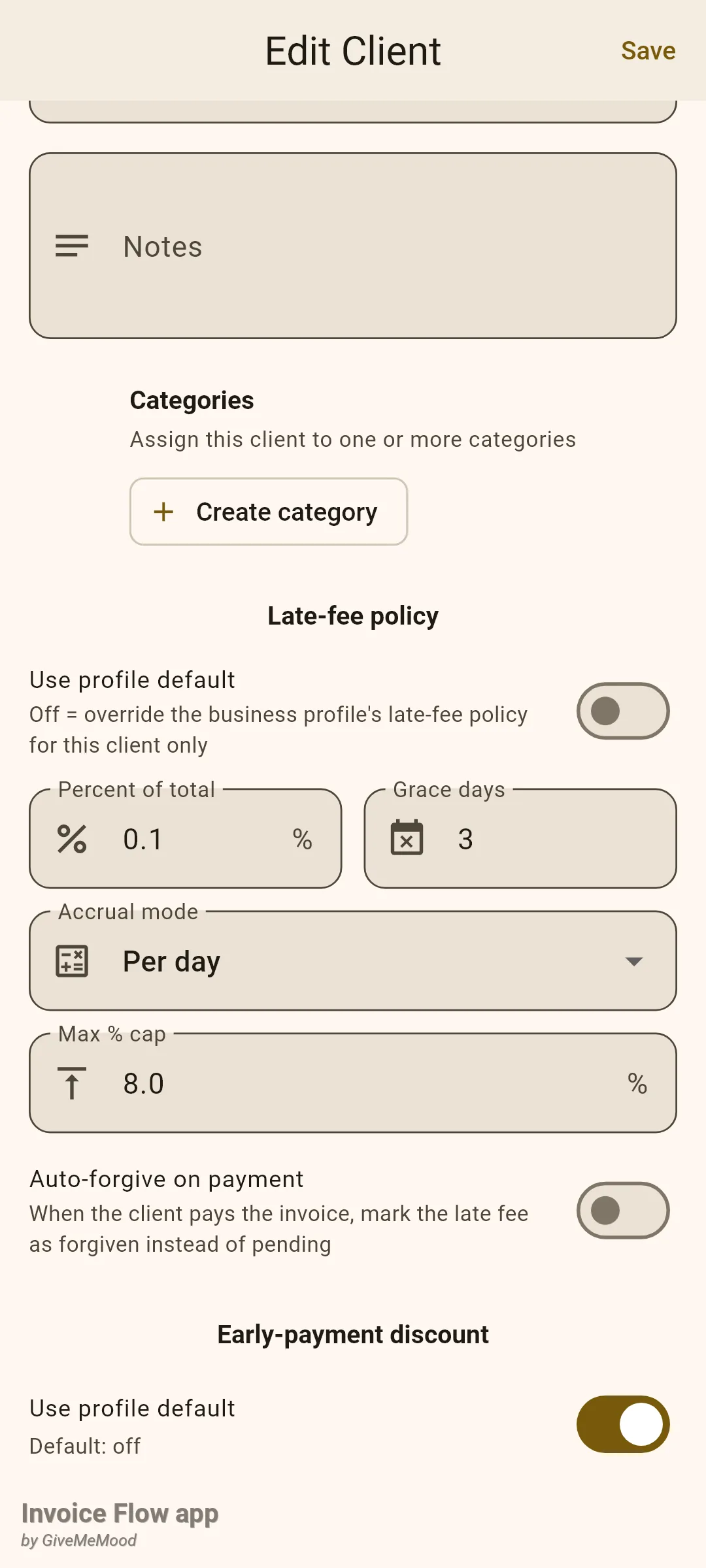
Fiecare câmp de suprascriere revine independent la valoarea din profil. Dacă setați pentru un client doar zilele de grație și lăsați procentul gol, acel client primește procentul din profil cu propria lui fereastră de grație. Două setări nu au versiune la nivel de client: Sumă minimă și Include în PDF vin întotdeauna din profil. Reactivarea comutatorului Folosește setarea implicită a profilului șterge toate suprascrierile clientului la salvare.
Cum acționați asupra unei penalități acumulate
Invoice Flow recalculează penalitățile de fiecare dată când aplicația pornește la rece. Când o factură cu starea Trimisă a depășit scadența plus grația, apare o penalitate, iar factura primește un card roșu Penalitate de întârziere cu eticheta În așteptare — alegeți ce să faceți. Factura BrightNorth din iulie către Summit Ridge, 2.480,00 scadentă acum 24 de zile, a acumulat 21 de zile la 0,1%, deci cardul arată 52,08.
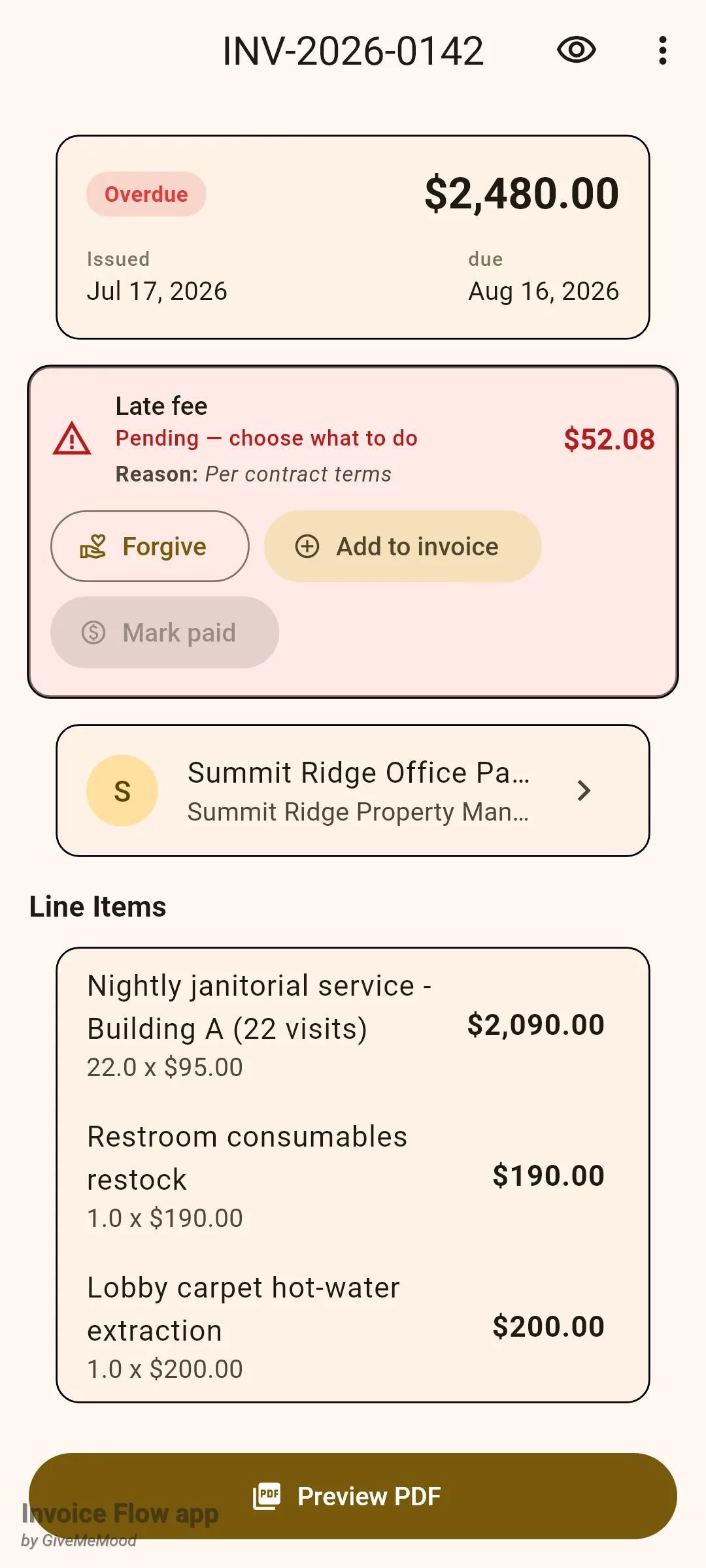
Aveți trei butoane. Marchează ca plătită rămâne dezactivat până când factura însăși este plătită, cu indicația „Factura trebuie plătită mai întâi”, pentru că suplimentul nu poate fi achitat înaintea sumei principale.
Pentru a factura penalitatea:
- Deschideți factura restantă din fila Documente.
- Pe cardul Penalitate de întârziere apăsați Adaugă pe factură.
- În dialogul Adaugă penalitatea de întârziere pe factură, apăsați Alegeți motivele și bifați până la patru presetări, precum Plată restantă sau Plătitor întârziat în mod repetat, apoi apăsați Gata.
- Opțional, scrieți o notă în Motiv (opțional).
- Apăsați Adaugă pe factură pentru a confirma.
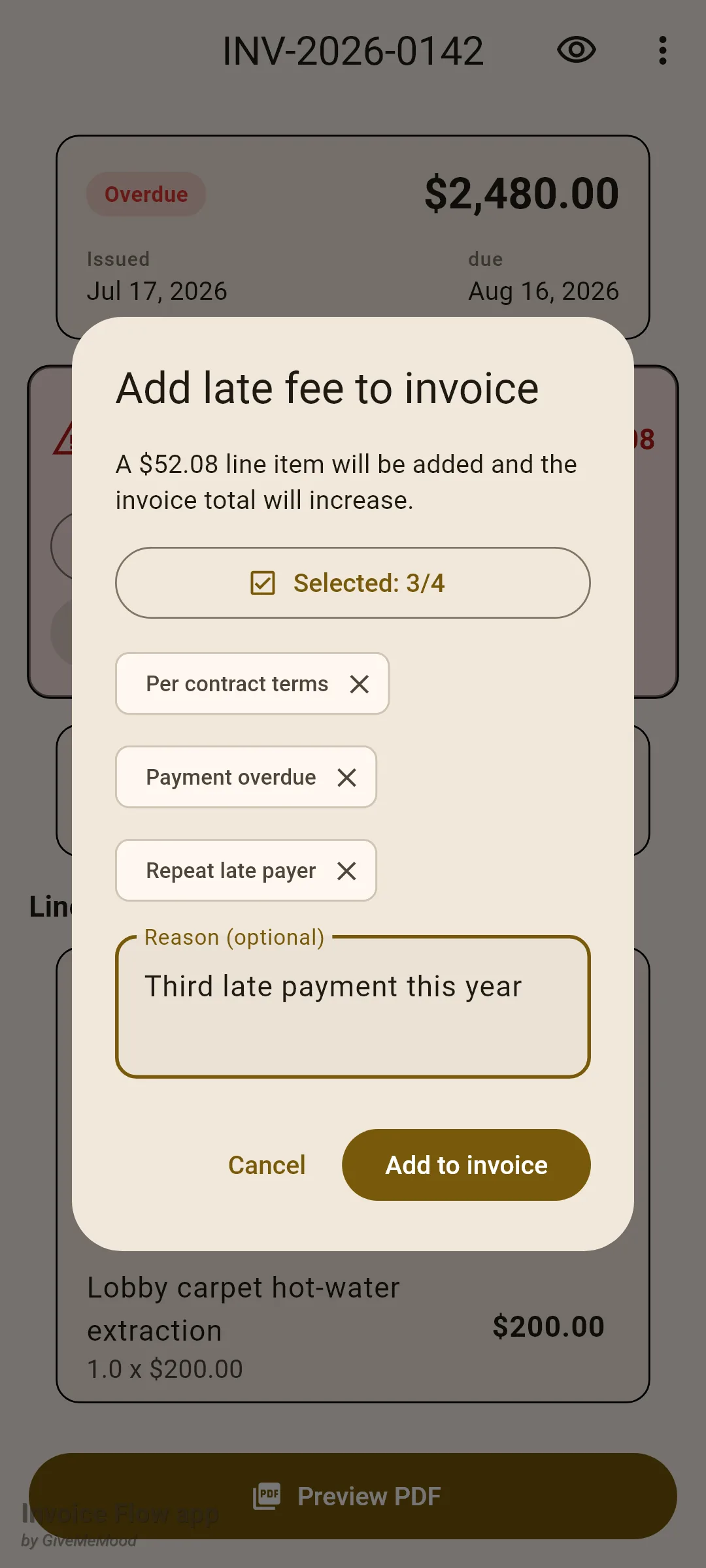
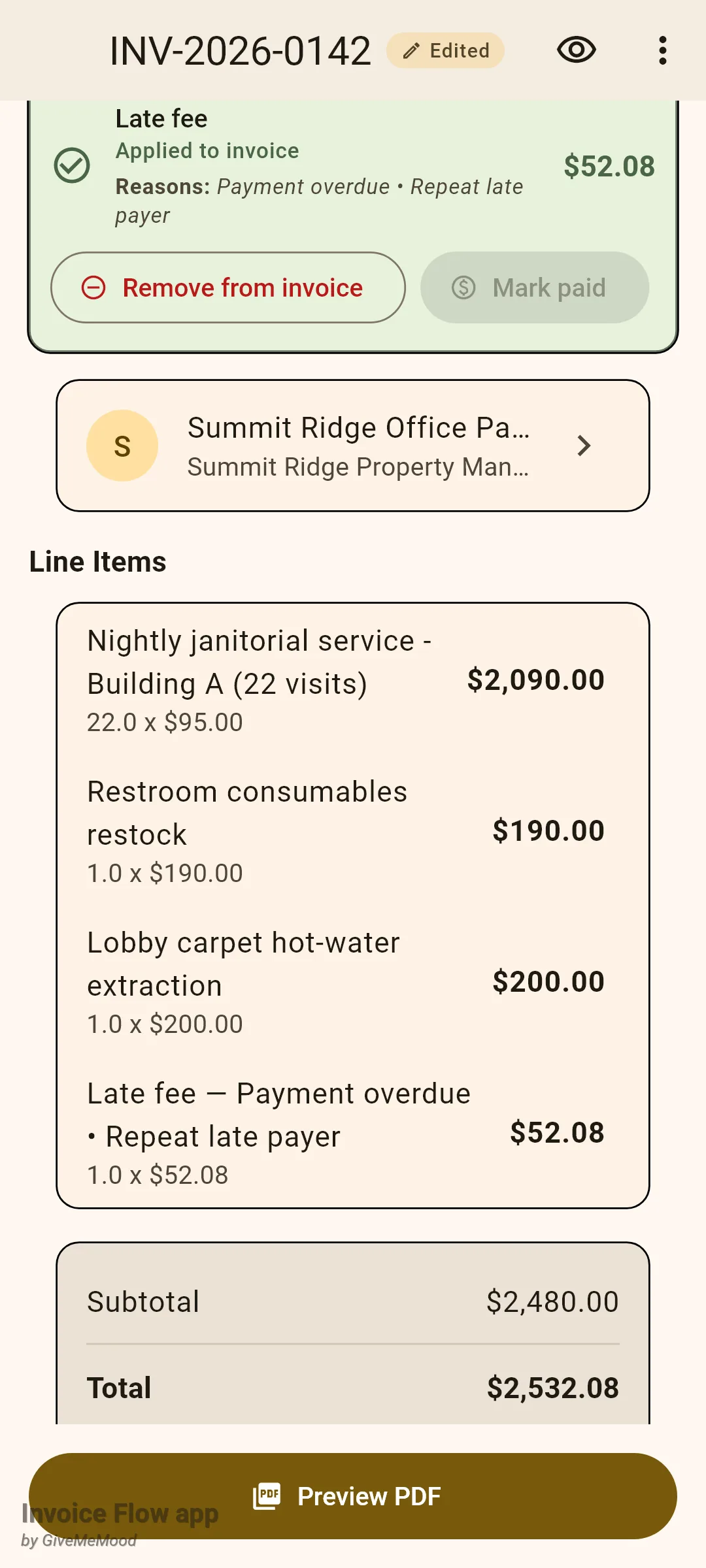
Aplicarea inserează o linie de factură numită „Penalitate de întârziere”, urmată de motivele dumneavoastră, cu cantitatea 1, fără taxă, chiar la finalul listei de articole, și mărește totalul facturii și suma de plată. Cardul se schimbă în Aplicată pe factură și oferă acum Elimină de pe factură, care șterge linia și scade totalul la loc. O sumă aplicată este înghețată: aplicația nu o mai recalculează, deci penalitatea pe care ați facturat-o este cea pe care o vede clientul și nu este niciodată folosită ca bază pentru acumulări ulterioare.
Pentru a renunța la penalitate:
- Pe cardul în așteptare, apăsați Anulează.
- În Anulează penalitatea de întârziere, apăsați Alegeți motivele și alegeți până la patru, de exemplu Întârzierea transferului bancar sau Curtoazie la prima dată.
- Adăugați o notă în text liber, dacă doriți.
- Apăsați Anulează.
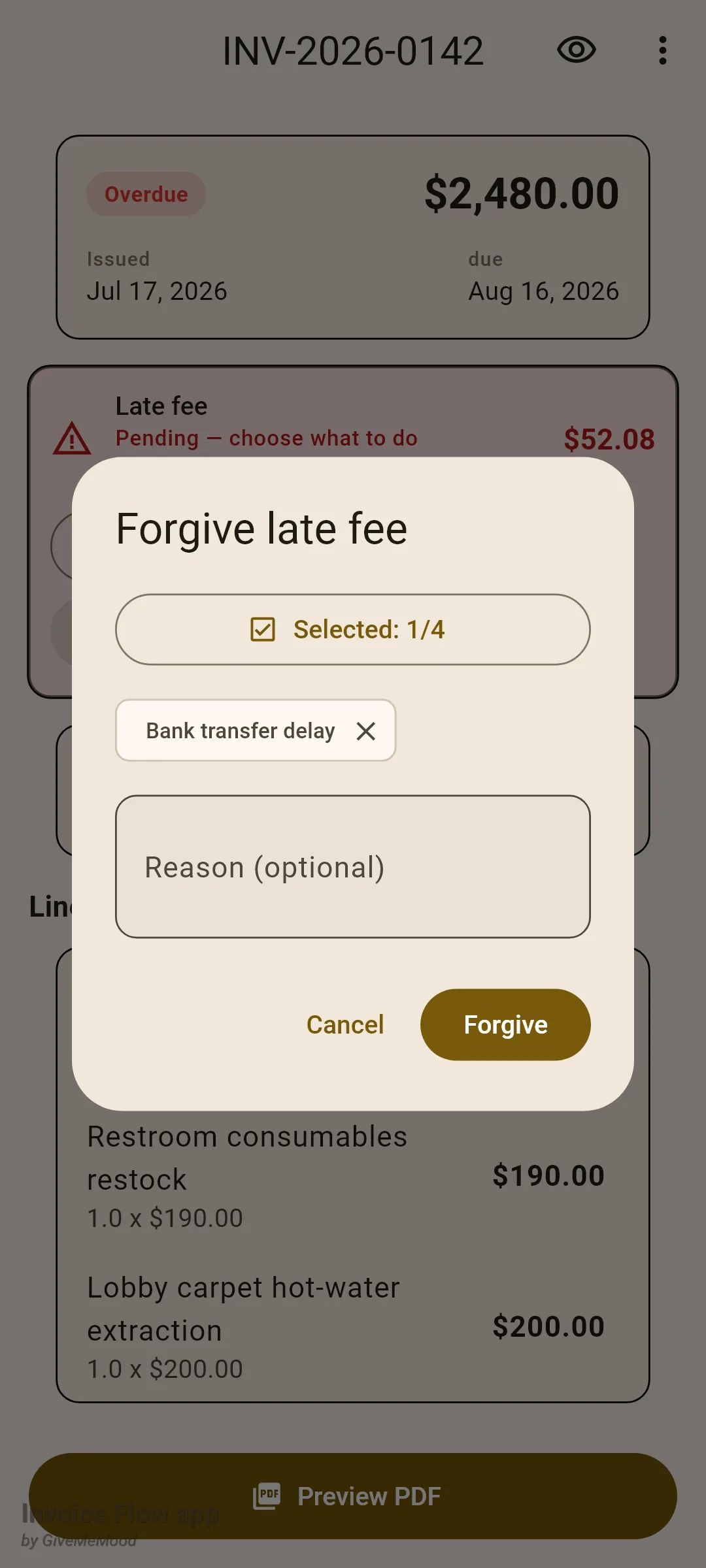
Cardul devine gri și afișează Anulată. Dacă îl apăsați mai târziu, se redeschide dialogul în modul de editare, cu o listă Istoricul anulărilor cu fiecare decizie anterioară și un buton Readu în așteptare, în caz că vă răzgândiți.
Când clientul plătește în cele din urmă, marcați factura ca plătită, ca de obicei. Dacă în acel moment o penalitate este încă în așteptare sau aplicată, o solicitare intitulată Penalitatea de întârziere — ce facem cu ea? vă întreabă dacă și clientul a plătit suplimentul, cu variantele Anulează, Încă neplătită și Plătită și ea. Alegerea Plătită și ea înregistrează suma ca încasată.
Cum apare penalitatea pe PDF
Cu Include în PDF activat în profil, o penalitate în așteptare se tipărește în blocul de totaluri ca un rând informativ, „Penalitate de întârziere (datorată)”, urmat de motivul dumneavoastră, dacă ați setat unul. Rândul se află deasupra Totalului, iar Totalul în sine nu se schimbă, pentru că încă nu s-a adăugat nimic pe factură. După ce penalitatea este marcată ca plătită, același rând afișează „Penalitate de întârziere (plătită)”.
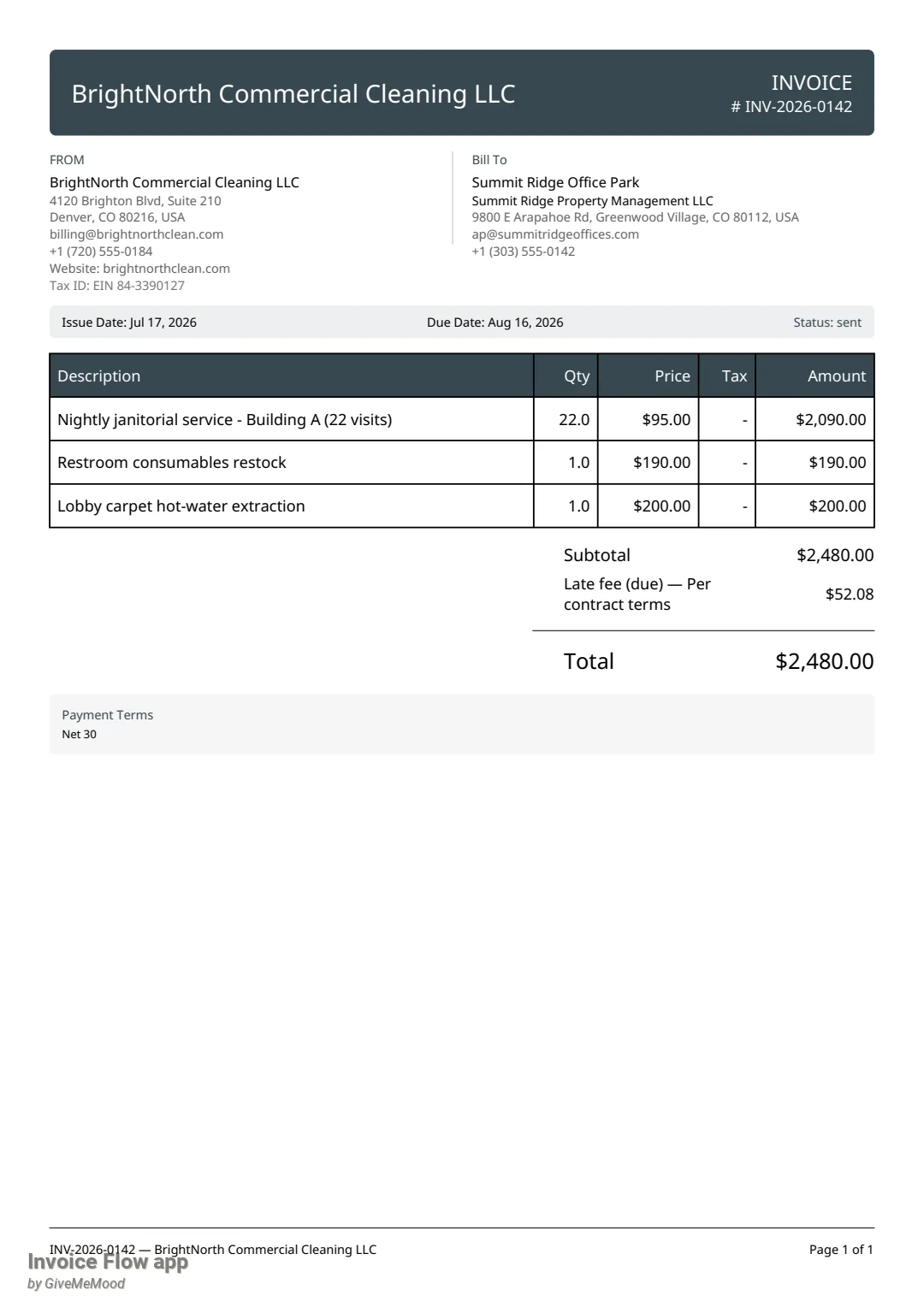
O penalitate aplicată nu are nevoie de un rând special: este deja o linie obișnuită de factură și se tipărește în tabelul de articole ca oricare alta. Penalitățile anulate nu apar niciodată pe document.
Cum analizați penalitățile de întârziere la nivel de afacere
Ecranul Penalități de întârziere din Unelte răspunde la întrebarea pe care și-o pune, mai devreme sau mai târziu, orice patron: cât am facturat de fapt și la cât am renunțat?
- Deschideți fila Unelte.
- Sub Inteligență de afaceri, apăsați Penalități de întârziere.
- Citiți cele patru carduri: În așteptare — alegeți ce să faceți, Aplicată pe factură, Plătită de client și Anulată. Fiecare afișează în dreapta numărul de facturi și o sumă pentru fiecare monedă.
- Apăsați pictograma de descărcare (Exportă CSV) pentru a partaja un tabel cu fiecare factură care are o penalitate.
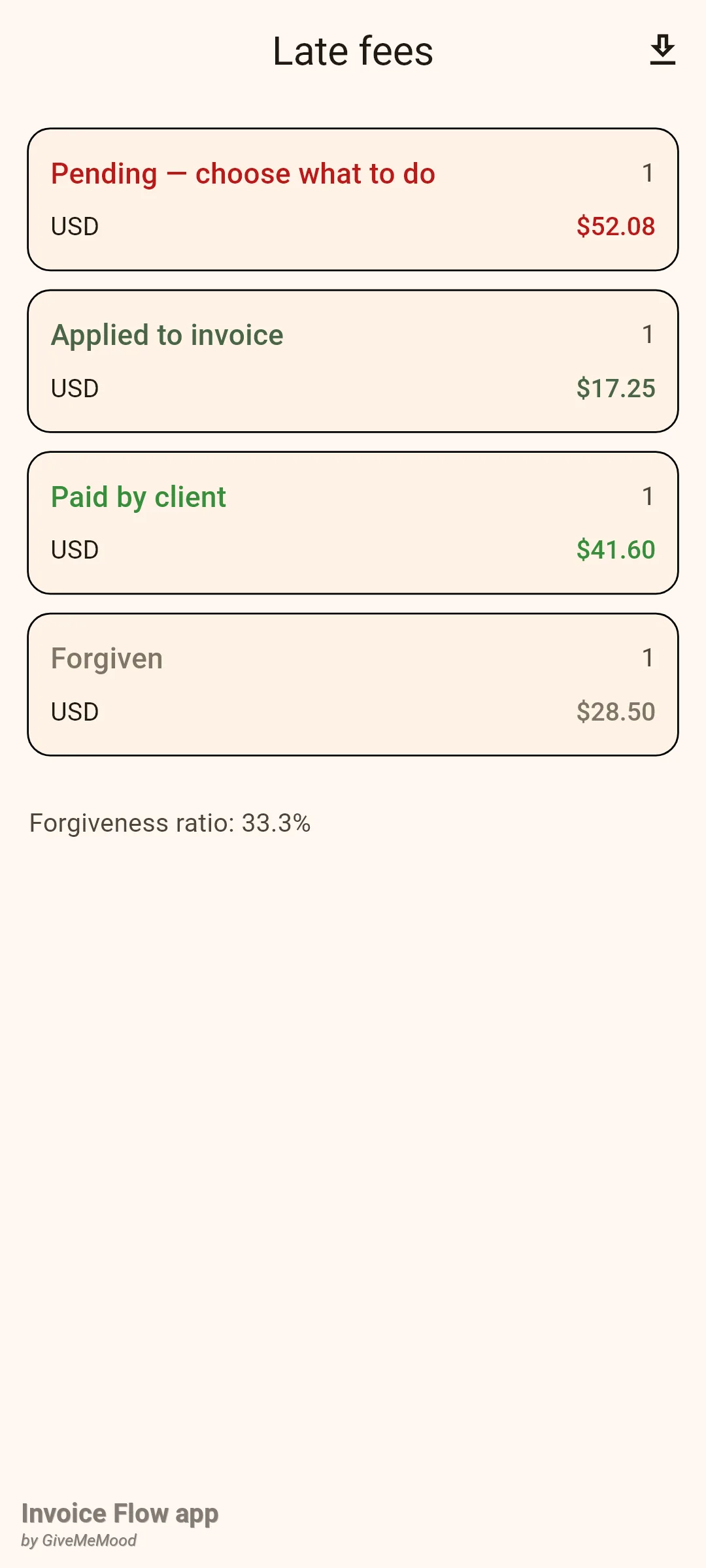
Rândul de subsol Rata de anulare este numărul penalităților anulate împărțit la anulate plus aplicate plus plătite. Este calculată pe număr în mod intenționat: sumele în monede diferite nu pot fi adunate în mod semnificativ. Penalitățile în așteptare nu fac parte din rată, pentru că încă nu s-a luat nicio decizie în privința lor.
Reguli și detalii
- Acumularea începe strict după data scadenței plus zilele de grație. Trebuie să treacă cel puțin o zi întreagă după acel moment înainte să se acumuleze ceva.
- Baza este soldul restant: totalul facturii, minus o penalitate deja aplicată, minus plățile primite. Dacă soldul este zero sau negativ, nu se acumulează nimic.
- Sumă minimă se aplică înaintea plafonului și doar când moneda facturii este identică cu moneda de bază a profilului. Plafonul se aplică ultimul, deci este un maxim absolut, chiar și când pragul minim ar împinge suma peste el. Rezultatele sunt rotunjite la cenți.
- Acumulează doar facturile cu starea Trimisă (sau Întârziată), nearhivate, de tip document factură. Ciornele nu acumulează niciodată; o penalitate în așteptare rămasă pe o ciornă este ștearsă. Devizele, contractele și avizele de însoțire nu sunt atinse.
- Recalcularea are loc o dată la fiecare pornire la rece a aplicației. Nu există o sarcină de fundal, iar deschiderea aplicației din lista de aplicații recente nu o declanșează. Penalitățile nu se modifică în timp ce aplicația rulează.
- În modurile Pe zi și Pe lună, o sumă în așteptare crește în timp; fiecare schimbare scrie o intrare „Penalitate de întârziere recalculată”. Dacă suma scade la zero, de exemplu pentru că ați prelungit scadența sau clientul a achitat soldul, penalitatea dispare complet, în loc să rămână ca o penalitate în așteptare de 0,00.
- Penalitățile aplicate, anulate și plătite nu sunt modificate niciodată de recalculare.
- Prima recalculare pe un dispozitiv este silențioasă. După aceea, până la două acumulări noi generează câte o notificare fiecare („Penalitate de întârziere acumulată”); mai mult de două sunt comasate într-o singură notificare rezumat.
- Anulare automată la plată acționează doar asupra penalităților care sunt încă în așteptare când factura este marcată ca plătită. Motivul înregistrat este „Anulată automat la plată”.
- Cardul de penalitate se afișează doar cât timp factura apare ca Întârziată. După ce factura este plătită sau anulată, cardul dispare; rezultatul rămâne vizibil în jurnalul de modificări, pe ecranul Penalități de întârziere și în CSV.
- Fiecare decizie este consemnată în jurnalul de modificări al facturii (meniul suplimentar, Jurnal de modificări): acumulată, recalculată, anulată, anulare editată sau readusă, adăugată pe factură, eliminată de pe factură, marcată ca plătită, motiv editat. Orice acțiune a utilizatorului afișează și eticheta Editat lângă numărul facturii.
- În orice dialog de motive se pot selecta până la patru motive presetate; nota în text liber este nelimitată.
- Pro este necesar pentru două acțiuni: elementul de meniu manual Adaugă penalitate de întârziere… și Exportă CSV de pe ecranul de statistici. Vizualizarea statisticilor, anularea, aplicarea, eliminarea și marcarea ca plătită sunt disponibile în versiunea gratuită.
- Panoul de filtre din Documente are o listă Late-fee status (starea penalității: Oricare, În așteptare, Aplicată, Anulată, Plătită) și un comutator Has late fee (are penalitate de întârziere); filtrul de Clienți are Custom late-fee settings (setări proprii de penalizare), pentru a găsi clienții cu o suprascriere.
Sfaturi
Ghiduri conexe
- Plăți și sume de încasat — cum modifică plățile parțiale soldul pe baza căruia se calculează penalitatea.
- Stările facturilor, lista și istoricul — starea Întârziată, jurnalul de modificări și filtrele de penalități.
- Mementouri și reguli de automatizare — urmăriți factura înainte ca o penalitate să devină necesară.