
 TR
TR  العربية
  Български
  Čeština
  Dansk
Dansk  Deutsch
  Ελληνικά
  English
  Español
  Suomi
Suomi  Français
  עברית
עברית  हिन्दी
  Bahasa Indonesia
  Italiano
  日本語
日本語  한국어
한국어  Bahasa Melayu
  Nederlands
  Norsk
Norsk  Polski
  Português
  Română
  Русский
  Svenska
  Kiswahili
  ไทย
ไทย  Українська
  Tiếng Việt
  中文
中文 Kullanım kılavuzu
Gecikmiş faturalarda gecikme ücretleri
Gecikme ücreti politikasını bir kez tanımlayın, sürekli geç ödeyen için sıkılaştırın, her ücreti gecikmiş faturadan bağışlayın veya kaydedin.
Gecikme ücreti, bir fatura vadesi geçtiği hâlde ödenmeden beklediğinde talep etme hakkınız olan küçük bir ek bedeldir. Invoice Flow bu ek bedeli sizin için hesaplar, ancak onu asla kendiliğinden faturaya eklemez. Uygulama ödenmemiş faturalarınızı izler, politikanıza göre ne kadar tahakkuk ettiğini hesaplar ve tutarı gecikmiş faturanın üzerinde hâlâ vermeniz gereken bir karar olarak gösterir: bağışlayın, faturaya ekleyin ya da müşterinin ödediğini kaydedin. Otomatik hesap ile elle karar arasındaki bu ayrım bilinçlidir. Rakamları dürüst tutar ama iyi bir müşterinin bir defalık gecikmesini kavgaya dönüştürmez.
Bu rehber, Denver’da faaliyet gösteren ve aylık olarak ABD doları üzerinden fatura kesen BrightNorth Commercial Cleaning adlı temizlik şirketini izliyor. Müşterilerinin çoğu zamanında ödüyor. Bunlardan biri, Summit Ridge Office Park, neredeyse her ay geç ödüyor; bu yüzden işletme sahibi herkes için yumuşak bir varsayılan politika, yalnızca o hesap için de daha katı ve günlük işleyen bir politika tutuyor.
Ekranda ne görüyorsunuz
Gecikme ücretleri uygulamada dört yerde karşınıza çıkar.
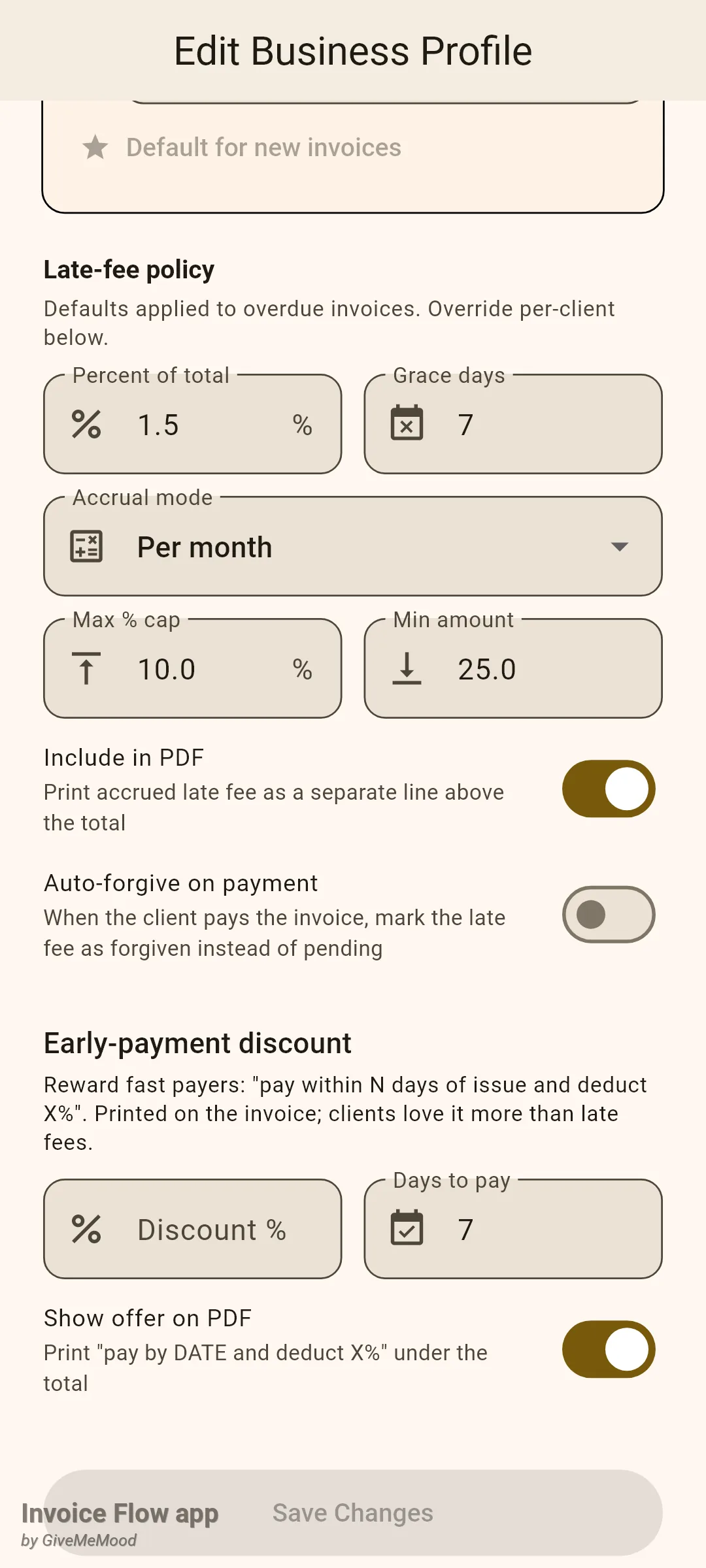
Politikanın kendisi işletme profilinde durur. Ayarlar (Settings) ekranını açın, İşletme Profilleri (Business Profiles) öğesine dokunun, profili açın ve Gecikme cezası politikası (Late-fee policy) bölümüne kadar aşağı kaydırın. Bu bölüm ödeme koşulları bloğunun hemen ardından, Early-payment discount (erken ödeme indirimi) bölümünün hemen öncesinde yer alır. Burada Toplamın yüzdesi (Percent of total), Ek süre (Grace days), Tahakkuk modu (Accrual mode) açılır listesi, Maks. % üst sınırı (Max % cap), Min. tutar (Min amount) alanlarını ve PDF’e dahil et (Include in PDF) ile Ödemede otomatik bağışla (Auto-forgive on payment) anahtarlarını girersiniz.
Bir müşteri bu politikanın kendine özel sürümünü taşıyabilir. Müşteri düzenleyicisinde (Müşteriler sekmesi, müşteriyi açın, düzenle simgesine dokunun) aynı Gecikme cezası politikası başlığı formun alt kısımlarında, Profil varsayılanını kullan (Use profile default) etiketli bir anahtarla birlikte belirir. Anahtarı kapatın; geçersiz kılma alanları altında açılır.
Üçüncü yer faturanın kendisidir. Bir fatura gecikmişse ve bir ücret tahakkuk etmişse, fatura ayrıntı ekranında durum başlığının hemen altında renkli bir Gecikme ücreti (Late fee) kartı belirir; tutar sağda, işlem düğmeleri altta durur. Faturanın taşma menüsünde ayrıca tek seferlik elle ücretler için Gecikme ücreti ekle… (Add late fee…) bulunur.
Son olarak toplamlar. Araçlar (Tools) sekmesini açın, İş Zekası (Business Intelligence) bölümünü bulun ve Gecikme ücretleri (Late fees) kartına dokunun. Bu ekran her ücreti sonucuna göre gruplar ve uygulama çubuğunda CSV dışa aktar (Export CSV) seçeneğini sunar.
Varsayılan politika nasıl belirlenir
Herkes için geçerli olması gereken rakamlarla başlayın. BrightNorth ayda %1,5 uyguluyor, bir hafta ek süre veriyor ve ücreti borcun %10’u ile sınırlıyor.
- Ayarlar ekranını açın, İşletme Profilleri öğesine dokunun ve profilinizi açın.
- Gecikme cezası politikası bölümüne kadar aşağı kaydırın.
- Oranı Toplamın yüzdesi alanına yazın, örneğin 1.5. Alanı boş bırakmak veya 0 yapmak bu profil için gecikme ücretlerini kapatır.
- Ek süre değerini girin: vade tarihinden sonra hiçbir şeyin tahakkuk etmediği gün sayısı.
- Bir Tahakkuk modu seçin: Tek seferlik ücret (One-time charge), Günlük (Per day) veya Aylık (Per month).
- İsteğe bağlı olarak Maks. % üst sınırı ve Min. tutar değerlerini belirleyin. Her ikisinde de 0 "sınır yok" anlamına gelir.
- Tahakkuk eden tutarın fatura belgesine basılmasını istiyorsanız PDF'e dahil et anahtarını açın.
- Ödemede otomatik bağışla anahtarına karar verin, ardından Değişiklikleri Kaydet (Save Changes) düğmesine dokunun.
Üç tahakkuk modu yalnızca zamanın formüle nasıl girdiği bakımından farklıdır. Her durumda temel tutar, faturanın nominal değeri değil, kalan bakiyedir; dolayısıyla %80’ini zaten ödemiş bir müşteride tahakkuk yalnızca kalan %20 üzerinden işler.
| Mod | Ne tahakkuk eder | %1,5 oranıyla 2,480.00 bakiye örneği |
|---|---|---|
| Tek seferlik ücret | temel × yüzde, bir kez; hiç büyümez | Ek süreden 5 gün de geçse 50 gün de geçse 37.20 |
| Günlük | temel × yüzde × ek süreden sonraki gün sayısı | Günde 37.20; üst sınır uygulanmadan önce 20 gün sonra 744.00 |
| Aylık | temel × yüzde × ek süreden sonraki 30 günlük dönemler, yukarı yuvarlanır | 1–30. günler için 37.20, 31. günden itibaren 74.40 |
“Aylık” mod takvim ayları yerine sabit 30 günlük dönemler kullanır ve 30 günlük eşiği aşan ilk gün bile ikinci dönem sayılır.
Bir müşteriye nasıl farklı bir politika verilir
Bir hesap ya daha fazla sabır ya da daha azını hak ettiğinde doğru araç müşteri bazlı politikadır. BrightNorth’un sorunlu müşterisi yalnızca 3 günlük ek sürenin ardından günde %0,1 alıyor, üst sınır %8.
- Müşteriler (Clients) sekmesini açın, müşteriye dokunun, ardından düzenle simgesine dokunun.
- Formun alt kısmındaki Gecikme cezası politikası bölümüne kaydırın.
- Profil varsayılanını kullan anahtarını kapatın.
- Bu müşteri için Toplamın yüzdesi, Ek süre, Tahakkuk modu ve Maks. % üst sınırı alanlarını doldurun.
- Profilden farklı olması gerekiyorsa Ödemede otomatik bağışla ayarını yapın.
- Kaydet (Save) düğmesine dokunun.
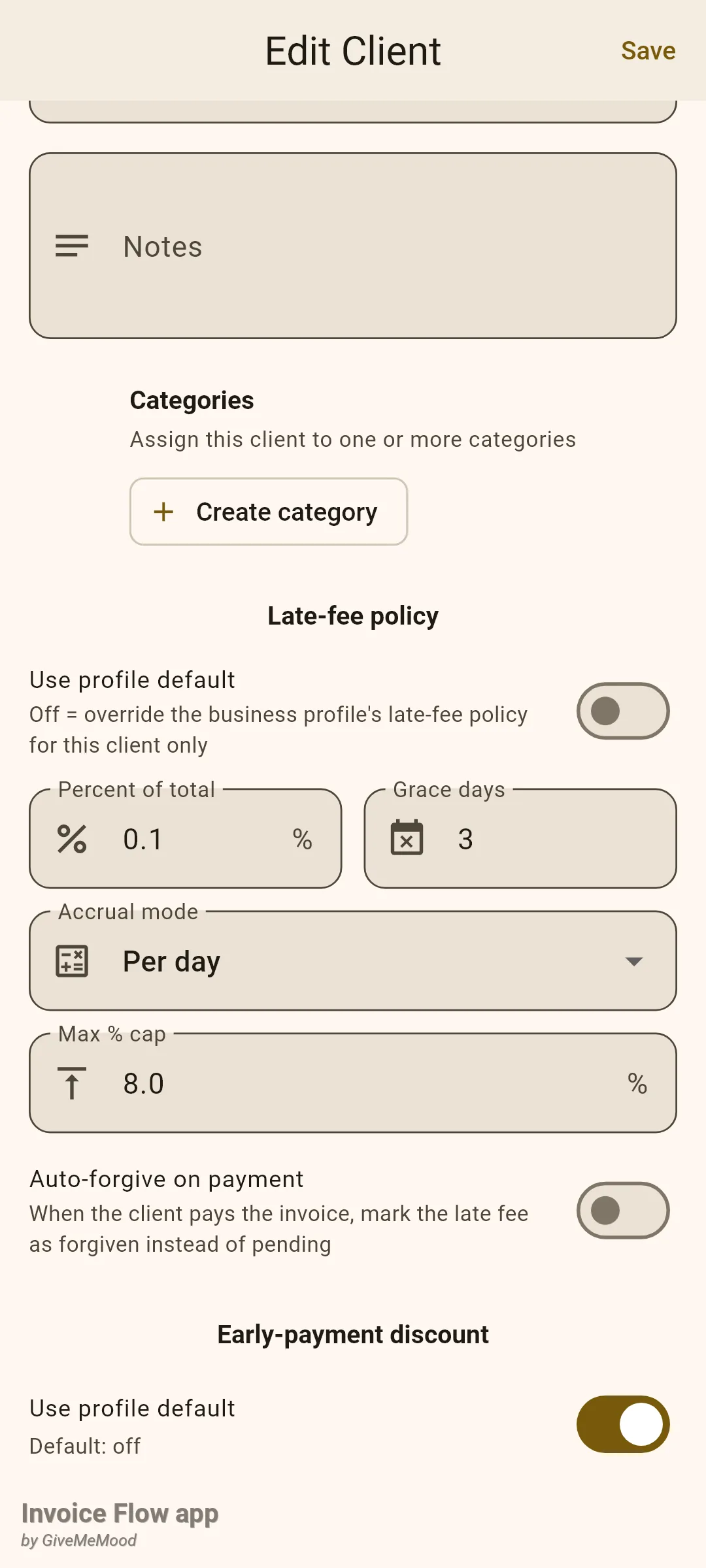
Her geçersiz kılma alanı tek tek profile geri döner. Bir müşteri için yalnızca ek süreyi belirleyip yüzdeyi boş bırakırsanız, o müşteri profilin yüzdesini kendi ek süre penceresiyle birlikte alır. İki ayarın müşteri düzeyinde karşılığı yoktur: Min. tutar ve PDF’e dahil et her zaman profilden gelir. Profil varsayılanını kullan anahtarını yeniden açmak, kaydettiğinizde o müşterinin tüm geçersiz kılmalarını temizler.
Tahakkuk etmiş bir ücret için ne yapılır
Invoice Flow, uygulama her soğuk başlatıldığında ücretleri yeniden hesaplar. Gönderildi durumundaki bir fatura vade tarihini artı ek süreyi geçtiğinde bir ücret belirir ve fatura, Beklemede — ne yapılacağını seçin (Pending — choose what to do) etiketli kırmızı bir Gecikme ücreti kartı alır. BrightNorth’un Summit Ridge’e kestiği, vadesi 24 gün önce dolmuş 2,480.00 tutarındaki temmuz faturasında %0,1 oranıyla 21 gün tahakkuk etmiştir; bu yüzden kart 52.08 gösterir.
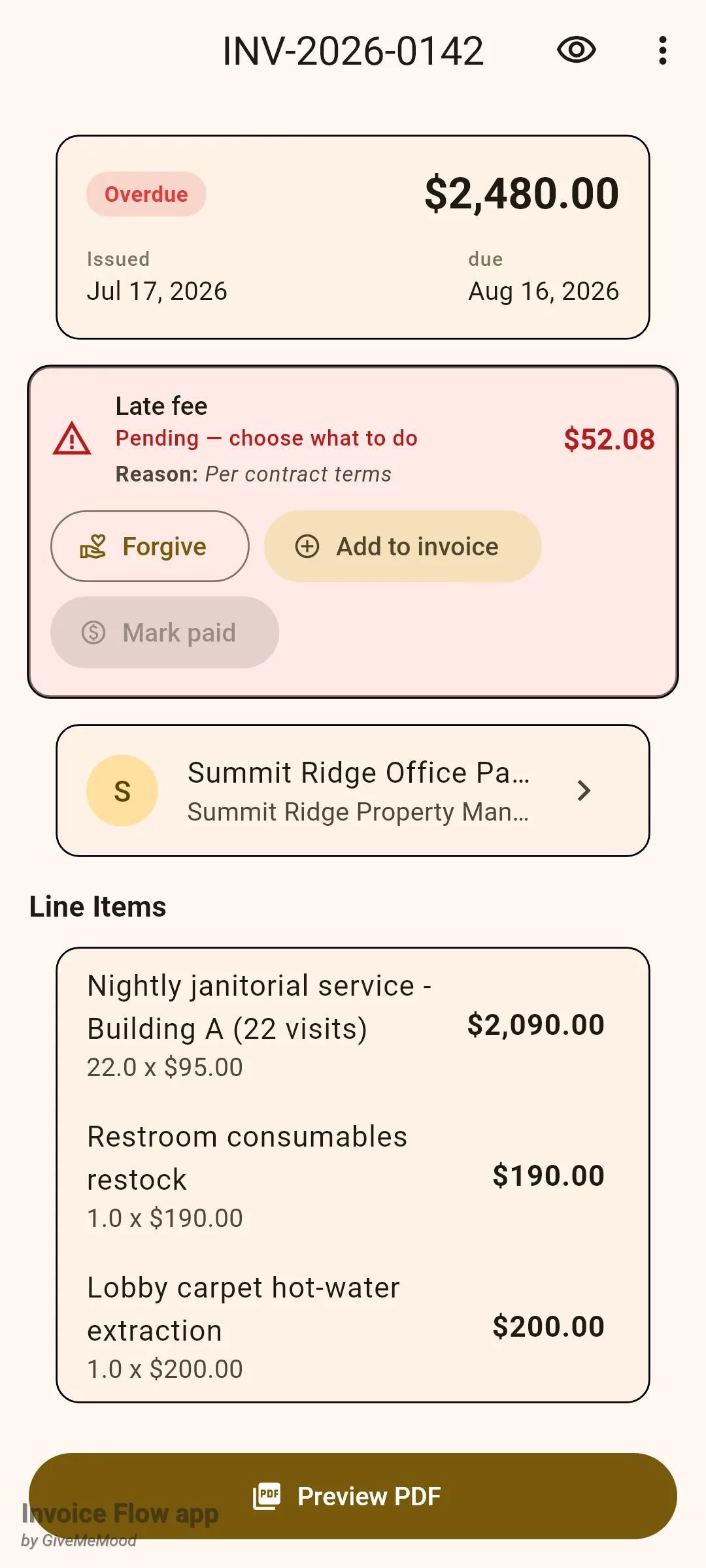
Elinizde üç düğme var. Ödendi olarak işaretle (Mark paid), faturanın kendisi ödenene kadar devre dışı kalır ve “Önce fatura ödenmelidir” ipucunu gösterir; çünkü ek bedel anaparadan önce kapatılamaz.
Ücreti faturalandırmak için:
- Gecikmiş faturayı Belgeler (Documents) sekmesinden açın.
- Gecikme ücreti kartında Faturaya ekle (Add to invoice) düğmesine dokunun.
- Gecikme ücretini faturaya ekle iletişim kutusunda Nedenleri seçin (Choose reasons) düğmesine dokunun ve Ödeme gecikti (Payment overdue) ya da Tekrarlayan geç ödeme (Repeat late payer) gibi en fazla dört hazır seçeneği işaretleyin, ardından Tamamlandı (Done) düğmesine dokunun.
- İsteğe bağlı olarak Neden (isteğe bağlı) (Reason (optional)) alanına bir not yazın.
- Onaylamak için Faturaya ekle düğmesine dokunun.
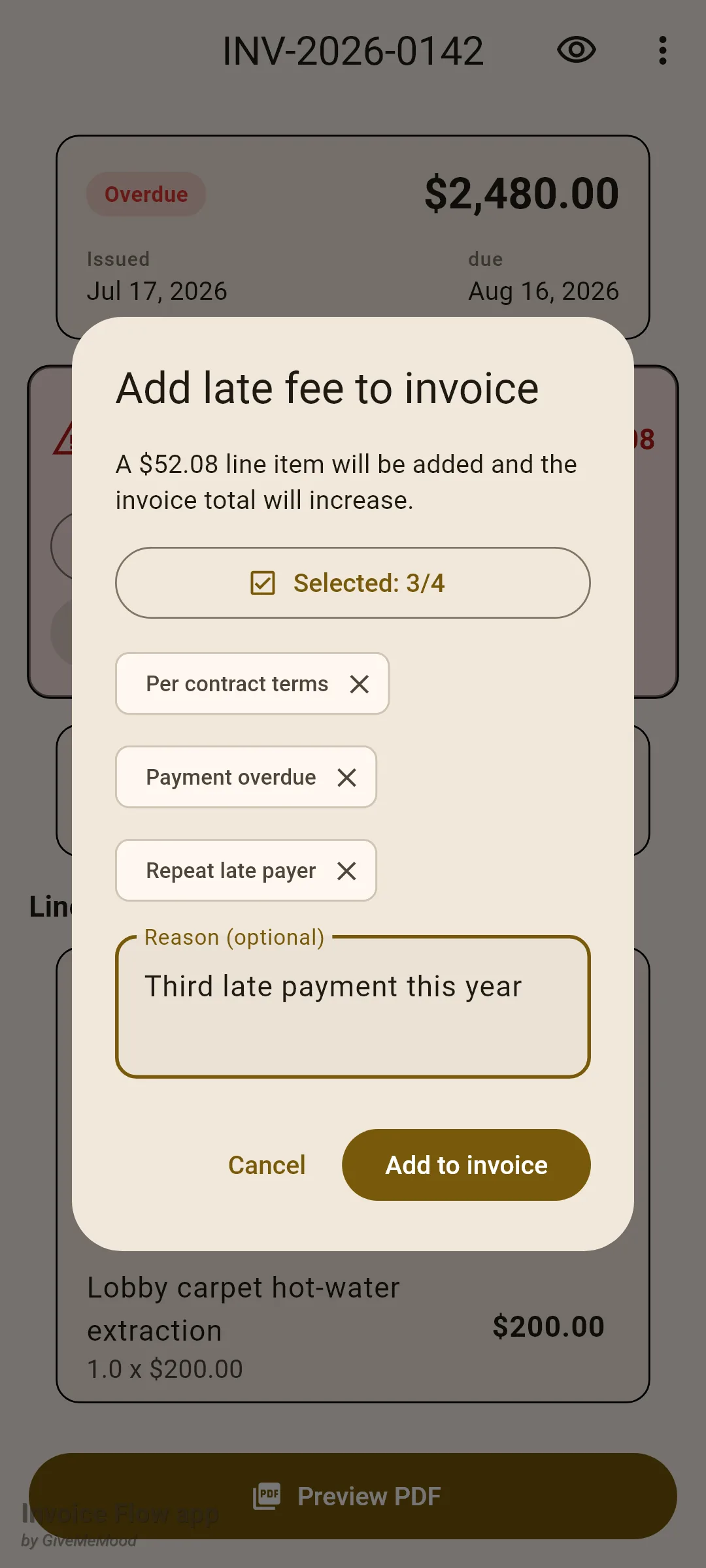
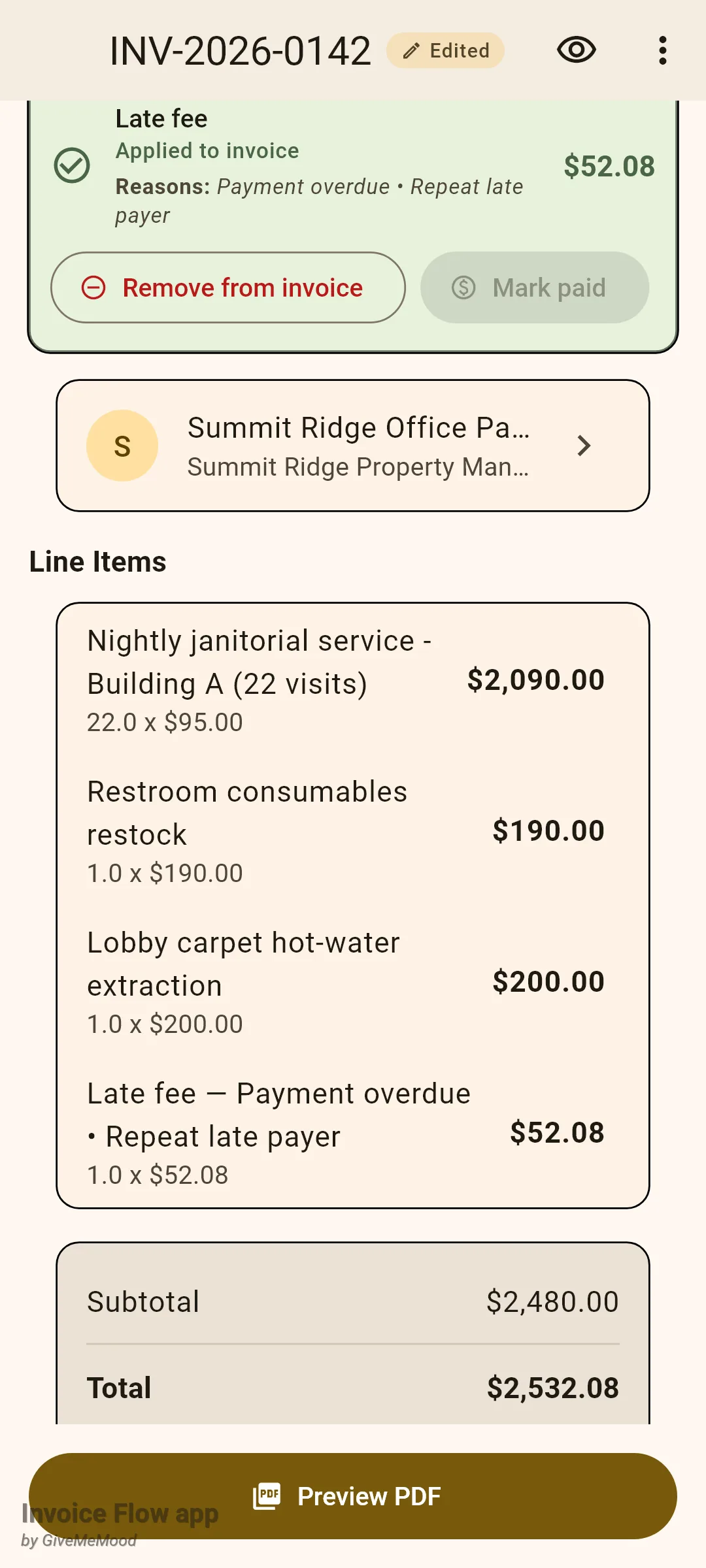
Uygulamak, “Gecikme ücreti” adını ve ardından nedenlerinizi taşıyan, miktarı 1 olan, vergisiz bir satır kalemini kalem listesinin en sonuna ekler ve fatura toplamı ile ödenecek tutarı yükseltir. Kart Faturaya eklendi (Applied to invoice) durumuna geçer ve artık Faturadan kaldır (Remove from invoice) seçeneğini sunar; bu, satır kalemini siler ve toplamı yeniden düşürür. Uygulanan tutar dondurulur: uygulama onu yeniden hesaplamayı bırakır, böylece faturaladığınız ücret müşterinin gördüğü ücretle aynı olur ve hiçbir zaman yeni tahakkuk için temel olarak kullanılmaz.
Bunun yerine ücretten vazgeçmek için:
- Beklemedeki kartta Bağışla (Forgive) düğmesine dokunun.
- Gecikme ücretini bağışla (Forgive late fee) ekranında Nedenleri seçin düğmesine dokunun ve en fazla dört tanesini seçin, örneğin Banka transferi gecikmesi (Bank transfer delay) ya da İlk seferki nezaket (First-time courtesy).
- İsterseniz serbest metin bir not ekleyin.
- Bağışla düğmesine dokunun.
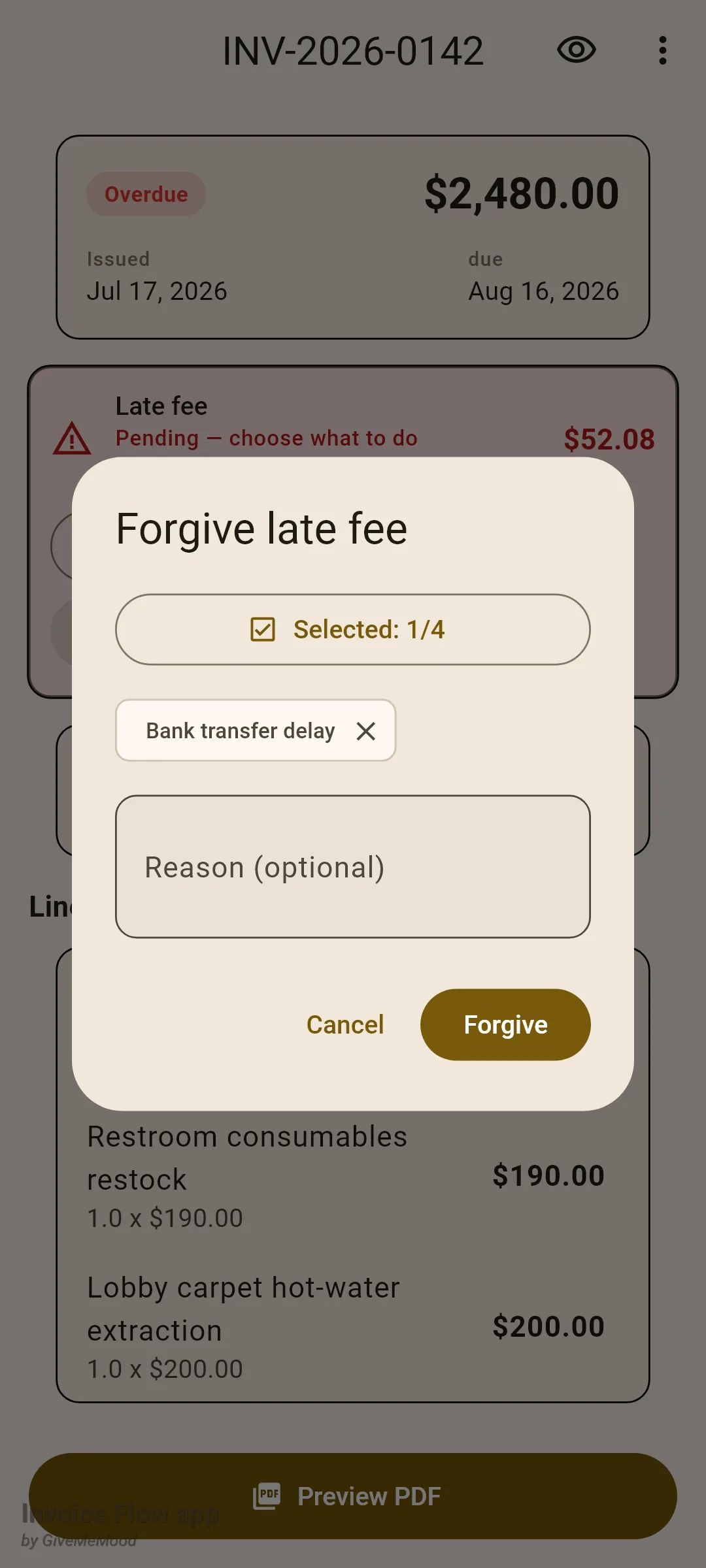
Kart griye döner ve Bağışlandı (Forgiven) yazar. Karta daha sonra dokunmak iletişim kutusunu düzenleme modunda yeniden açar; burada önceki her kararı listeleyen bir Affetme geçmişi (Forgiveness history) listesi ve fikrinizi değiştirdiyseniz bir Beklemeye geri al (Revert to pending) düğmesi bulunur.
Müşteri nihayet ödediğinde faturayı her zamanki gibi ödendi olarak işaretleyin. O anda bir ücret hâlâ beklemedeyse veya uygulanmışsa, Gecikme ücreti — ne yapılsın? (Late fee — what about it?) başlıklı bir istem, müşterinin ek bedeli de ödeyip ödemediğini sorar; seçenekler Bağışla, Henüz ödenmedi (Not paid yet) ve O da ödendi (Paid too) şeklindedir. O da ödendi seçeneği tutarı tahsil edilmiş olarak kaydeder.
Ücret PDF’te nasıl görünür
Profilde PDF’e dahil et anahtarı açıkken, beklemedeki bir ücret toplamlar bloğunda bilgilendirici bir satır olarak, “Late fee (due)” biçiminde ve bir neden belirlediyseniz onun ardından basılır. Satır Toplam’ın üzerinde durur ve Toplam’ın kendisi değişmez, çünkü faturaya henüz bir şey eklenmemiştir. Ücret ödendi olarak işaretlendiğinde aynı satır “Late fee (paid)” olarak okunur.
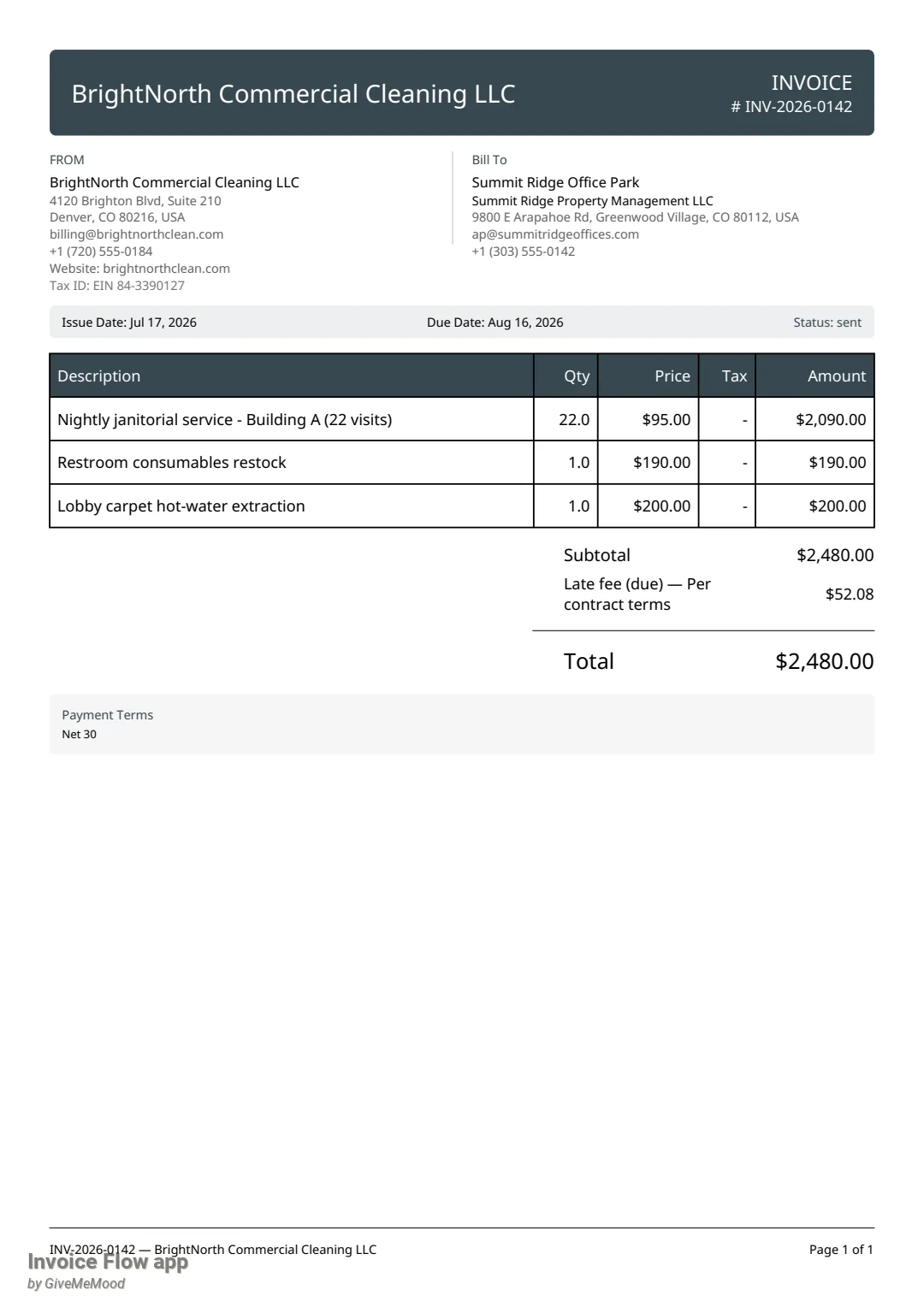
Uygulanmış bir ücretin ayrı bir satıra ihtiyacı yoktur: zaten normal bir satır kalemidir ve kalem tablosunda diğerleri gibi basılır. Bağışlanan ücretler belgede hiçbir zaman görünmez.
Gecikme ücretleri işletme genelinde nasıl incelenir
Araçlar altındaki Gecikme ücretleri ekranı, her işletme sahibinin er ya da geç sorduğu soruyu yanıtlar: gerçekte ne kadar tahsilat talep ettim ve ne kadarından vazgeçtim?
- Araçlar sekmesini açın.
- İş Zekası bölümünde Gecikme ücretleri öğesine dokunun.
- Dört kartı okuyun: Beklemede — ne yapılacağını seçin, Faturaya eklendi, Müşteri tarafından ödendi (Paid by client) ve Bağışlandı. Her biri sağda fatura sayısını, altında da para birimi başına toplamı gösterir.
- Ücreti olan her faturanın bulunduğu bir tabloyu paylaşmak için indirme simgesine (CSV dışa aktar) dokunun.
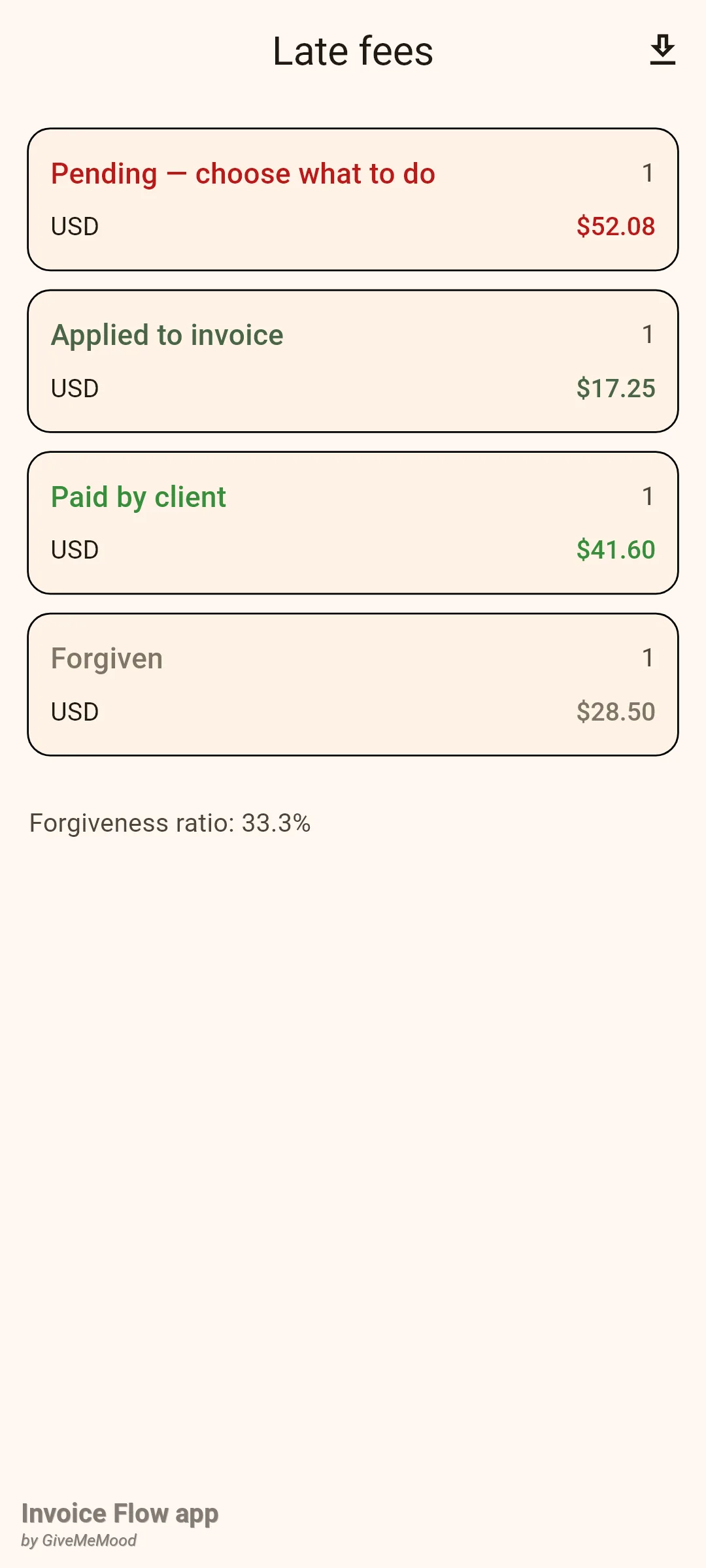
Alt bilgi satırındaki Affedilme oranı (Forgiveness ratio), bağışlanan ücret sayısının bağışlanan artı uygulanan artı ödenen toplamına bölümüdür. Sayı temelli olması bilinçlidir: farklı para birimlerindeki tutarlar anlamlı biçimde toplanamaz. Beklemedeki ücretler orana dâhil değildir, çünkü haklarında henüz bir karar verilmemiştir.
Kurallar ve ayrıntılar
- Tahakkuk kesinlikle vade tarihi artı ek süreden sonra başlar. Herhangi bir şey tahakkuk etmeden önce bu noktanın ardından en az bir tam gün geçmiş olmalıdır.
- Temel tutar kalan bakiyedir: fatura toplamı, eksi hâlihazırda uygulanmış ücret, eksi alınan ödemeler. Bakiye sıfır veya negatifse hiçbir şey tahakkuk etmez.
- Min. tutar üst sınırdan önce ve yalnızca fatura para birimi profilin temel para birimiyle aynı olduğunda uygulanır. Üst sınır en son uygulanır, dolayısıyla taban tutar onun üzerine çıkarsa bile mutlak bir tavandır. Sonuçlar kuruşa yuvarlanır.
- Yalnızca Gönderildi (veya Gecikmiş) durumundaki, arşivlenmemiş, belge türü fatura olan belgeler tahakkuk eder. Taslaklar asla tahakkuk etmez; bir taslakta kalmış eski bir beklemedeki ücret temizlenir. Teklifler, sözleşmeler ve irsaliyeler etkilenmez.
- Yeniden hesaplama, uygulamanın her soğuk başlatılışında bir kez gerçekleşir. Arka planda bir görev yoktur ve uygulamayı son kullanılanlar listesinden açmak bunu tetiklemez. Uygulama çalışırken ücretler değişmez.
- Günlük ve Aylık modlarda beklemedeki tutar zamanla büyür; her değişiklik bir “Gecikme ücreti yeniden hesaplandı” (Late fee recomputed) kaydı yazar. Tutar sıfıra düşerse, örneğin vade tarihini uzattığınız veya müşteri bakiyeyi ödediği için, ücret beklemede 0.00 olarak kalmak yerine tamamen kaybolur.
- Uygulanan, bağışlanan ve ödenen ücretler yeniden hesaplamayla asla değişmez.
- Bir cihazdaki ilk yeniden hesaplama sessizdir. Ondan sonra en fazla iki yeni tahakkuk birer bildirim üretir (“Gecikme ücreti tahakkuk etti”); ikiden fazlası tek bir özet bildirimde toplanır.
- Ödemede otomatik bağışla, yalnızca fatura ödendi olarak işaretlendiğinde hâlâ beklemede olan ücretler üzerinde etkilidir. Kaydedilen neden “Auto-forgiven on payment” (ödemede otomatik bağışlandı) olur.
- Gecikme ücreti kartı yalnızca fatura Gecikmiş olarak görünürken gösterilir. Fatura ödendiğinde veya iptal edildiğinde kart kaybolur; sonuç değişiklik günlüğünde, Gecikme ücretleri ekranında ve CSV’de görünmeye devam eder.
- Her karar faturanın değişiklik günlüğüne (taşma menüsü, Değişiklik günlüğü (Change log)) kaydedilir: tahakkuk etti, yeniden hesaplandı, bağışlandı, affetme düzenlendi veya geri alındı, faturaya eklendi, faturadan kaldırıldı, ödendi olarak işaretlendi, ücret nedeni düzenlendi. Herhangi bir kullanıcı işlemi ayrıca fatura numarasının yanında Düzenlendi (Edited) rozetini gösterir.
- Herhangi bir neden iletişim kutusunda en fazla dört hazır neden seçilebilir; serbest metin notu sınırsızdır.
- İki işlem için Pro gerekir: elle eklenen Gecikme ücreti ekle… menü öğesi ve istatistik ekranındaki CSV dışa aktar. İstatistikleri görüntülemek, bağışlamak, uygulamak, kaldırmak ve ödendi olarak işaretlemek ücretsiz sürümde kullanılabilir.
- Belgeler filtre sayfasında bir Late-fee status (gecikme ücreti durumu) açılır listesi (Any, Pending, Applied, Forgiven, Paid) ve bir Has late fee (gecikme ücreti var) anahtarı bulunur; Müşteriler filtresinde ise geçersiz kılması olan müşterileri bulmak için Custom late-fee settings (özel gecikme ücreti ayarları) yer alır.
İpuçları
İlgili rehberler
- Ödemeler ve ödenecek tutar — kısmi ödemelerin, ücretin hesaplandığı bakiyeyi nasıl değiştirdiği.
- Fatura durumları, liste ve geçmiş — Gecikmiş durumu, değişiklik günlüğü ve gecikme ücreti filtreleri.
- Hatırlatmalar ve otomasyon kuralları — bir ücret gerekli hâle gelmeden önce faturayı takip edin.