
 ES
ES  العربية
  Български
  Čeština
  Dansk
Dansk  Deutsch
  Ελληνικά
  English
  Suomi
Suomi  Français
  עברית
עברית  हिन्दी
  Bahasa Indonesia
  Italiano
  日本語
日本語  한국어
한국어  Bahasa Melayu
  Nederlands
  Norsk
Norsk  Polski
  Português
  Română
  Русский
  Svenska
  Kiswahili
  ไทย
ไทย  Türkçe
  Українська
  Tiếng Việt
  中文
中文 Guía de usuario
Recargos por mora en facturas vencidas
Define una política de mora, endurécela para un moroso habitual y condona, factura o registra cada recargo desde la factura vencida, con totales incluidos.
Un recargo por mora es el pequeño sobrecoste que tienes derecho a cobrar cuando una factura sigue sin pagarse pasada su fecha de vencimiento. Invoice Flow calcula ese sobrecoste por ti, pero nunca lo añade a una factura por su cuenta. La app vigila tus facturas impagadas, calcula lo que se ha acumulado según tu política y muestra el importe en la factura vencida como una decisión que sigue siendo tuya: condonarlo, añadirlo a la factura o registrar que el cliente lo pagó. Esa separación, cálculo automático y decisión manual, es deliberada. Mantiene las cifras honestas sin convertir el despiste puntual de un buen cliente en una pelea.
Esta guía sigue a BrightNorth Commercial Cleaning, una empresa de limpieza de Denver que factura mensualmente en dólares estadounidenses. La mayoría de sus clientes paga a tiempo. Uno de ellos, Summit Ridge Office Park, paga tarde casi todos los meses, así que su propietario mantiene una política predeterminada suave para todos y otra más estricta, por día, solo para esa cuenta.
Qué ves en la pantalla
Los recargos por mora viven en cuatro sitios de la app.
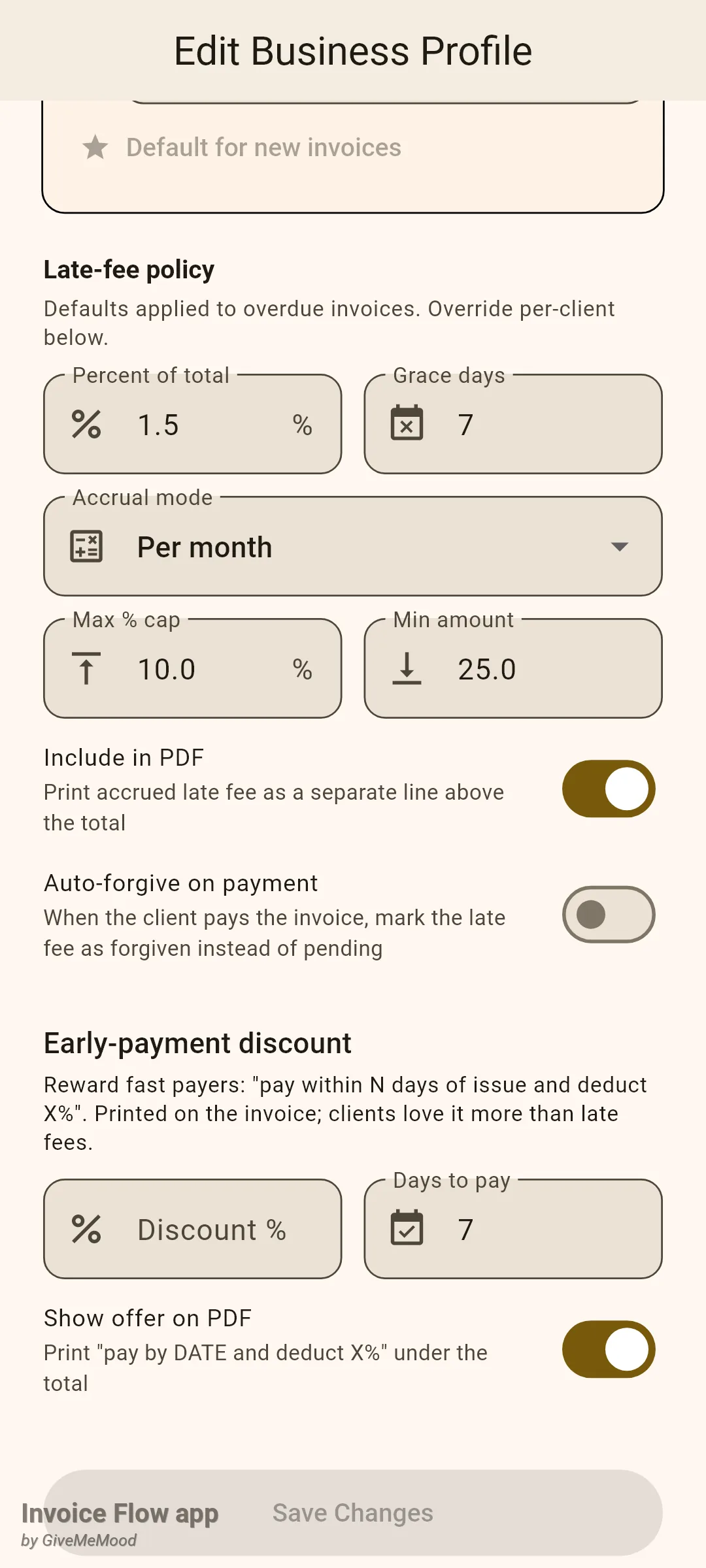
La política en sí está en el perfil de empresa. Abre Ajustes (Settings), toca Perfiles de empresa (Business Profiles), abre el perfil y baja hasta la sección Política de mora (Late-fee policy). Va justo después del bloque de condiciones de pago y justo antes de Early-payment discount (descuento por pronto pago). Aquí introduces Porcentaje del total (Percent of total), Días de gracia (Grace days), el desplegable Modo de acumulación (Accrual mode), Tope % máx. (Max % cap), Importe mínimo (Min amount) y los dos interruptores Incluir en el PDF (Include in PDF) y Condonar automáticamente al pagar (Auto-forgive on payment).
Un cliente puede llevar su propia versión de esa política. En el editor de clientes (pestaña Clientes, abre el cliente, toca editar) aparece el mismo encabezado Política de mora cerca del final, con un interruptor llamado Usar valor del perfil (Use profile default). Desactívalo y los campos de anulación se despliegan debajo.
El tercer sitio es la propia factura. Cuando una factura está vencida y se ha acumulado un recargo, aparece una tarjeta de color Recargo por mora (Late fee) justo bajo el encabezado de estado en la pantalla de detalle, con el importe a la derecha y botones de acción debajo. El menú de desbordamiento de la factura contiene además Añadir recargo por mora… (Add late fee…) para cargos manuales puntuales.
Por último, los totales. Abre la pestaña Herramientas (Tools), busca la sección Inteligencia de negocio (Business Intelligence) y toca la tarjeta Recargos por mora (Late fees). Esa pantalla agrupa todos los recargos por resultado y ofrece Exportar CSV (Export CSV) en la barra superior.
Cómo definir la política predeterminada
Empieza por las cifras que deberían aplicarse a todo el mundo. BrightNorth cobra un 1,5% al mes, concede una semana de gracia y limita el recargo al 10% de lo adeudado.
- Abre Ajustes, toca Perfiles de empresa y abre tu perfil.
- Baja hasta Política de mora.
- Escribe el tipo en Porcentaje del total, por ejemplo 1.5. Dejarlo vacío o a 0 desactiva los recargos por mora en este perfil.
- Introduce los Días de gracia, el número de días tras el vencimiento durante los cuales no se acumula nada.
- Elige un Modo de acumulación: Cargo único (One-time charge), Por día (Per day) o Por mes (Per month).
- Opcionalmente define Tope % máx. e Importe mínimo. Ambos aceptan 0 con el sentido de «sin límite».
- Activa Incluir en el PDF si el importe acumulado debe imprimirse en el documento de la factura.
- Decide sobre Condonar automáticamente al pagar y toca Guardar cambios (Save Changes).
Los tres modos de acumulación se diferencian solo en cómo entra el tiempo en la fórmula. La base es en todos los casos el saldo pendiente, no el valor nominal de la factura, así que un cliente que ya ha pagado el 80% solo acumula sobre el 20% restante.
| Modo | Qué se acumula | Ejemplo sobre un saldo de 2.480,00 al 1,5% |
|---|---|---|
| Cargo único | base × porcentaje, una vez; nunca crece | 37,20, tanto si la factura lleva 5 como 50 días pasada la gracia |
| Por día | base × porcentaje × días pasados de la gracia | 37,20 al día; 744,00 tras 20 días, antes de cualquier tope |
| Por mes | base × porcentaje × periodos de 30 días pasados de la gracia, redondeado al alza | 37,20 para los días 1–30, 74,40 a partir del día 31 |
«Por mes» usa periodos fijos de 30 días en lugar de meses naturales, y el primer día pasada la marca de los 30 días ya cuenta como segundo periodo.
Cómo dar a un cliente una política distinta
Una política por cliente es la herramienta adecuada cuando una cuenta merece más paciencia o menos. El cliente problemático de BrightNorth recibe un 0,1% por día tras solo 3 días de gracia, con un tope del 8%.
- Abre la pestaña Clientes (Clients), toca el cliente y luego el icono de editar.
- Baja hasta Política de mora, cerca del final del formulario.
- Desactiva Usar valor del perfil.
- Rellena Porcentaje del total, Días de gracia, Modo de acumulación y Tope % máx. para este cliente.
- Ajusta Condonar automáticamente al pagar si debe diferir del perfil.
- Toca Guardar (Save).
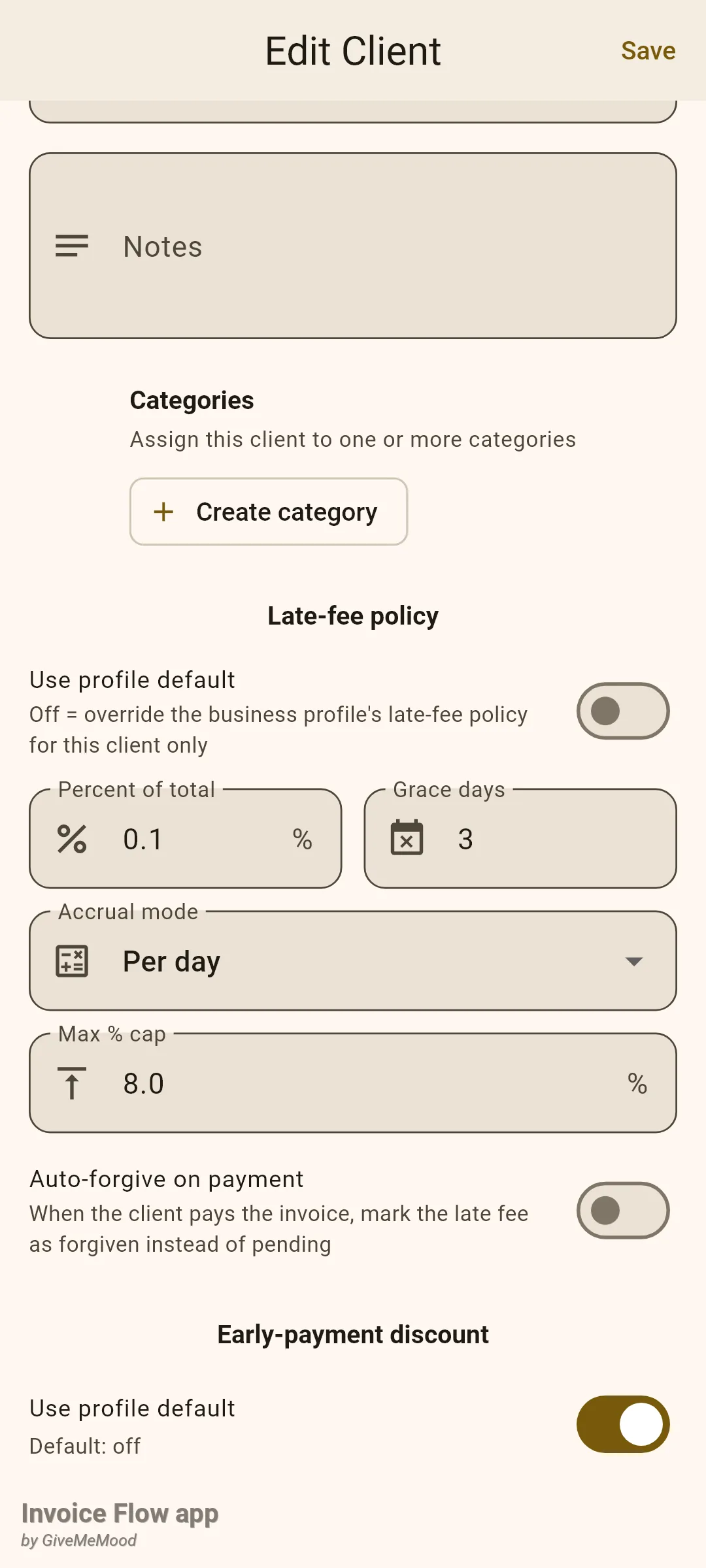
Cada campo de anulación recurre al perfil por su cuenta. Si defines solo los días de gracia de un cliente y dejas el porcentaje en blanco, ese cliente recibe el porcentaje del perfil con su propia ventana de gracia. Dos ajustes no tienen versión a nivel de cliente: Importe mínimo e Incluir en el PDF vienen siempre del perfil. Volver a activar Usar valor del perfil borra todas las anulaciones de ese cliente al guardar.
Cómo actuar sobre un recargo acumulado
Invoice Flow recalcula los recargos cada vez que la app arranca en frío. Cuando una factura con estado Enviada supera su vencimiento más la gracia, aparece un recargo y la factura recibe una tarjeta roja Recargo por mora con la etiqueta Pendiente — elige qué hacer (Pending — choose what to do). La factura de julio de BrightNorth a Summit Ridge, 2.480,00 con vencimiento hace 24 días, lleva 21 días acumulando al 0,1%, así que la tarjeta muestra 52,08.
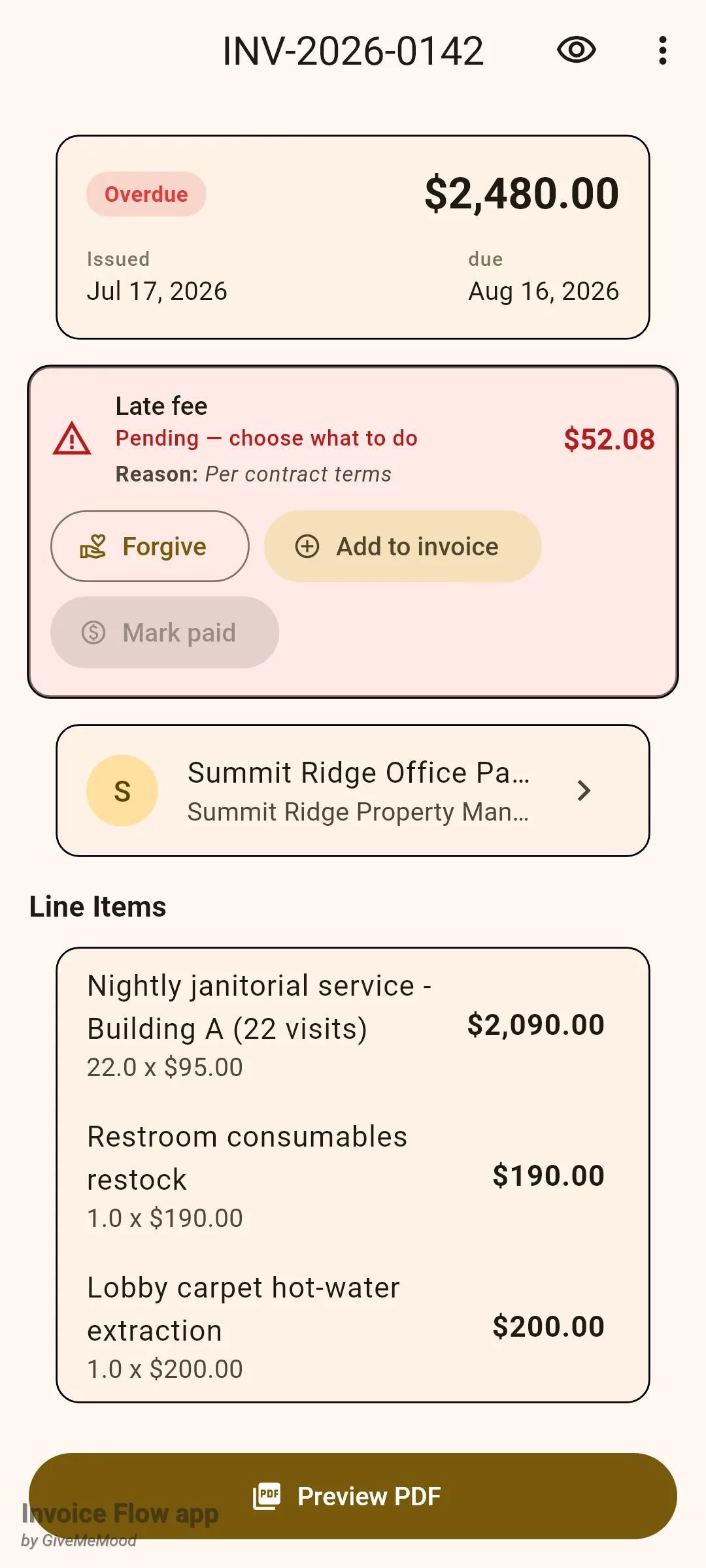
Tienes tres botones. Marcar pagado (Mark paid) permanece desactivado hasta que la propia factura esté pagada, con el mensaje «La factura debe pagarse primero», porque el sobrecoste no puede liquidarse antes que el principal.
Para facturar el recargo:
- Abre la factura vencida desde la pestaña Documentos.
- En la tarjeta Recargo por mora toca Añadir a la factura (Add to invoice).
- En el cuadro Añadir recargo a la factura (Add late fee to invoice) toca Elegir motivos (Choose reasons) y marca hasta cuatro preajustes, como Pago vencido (Payment overdue) o Pagador moroso reincidente (Repeat late payer), y luego toca Hecho.
- Opcionalmente escribe una nota en Motivo (opcional) (Reason (optional)).
- Toca Añadir a la factura para confirmar.
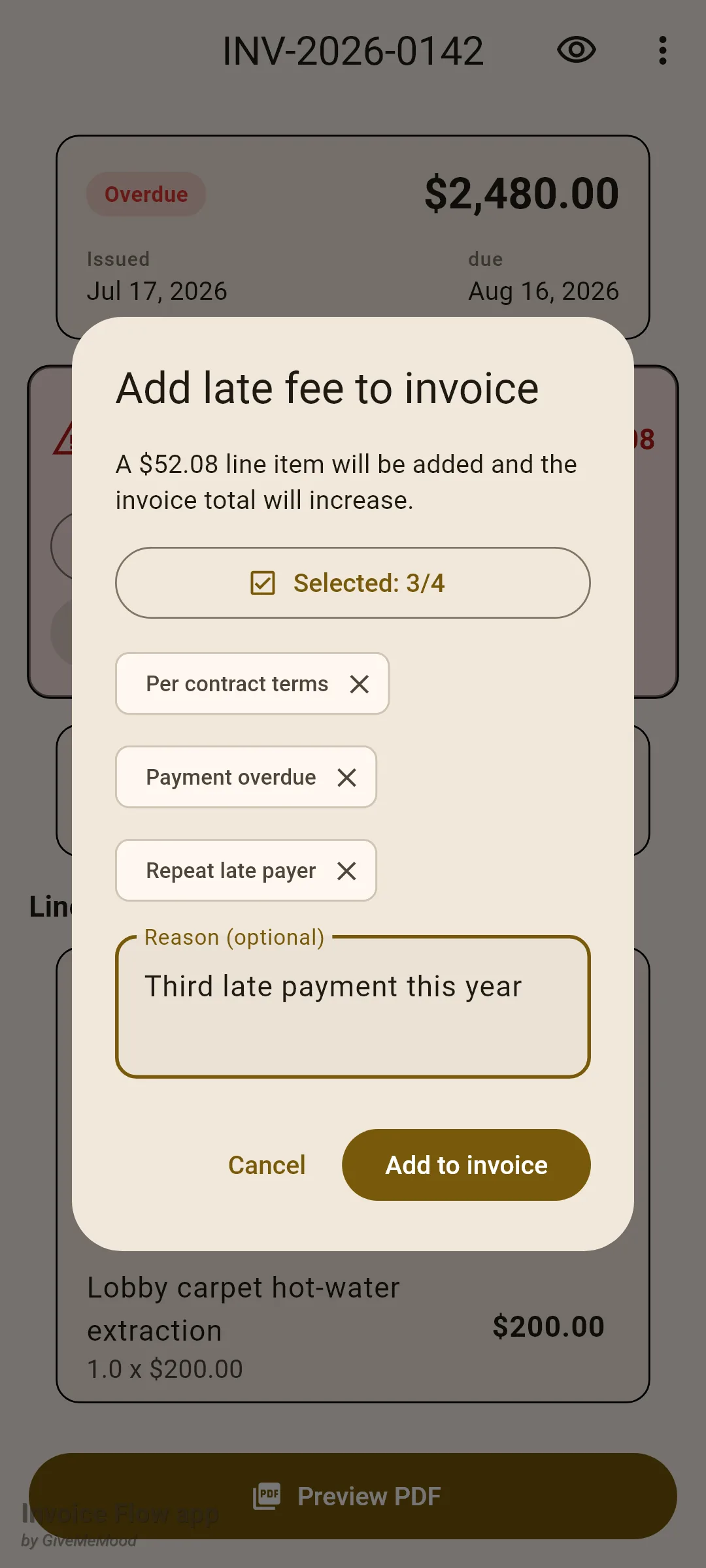
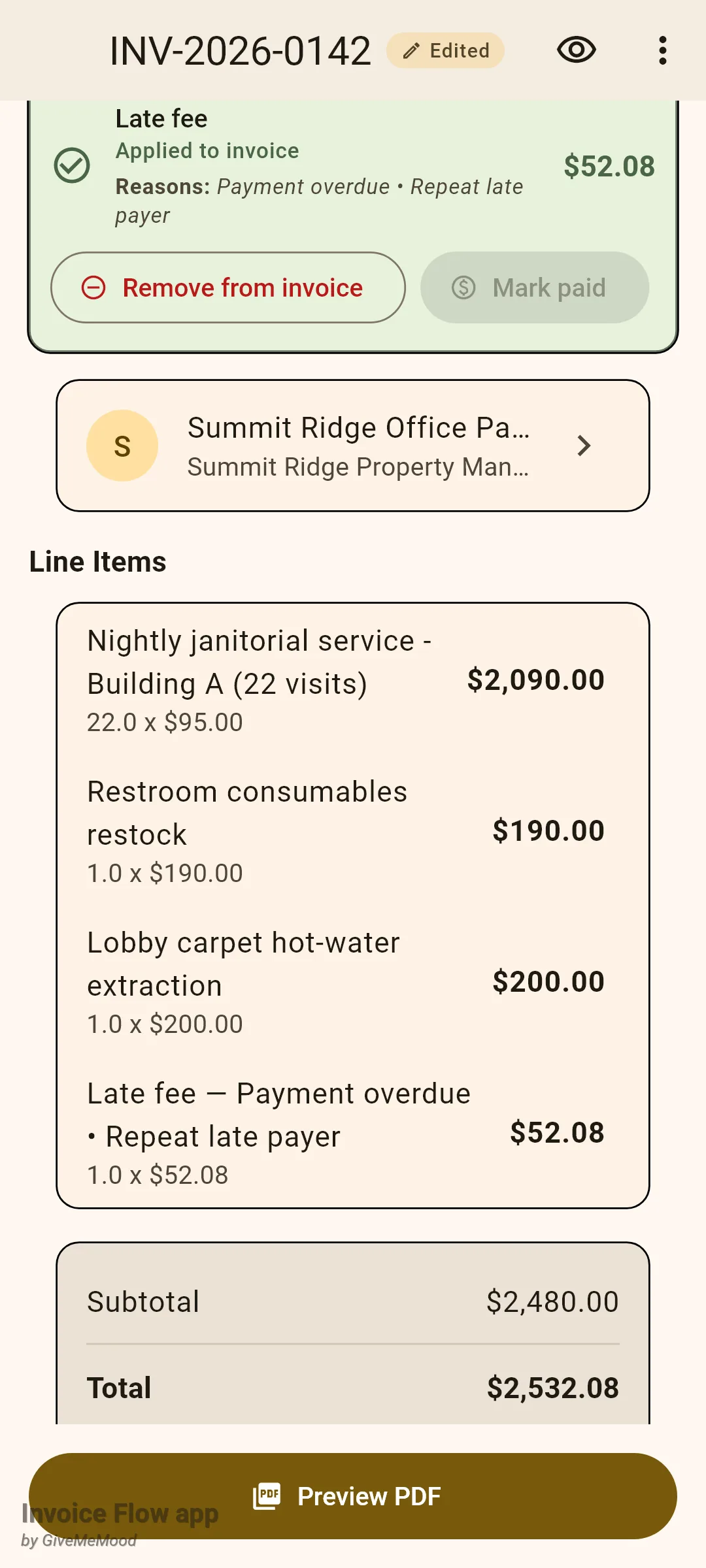
Aplicarlo inserta una línea llamada «Recargo por mora» seguida de tus motivos, con cantidad 1, sin impuesto, justo al final de la lista de artículos, y aumenta el total y el importe pendiente de la factura. La tarjeta cambia a Añadido a la factura (Applied to invoice) y ofrece ahora Quitar de la factura (Remove from invoice), que elimina la línea y vuelve a bajar el total. Un importe aplicado queda congelado: la app deja de recalcularlo, de modo que el recargo que facturaste es el que ve el cliente, y nunca se usa como base para más acumulación.
Para renunciar al recargo:
- En la tarjeta pendiente toca Condonar (Forgive).
- En Condonar recargo por mora (Forgive late fee) toca Elegir motivos y elige hasta cuatro, por ejemplo Retraso en transferencia bancaria (Bank transfer delay) o Cortesía la primera vez (First-time courtesy).
- Añade una nota de texto libre si quieres.
- Toca Condonar.
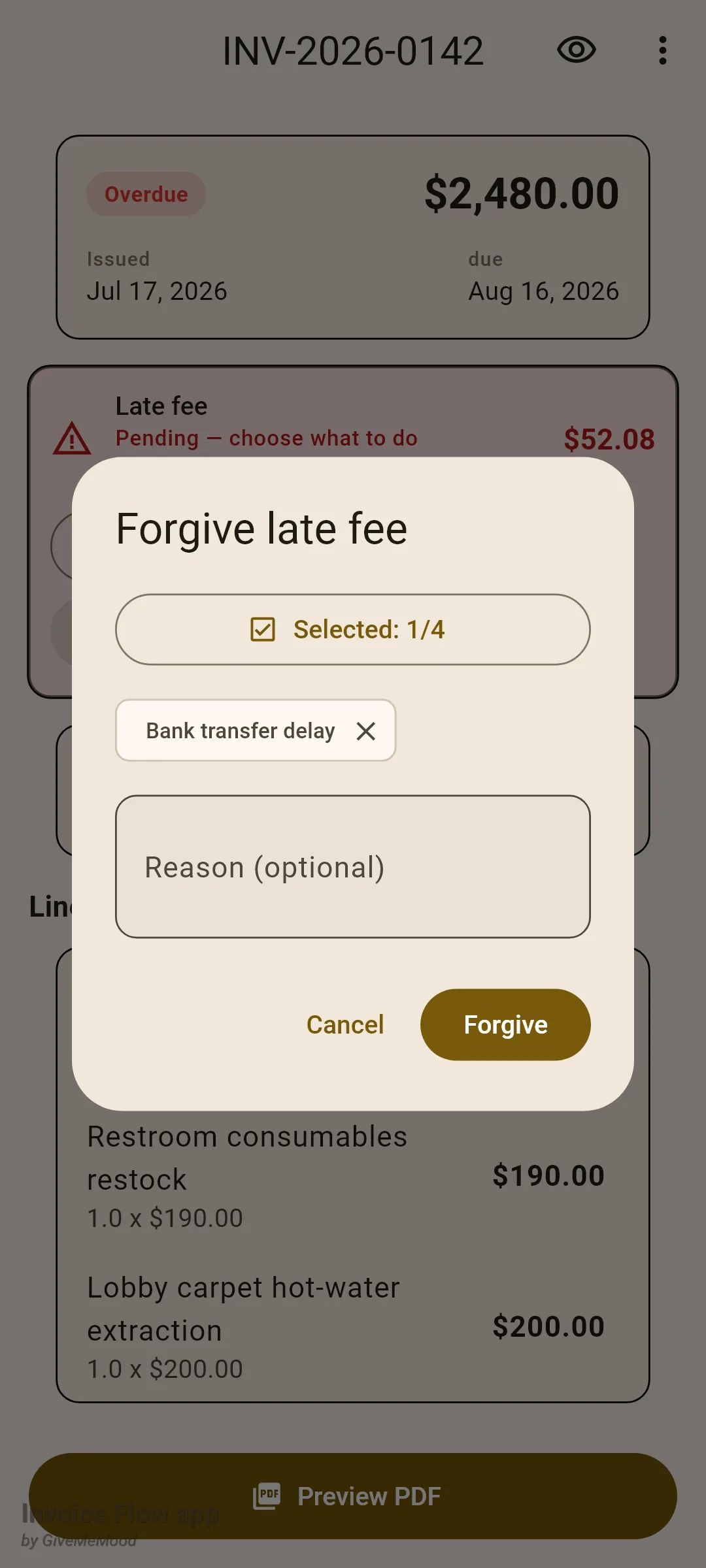
La tarjeta se vuelve gris y dice Condonado (Forgiven). Tocarla más adelante reabre el cuadro en modo de edición, con una lista Historial de condonaciones (Forgiveness history) de cada decisión anterior y un botón Revertir a pendiente (Revert to pending) por si cambias de opinión.
Cuando el cliente por fin paga, marca la factura como pagada de la forma habitual. Si en ese momento hay un recargo pendiente o aplicado, aparece un aviso titulado Recargo por mora: ¿qué hacemos? (Late fee — what about it?) que pregunta si el cliente pagó también el sobrecoste, con las opciones Condonar, Aún no pagado (Not paid yet) y También pagado (Paid too). Elegir También pagado registra el importe como cobrado.
Cómo aparece el recargo en el PDF
Con Incluir en el PDF activado en el perfil, un recargo pendiente se imprime en el bloque de totales como una fila informativa, «Late fee (due)», seguida de tu motivo si lo has puesto. La fila va encima del Total, y el Total en sí no cambia, porque todavía no se ha añadido nada a la factura. Una vez que el recargo se marca como pagado, esa misma fila dice «Late fee (paid)».
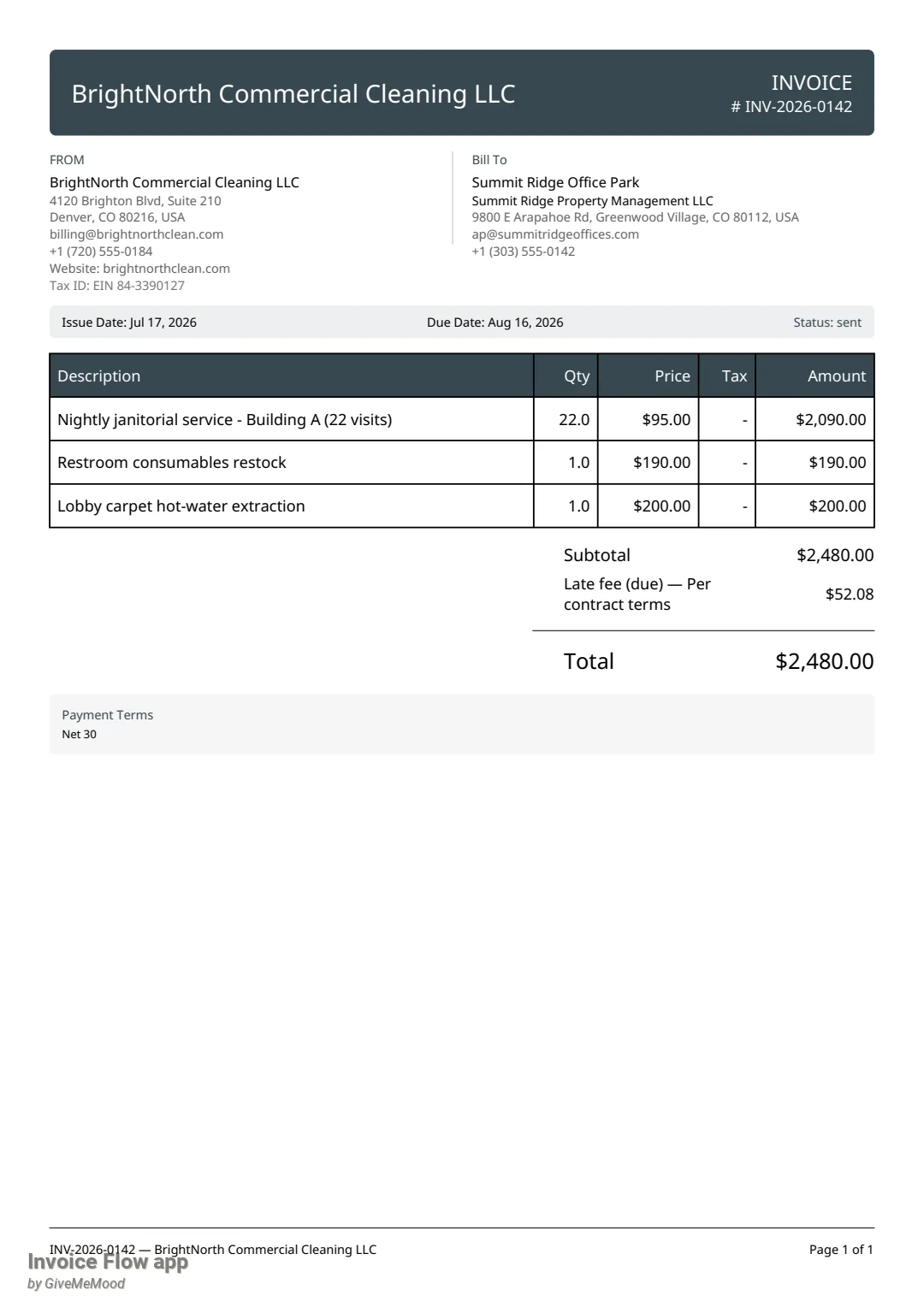
Un recargo aplicado no necesita fila especial: ya es una línea normal y se imprime en la tabla de artículos como cualquier otra. Los recargos condonados nunca aparecen en el documento.
Cómo revisar los recargos por mora de todo el negocio
La pantalla Recargos por mora de Herramientas responde a la pregunta que todo propietario acaba haciéndose: cuánto he cobrado realmente y cuánto he dejado pasar.
- Abre la pestaña Herramientas.
- En Inteligencia de negocio toca Recargos por mora.
- Lee las cuatro tarjetas: Pendiente — elige qué hacer, Añadido a la factura, Pagado por el cliente (Paid by client) y Condonado. Cada una muestra el número de facturas a la derecha y una suma por moneda.
- Toca el icono de descarga (Exportar CSV) para compartir una hoja de cálculo con todas las facturas que tienen un recargo.
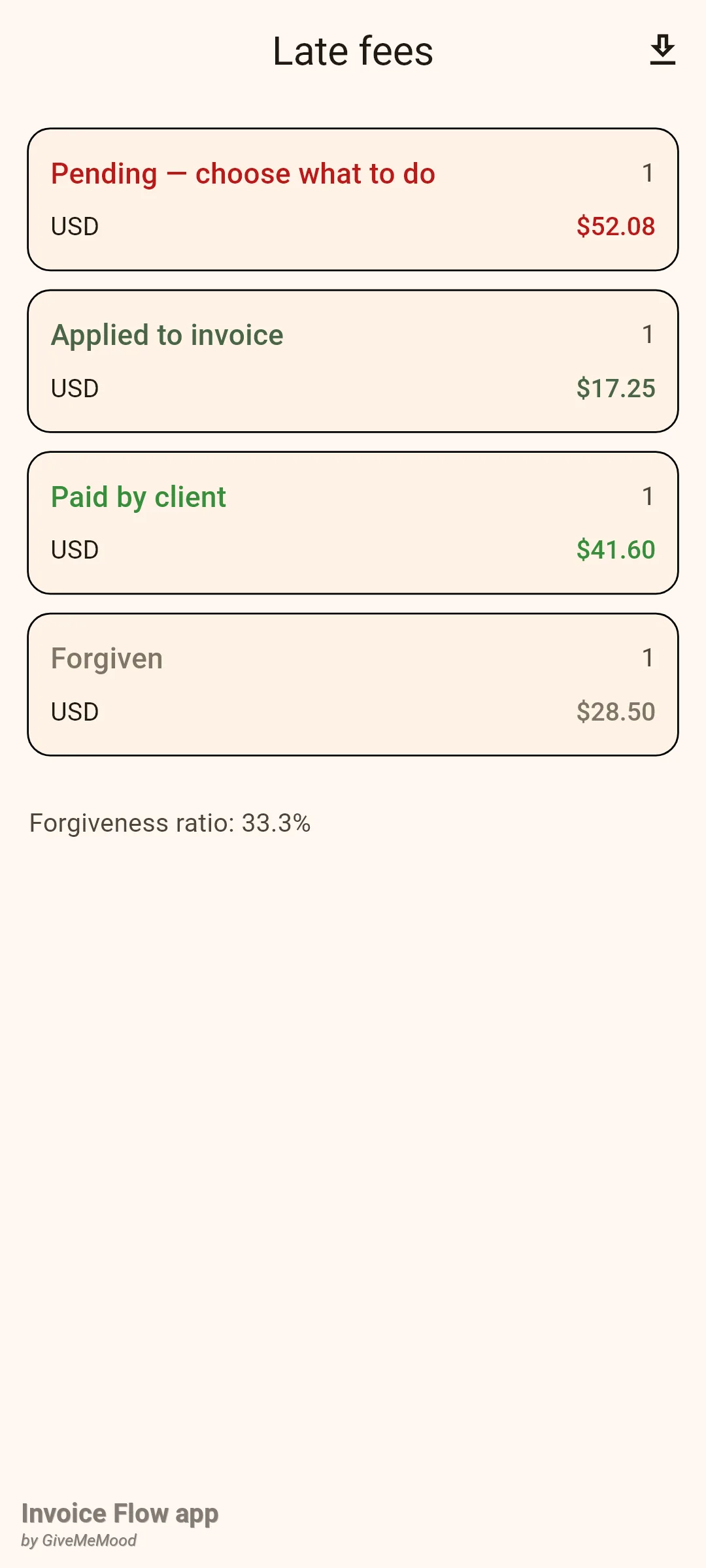
La línea de pie Tasa de condonación (Forgiveness ratio) es el número de recargos condonados dividido entre condonados más aplicados más pagados. Se basa en el recuento a propósito: sumas en monedas distintas no pueden sumarse de forma significativa. Los recargos pendientes no forman parte de la tasa porque todavía no se ha tomado ninguna decisión sobre ellos.
Reglas y detalles
- La acumulación empieza estrictamente después del vencimiento más los días de gracia. Debe haber transcurrido al menos un día completo pasado ese punto para que se acumule algo.
- La base es el saldo pendiente: total de la factura, menos un recargo ya aplicado, menos los pagos recibidos. Si el saldo es cero o negativo no se acumula nada.
- El Importe mínimo se aplica antes que el tope y solo cuando la moneda de la factura coincide con la moneda base del perfil. El tope se aplica el último, así que es un techo absoluto incluso cuando el suelo lo empujaría por encima. Los resultados se redondean a céntimos.
- Solo acumulan las facturas con estado Enviada (o Vencida), no archivadas y de tipo factura. Los borradores nunca acumulan; un recargo pendiente obsoleto en un borrador se borra. Los presupuestos, contratos y albaranes no se tocan.
- El recálculo se hace una vez por arranque en frío de la app. No hay proceso en segundo plano, y abrir la app desde la lista de recientes no lo dispara. Los recargos no cambian mientras la app está en marcha.
- En los modos Por día y Por mes, un importe pendiente crece con el tiempo; cada cambio escribe una entrada «Recargo recalculado». Si el importe baja a cero, por ejemplo porque ampliaste el vencimiento o el cliente pagó el saldo, el recargo vuelve a ninguno en vez de quedarse como un pendiente de 0,00.
- Los recargos aplicados, condonados y pagados nunca los cambia el recálculo.
- El primer recálculo en un dispositivo es silencioso. Después, hasta dos acumulaciones nuevas generan una notificación cada una («Recargo por mora acumulado»); más de dos se agrupan en una única notificación de resumen.
- Condonar automáticamente al pagar solo actúa sobre recargos que siguen pendientes cuando la factura se marca como pagada. El motivo registrado es «Condonado automáticamente al pagar».
- La tarjeta de recargo solo se muestra mientras la factura aparece como Vencida. Una vez pagada o cancelada la factura, la tarjeta desaparece; el resultado sigue visible en el registro de cambios, en la pantalla Recargos por mora y en el CSV.
- Cada decisión queda anotada en el registro de cambios de la factura (menú de desbordamiento, Registro de cambios): acumulado, recalculado, condonado, motivo de condonación editado o revertido, añadido a la factura, quitado de la factura, marcado como pagado, motivo del cargo editado. Cualquier acción del usuario muestra además la insignia Editado junto al número de factura.
- Se pueden seleccionar hasta cuatro motivos preajustados en cualquier cuadro de motivos; la nota de texto libre es ilimitada.
- Pro es necesario para dos acciones: la opción de menú manual Añadir recargo por mora… y Exportar CSV en la pantalla de estadísticas. Ver las estadísticas, condonar, aplicar, quitar y marcar como pagado están disponibles en el plan gratuito.
- La hoja de filtros de Documentos tiene un desplegable Late-fee status (Any, Pending, Applied, Forgiven, Paid) y un interruptor Has late fee; el filtro de Clientes tiene Custom late-fee settings para encontrar clientes con una anulación.
Consejos
Guías relacionadas
- Pagos e importe pendiente — cómo los pagos parciales cambian el saldo sobre el que se calcula el recargo.
- Estados de factura, lista e historial — el estado Vencida, el registro de cambios y los filtros de mora.
- Recordatorios y reglas de automatización — persigue la factura antes de que un recargo llegue a ser necesario.