
 HI
HI  العربية
  Български
  Čeština
  Dansk
Dansk  Deutsch
  Ελληνικά
  English
  Español
  Suomi
Suomi  Français
  עברית
עברית  Bahasa Indonesia
  Italiano
  日本語
日本語  한국어
한국어  Bahasa Melayu
  Nederlands
  Norsk
Norsk  Polski
  Português
  Română
  Русский
  Svenska
  Kiswahili
  ไทย
ไทย  Türkçe
  Українська
  Tiếng Việt
  中文
中文 यूज़र गाइड
अतिदेय इनवॉइस पर विलंब शुल्क
एक बार विलंब-शुल्क नीति सेट करें, एक बार-बार देर करने वाले भुगतानकर्ता के लिए इसे सख़्त बनाएं, फिर अतिदेय इनवॉइस से हर शुल्क माफ़ करें, बिल करें या दर्ज करें और कुल का ट्रैक रखें।
विलंब शुल्क वह छोटा अधिभार है जो आप तब वसूलने के हक़दार होते हैं जब कोई इनवॉइस उसकी देय तारीख के बाद भी अवैतनिक बना रहता है। Invoice Flow आपके लिए वह अधिभार गणना करता है, लेकिन यह इसे कभी अपने-आप किसी इनवॉइस में नहीं जोड़ता। ऐप आपके अवैतनिक इनवॉइस पर नज़र रखता है, आपकी नीति के तहत जो जमा हुआ है उसे निकालता है, और अतिदेय इनवॉइस पर वह राशि एक ऐसे फ़ैसले के रूप में दिखाता है जो आपको अब भी लेना है: इसे माफ़ करें, इनवॉइस में जोड़ें, या दर्ज करें कि ग्राहक ने इसका भुगतान कर दिया। यह बंटवारा, स्वचालित गणना और मैनुअल फ़ैसला, जान-बूझकर है। यह आंकड़ों को ईमानदार रखते हुए एक अच्छे ग्राहक की एक बार की चूक को झगड़े में बदलने से रोकता है।
यह गाइड डेनवर की एक सफ़ाई कंपनी BrightNorth Commercial Cleaning का अनुसरण करती है, जो हर महीने अमेरिकी डॉलर में बिल बनाती है। इसके ज़्यादातर ग्राहक समय पर भुगतान करते हैं। उनमें से एक, Summit Ridge Office Park, लगभग हर महीने देर से भुगतान करता है, इसलिए मालिक सबके लिए एक हल्की डिफ़ॉल्ट नीति और उस एक अकाउंट के लिए अलग से एक सख़्त, प्रति-दिन नीति रखता है।
स्क्रीन पर आप क्या देखते हैं
विलंब शुल्क ऐप में चार जगहों पर रहते हैं।
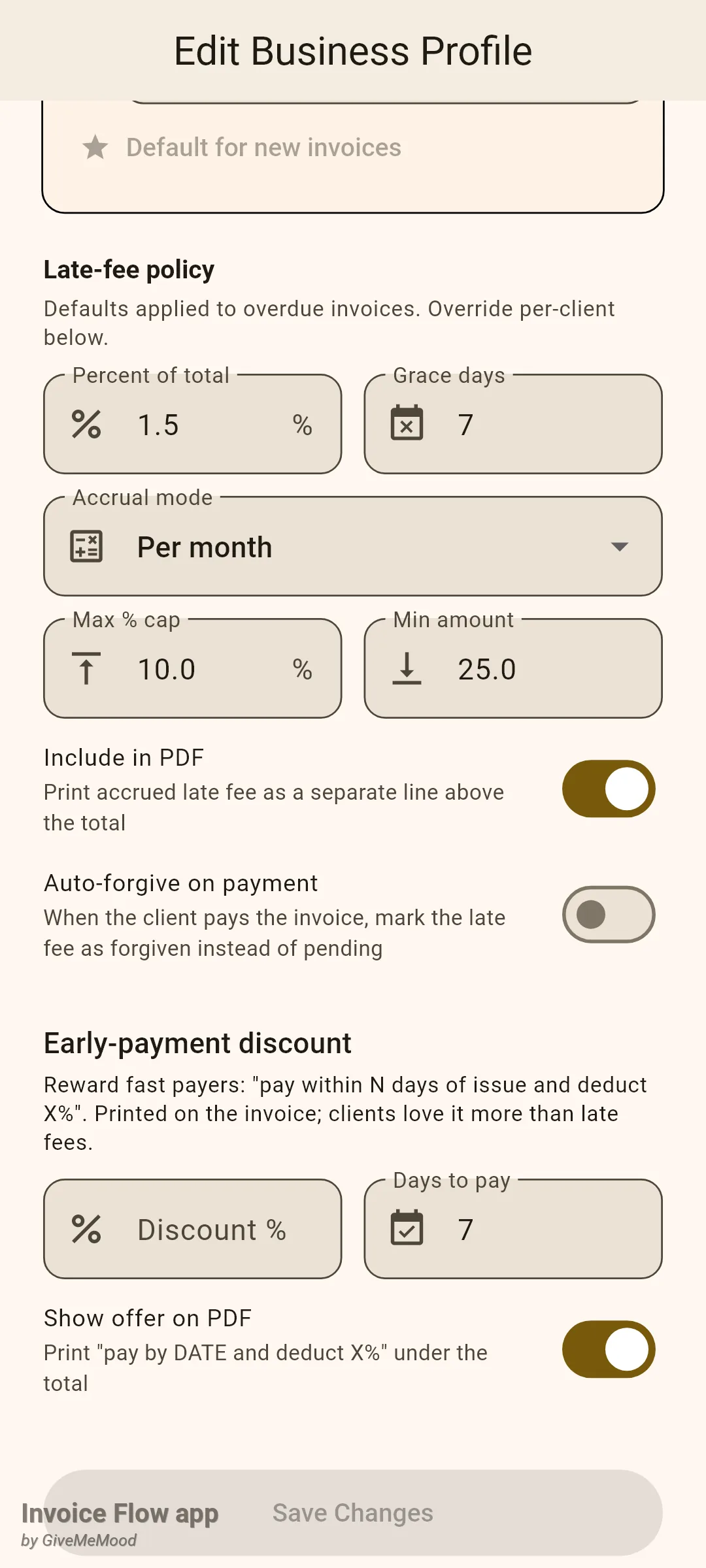
नीति खुद व्यवसाय प्रोफ़ाइल में बैठती है। Settings खोलें, Business Profiles टैप करें, प्रोफ़ाइल खोलें, और Late-fee policy (विलंब शुल्क नीति) सेक्शन तक स्क्रॉल करें। यह भुगतान-शर्तों वाले ब्लॉक के ठीक बाद और Early-payment discount से ठीक पहले आता है। यहां आप Percent of total, Grace days, Accrual mode ड्रॉपडाउन, Max % cap, Min amount, और दो स्विच Include in PDF (PDF में शामिल करें) व Auto-forgive on payment दर्ज करते हैं।
एक ग्राहक उस नीति का अपना संस्करण रख सकता है। ग्राहक एडिटर में (Clients टैब, ग्राहक खोलें, edit टैप करें) फ़ॉर्म के नीचे की ओर वही Late-fee policy शीर्षक Use profile default (प्रोफ़ाइल डिफ़ॉल्ट का उपयोग करें) लेबल वाले एक स्विच के साथ दिखता है। इसे बंद करें और नीचे override फ़ील्ड खुल जाते हैं।
तीसरी जगह इनवॉइस खुद है। जब कोई इनवॉइस अतिदेय हो और एक शुल्क जमा हो चुका हो, तो इनवॉइस विवरण स्क्रीन पर स्थिति हेडर के ठीक नीचे एक रंगीन Late fee कार्ड दिखाई देता है, दाईं ओर राशि और नीचे कार्रवाई के बटन के साथ। इनवॉइस के ओवरफ़्लो मेनू में एक बार के मैनुअल शुल्क के लिए Add late fee… भी है।
अंत में, कुल योग। Tools टैब खोलें, Business Intelligence सेक्शन ढूंढें और Late fees कार्ड टैप करें। वह स्क्रीन हर शुल्क को परिणाम के अनुसार समूहित करती है और ऐप बार में Export CSV (CSV निर्यात करें) पेश करती है।
डिफ़ॉल्ट नीति कैसे सेट करें
उन आंकड़ों से शुरू करें जो सबके लिए लागू होने चाहिए। BrightNorth प्रति महीने 1.5% चार्ज करती है, एक हफ़्ते की छूट देती है, और शुल्क को बकाया के 10% पर सीमित करती है।
- Settings खोलें, Business Profiles टैप करें और अपनी प्रोफ़ाइल खोलें।
- Late-fee policy तक स्क्रॉल करें।
- Percent of total में दर टाइप करें, उदाहरण के लिए 1.5। इसे खाली या 0 पर छोड़ना इस प्रोफ़ाइल के लिए विलंब शुल्क बंद कर देता है।
- Grace days दर्ज करें, देय तारीख के बाद के उन दिनों की संख्या जिनमें कुछ भी जमा नहीं होता।
- एक Accrual mode चुनें: One-time charge, Per day या Per month।
- वैकल्पिक रूप से Max % cap और Min amount सेट करें। "कोई सीमा नहीं" के लिए दोनों 0 स्वीकार करते हैं।
- अगर जमा हुई राशि इनवॉइस दस्तावेज़ पर छपनी चाहिए तो Include in PDF चालू करें।
- Auto-forgive on payment पर फ़ैसला लें, फिर Save Changes टैप करें।
तीनों संचय मोड केवल इसमें अलग हैं कि समय सूत्र में कैसे शामिल होता है। हर मामले में आधार बकाया राशि है, इनवॉइस के मुख-मूल्य पर नहीं, इसलिए जिस ग्राहक ने पहले ही 80% भुगतान कर दिया है वह केवल बचे हुए 20% पर जमा करता है।
| मोड | क्या जमा होता है | 1.5% पर 2,480.00 के बकाया पर उदाहरण |
|---|---|---|
| One-time charge | आधार × प्रतिशत, एक बार; कभी नहीं बढ़ता | 37.20, चाहे इनवॉइस छूट के बाद 5 दिन पुराना हो या 50 दिन |
| Per day | आधार × प्रतिशत × छूट के बाद के दिन | प्रति दिन 37.20; किसी कैप से पहले 20 दिन बाद 744.00 |
| Per month | आधार × प्रतिशत × छूट के बाद की 30-दिन अवधियां, ऊपर गोल की गईं | दिन 1–30 के लिए 37.20, दिन 31 से 74.40 |
“Per month” कैलेंडर महीनों की बजाय तय 30-दिन की अवधियों का उपयोग करता है, और 30-दिन के निशान के बाद का पहला दिन पहले ही एक दूसरी अवधि के रूप में गिना जाता है।
एक ग्राहक को अलग नीति कैसे दें
एक प्रति-ग्राहक नीति सही टूल है जब किसी एक अकाउंट को ज़्यादा धैर्य या कम की ज़रूरत हो। BrightNorth का समस्या-ग्राहक केवल 3 दिन की छूट के बाद प्रति दिन 0.1% पाता है, जो 8% पर सीमित है।
- Clients टैब खोलें, ग्राहक टैप करें, फिर edit आइकन टैप करें।
- फ़ॉर्म के नीचे की ओर Late-fee policy तक स्क्रॉल करें।
- Use profile default बंद करें।
- इस ग्राहक के लिए Percent of total, Grace days, Accrual mode और Max % cap भरें।
- अगर यह प्रोफ़ाइल से अलग होना चाहिए तो Auto-forgive on payment सेट करें।
- Save टैप करें।
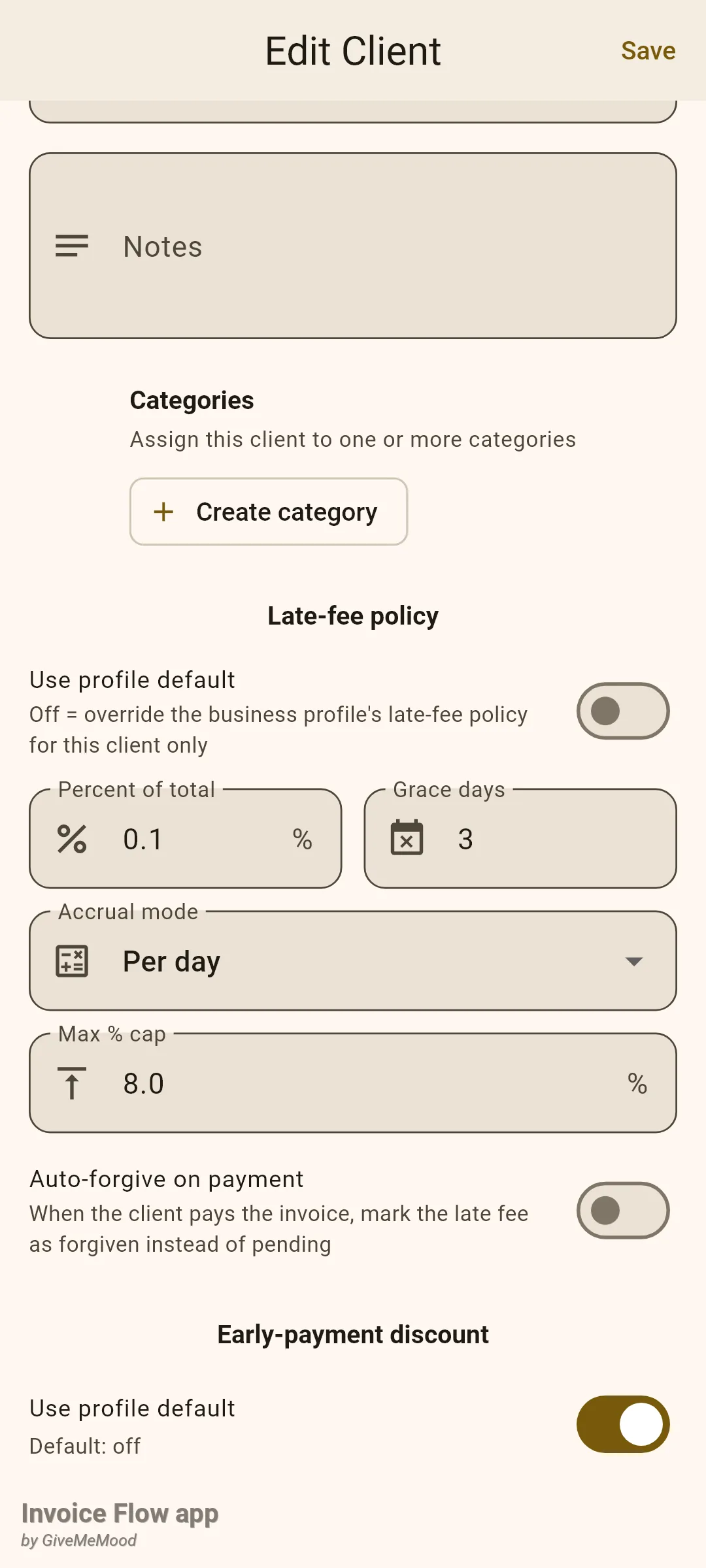
हर override फ़ील्ड अपने-आप प्रोफ़ाइल पर वापस आ जाती है। अगर आप किसी ग्राहक के लिए केवल grace days सेट करते हैं और percent खाली छोड़ देते हैं, तो उस ग्राहक को प्रोफ़ाइल का percent अपनी grace विंडो के साथ मिलता है। दो सेटिंग्स की कोई क्लाइंट-स्तर वाली वर्ज़न नहीं है: Min amount और Include in PDF हमेशा प्रोफ़ाइल से आते हैं। Use profile default को वापस चालू करना सेव करने पर उस ग्राहक के हर override को मिटा देता है।
जमा हो चुके शुल्क पर कार्रवाई कैसे करें
Invoice Flow हर बार ऐप के ठंडे शुरू होने पर शुल्क की फिर से गणना करता है। जब Sent स्थिति वाला कोई इनवॉइस उसकी देय तारीख + छूट से आगे निकल जाता है, तो एक शुल्क दिखाई देता है और इनवॉइस को Pending — choose what to do लेबल वाला एक लाल Late fee कार्ड मिलता है। BrightNorth का Summit Ridge को जुलाई का इनवॉइस, 2,480.00 24 दिन पहले देय, ने 0.1% पर 21 दिन जमा किए हैं, इसलिए कार्ड 52.08 दिखाता है।
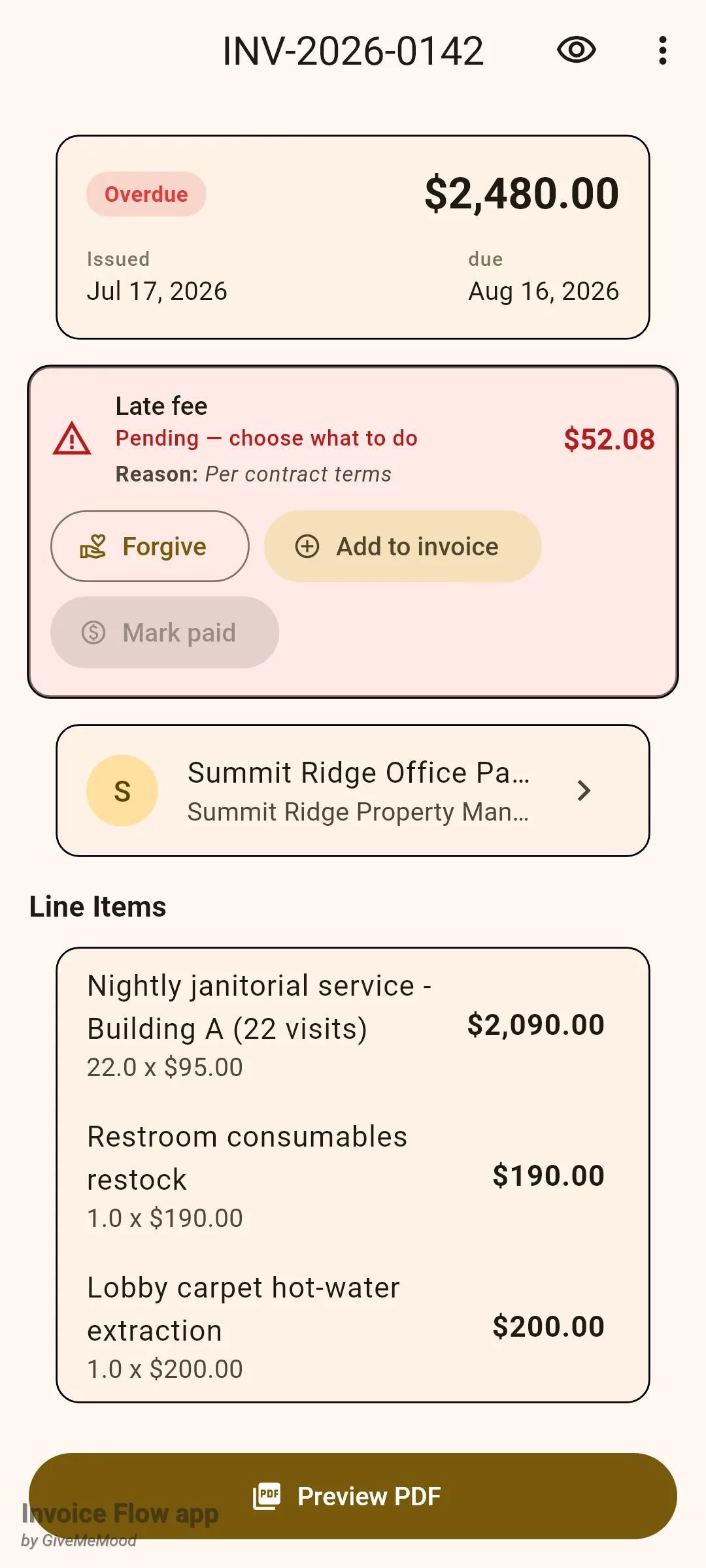
आपके पास तीन बटन हैं। Mark paid तब तक अक्षम रहता है जब तक इनवॉइस खुद भुगतान न हो जाए, “Invoice must be paid first” टूलटिप के साथ, क्योंकि मूल राशि से पहले अधिभार निपटाया नहीं जा सकता।
शुल्क को बिल करने के लिए:
- Documents टैब से अतिदेय इनवॉइस खोलें।
- Late fee कार्ड पर Add to invoice टैप करें।
- Add late fee to invoice डायलॉग में Choose reasons टैप करें और Payment overdue या Repeat late payer जैसे चार तक प्रीसेट टिक करें, फिर Done टैप करें।
- वैकल्पिक रूप से Reason (optional) में एक टिप्पणी टाइप करें।
- पुष्टि करने के लिए Add to invoice टैप करें।
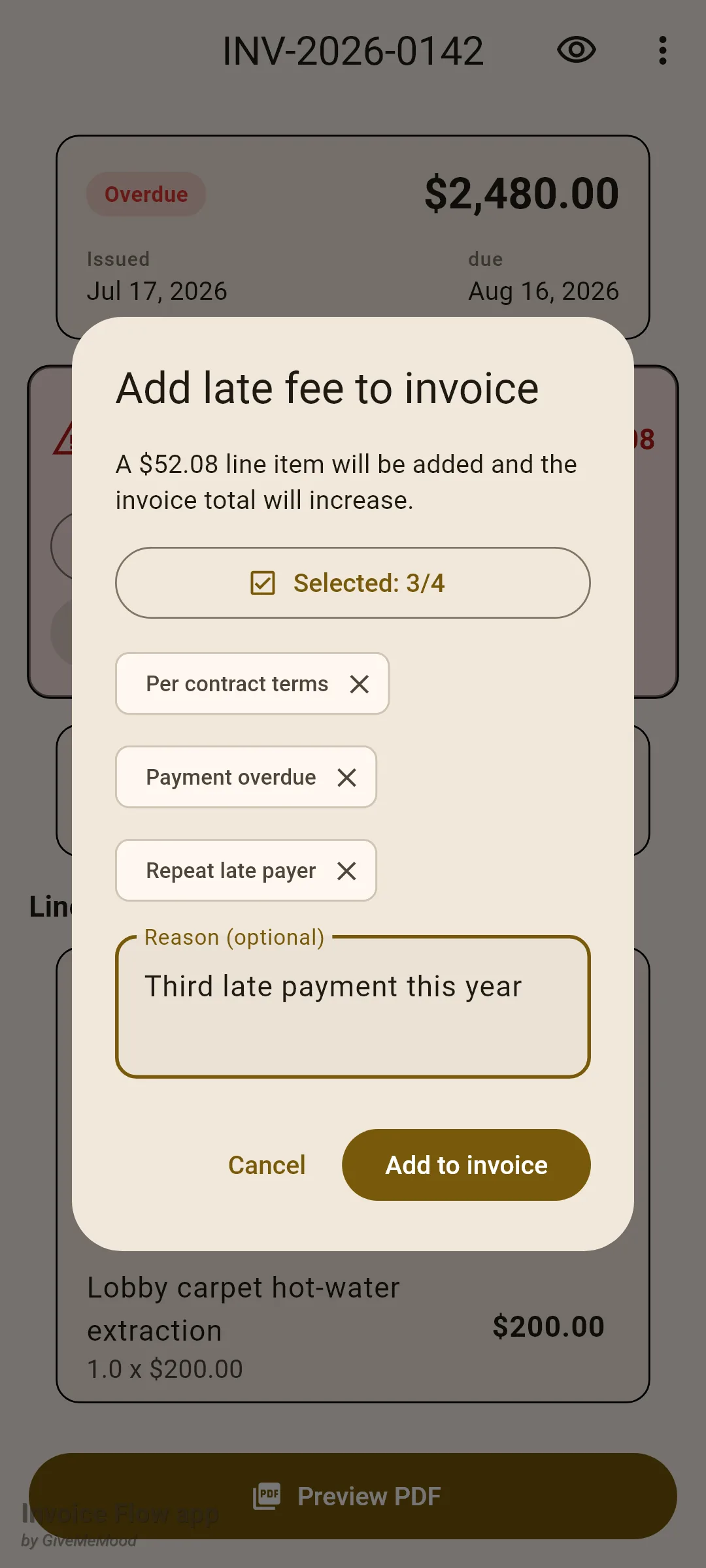
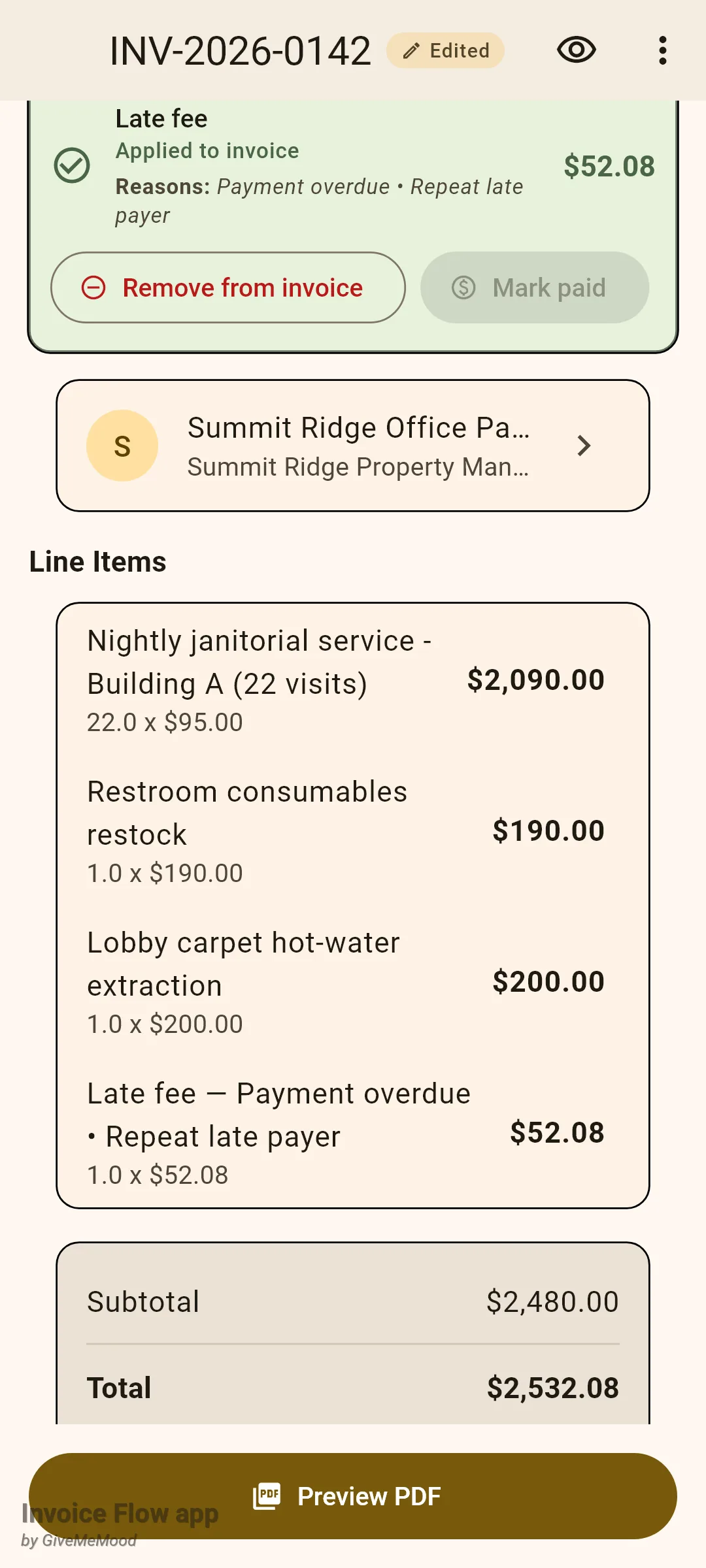
लागू करना “Late fee” नाम की एक लाइन आइटम जोड़ता है जिसके बाद आपके कारण आते हैं, मात्रा 1, कोई कर नहीं, आइटम सूची के बिल्कुल अंत में, और इनवॉइस के कुल व बकाया राशि को बढ़ाता है। कार्ड बदलकर Applied to invoice हो जाता है और अब Remove from invoice पेश करता है, जो लाइन आइटम को मिटाता है और कुल को फिर से घटाता है। एक लागू की गई राशि स्थिर हो जाती है: ऐप इसकी फिर से गणना करना बंद कर देता है, इसलिए जो शुल्क आपने बिल किया वही ग्राहक देखता है, और यह आगे के संचय के लिए कभी आधार के रूप में इस्तेमाल नहीं होता।
शुल्क माफ़ करने के लिए इसके बजाय:
- लंबित कार्ड पर Forgive (माफ़ करें) टैप करें।
- Forgive late fee में Choose reasons टैप करें और चार तक चुनें, उदाहरण के लिए Bank transfer delay या First-time courtesy।
- अगर चाहें तो एक फ़्री-टेक्स्ट टिप्पणी जोड़ें।
- Forgive टैप करें।
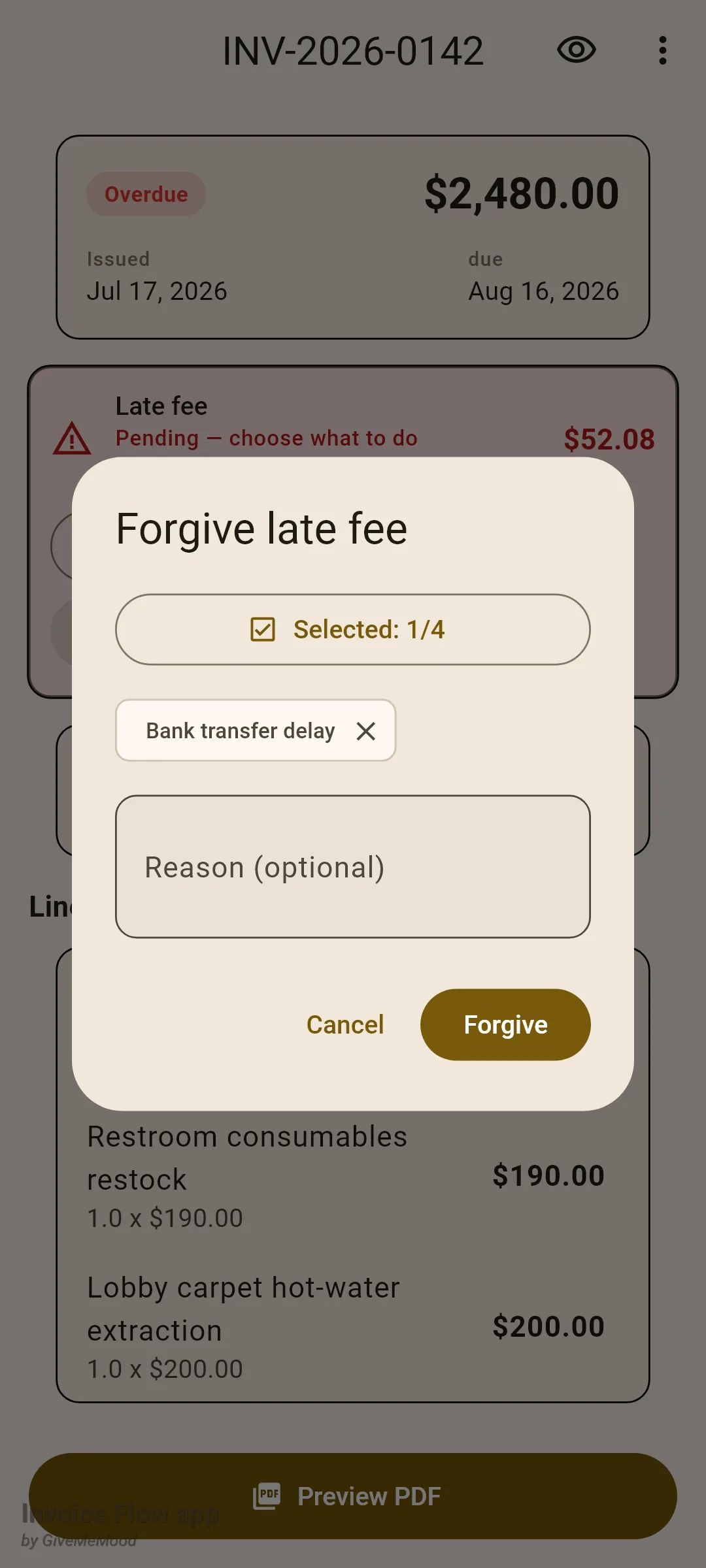
कार्ड धूसर हो जाता है और Forgiven पढ़ता है। बाद में इसे टैप करना एडिट मोड में डायलॉग फिर से खोलता है, पिछले हर फ़ैसले की एक Forgiveness history सूची और अगर आप अपना मन बदलें तो एक Revert to pending बटन के साथ।
जब ग्राहक आख़िरकार भुगतान करे, तो इनवॉइस को हमेशा की तरह भुगतान हुआ चिह्नित करें। अगर उस पल कोई शुल्क अभी भी लंबित या लागू है, तो Late fee — what about it? शीर्षक वाला एक प्रॉम्प्ट पूछता है कि क्या ग्राहक ने अधिभार भी चुका दिया, विकल्पों के साथ Forgive, Not paid yet और Paid too। Paid too चुनने पर राशि को वसूल हुआ दर्ज किया जाता है।
PDF पर शुल्क कैसे दिखता है
प्रोफ़ाइल में Include in PDF चालू होने पर, एक लंबित शुल्क कुल राशि के ब्लॉक में एक सूचनात्मक पंक्ति के रूप में छपता है, “Late fee (due)”, उसके बाद अगर आपने कोई कारण सेट किया हो तो वह। यह पंक्ति Total के ऊपर बैठती है, और Total खुद नहीं बदलता, क्योंकि इनवॉइस में अभी तक कुछ नहीं जोड़ा गया है। एक बार शुल्क भुगतान हुआ चिह्नित होने पर वही पंक्ति “Late fee (paid)” पढ़ती है।
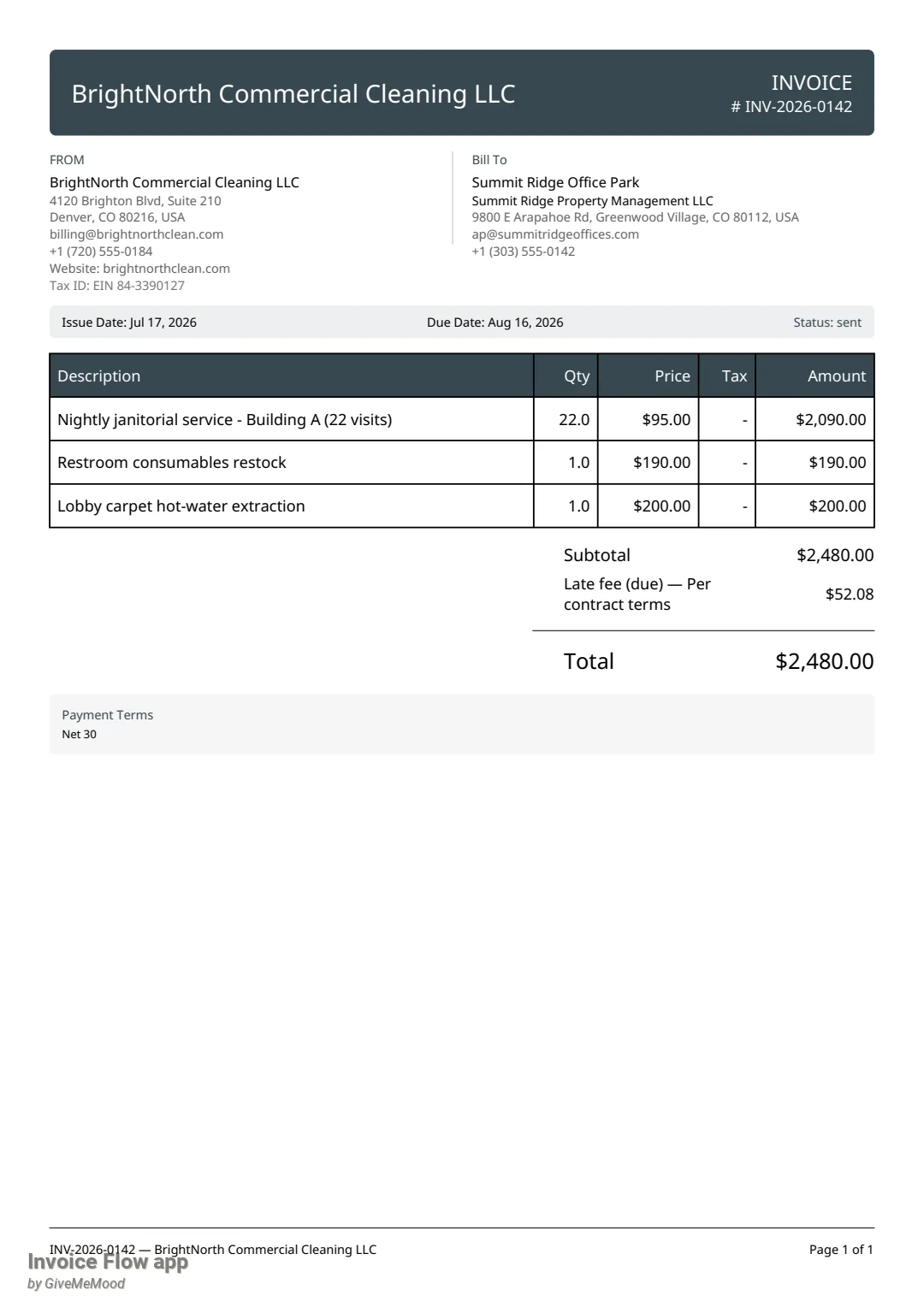
लागू किए गए शुल्क को किसी विशेष पंक्ति की ज़रूरत नहीं होती: यह पहले से ही एक सामान्य लाइन आइटम है और आइटम तालिका में किसी और की तरह छपता है। माफ़ किए गए शुल्क दस्तावेज़ पर कभी नहीं दिखते।
पूरे व्यवसाय में विलंब शुल्क कैसे देखें
Tools के तहत Late fees स्क्रीन हर मालिक द्वारा आख़िरकार पूछे जाने वाले सवाल का जवाब देती है: मैंने वास्तव में कितना चार्ज किया है, और मैंने कितना छोड़ा है?
- Tools टैब खोलें।
- Business Intelligence के तहत Late fees टैप करें।
- चार कार्ड पढ़ें: Pending — choose what to do, Applied to invoice, Paid by client और Forgiven। हर एक दाईं ओर इनवॉइस की संख्या और प्रति-मुद्रा एक योग दिखाता है।
- शुल्क वाले हर इनवॉइस की एक स्प्रेडशीट साझा करने के लिए डाउनलोड आइकन (Export CSV) टैप करें।
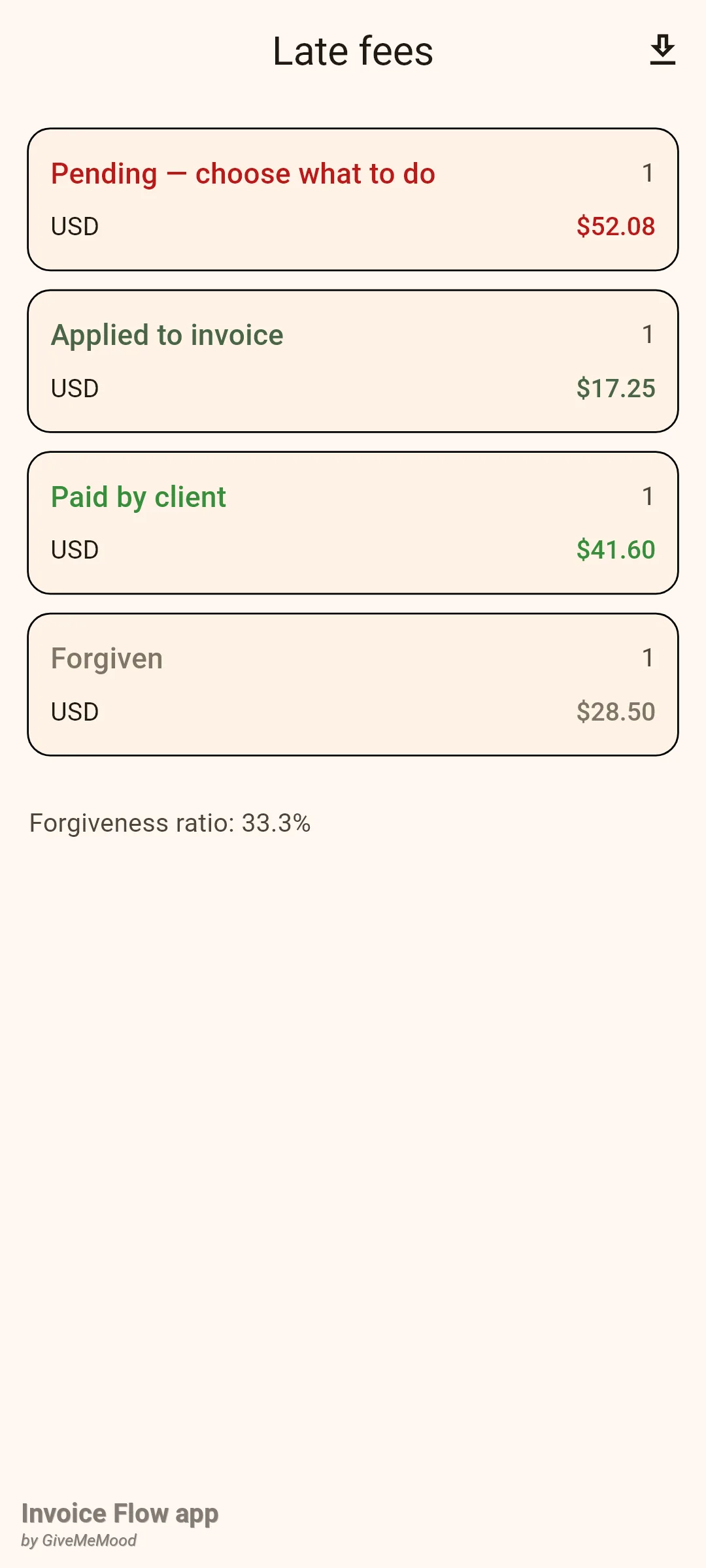
नीचे की Forgiveness ratio पंक्ति माफ़ किए गए शुल्कों की संख्या को माफ़ किए गए + लागू किए गए + भुगतान हुए से भाग है। यह जान-बूझकर गिनती-आधारित है: अलग-अलग मुद्राओं में योगों को सार्थक रूप से जोड़ा नहीं जा सकता। लंबित शुल्क अनुपात का हिस्सा नहीं हैं क्योंकि उनके बारे में अभी तक कोई फ़ैसला नहीं हुआ है।
नियम और विवरण
- संचय देय तारीख + grace days के बाद ही सख्ती से शुरू होता है। कुछ भी जमा होने से पहले उस बिंदु से कम से कम एक पूरा दिन बीतना चाहिए।
- आधार बकाया राशि है: इनवॉइस कुल, घटाकर पहले से लागू शुल्क, घटाकर प्राप्त भुगतान। अगर बकाया शून्य या ऋणात्मक है तो कुछ भी जमा नहीं होता।
- Min amount कैप से पहले लागू होता है और तभी जब इनवॉइस की मुद्रा प्रोफ़ाइल की आधार मुद्रा के बराबर हो। कैप सबसे अंत में लागू होती है, इसलिए यह एक पूर्ण ऊपरी सीमा है भले ही फ़्लोर उससे ऊपर धकेले। परिणाम सेंट तक गोल किए जाते हैं।
- केवल Sent (या Overdue) स्थिति वाले, संग्रहीत न किए गए, invoice दस्तावेज़ प्रकार वाले इनवॉइस जमा करते हैं। ड्राफ्ट कभी जमा नहीं करते; ड्राफ्ट पर बासी लंबित शुल्क साफ़ कर दिया जाता है। Estimates, contracts और delivery notes को छुआ नहीं जाता।
- फिर से गणना ऐप के हर ठंडे शुरू होने पर एक बार होती है। कोई बैकग्राउंड जॉब नहीं है, और recents सूची से ऐप खोलना इसे ट्रिगर नहीं करता। जब ऐप चल रहा हो तो शुल्क नहीं बदलते।
- Per-day और Per-month मोड में एक लंबित राशि समय के साथ बढ़ती है; हर बदलाव एक “Late fee recomputed” प्रविष्टि लिखता है। अगर राशि शून्य हो जाती है, उदाहरण के लिए क्योंकि आपने देय तारीख बढ़ाई या ग्राहक ने बकाया चुका दिया, तो शुल्क एक लंबित 0.00 के रूप में बने रहने की बजाय none पर लौट आता है।
- लागू, माफ़ किए गए और भुगतान हुए शुल्क कभी भी फिर से गणना से नहीं बदलते।
- किसी डिवाइस पर पहली फिर से गणना ख़ामोश होती है। इसके बाद, दो नई जमाराशियां तक हर एक एक नोटिफ़िकेशन उठाती हैं (“Late fee accrued”); दो से ज़्यादा को एक सारांश नोटिफ़िकेशन में समेट दिया जाता है।
- Auto-forgive on payment केवल उन शुल्कों पर काम करता है जो इनवॉइस को भुगतान हुआ चिह्नित करते समय अभी भी लंबित हों। दर्ज किया गया कारण “Auto-forgiven on payment” होता है।
- विलंब-शुल्क कार्ड तभी दिखता है जब इनवॉइस Overdue के रूप में दिखता है। एक बार इनवॉइस भुगतान हुआ या रद्द हो जाए, कार्ड गायब हो जाता है; परिणाम change log, Late fees स्क्रीन और CSV में दिखता रहता है।
- हर फ़ैसला इनवॉइस के change log में लॉग होता है (ओवरफ़्लो मेनू, Change log): accrued, recomputed, forgiven, forgiveness edited या reverted, added to invoice, removed from invoice, marked paid, charge reason edited। कोई भी उपयोगकर्ता कार्रवाई इनवॉइस संख्या के बगल Edited बैज भी दिखाती है।
- किसी भी reason डायलॉग में चार तक प्रीसेट कारण चुने जा सकते हैं; फ़्री-टेक्स्ट टिप्पणी असीमित है।
- दो कार्रवाइयों के लिए Pro चाहिए: मैनुअल Add late fee… मेनू आइटम और आंकड़ा स्क्रीन पर Export CSV। आंकड़े देखना, माफ़ करना, लागू करना, हटाना और भुगतान हुआ चिह्नित करना मुफ़्त स्तर पर उपलब्ध हैं।
- Documents फ़िल्टर शीट में एक Late-fee status ड्रॉपडाउन (Any, Pending, Applied, Forgiven, Paid) और एक Has late fee स्विच है; Clients फ़िल्टर में override वाले ग्राहकों को ढूंढने के लिए Custom late-fee settings है।
टिप्स
संबंधित गाइड
- Payments and amount due — आंशिक भुगतान उस बकाया को कैसे बदलते हैं जिस पर शुल्क की गणना होती है।
- Invoice statuses, list and history — Overdue स्थिति, change log और विलंब-शुल्क फ़िल्टर।
- Reminders and automation rules — किसी शुल्क की ज़रूरत पड़ने से पहले ही इनवॉइस के पीछे पड़ें।