
 PL
PL  العربية
  Български
  Čeština
  Dansk
Dansk  Deutsch
  Ελληνικά
  English
  Español
  Suomi
Suomi  Français
  עברית
עברית  हिन्दी
  Bahasa Indonesia
  Italiano
  日本語
日本語  한국어
한국어  Bahasa Melayu
  Nederlands
  Norsk
Norsk  Português
  Română
  Русский
  Svenska
  Kiswahili
  ไทย
ไทย  Türkçe
  Українська
  Tiếng Việt
  中文
中文 Podręcznik użytkownika
Odsetki za zwłokę na przeterminowanych fakturach
Ustaw politykę odsetek raz, zaostrz ją dla notorycznie spóźnialskiego klienta, a potem umarzaj, dolicz lub rejestruj każde odsetki i śledź sumy.
Odsetki za zwłokę to niewielka dopłata, do której masz prawo, gdy faktura pozostaje nieopłacona po terminie płatności. Invoice Flow wylicza tę dopłatę za Ciebie, ale nigdy nie dodaje jej do faktury samodzielnie. Aplikacja obserwuje Twoje nieopłacone faktury, wylicza to, co naliczyło się według Twojej polityki, i pokazuje kwotę na przeterminowanej fakturze jako decyzję, którą wciąż musisz podjąć: umorzyć, dodać do faktury albo odnotować, że klient ją zapłacił. Ten podział — automatyczne obliczenie i ręczna decyzja — jest celowy. Utrzymuje liczby w porządku, nie zamieniając jednorazowego potknięcia dobrego klienta w konflikt.
Ten poradnik śledzi BrightNorth Commercial Cleaning, firmę sprzątającą z Denver, która fakturuje co miesiąc w dolarach amerykańskich. Większość jej klientów płaci na czas. Jeden z nich, Summit Ridge Office Park, spóźnia się niemal co miesiąc, więc właściciel utrzymuje łagodną politykę domyślną dla wszystkich i surowszą, dzienną politykę wyłącznie dla tego jednego konta.
Co widać na ekranie
Odsetki za zwłokę mają w aplikacji cztery miejsca.
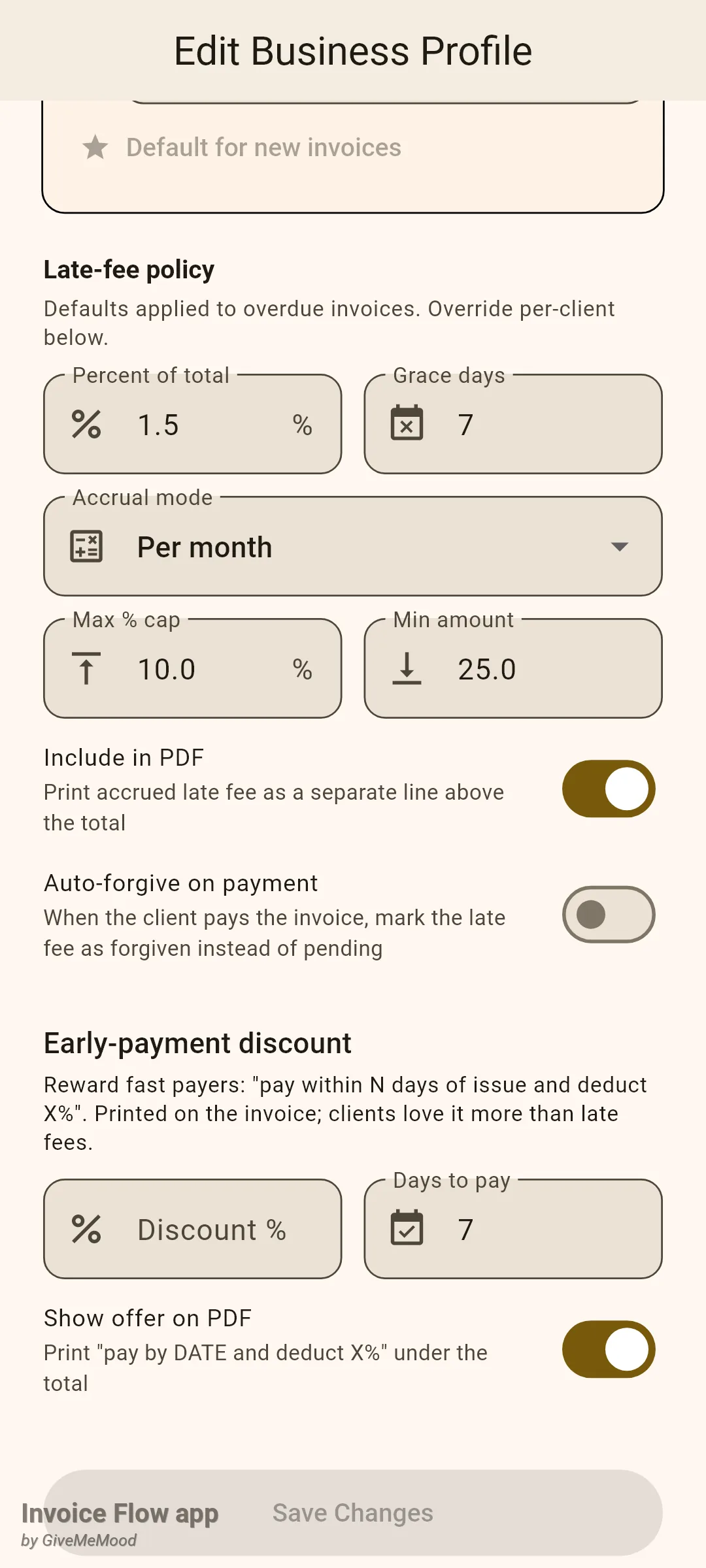
Sama polityka znajduje się w profilu firmy. Otwórz Ustawienia, dotknij Profile firmowe, otwórz profil i przewiń do sekcji Polityka odsetek (Late-fee policy). Jest tuż po bloku warunków płatności i bezpośrednio przed Early-payment discount. Wpisujesz tu Procent kwoty, Dni karencji, listę Tryb naliczania, Maks. limit %, Minimalna kwota oraz dwa przełączniki: Uwzględnij w PDF i Automatyczne umorzenie przy płatności.
Klient może mieć własną wersję tej polityki. W edytorze klienta (zakładka Klienci, otwórz klienta, dotknij edycji) ten sam nagłówek Polityka odsetek pojawia się blisko dołu wraz z przełącznikiem Użyj domyślnego z profilu. Wyłącz go, a poniżej rozwiną się pola nadpisania.
Trzecim miejscem jest sama faktura. Gdy faktura jest przeterminowana i naliczyły się odsetki, na ekranie szczegółów faktury bezpośrednio pod nagłówkiem statusu pojawia się kolorowa karta Odsetki za zwłokę z kwotą po prawej i przyciskami akcji pod spodem. Menu dodatkowe faktury zawiera też Dodaj odsetki… dla jednorazowych obciążeń ręcznych.
Wreszcie podsumowania. Otwórz zakładkę Narzędzia, znajdź sekcję Analityka biznesowa i dotknij karty Odsetki. Ten ekran grupuje wszystkie odsetki według wyniku i oferuje Eksportuj CSV na pasku aplikacji.
Jak ustawić politykę domyślną
Zacznij od wartości, które mają dotyczyć wszystkich. BrightNorth nalicza 1,5% miesięcznie, daje tydzień karencji i ogranicza odsetki do 10% należności.
- Otwórz Ustawienia, dotknij Profile firmowe i otwórz swój profil.
- Przewiń do sekcji Polityka odsetek.
- Wpisz stawkę w polu Procent kwoty, na przykład 1.5. Pozostawienie go pustym albo na 0 wyłącza odsetki dla tego profilu.
- Wpisz Dni karencji, czyli liczbę dni po terminie płatności, przez które nic się nie nalicza.
- Wybierz Tryb naliczania: Opłata jednorazowa, Za dzień lub Za miesiąc.
- Opcjonalnie ustaw Maks. limit % i Minimalna kwota. Oba przyjmują 0 w znaczeniu „bez limitu”.
- Włącz Uwzględnij w PDF, jeśli naliczona kwota ma być drukowana na dokumencie faktury.
- Zdecyduj o ustawieniu Automatyczne umorzenie przy płatności, a następnie dotknij Zapisz zmiany.
Trzy tryby naliczania różnią się wyłącznie tym, jak czas wchodzi do wzoru. Podstawą w każdym przypadku jest saldo pozostałe do zapłaty, a nie wartość nominalna faktury, więc klientowi, który zapłacił już 80%, odsetki naliczają się tylko od pozostałych 20%.
| Tryb | Co się nalicza | Przykład dla salda 2 480,00 przy 1,5% |
|---|---|---|
| Opłata jednorazowa | podstawa × procent, raz; nigdy nie rośnie | 37,20 niezależnie od tego, czy faktura jest 5 czy 50 dni po karencji |
| Za dzień | podstawa × procent × dni po karencji | 37,20 dziennie; 744,00 po 20 dniach, przed uwzględnieniem limitu |
| Za miesiąc | podstawa × procent × 30-dniowe okresy po karencji, zaokrąglone w górę | 37,20 za dni 1–30, 74,40 od dnia 31 |
Tryb „Za miesiąc” korzysta ze stałych okresów 30-dniowych, a nie z miesięcy kalendarzowych, i pierwszy dzień po granicy 30 dni liczy się już jako drugi okres.
Jak nadać jednemu klientowi inną politykę
Polityka na poziomie klienta to właściwe narzędzie, gdy jedno konto zasługuje na więcej cierpliwości albo na mniej. Problematyczny klient BrightNorth dostaje 0,1% dziennie po zaledwie 3 dniach karencji, z limitem 8%.
- Otwórz zakładkę Klienci, dotknij klienta, a następnie dotknij ikony edycji.
- Przewiń do sekcji Polityka odsetek blisko dołu formularza.
- Wyłącz Użyj domyślnego z profilu.
- Wypełnij Procent kwoty, Dni karencji, Tryb naliczania i Maks. limit % dla tego klienta.
- Ustaw Automatyczne umorzenie przy płatności, jeśli ma się różnić od ustawienia profilu.
- Dotknij Zapisz.
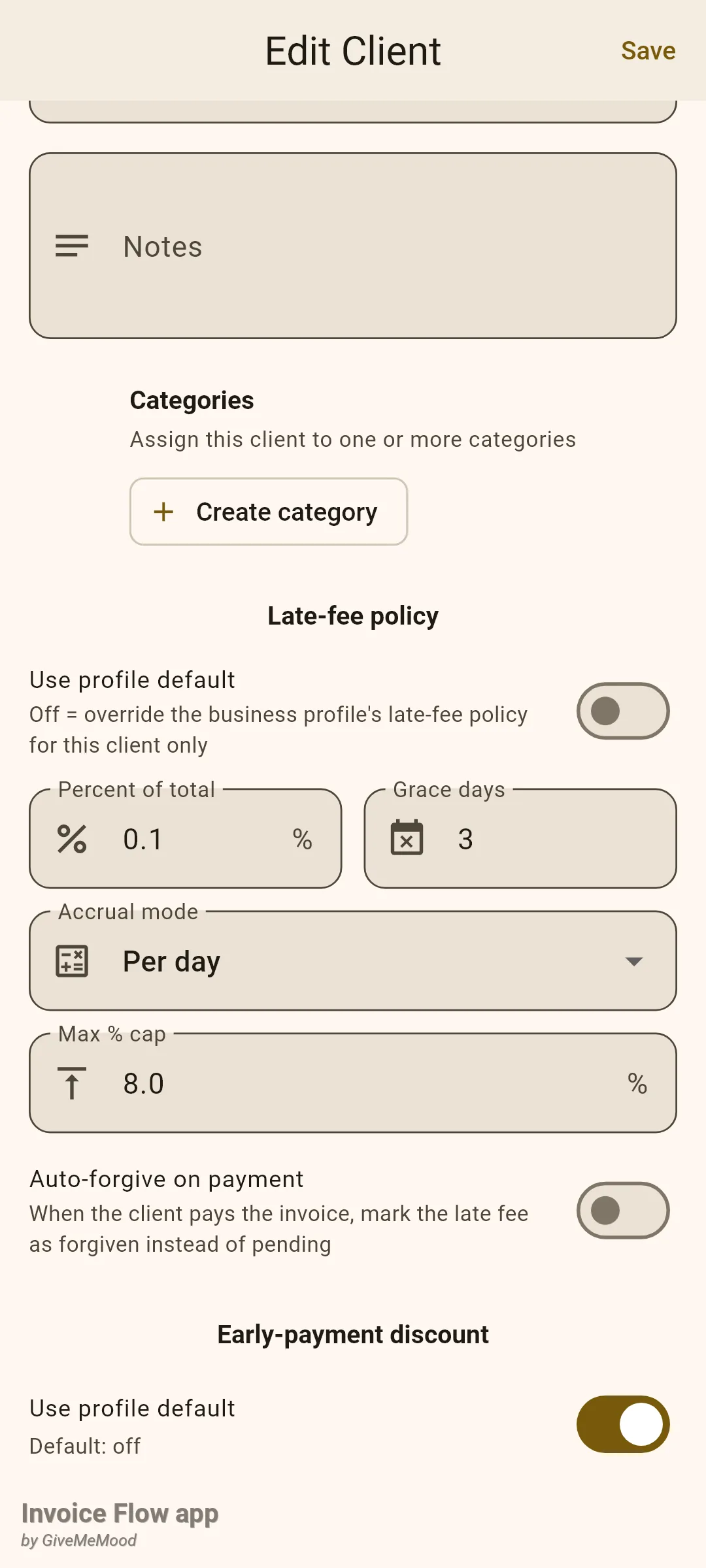
Każde pole nadpisania samodzielnie wraca do wartości profilu. Jeśli ustawisz klientowi tylko dni karencji, a procent zostawisz pusty, ten klient dostanie procent z profilu ze swoim własnym oknem karencji. Dwa ustawienia nie mają wersji na poziomie klienta: Minimalna kwota i Uwzględnij w PDF zawsze pochodzą z profilu. Ponowne włączenie Użyj domyślnego z profilu czyści przy zapisie wszystkie nadpisania tego klienta.
Jak zadziałać na naliczone odsetki
Invoice Flow przelicza odsetki przy każdym zimnym starcie aplikacji. Gdy faktura ze statusem wysłanej przekroczy termin płatności powiększony o karencję, pojawiają się odsetki, a faktura dostaje czerwoną kartę Odsetki za zwłokę z opisem Oczekujące — wybierz, co zrobić. Lipcowa faktura BrightNorth dla Summit Ridge, 2 480,00 z terminem 24 dni temu, naliczyła 21 dni po 0,1%, więc karta pokazuje 52,08.
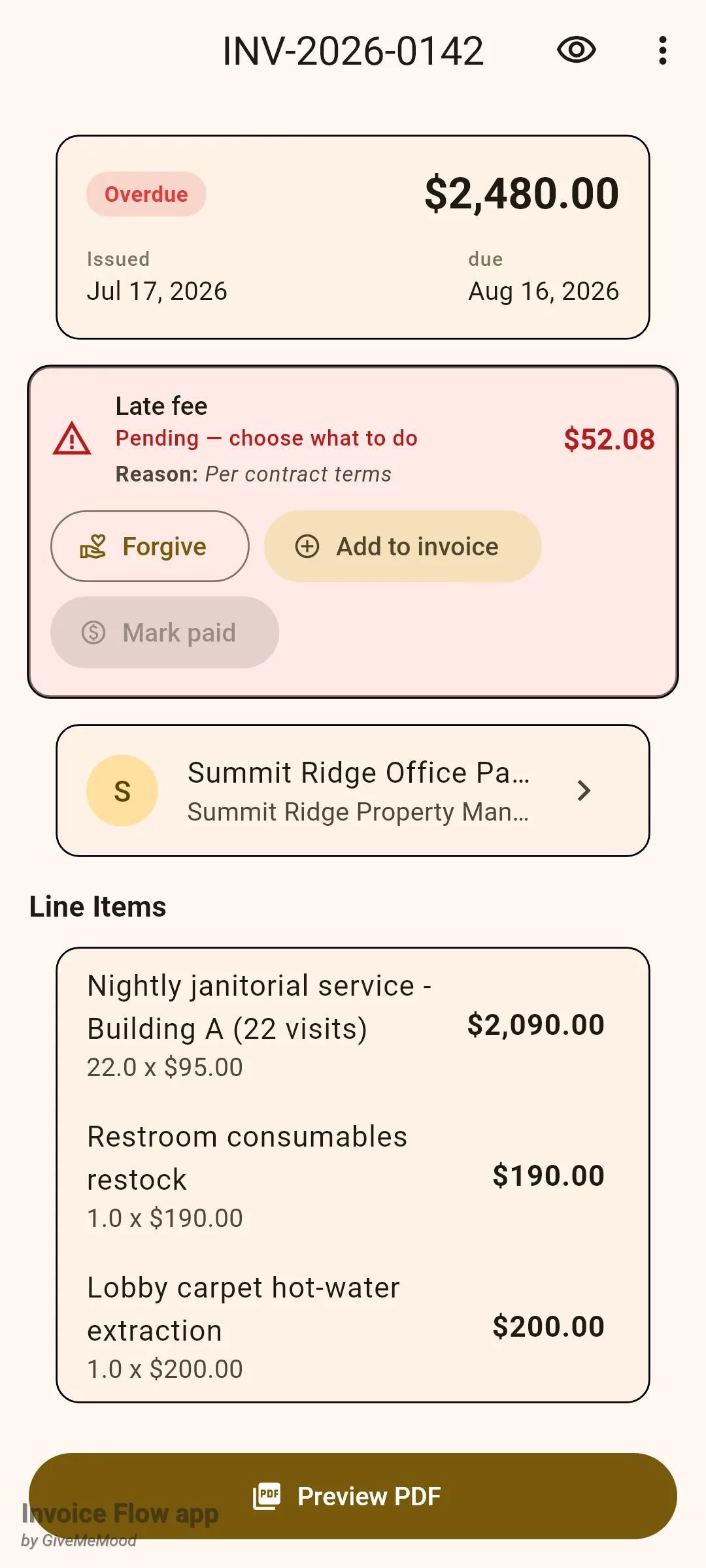
Masz trzy przyciski. Oznacz jako opłacone pozostaje nieaktywny, dopóki sama faktura nie zostanie opłacona, z podpowiedzią „Faktura musi być najpierw opłacona”, ponieważ dopłaty nie da się rozliczyć przed należnością główną.
Aby obciążyć klienta odsetkami:
- Otwórz przeterminowaną fakturę z zakładki Dokumenty.
- Na karcie Odsetki za zwłokę dotknij Dodaj do faktury.
- W oknie Dodaj odsetki do faktury dotknij Wybierz powody i zaznacz do czterech gotowych powodów, na przykład Płatność zaległa albo Wielokrotne opóźnienia płatności, a następnie dotknij Gotowe.
- Opcjonalnie wpisz notatkę w polu Powód (opcjonalnie).
- Dotknij Dodaj do faktury, aby potwierdzić.
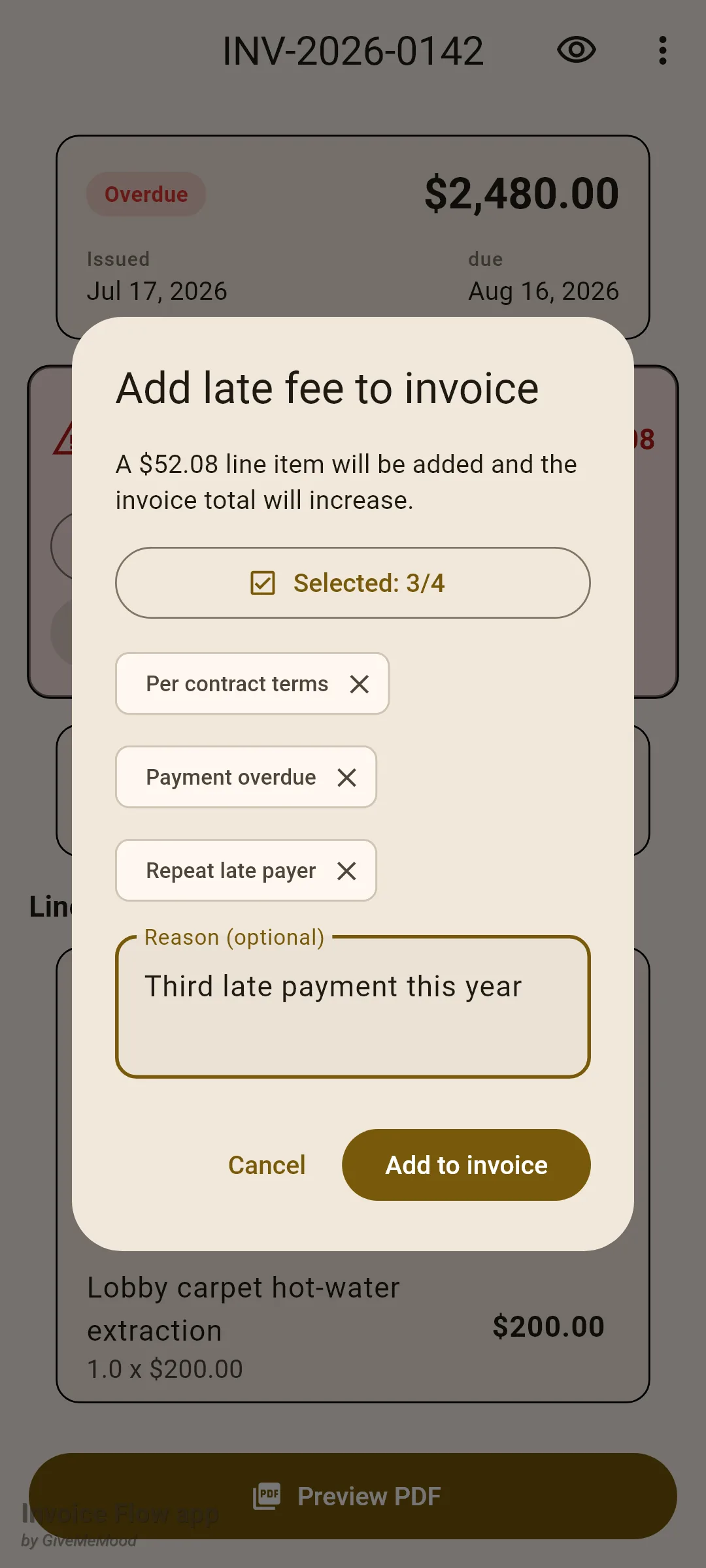
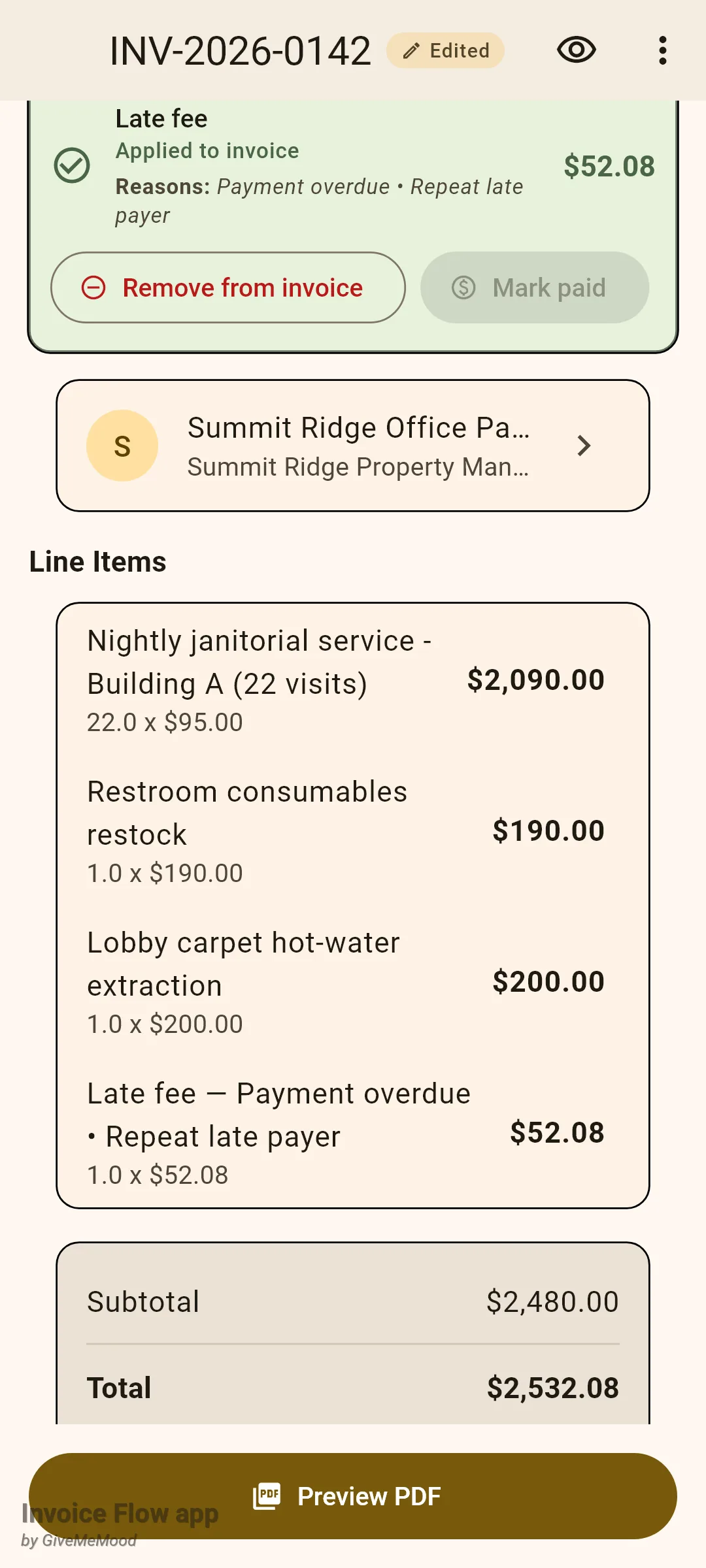
Zastosowanie wstawia na samym końcu listy pozycji wiersz o nazwie „Odsetki za zwłokę”, uzupełniony o Twoje powody, z ilością 1 i bez podatku, oraz podnosi sumę faktury i kwotę do zapłaty. Karta zmienia się na Dodane do faktury i oferuje teraz Usuń z faktury, co kasuje pozycję i ponownie obniża sumę. Zastosowana kwota jest zamrożona: aplikacja przestaje ją przeliczać, więc odsetki, którymi obciążyłeś klienta, są tymi, które klient widzi, i nigdy nie służą jako podstawa dalszego naliczania.
Aby zamiast tego odstąpić od odsetek:
- Na karcie oczekujących odsetek dotknij Umórz.
- W oknie Umórz odsetki dotknij Wybierz powody i wskaż do czterech, na przykład Opóźnienie przelewu bankowego albo Uprzejmość przy pierwszym razie.
- Dodaj notatkę tekstową, jeśli chcesz.
- Dotknij Umórz.
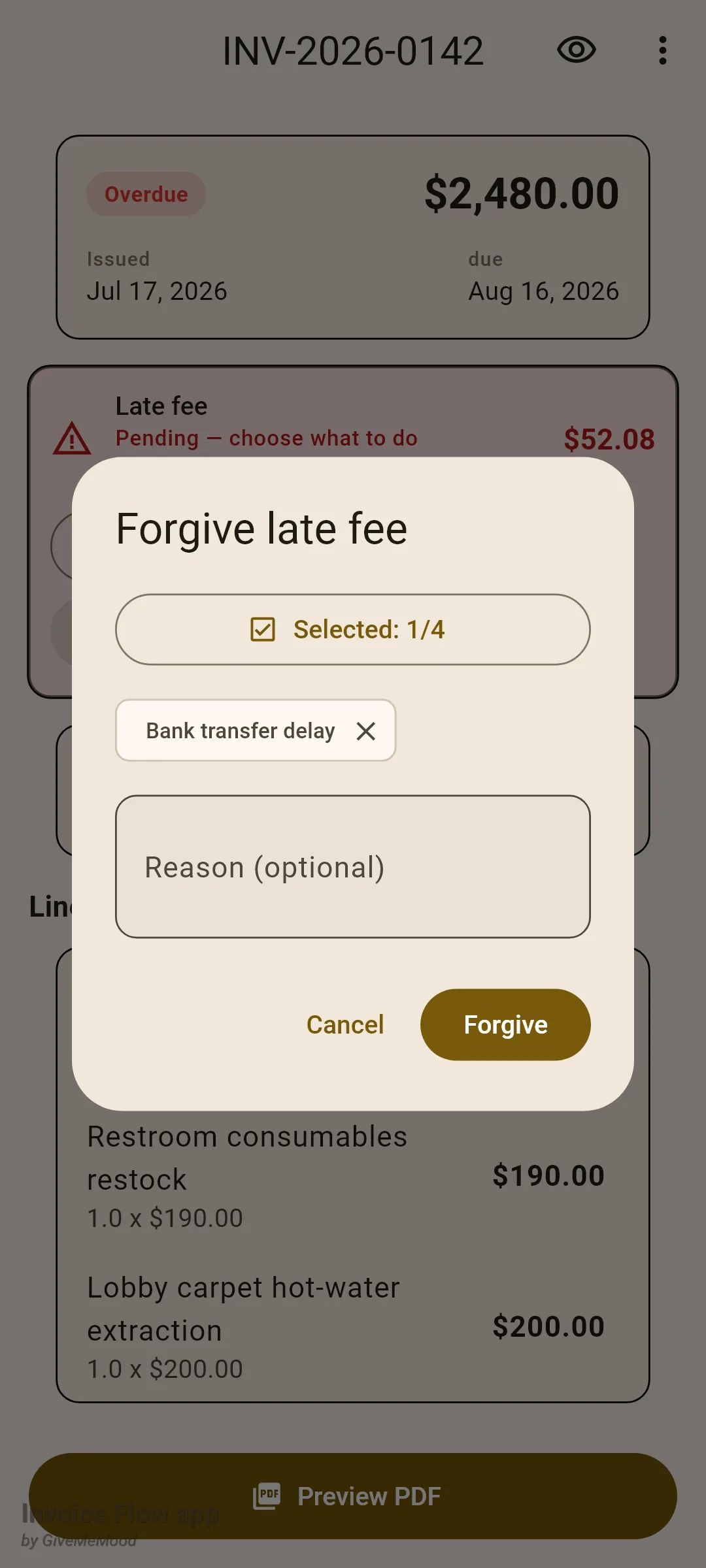
Karta zmienia kolor na szary i pokazuje Umorzone. Późniejsze dotknięcie jej otwiera okno w trybie edycji z listą Historia umorzeń wszystkich wcześniejszych decyzji i przyciskiem Przywróć jako oczekujące, jeśli zmienisz zdanie.
Gdy klient wreszcie zapłaci, oznacz fakturę jako opłaconą jak zwykle. Jeśli w tym momencie odsetki są nadal oczekujące albo zastosowane, pojawi się pytanie zatytułowane Odsetki — co z nimi?, czy klient zapłacił także dopłatę, z opcjami Umórz, Jeszcze nieopłacone i Również opłacone. Wybór Również opłacone odnotowuje kwotę jako zainkasowaną.
Jak odsetki wyglądają na PDF
Przy włączonym w profilu ustawieniu Uwzględnij w PDF oczekujące odsetki są drukowane w bloku podsumowania jako wiersz informacyjny „Late fee (due)”, po którym następuje Twój powód, jeśli go ustawiłeś. Wiersz znajduje się nad sumą, a sama suma się nie zmienia, ponieważ nic nie zostało jeszcze dodane do faktury. Po oznaczeniu odsetek jako opłaconych ten sam wiersz pokazuje „Late fee (paid)”.
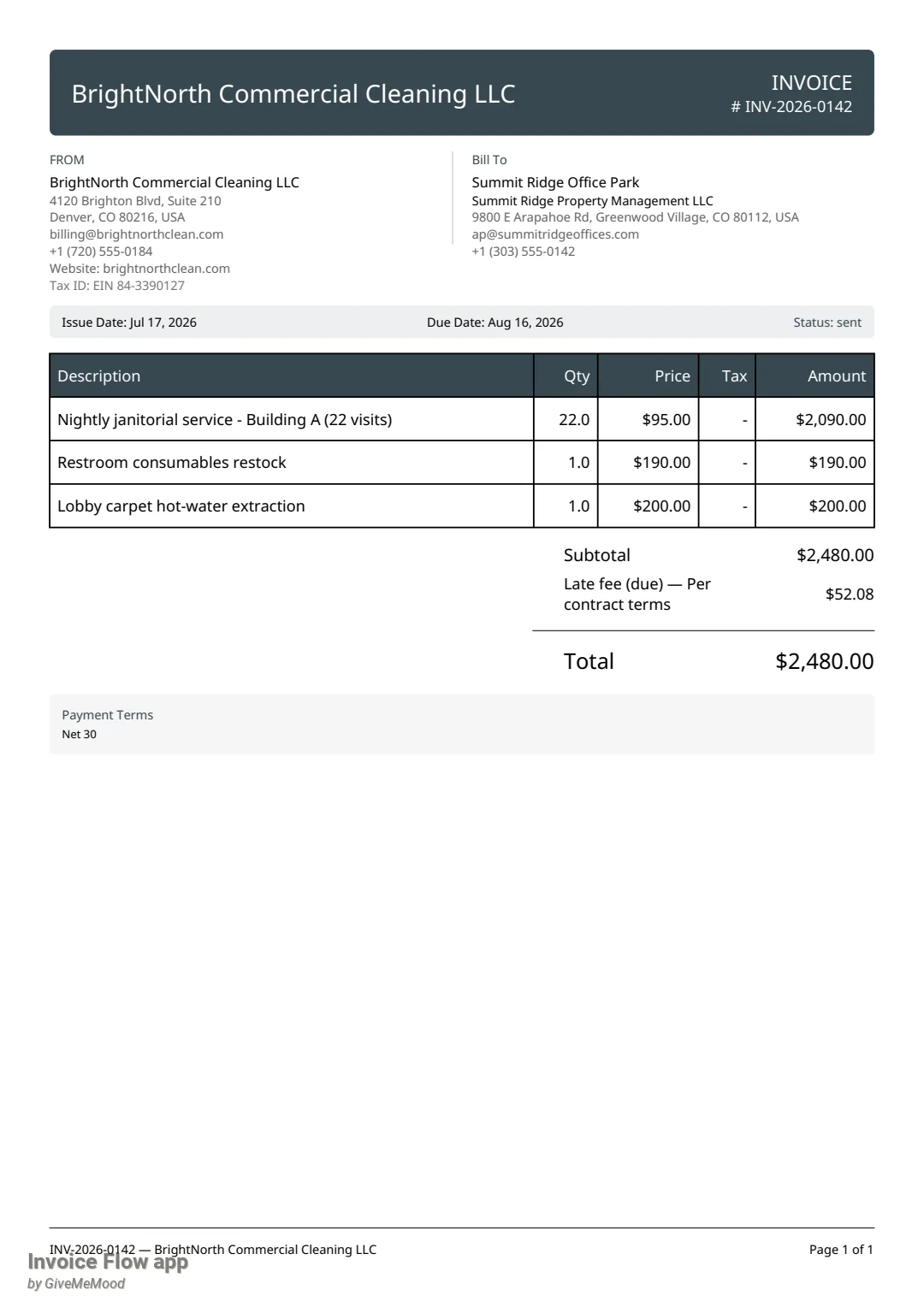
Zastosowane odsetki nie potrzebują specjalnego wiersza: są już zwykłą pozycją i drukują się w tabeli pozycji jak każda inna. Umorzone odsetki nigdy nie pojawiają się na dokumencie.
Jak przejrzeć odsetki w całej firmie
Ekran Odsetki w zakładce Narzędzia odpowiada na pytanie, które w końcu zadaje każdy właściciel: ile naprawdę naliczyłem i ile odpuściłem?
- Otwórz zakładkę Narzędzia.
- W sekcji Analityka biznesowa dotknij Odsetki.
- Przeczytaj cztery karty: Oczekujące — wybierz, co zrobić, Dodane do faktury, Opłacone przez klienta i Umorzone. Każda pokazuje po prawej liczbę faktur oraz sumę w podziale na waluty.
- Dotknij ikony pobierania (Eksportuj CSV), aby udostępnić arkusz ze wszystkimi fakturami z odsetkami.
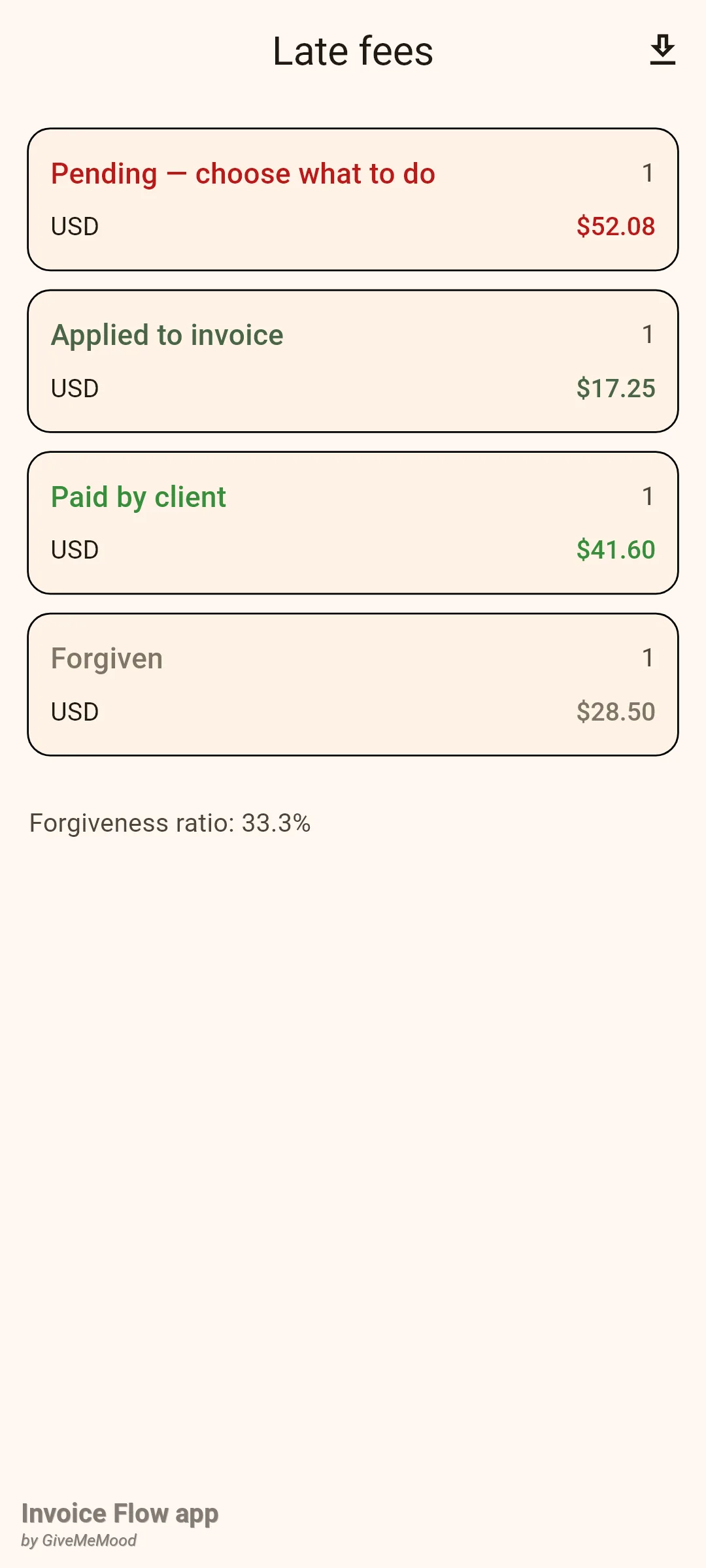
Wiersz w stopce Forgiveness ratio (wskaźnik umorzeń) to liczba umorzonych odsetek podzielona przez sumę umorzonych, zastosowanych i opłaconych. Jest celowo liczony na sztuki: sum w różnych walutach nie da się sensownie dodawać. Odsetki oczekujące nie wchodzą do wskaźnika, ponieważ nie podjęto co do nich jeszcze żadnej decyzji.
Zasady i szczegóły
- Naliczanie zaczyna się ściśle po terminie płatności powiększonym o dni karencji. Zanim cokolwiek się naliczy, musi minąć co najmniej jeden pełny dzień po tym punkcie.
- Podstawą jest saldo pozostałe do zapłaty: suma faktury minus już zastosowane odsetki minus otrzymane płatności. Jeśli saldo wynosi zero lub jest ujemne, nic się nie nalicza.
- Minimalna kwota jest stosowana przed limitem i tylko wtedy, gdy waluta faktury jest równa walucie bazowej profilu. Limit jest stosowany na końcu, więc jest bezwzględnym pułapem nawet wtedy, gdy dolna granica wypchnęłaby kwotę powyżej. Wyniki są zaokrąglane do groszy.
- Naliczają się wyłącznie faktury o statusie wysłanej (lub przeterminowanej), niearchiwalne, typu faktura. Szkice nigdy się nie naliczają; nieaktualne oczekujące odsetki na szkicu są kasowane. Kosztorysy, umowy i dokumenty dostawy nie są ruszane.
- Przeliczenie następuje raz na zimny start aplikacji. Nie ma zadania działającego w tle, a otwarcie aplikacji z listy ostatnich go nie uruchamia. Odsetki nie zmieniają się w trakcie działania aplikacji.
- W trybach dziennym i miesięcznym kwota oczekująca rośnie z czasem; każda zmiana zapisuje wpis „Przeliczono odsetki”. Jeśli kwota spadnie do zera, na przykład dlatego, że przedłużyłeś termin płatności albo klient spłacił saldo, odsetki wracają do stanu braku, zamiast utrzymywać się jako oczekujące 0,00.
- Odsetki zastosowane, umorzone i opłacone nigdy nie są zmieniane przez przeliczenie.
- Pierwsze przeliczenie na urządzeniu jest ciche. Później maksymalnie dwa nowe naliczenia generują po jednym powiadomieniu („Naliczono odsetki”); więcej niż dwa są łączone w jedno powiadomienie zbiorcze.
- Automatyczne umorzenie przy płatności działa tylko na odsetki, które w chwili oznaczenia faktury jako opłaconej są nadal oczekujące. Zapisany powód to automatyczne umorzenie przy płatności.
- Karta odsetek jest pokazywana tylko wtedy, gdy faktura wyświetla się jako przeterminowana. Po opłaceniu lub anulowaniu faktury karta znika; wynik pozostaje widoczny w dzienniku zmian, na ekranie odsetek i w pliku CSV.
- Każda decyzja jest zapisywana w dzienniku zmian faktury (menu dodatkowe, Dziennik zmian): naliczono, przeliczono, umorzono, edytowano lub cofnięto umorzenie, dodano do faktury, usunięto z faktury, oznaczono jako opłacone, edytowano powód obciążenia. Każda akcja użytkownika pokazuje też plakietkę Edytowano obok numeru faktury.
- W każdym oknie powodu można wybrać maksymalnie cztery gotowe powody; notatka tekstowa nie ma limitu.
- Pro jest wymagane dla dwóch akcji: ręcznej pozycji menu Dodaj odsetki… oraz Eksportuj CSV na ekranie statystyk. Przeglądanie statystyk, umarzanie, stosowanie, usuwanie i oznaczanie jako opłacone są dostępne w wersji bezpłatnej.
- Arkusz filtrów dokumentów ma listę Late-fee status (Any, Pending, Applied, Forgiven, Paid) i przełącznik Has late fee; filtr klientów ma Custom late-fee settings, aby znaleźć klientów z nadpisaniem.
Wskazówki
Powiązane poradniki
- Płatności i kwota do zapłaty — jak płatności częściowe zmieniają saldo, od którego liczone są odsetki.
- Statusy faktur, lista i historia — stan przeterminowania, dziennik zmian i filtry odsetek.
- Przypomnienia i reguły automatyzacji — ścigaj fakturę, zanim odsetki staną się konieczne.