
 PT
PT  العربية
  Български
  Čeština
  Dansk
Dansk  Deutsch
  Ελληνικά
  English
  Español
  Suomi
Suomi  Français
  עברית
עברית  हिन्दी
  Bahasa Indonesia
  Italiano
  日本語
日本語  한국어
한국어  Bahasa Melayu
  Nederlands
  Norsk
Norsk  Polski
  Română
  Русский
  Svenska
  Kiswahili
  ไทย
ไทย  Türkçe
  Українська
  Tiếng Việt
  中文
中文 Guia do utilizador
Multas por atraso em faturas vencidas
Defina uma política de multas, aperte-a para um devedor habitual e perdoe, fature ou registe cada multa a partir da fatura vencida, acompanhando os totais.
Uma multa por atraso é o pequeno acréscimo que tem direito a cobrar quando uma fatura fica por pagar depois da data de vencimento. O Invoice Flow calcula esse acréscimo por si, mas nunca o acrescenta a uma fatura por iniciativa própria. A aplicação vigia as suas faturas por pagar, apura o que se acumulou de acordo com a sua política e mostra o valor na fatura vencida como uma decisão que continua a ser sua: perdoar, acrescentar à fatura ou registar que o cliente a pagou. Essa separação, cálculo automático e decisão manual, é deliberada. Mantém os números honestos sem transformar o descuido pontual de um bom cliente numa disputa.
Este guia acompanha a BrightNorth Commercial Cleaning, uma empresa de limpeza de Denver que fatura mensalmente em dólares. A maioria dos clientes paga a tempo. Um deles, o Summit Ridge Office Park, paga tarde quase todos os meses, por isso o proprietário mantém uma política predefinida suave para todos e outra mais rigorosa, por dia, só para essa conta.
O que vê no ecrã
As multas por atraso vivem em quatro sítios da aplicação.
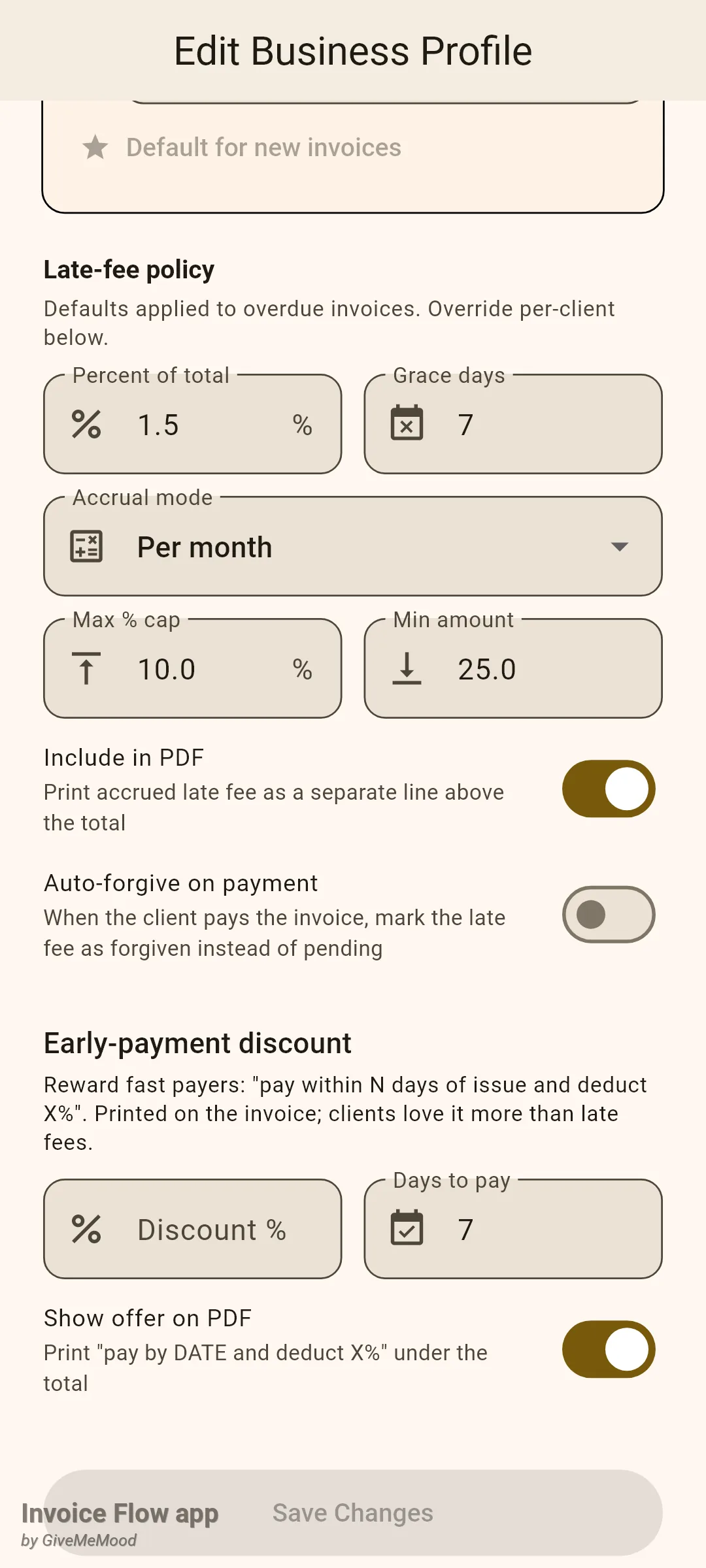
A política em si fica no perfil de empresa. Abra Configurações (Settings), toque em Perfis de Empresa (Business Profiles), abra o perfil e desça até à secção Política de multa (Late-fee policy). Vem logo a seguir ao bloco de condições de pagamento e mesmo antes de Early-payment discount. Aqui introduz o Percentual do total (Percent of total), os Dias de carência (Grace days), a lista Modo de acumulação (Accrual mode), o Limite máximo de % (Max % cap), o Valor mínimo (Min amount) e os dois interruptores Incluir no PDF (Include in PDF) e Perdoar automaticamente no pagamento (Auto-forgive on payment).
Um cliente pode ter a sua própria versão dessa política. No editor de clientes (separador Clientes, abra o cliente, toque em editar) aparece o mesmo título Política de multa perto do fim, com um interruptor chamado Usar padrão do perfil (Use profile default). Desligue-o e os campos de substituição abrem-se por baixo.
O terceiro sítio é a própria fatura. Quando uma fatura está vencida e se acumulou uma multa, aparece um cartão colorido Multa por atraso (Late fee) mesmo por baixo do cabeçalho de estado no ecrã de detalhe, com o valor à direita e botões de ação por baixo. O menu adicional da fatura contém também Adicionar multa… (Add late fee…) para cobranças manuais pontuais.
Por fim, os totais. Abra o separador Ferramentas (Tools), encontre a secção Inteligência empresarial (Business Intelligence) e toque no cartão Multas por atraso (Late fees). Esse ecrã agrupa todas as multas por resultado e oferece Exportar CSV na barra da aplicação.
Como definir a política predefinida
Comece pelos números que devem aplicar-se a toda a gente. A BrightNorth cobra 1,5% ao mês, dá uma semana de carência e limita a multa a 10% do valor em dívida.
- Abra Configurações, toque em Perfis de Empresa e abra o seu perfil.
- Desça até Política de multa.
- Escreva a taxa em Percentual do total, por exemplo 1.5. Deixá-la vazia ou a 0 desliga as multas neste perfil.
- Introduza os Dias de carência, o número de dias após o vencimento durante os quais nada se acumula.
- Escolha um Modo de acumulação: Cobrança única (One-time charge), Por dia (Per day) ou por mês (Per month).
- Opcionalmente, defina o Limite máximo de % e o Valor mínimo. Ambos aceitam 0 com o sentido de "sem limite".
- Ligue Incluir no PDF se o valor acumulado deve ser impresso no documento da fatura.
- Decida sobre Perdoar automaticamente no pagamento e toque em Salvar Alterações.
Os três modos de acumulação diferem apenas na forma como o tempo entra na fórmula. A base é sempre o saldo em dívida e não o valor nominal da fatura, por isso um cliente que já pagou 80% só acumula sobre os 20% restantes.
| Modo | O que acumula | Exemplo sobre um saldo de 2.480,00 a 1,5% |
|---|---|---|
| Cobrança única | base × percentagem, uma vez; nunca cresce | 37,20, quer a fatura esteja 5 ou 50 dias para lá da carência |
| Por dia | base × percentagem × dias para lá da carência | 37,20 por dia; 744,00 ao fim de 20 dias, antes de qualquer limite |
| Por mês | base × percentagem × períodos de 30 dias para lá da carência, arredondados para cima | 37,20 nos dias 1 a 30, 74,40 a partir do dia 31 |
O modo “por mês” usa períodos fixos de 30 dias e não meses de calendário, e o primeiro dia depois da marca dos 30 dias já conta como segundo período.
Como dar a um cliente uma política diferente
Uma política por cliente é a ferramenta certa quando uma conta merece mais paciência, ou menos. O cliente problemático da BrightNorth fica com 0,1% por dia depois de apenas 3 dias de carência, com um limite de 8%.
- Abra o separador Clientes, toque no cliente e depois no ícone de edição.
- Desça até Política de multa, perto do fim do formulário.
- Desligue Usar padrão do perfil.
- Preencha Percentual do total, Dias de carência, Modo de acumulação e Limite máximo de % para este cliente.
- Defina Perdoar automaticamente no pagamento se deve ser diferente do perfil.
- Toque em Salvar.
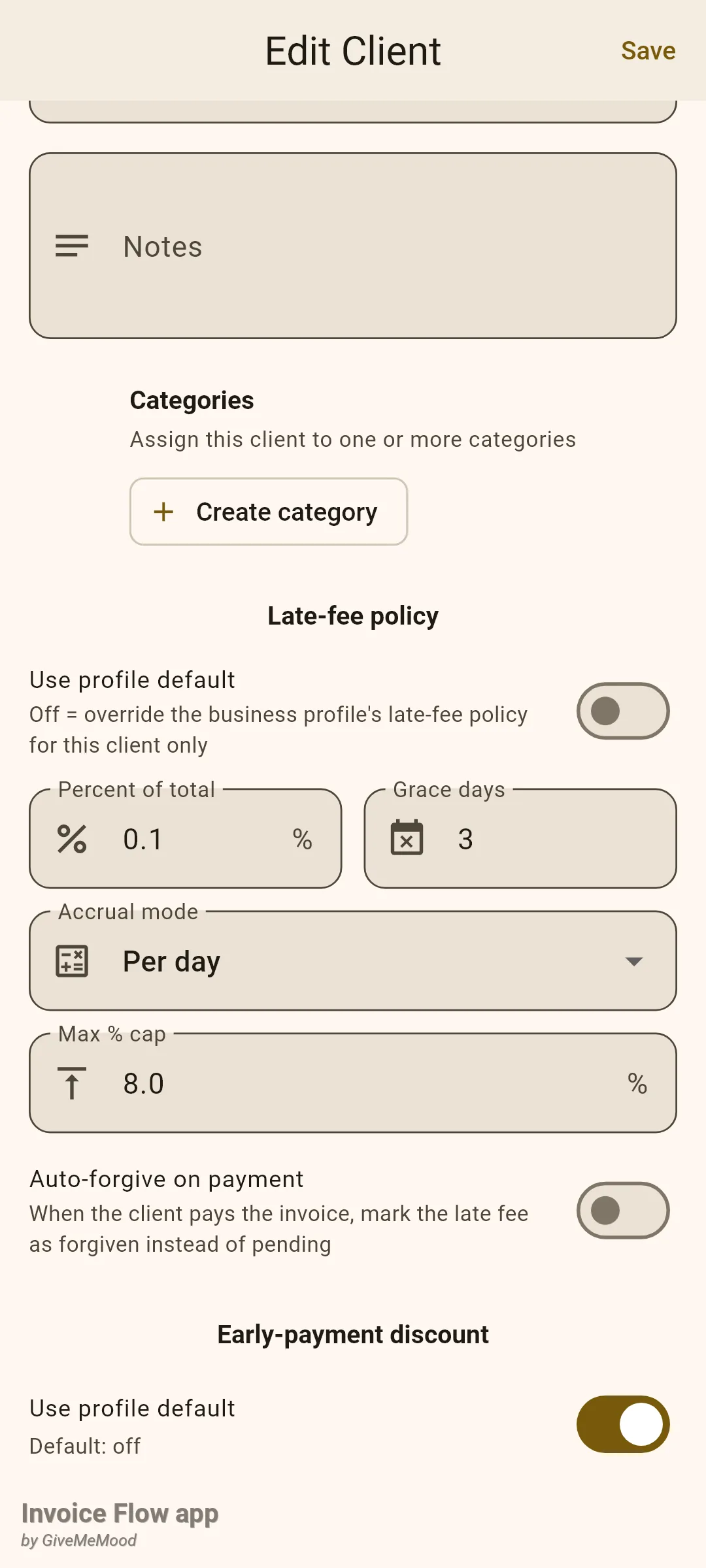
Cada campo de substituição recorre ao perfil por si só. Se definir apenas os dias de carência de um cliente e deixar a percentagem em branco, esse cliente fica com a percentagem do perfil e a sua própria janela de carência. Duas definições não têm versão ao nível do cliente: o Valor mínimo e Incluir no PDF vêm sempre do perfil. Voltar a ligar Usar padrão do perfil limpa todas as substituições desse cliente quando guardar.
Como atuar sobre uma multa acumulada
O Invoice Flow recalcula as multas de cada vez que a aplicação arranca de raiz. Quando uma fatura com estado Enviada passa a data de vencimento mais a carência, surge uma multa e a fatura ganha um cartão vermelho Multa por atraso com a indicação Pendente — escolha o que fazer (Pending — choose what to do). A fatura de julho da BrightNorth ao Summit Ridge, 2.480,00 vencida há 24 dias, acumulou 21 dias a 0,1%, por isso o cartão mostra 52,08.
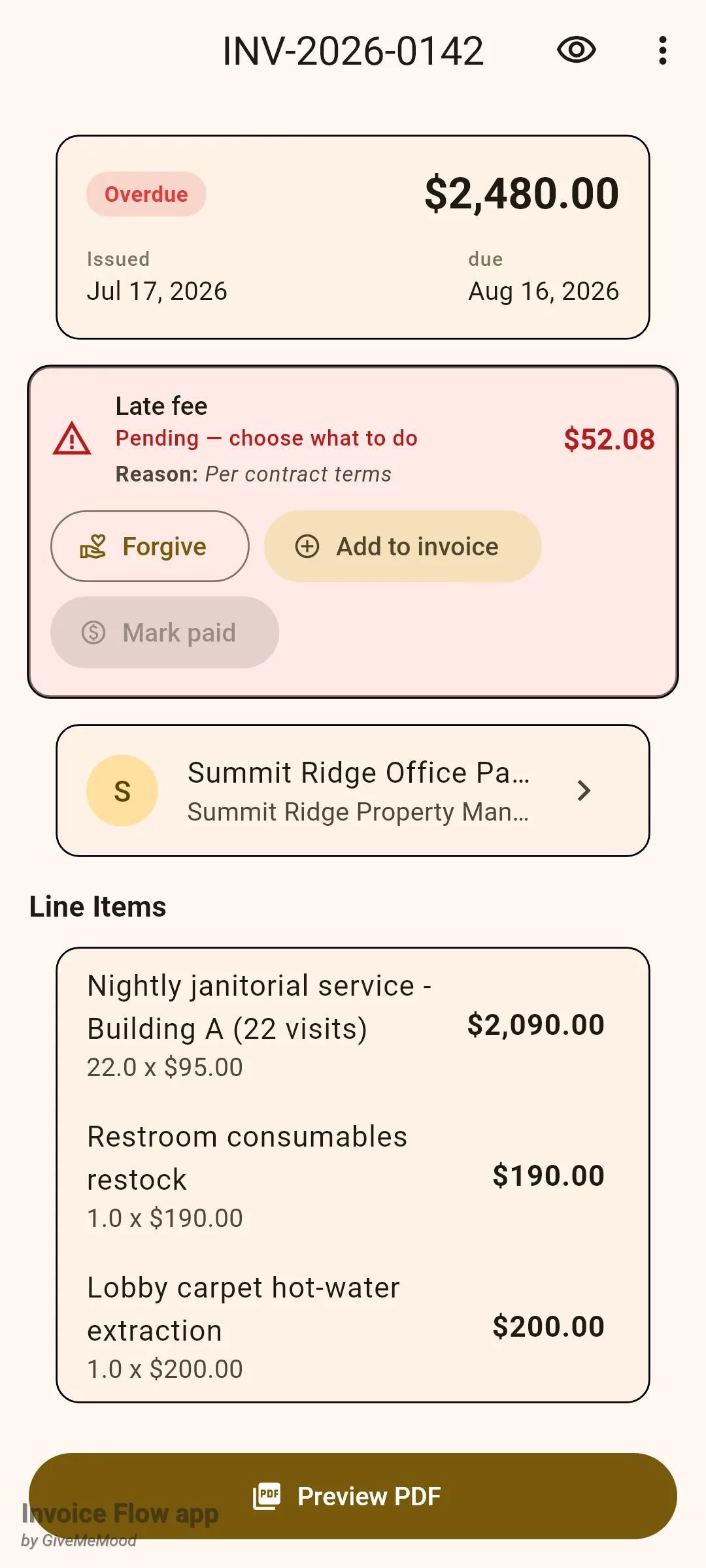
Tem três botões. Marcar como paga (Mark paid) fica desativado até a própria fatura estar paga, com a indicação de que a fatura tem de ser paga primeiro, porque o acréscimo não pode ser liquidado antes do capital.
Para faturar a multa:
- Abra a fatura vencida no separador Documentos.
- No cartão Multa por atraso, toque em Adicionar à fatura (Add to invoice).
- Na caixa Adicionar multa à fatura, toque em Escolher motivos (Choose reasons) e assinale até quatro predefinições, como Pagamento em atraso (Payment overdue) ou Pagador atrasado reincidente (Repeat late payer), e toque em Concluído.
- Opcionalmente, escreva uma nota em Motivo (opcional).
- Toque em Adicionar à fatura para confirmar.
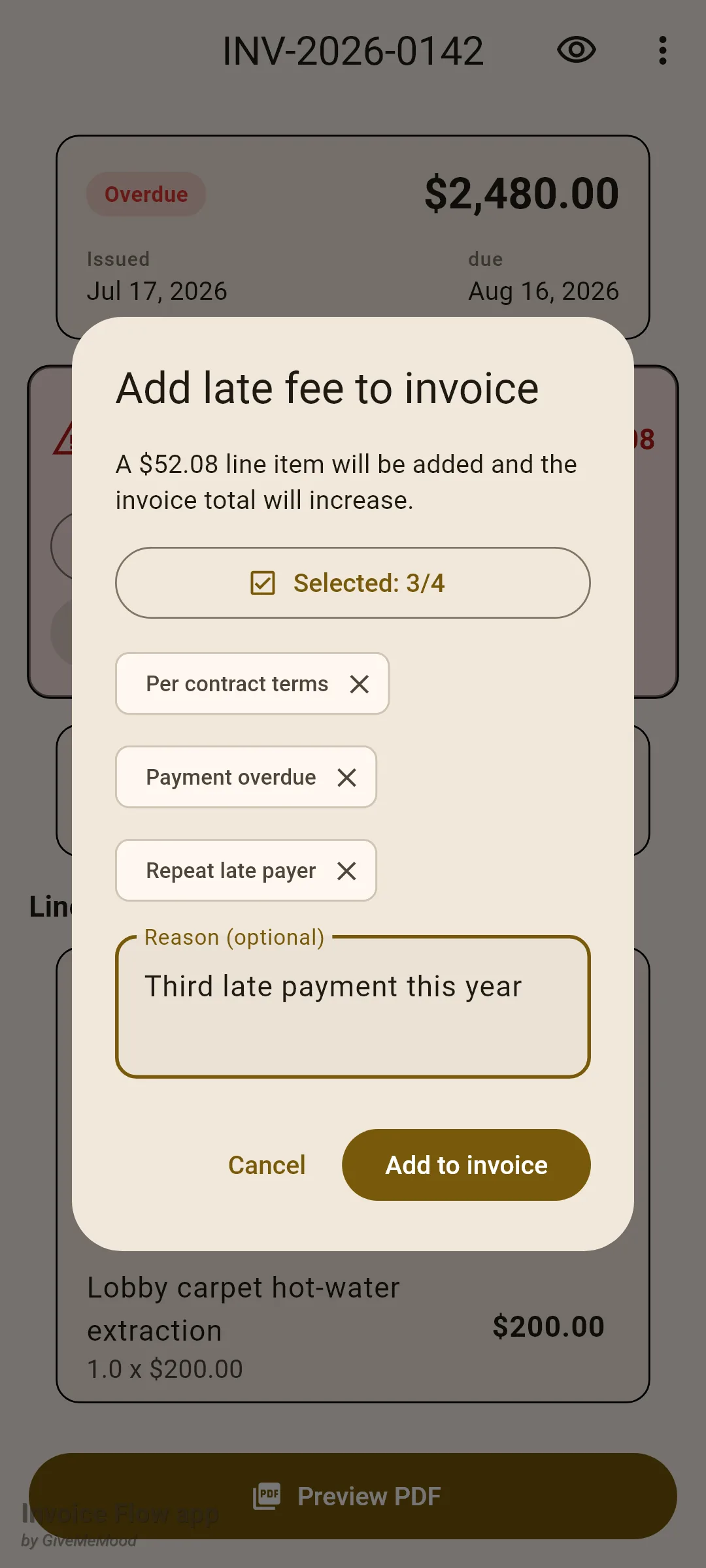
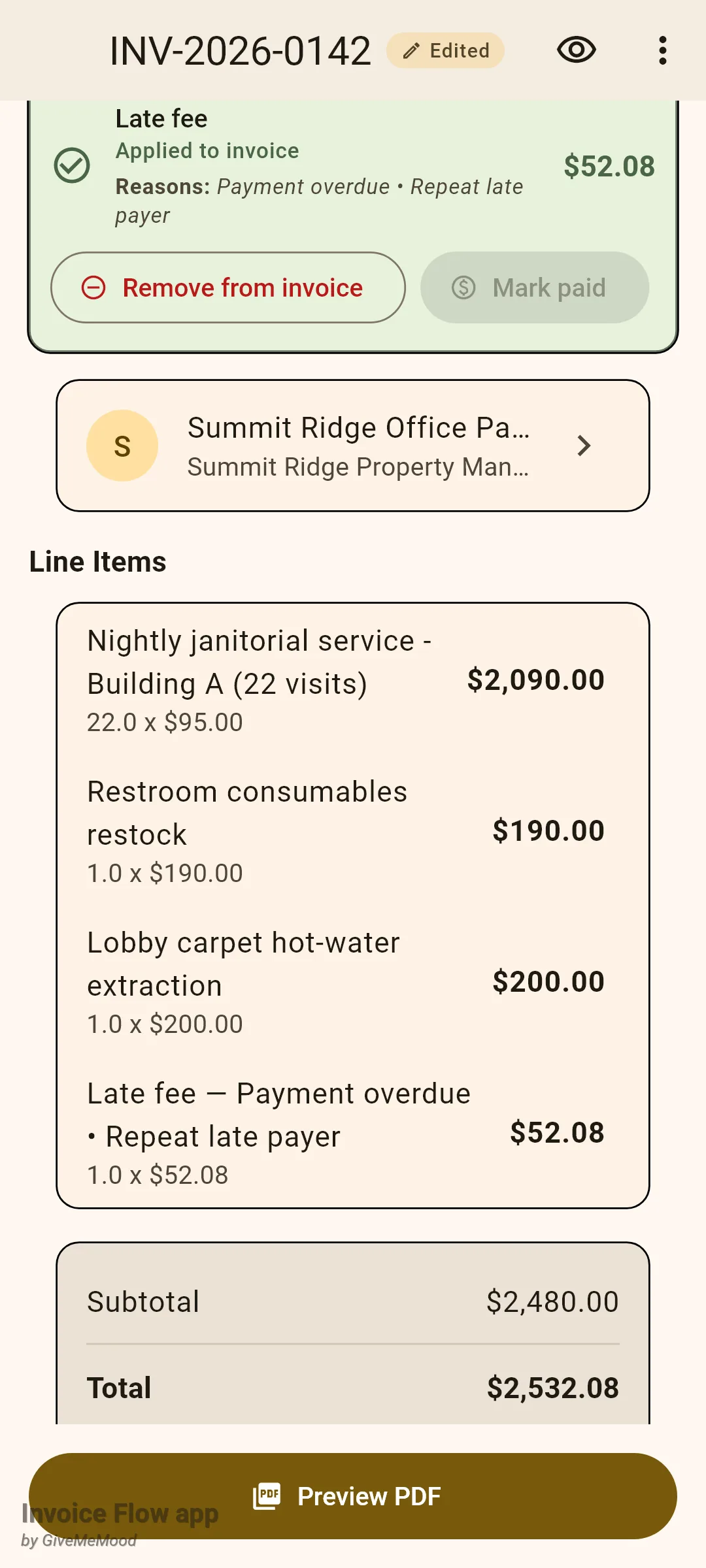
Aplicar insere uma linha chamada “Late fee” seguida dos seus motivos, com quantidade 1 e sem imposto, no fim da lista de itens, e aumenta o total e o valor em dívida da fatura. O cartão passa a Aplicada à fatura (Applied to invoice) e oferece agora Remover da fatura (Remove from invoice), que elimina a linha e volta a baixar o total. Um valor aplicado fica congelado: a aplicação deixa de o recalcular, por isso a multa que faturou é a multa que o cliente vê, e nunca é usada como base para mais acumulação.
Para dispensar a multa:
- No cartão pendente, toque em Perdoar (Forgive).
- Em Perdoar multa, toque em Escolher motivos e escolha até quatro, por exemplo Atraso na transferência bancária (Bank transfer delay) ou Cortesia na primeira vez (First-time courtesy).
- Acrescente uma nota em texto livre, se quiser.
- Toque em Perdoar.
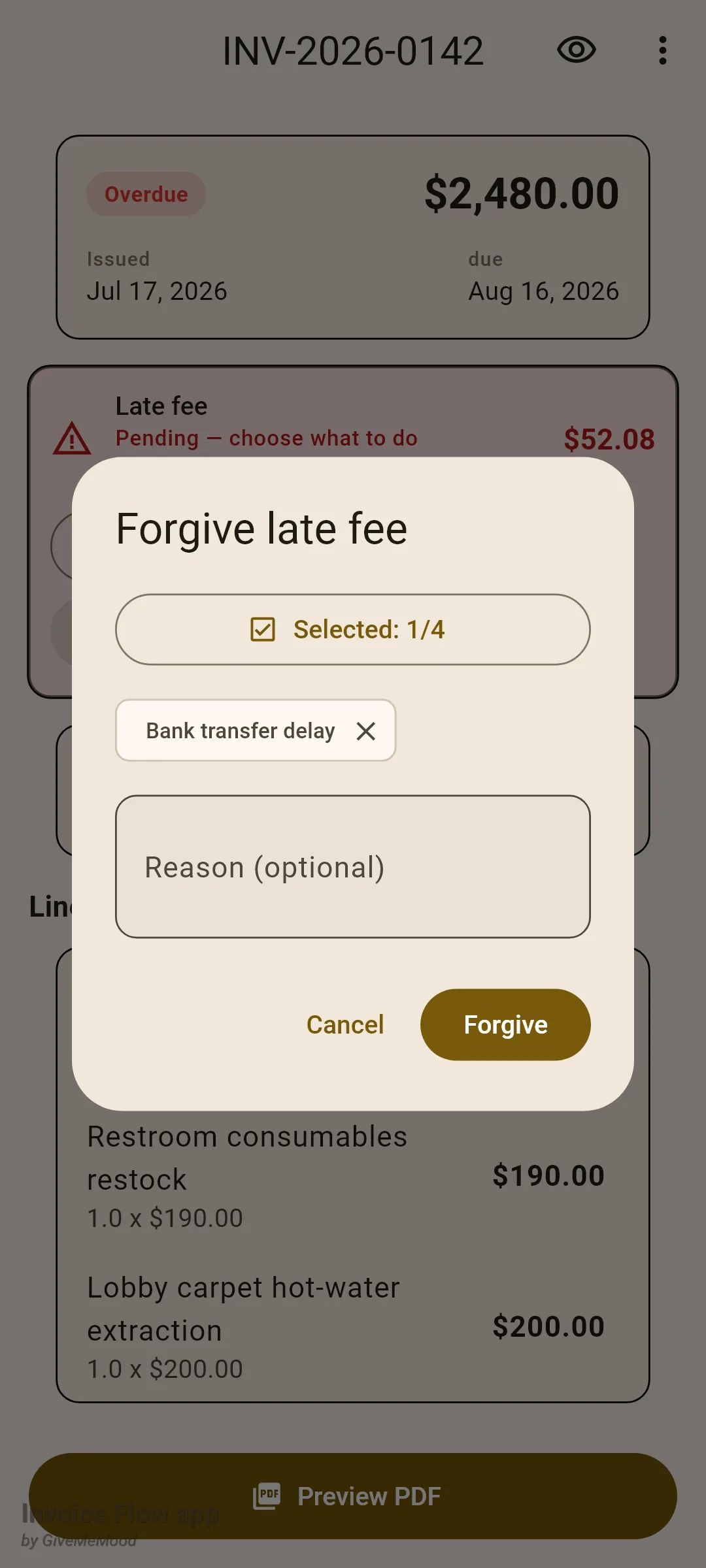
O cartão fica cinzento e passa a indicar Perdoada (Forgiven). Tocar nele mais tarde reabre a caixa em modo de edição, com uma lista Histórico de perdões (Forgiveness history) de todas as decisões anteriores e um botão Reverter para pendente (Revert to pending) se mudar de ideias.
Quando o cliente finalmente paga, marque a fatura como paga da forma habitual. Se nesse momento houver uma multa ainda pendente ou aplicada, um pedido intitulado Multa por atraso — o que fazer? pergunta se o cliente também pagou o acréscimo, com as opções Perdoar, Ainda não paga (Not paid yet) e Também paga (Paid too). Escolher Também paga regista o valor como cobrado.
Como a multa aparece no PDF
Com Incluir no PDF ligado no perfil, uma multa pendente é impressa no bloco de totais como linha informativa, “Late fee (due)”, seguida do seu motivo, se tiver definido um. A linha fica acima do Total, e o próprio Total não muda, porque ainda não foi acrescentado nada à fatura. Assim que a multa é marcada como paga, a mesma linha passa a dizer “Late fee (paid)”.
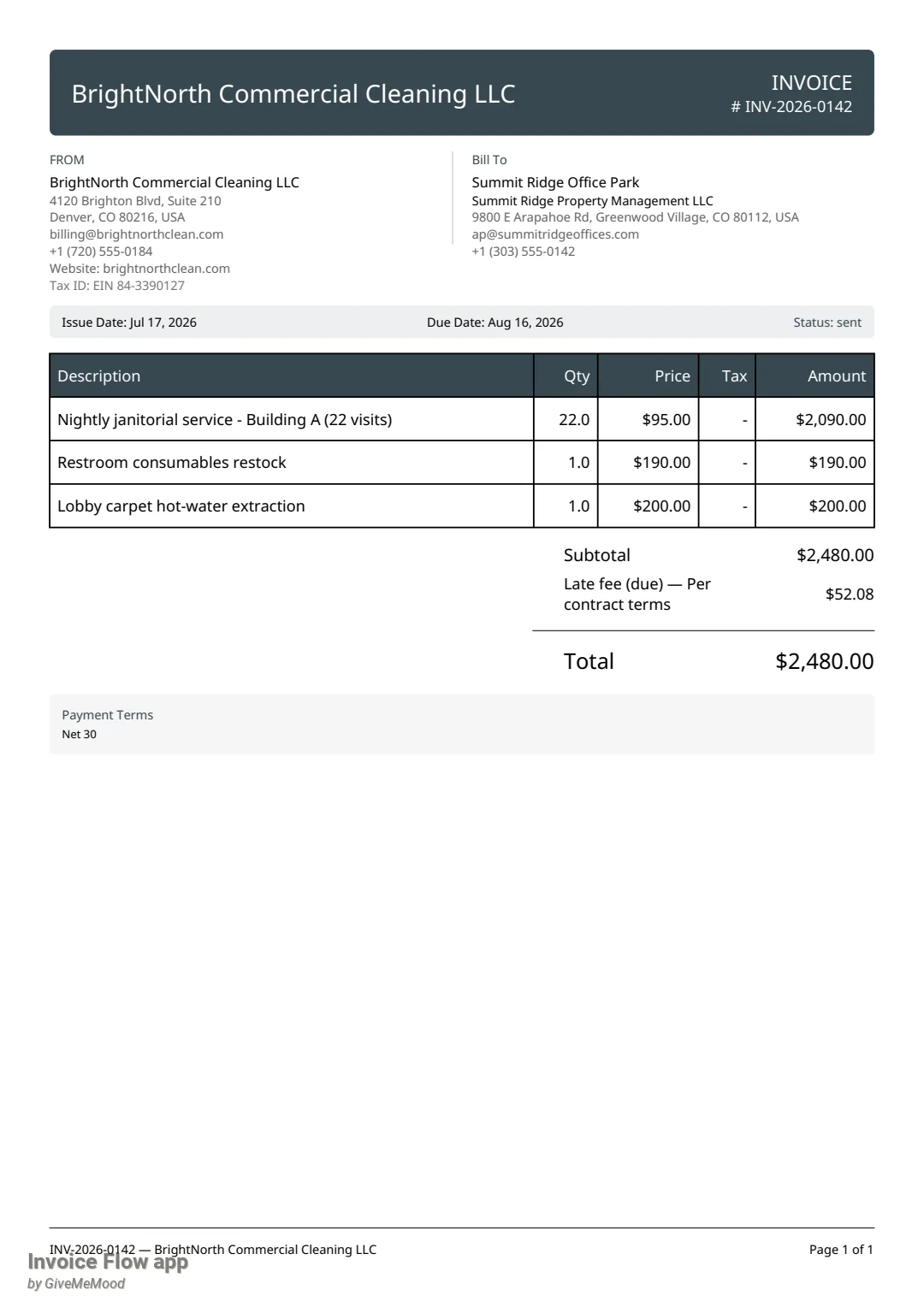
Uma multa aplicada não precisa de linha especial: já é uma linha normal e é impressa na tabela de itens como qualquer outra. As multas perdoadas nunca aparecem no documento.
Como rever as multas em toda a empresa
O ecrã Multas por atraso em Ferramentas responde à pergunta que qualquer proprietário acaba por fazer: quanto cobrei realmente e quanto deixei passar?
- Abra o separador Ferramentas.
- Em Inteligência empresarial, toque em Multas por atraso.
- Leia os quatro cartões: Pendente — escolha o que fazer, Aplicada à fatura, Paga pelo cliente (Paid by client) e Perdoada. Cada um mostra o número de faturas à direita e uma soma por moeda.
- Toque no ícone de transferência (Exportar CSV) para partilhar uma folha de cálculo com todas as faturas com multa.
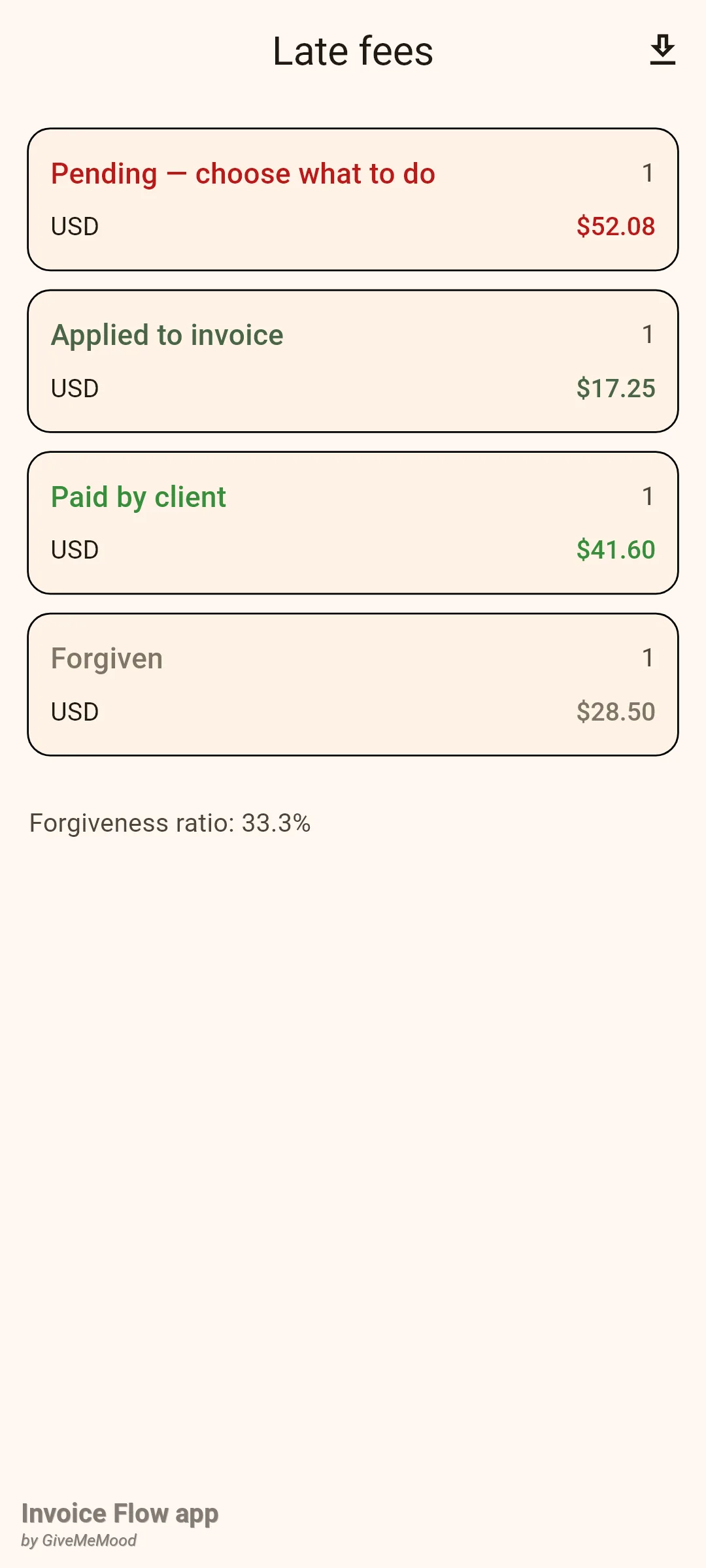
A linha de rodapé Forgiveness ratio é o número de multas perdoadas a dividir pela soma de perdoadas, aplicadas e pagas. É baseada em contagens de propósito: somas em moedas diferentes não podem ser adicionadas de forma significativa. As multas pendentes não fazem parte do rácio porque ainda não foi tomada qualquer decisão sobre elas.
Regras e detalhes
- A acumulação começa estritamente depois da data de vencimento mais os dias de carência. Tem de decorrer pelo menos um dia completo a partir desse ponto antes de algo acumular.
- A base é o saldo em dívida: total da fatura, menos uma multa já aplicada, menos os pagamentos recebidos. Se o saldo for zero ou negativo, nada acumula.
- O Valor mínimo é aplicado antes do limite e apenas quando a moeda da fatura é igual à moeda base do perfil. O limite é aplicado por último, por isso é um teto absoluto mesmo quando o mínimo o ultrapassaria. Os resultados são arredondados aos cêntimos.
- Só acumulam faturas com estado Enviada (ou Atrasada), não arquivadas e do tipo de documento fatura. Os rascunhos nunca acumulam; uma multa pendente antiga num rascunho é limpa. Orçamentos, contratos e guias de remessa não são tocados.
- O recálculo acontece uma vez por cada arranque de raiz da aplicação. Não há tarefa em segundo plano, e abrir a aplicação a partir da lista de recentes não o desencadeia. As multas não mudam com a aplicação a correr.
- Nos modos Por dia e Por mês, um valor pendente cresce com o tempo; cada alteração escreve uma entrada de recálculo da multa. Se o valor descer a zero, por exemplo porque alargou a data de vencimento ou o cliente pagou o saldo, a multa deixa de existir em vez de ficar pendente a 0,00.
- As multas aplicadas, perdoadas e pagas nunca são alteradas pelo recálculo.
- O primeiro recálculo num dispositivo é silencioso. Depois disso, até duas novas acumulações geram uma notificação cada (“Multa acumulada”); mais do que duas são reunidas numa única notificação de resumo.
- Perdoar automaticamente no pagamento só atua sobre multas que continuam pendentes no momento em que a fatura é marcada como paga. O motivo registado é o perdão automático no pagamento.
- O cartão de multa só é mostrado enquanto a fatura aparecer como Atrasada. Assim que a fatura for paga ou cancelada, o cartão desaparece; o resultado continua visível no registo de alterações, no ecrã de Multas por atraso e no CSV.
- Todas as decisões ficam registadas no registo de alterações da fatura (menu adicional, Registo de alterações): acumulada, recalculada, perdoada, perdão editado ou revertido, adicionada à fatura, removida da fatura, marcada como paga, motivo de cobrança editado. Qualquer ação do utilizador mostra também o selo Editado ao lado do número da fatura.
- Podem ser selecionados até quatro motivos predefinidos em qualquer caixa de motivos; a nota em texto livre não tem limite.
- O Pro é necessário para duas ações: a entrada de menu manual Adicionar multa… e Exportar CSV no ecrã de estatísticas. Ver as estatísticas, perdoar, aplicar, remover e marcar como paga estão disponíveis no plano gratuito.
- A folha de filtros de Documentos tem uma lista Late-fee status (Qualquer, Pendente, Aplicada, Perdoada, Paga) e um interruptor Has late fee; o filtro de Clientes tem Custom late-fee settings para encontrar clientes com substituição.
Dicas
Guias relacionados
- Pagamentos e valor em dívida — como os pagamentos parciais alteram o saldo sobre o qual a multa é calculada.
- Estados de faturas, lista e histórico — o estado Atrasada, o registo de alterações e os filtros de multas.
- Lembretes e regras de automação — cobrar a fatura antes de a multa se tornar necessária.