
 VI
VI  العربية
  Български
  Čeština
  Dansk
Dansk  Deutsch
  Ελληνικά
  English
  Español
  Suomi
Suomi  Français
  עברית
עברית  हिन्दी
  Bahasa Indonesia
  Italiano
  日本語
日本語  한국어
한국어  Bahasa Melayu
  Nederlands
  Norsk
Norsk  Polski
  Português
  Română
  Русский
  Svenska
  Kiswahili
  ไทย
ไทย  Türkçe
  Українська
  中文
中文 Hướng dẫn sử dụng
Phí trễ hạn trên hóa đơn quá hạn
Đặt chính sách phí trễ hạn một lần, siết chặt cho một khách hàng thường xuyên trả chậm, sau đó miễn, tính hoặc ghi nhận từng khoản phí từ hóa đơn quá hạn và theo dõi tổng số.
Phí trễ hạn là khoản phụ thu nhỏ bạn có quyền tính khi một hóa đơn chưa được thanh toán sau ngày đến hạn. Invoice Flow tính toán khoản phụ thu đó cho bạn, nhưng ứng dụng không bao giờ tự thêm nó vào hóa đơn. Ứng dụng theo dõi các hóa đơn chưa thanh toán của bạn, tính ra những gì đã tích lũy theo chính sách của bạn, và hiển thị số tiền trên hóa đơn quá hạn như một quyết định bạn vẫn phải đưa ra: miễn phí, thêm vào hóa đơn, hoặc ghi nhận rằng khách hàng đã trả khoản này. Sự tách bạch đó — tính toán tự động và quyết định thủ công — là có chủ ý. Nó giữ cho các con số trung thực mà không biến một lần chậm trễ của khách hàng tốt thành một cuộc tranh cãi.
Hướng dẫn này theo chân BrightNorth Commercial Cleaning, một công ty vệ sinh tại Denver lập hóa đơn hàng tháng bằng đô la Mỹ. Hầu hết khách hàng của công ty trả đúng hạn. Một trong số họ, Summit Ridge Office Park, gần như luôn trả chậm mỗi tháng, vì vậy chủ doanh nghiệp giữ một chính sách mặc định nhẹ nhàng cho tất cả mọi người và một chính sách nghiêm khắc hơn, theo ngày, chỉ dành riêng cho tài khoản đó.
Những gì bạn thấy trên màn hình
Phí trễ hạn xuất hiện ở bốn nơi trong ứng dụng.
Bản thân chính sách nằm trong hồ sơ doanh nghiệp. Mở Cài đặt (Settings), chạm Hồ sơ doanh nghiệp (Business Profiles), mở hồ sơ, và cuộn xuống mục Chính sách phí trễ hạn (Late-fee policy). Mục này nằm ngay sau khối điều khoản thanh toán và ngay trước Chiết khấu thanh toán sớm (Early-payment discount). Ở đây bạn nhập Phần trăm của tổng (Percent of total), Số ngày ân hạn (Grace days), menu thả xuống Chế độ tích lũy (Accrual mode), Mức trần % (Max % cap), Số tiền tối thiểu (Min amount), và hai công tắc Đưa vào PDF (Include in PDF) và Tự động miễn khi thanh toán (Auto-forgive on payment).
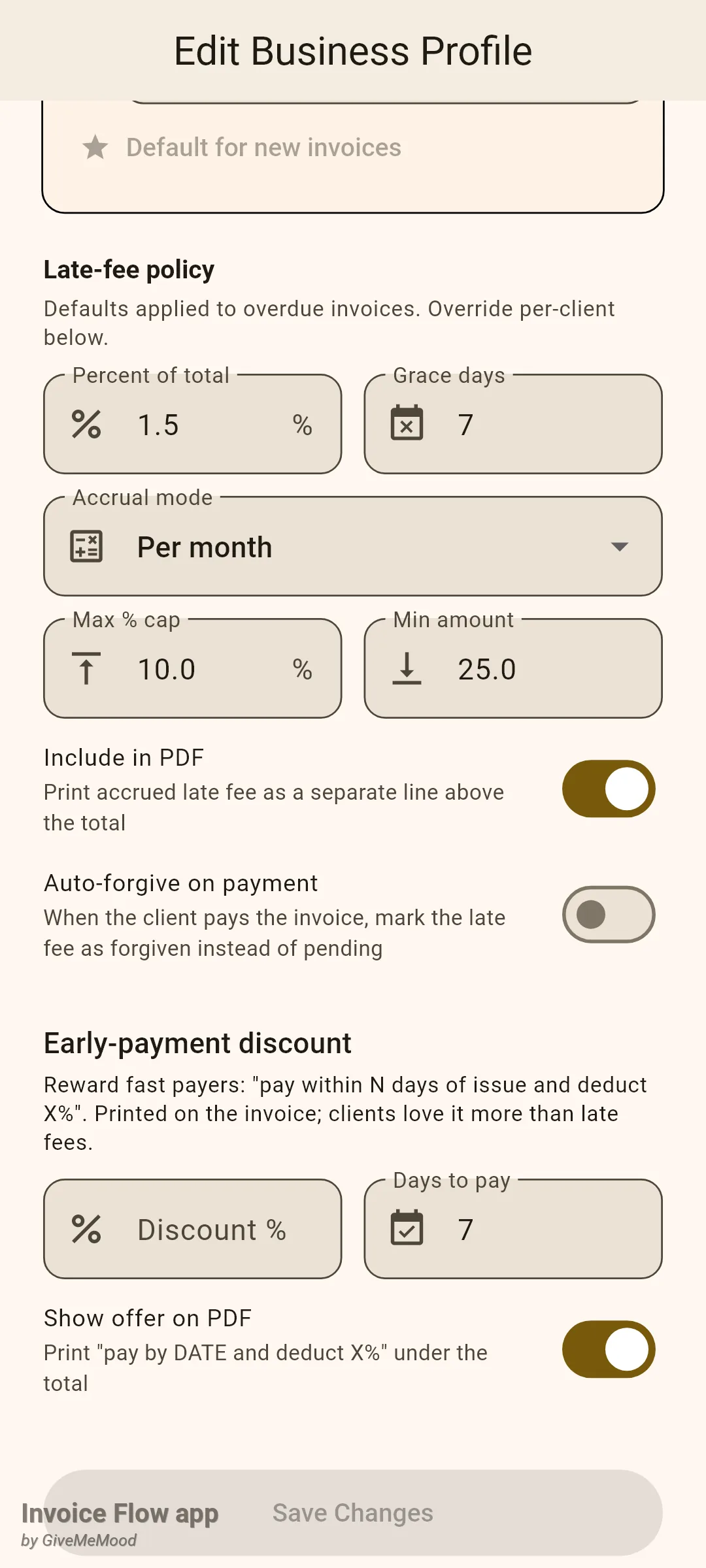
Một khách hàng có thể mang phiên bản chính sách riêng của mình. Trong trình chỉnh sửa khách hàng (tab Khách hàng, mở khách hàng, chạm biểu tượng chỉnh sửa), cùng tiêu đề Chính sách phí trễ hạn xuất hiện gần cuối biểu mẫu với một công tắc có nhãn Dùng mặc định của hồ sơ (Use profile default). Tắt nó đi và các trường ghi đè sẽ mở ra bên dưới.
Nơi thứ ba là chính hóa đơn. Khi một hóa đơn quá hạn và đã có phí tích lũy, một thẻ Phí trễ hạn (Late fee) có màu xuất hiện ngay dưới tiêu đề trạng thái trên màn hình chi tiết hóa đơn, với số tiền ở bên phải và các nút hành động bên dưới. Menu tràn của hóa đơn cũng chứa Thêm phí trễ hạn… (Add late fee…) cho các khoản phí thủ công riêng lẻ.
Cuối cùng là tổng số. Mở tab Công cụ (Tools), tìm mục Thông tin kinh doanh (Business Intelligence) và chạm thẻ Phí trễ hạn (Late fees). Màn hình đó nhóm mỗi khoản phí theo kết quả và cung cấp Xuất CSV (Export CSV) ở thanh trên cùng.
Cách đặt chính sách mặc định
Bắt đầu với các con số nên áp dụng cho tất cả mọi người. BrightNorth tính 1.5% mỗi tháng, cho một tuần ân hạn, và giới hạn phí ở mức 10% số tiền còn nợ.
- Mở Cài đặt, chạm Hồ sơ doanh nghiệp và mở hồ sơ của bạn.
- Cuộn xuống Chính sách phí trễ hạn.
- Gõ mức phí vào Phần trăm của tổng, ví dụ 1.5. Để trống hoặc bằng 0 sẽ tắt phí trễ hạn cho hồ sơ này.
- Nhập Số ngày ân hạn, số ngày sau ngày đến hạn mà trong đó không có gì tích lũy.
- Chọn Chế độ tích lũy: Tính một lần (One-time charge), Theo ngày (Per day) hoặc Theo tháng (Per month).
- Tùy chọn đặt Mức trần % và Số tiền tối thiểu. Cả hai đều chấp nhận giá trị 0 để nghĩa là "không giới hạn".
- Bật Đưa vào PDF nếu số tiền tích lũy nên được in trên tài liệu hóa đơn.
- Quyết định về Tự động miễn khi thanh toán, sau đó chạm Lưu thay đổi.
Ba chế độ tích lũy chỉ khác nhau ở cách thời gian đi vào công thức. Cơ sở trong mọi trường hợp là số dư còn nợ, không phải giá trị bề mặt của hóa đơn, vì vậy một khách hàng đã trả 80% chỉ tích lũy trên 20% còn lại.
| Chế độ | Những gì tích lũy | Ví dụ trên số dư 2,480.00 tại 1.5% |
|---|---|---|
| Tính một lần | cơ sở × phần trăm, một lần duy nhất; không bao giờ tăng thêm | 37.20, dù hóa đơn quá hạn 5 hay 50 ngày |
| Theo ngày | cơ sở × phần trăm × số ngày quá hạn ân hạn | 37.20 mỗi ngày; 744.00 sau 20 ngày, trước khi áp dụng mức trần |
| Theo tháng | cơ sở × phần trăm × số chu kỳ 30 ngày quá hạn ân hạn, làm tròn lên | 37.20 cho các ngày 1–30, 74.40 từ ngày 31 |
“Theo tháng” sử dụng các chu kỳ cố định 30 ngày thay vì tháng lịch, và ngày đầu tiên vượt qua mốc 30 ngày đã được tính là chu kỳ thứ hai.
Cách áp dụng chính sách khác cho một khách hàng
Chính sách riêng cho từng khách hàng là công cụ phù hợp khi một tài khoản xứng đáng được kiên nhẫn hơn hoặc nghiêm khắc hơn. Khách hàng khó tính của BrightNorth nhận 0.1% mỗi ngày sau chỉ 3 ngày ân hạn, giới hạn ở mức 8%.
- Mở tab Khách hàng (Clients), chạm vào khách hàng, sau đó chạm biểu tượng chỉnh sửa.
- Cuộn tới Chính sách phí trễ hạn gần cuối biểu mẫu.
- Tắt Dùng mặc định của hồ sơ.
- Điền Phần trăm của tổng, Số ngày ân hạn, Chế độ tích lũy và Mức trần % cho khách hàng này.
- Đặt Tự động miễn khi thanh toán nếu nó nên khác với hồ sơ.
- Chạm Lưu.
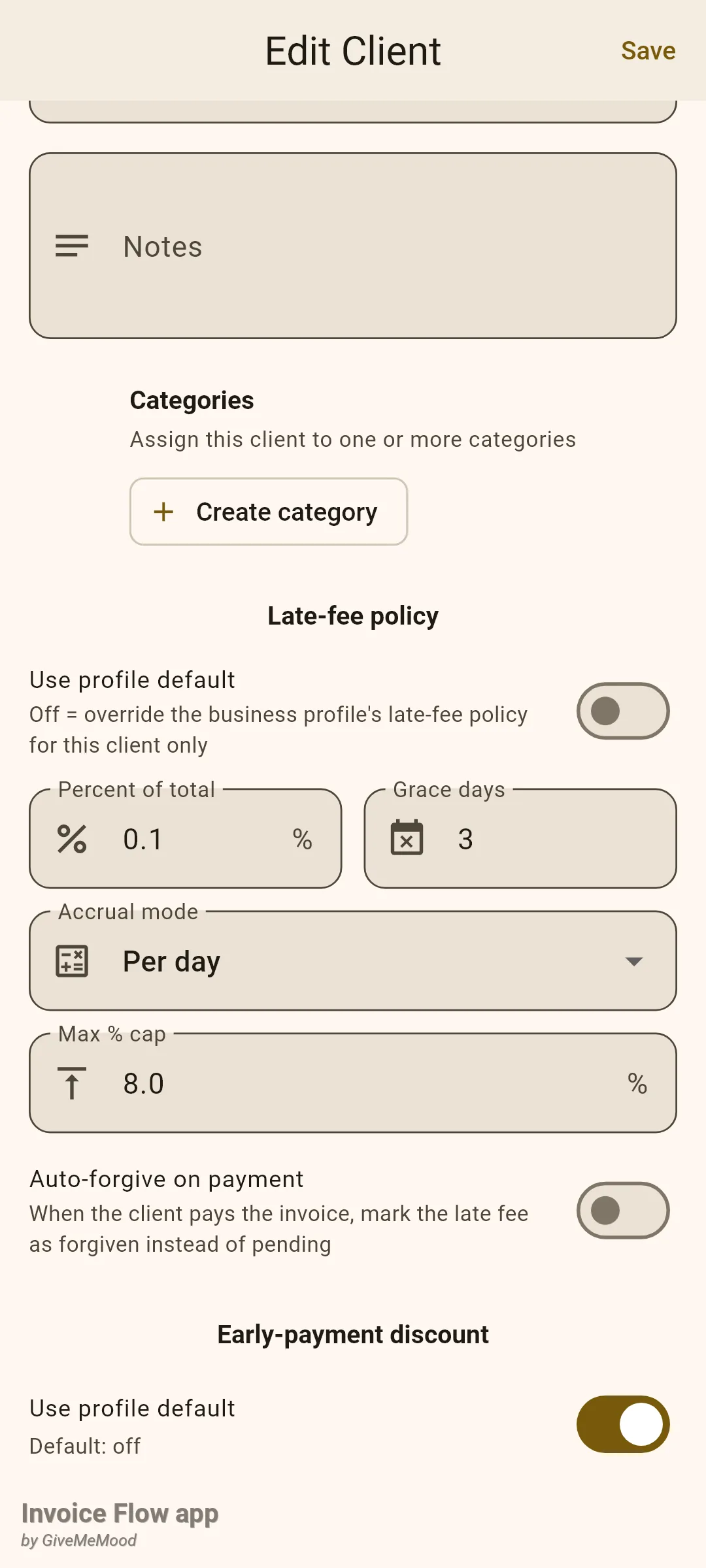
Mỗi trường ghi đè tự động rơi về giá trị của hồ sơ nếu để trống. Nếu bạn chỉ đặt số ngày ân hạn cho một khách hàng và để phần trăm trống, khách hàng đó sẽ nhận phần trăm của hồ sơ với khoảng thời gian ân hạn riêng. Hai thiết lập không có phiên bản cấp khách hàng: Số tiền tối thiểu và Đưa vào PDF luôn lấy từ hồ sơ. Bật lại Dùng mặc định của hồ sơ sẽ xóa mọi giá trị ghi đè của khách hàng đó khi bạn lưu.
Cách xử lý một khoản phí đã tích lũy
Invoice Flow tính lại phí mỗi khi ứng dụng khởi động nguội. Khi một hóa đơn có trạng thái Đã gửi quá hạn đến hạn cộng thời gian ân hạn, một khoản phí xuất hiện và hóa đơn có thẻ Phí trễ hạn màu đỏ với nhãn Đang chờ — chọn hành động (Pending — choose what to do). Hóa đơn tháng Bảy của BrightNorth gửi cho Summit Ridge, 2,480.00 quá hạn 24 ngày, đã tích lũy 21 ngày ở mức 0.1%, vì vậy thẻ hiển thị 52.08.
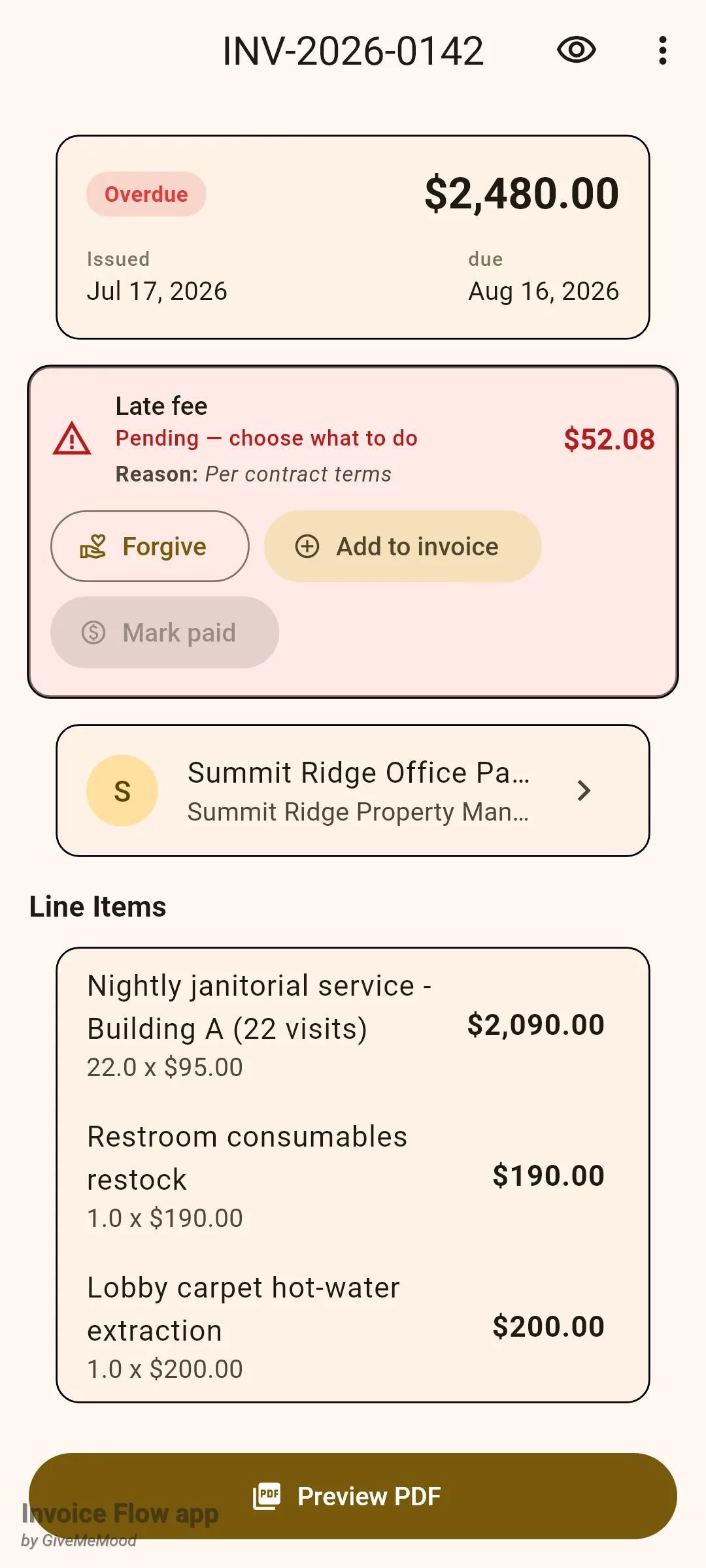
Bạn có ba nút. Đánh dấu đã thanh toán (Mark paid) vẫn bị vô hiệu hóa cho đến khi bản thân hóa đơn được thanh toán, với gợi ý “Invoice must be paid first”, vì khoản phụ thu không thể được thanh toán trước khoản gốc.
Để tính phí này vào hóa đơn:
- Mở hóa đơn quá hạn từ tab Tài liệu.
- Trên thẻ Phí trễ hạn, chạm Thêm vào hóa đơn (Add to invoice).
- Trong hộp thoại Thêm phí trễ hạn vào hóa đơn, chạm Chọn lý do (Choose reasons) và đánh dấu tối đa bốn mẫu có sẵn như Payment overdue hoặc Repeat late payer, sau đó chạm Xong (Done).
- Tùy chọn gõ ghi chú trong Lý do (không bắt buộc) (Reason (optional)).
- Chạm Thêm vào hóa đơn để xác nhận.
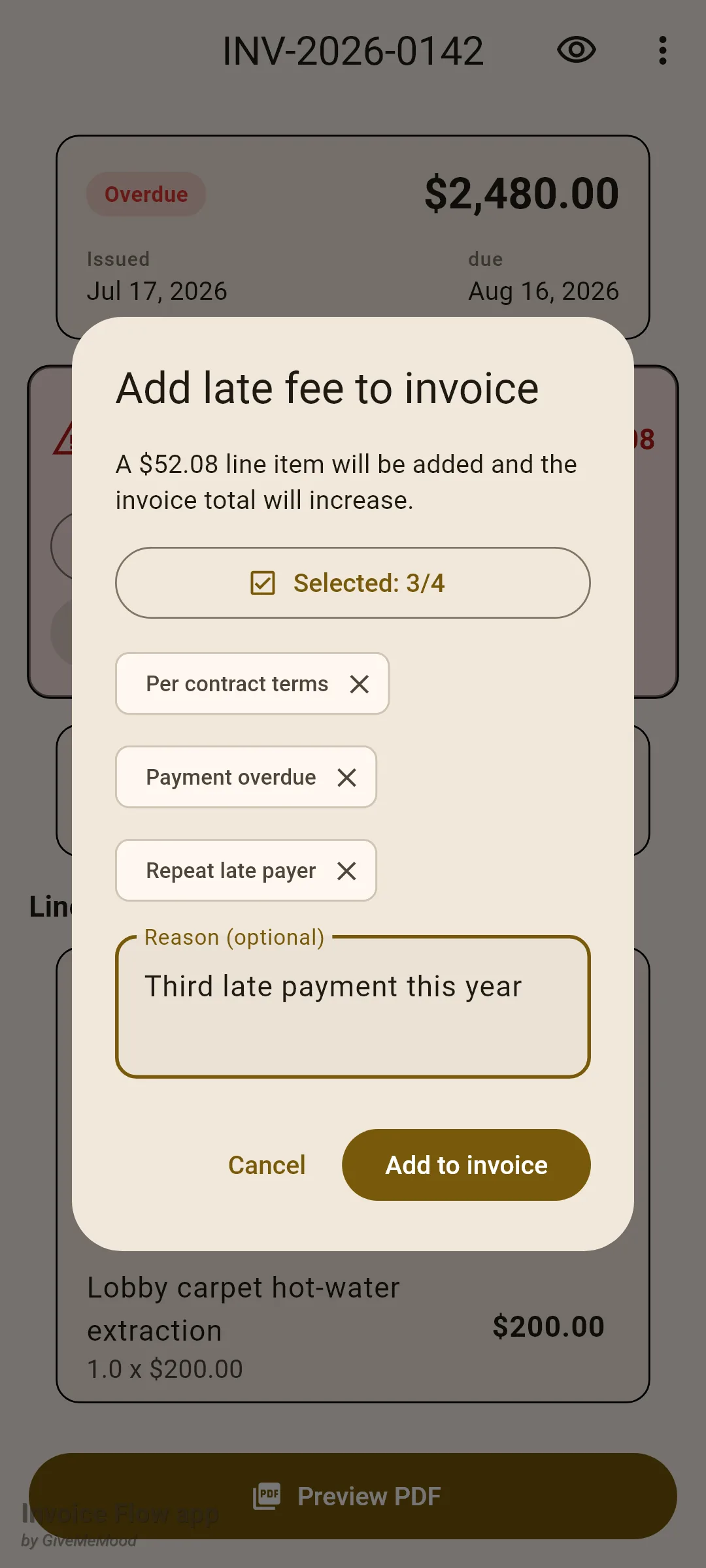
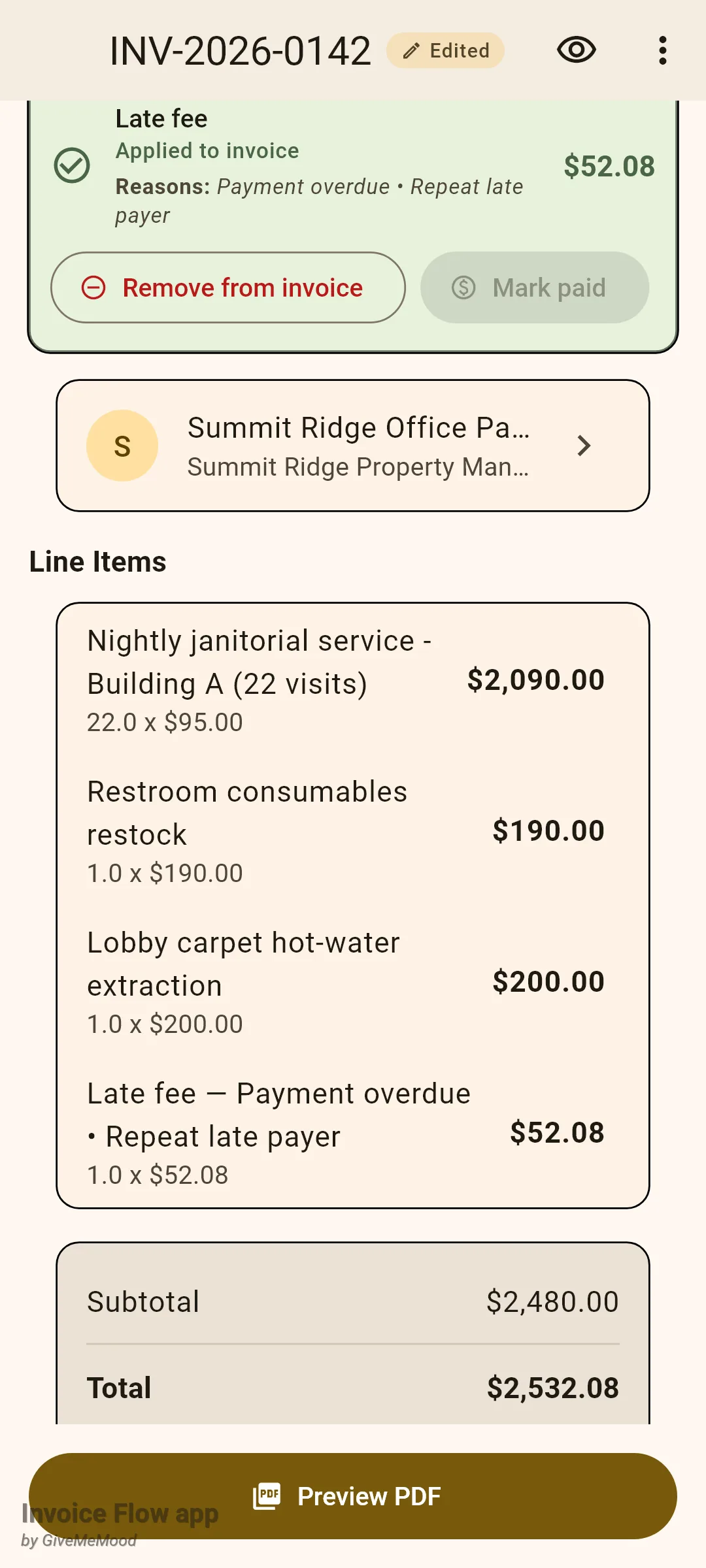
Việc áp dụng chèn một dòng hạng mục tên “Late fee” theo sau bởi các lý do của bạn, số lượng 1, không có thuế, ở cuối cùng danh sách hạng mục, và tăng tổng hóa đơn cũng như số tiền còn nợ. Thẻ chuyển thành Đã áp dụng vào hóa đơn (Applied to invoice) và giờ cung cấp Gỡ khỏi hóa đơn (Remove from invoice), thao tác này xóa dòng hạng mục và giảm tổng cộng trở lại. Một số tiền đã áp dụng bị đóng băng: ứng dụng ngừng tính lại nó, vì vậy khoản phí bạn đã tính là khoản phí khách hàng thấy, và nó không bao giờ được dùng làm cơ sở để tích lũy thêm.
Để miễn phí thay vì tính phí:
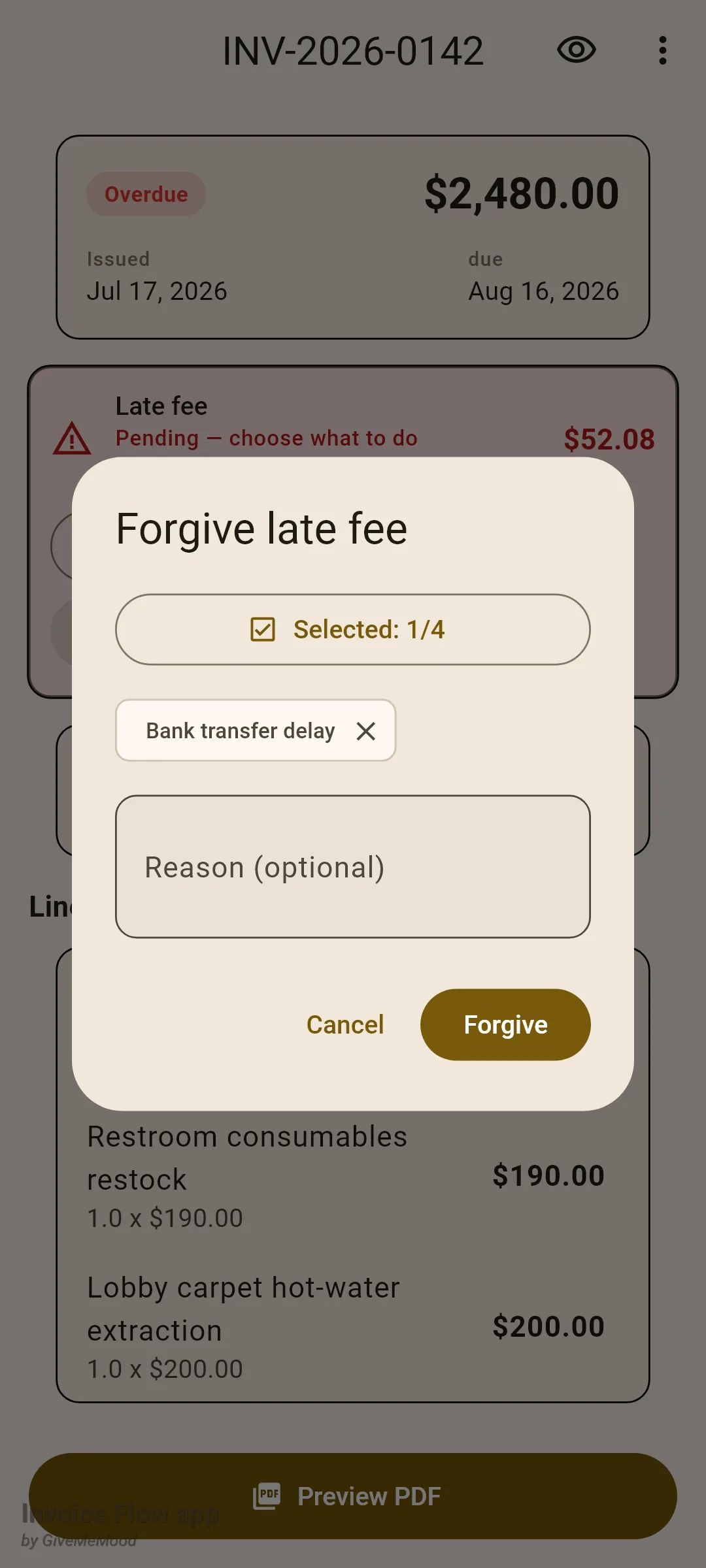
- Trên thẻ đang chờ, chạm Miễn (Forgive).
- Trong Miễn phí trễ hạn (Forgive late fee), chạm Chọn lý do và chọn tối đa bốn mục, ví dụ Bank transfer delay hoặc First-time courtesy.
- Thêm ghi chú dạng văn bản tự do nếu bạn muốn.
- Chạm Miễn.
Thẻ chuyển sang màu xám và ghi Đã miễn (Forgiven). Chạm vào nó sau đó sẽ mở lại hộp thoại ở chế độ chỉnh sửa, với danh sách Lịch sử miễn phí (Forgiveness history) của mọi quyết định trước đó và nút Chuyển lại thành đang chờ (Revert to pending) nếu bạn đổi ý.
Khi khách hàng cuối cùng thanh toán, đánh dấu hóa đơn đã thanh toán như bình thường. Nếu một khoản phí vẫn đang chờ hoặc đã áp dụng vào thời điểm đó, một lời nhắc tiêu đề Phí trễ hạn — xử lý thế nào? (Late fee — what about it?) sẽ hỏi liệu khách hàng có trả cả khoản phụ thu hay không, với các lựa chọn Miễn, Chưa thanh toán (Not paid yet) và Đã thanh toán luôn (Paid too). Chọn Đã thanh toán luôn sẽ ghi nhận số tiền là đã thu.
Phí xuất hiện trên PDF như thế nào
Với Đưa vào PDF được bật trong hồ sơ, một khoản phí đang chờ được in trong khối tổng cộng dưới dạng dòng thông tin, “Late fee (due)”, theo sau bởi lý do bạn đã đặt nếu có. Dòng này nằm phía trên Tổng cộng, và bản thân Tổng cộng không thay đổi, vì chưa có gì được thêm vào hóa đơn. Khi khoản phí được đánh dấu đã thanh toán, cùng dòng đó đọc “Late fee (paid)”.
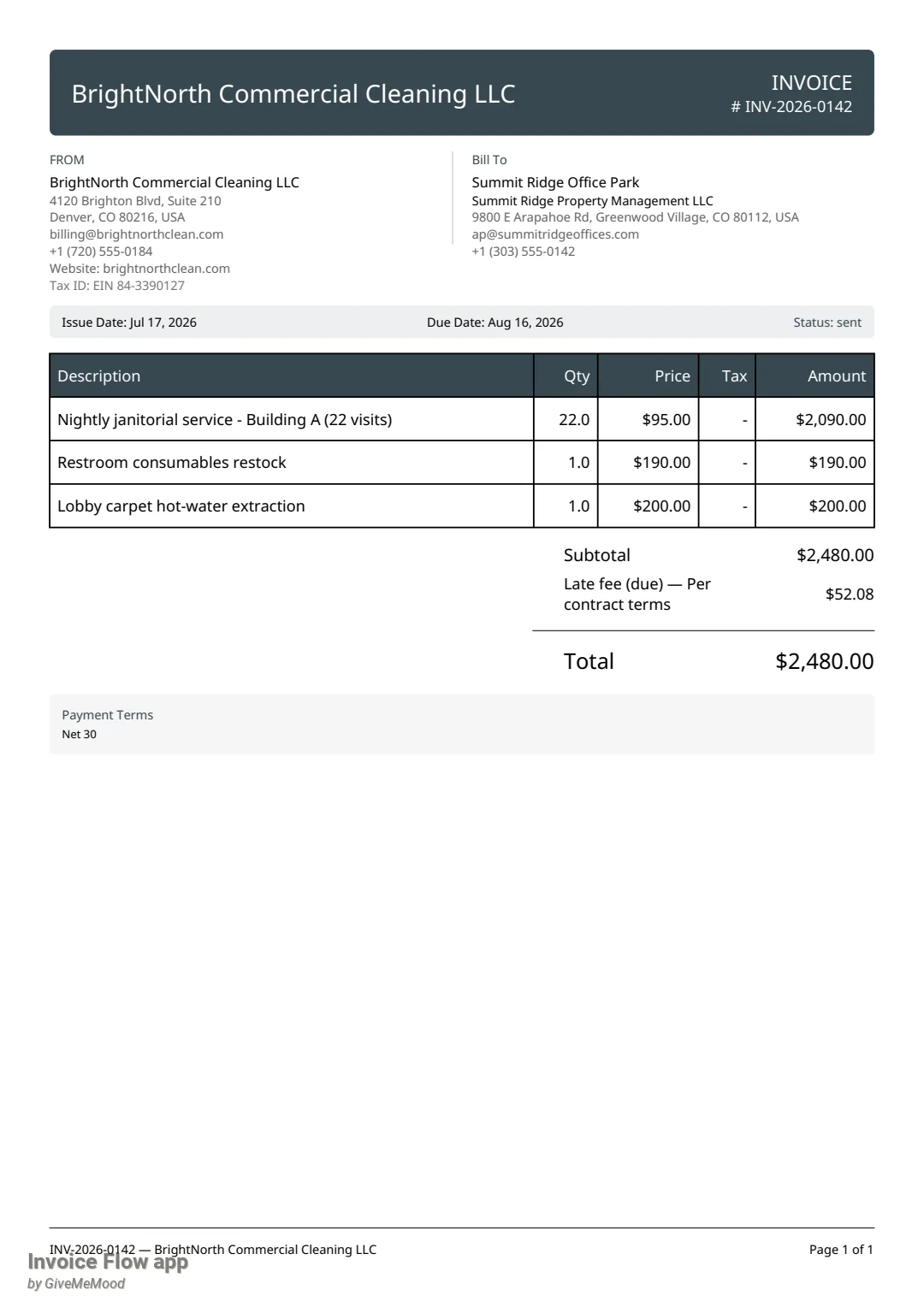
Một khoản phí đã áp dụng không cần dòng đặc biệt: nó đã là một dòng hạng mục bình thường và được in trong bảng hạng mục như bất kỳ dòng nào khác. Các khoản phí đã miễn không bao giờ xuất hiện trên tài liệu.
Cách xem lại phí trễ hạn trên toàn doanh nghiệp
Màn hình Phí trễ hạn dưới mục Công cụ trả lời câu hỏi mà mọi chủ doanh nghiệp cuối cùng cũng hỏi: tôi thực sự đã tính phí bao nhiêu, và tôi đã bỏ qua bao nhiêu?
- Mở tab Công cụ.
- Trong mục Thông tin kinh doanh, chạm Phí trễ hạn.
- Đọc bốn thẻ: Đang chờ — chọn hành động, Đã áp dụng vào hóa đơn, Đã thanh toán bởi khách hàng (Paid by client) và Đã miễn. Mỗi thẻ hiển thị số hóa đơn ở bên phải và tổng số theo từng loại tiền tệ.
- Chạm biểu tượng tải xuống (Xuất CSV) để chia sẻ một bảng tính về mọi hóa đơn có phí.
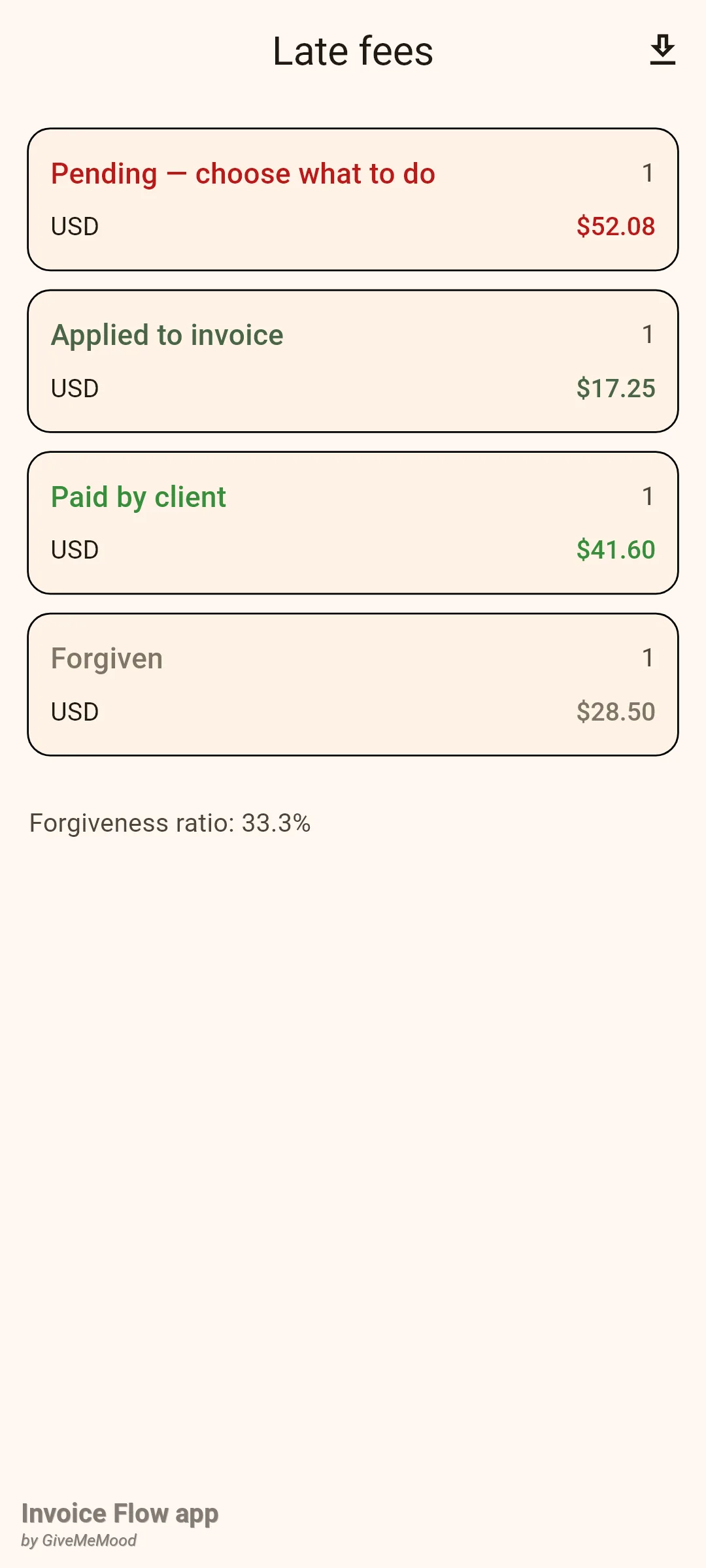
Dòng chân trang Tỷ lệ miễn phí (Forgiveness ratio) là số khoản phí được miễn chia cho tổng số khoản đã miễn cộng đã áp dụng cộng đã thanh toán. Đây là tỷ lệ tính theo số lượng có chủ đích: các khoản tiền theo các loại tiền tệ khác nhau không thể cộng lại một cách có ý nghĩa. Các khoản phí đang chờ không nằm trong tỷ lệ này vì chưa có quyết định nào được đưa ra về chúng.
Quy tắc và chi tiết
- Việc tích lũy bắt đầu nghiêm ngặt sau ngày đến hạn cộng số ngày ân hạn. Ít nhất một ngày đầy đủ phải trôi qua sau thời điểm đó trước khi bất cứ điều gì tích lũy.
- Cơ sở là số dư còn nợ: tổng hóa đơn, trừ đi một khoản phí đã áp dụng, trừ đi các khoản thanh toán đã nhận. Nếu số dư bằng không hoặc âm, không có gì tích lũy.
- Số tiền tối thiểu được áp dụng trước mức trần và chỉ khi tiền tệ hóa đơn trùng với tiền tệ gốc của hồ sơ. Mức trần được áp dụng cuối cùng, vì vậy nó là một trần tuyệt đối ngay cả khi mức tối thiểu sẽ đẩy vượt lên trên đó. Kết quả được làm tròn đến xu.
- Chỉ các hóa đơn có trạng thái Đã gửi (hoặc Quá hạn), không lưu trữ, thuộc loại tài liệu hóa đơn mới tích lũy. Bản nháp không bao giờ tích lũy; một khoản phí đang chờ cũ trên bản nháp sẽ được xóa. Báo giá, hợp đồng và phiếu giao hàng không bị ảnh hưởng.
- Việc tính lại xảy ra một lần mỗi lần ứng dụng khởi động nguội. Không có công việc nền, và mở ứng dụng từ danh sách gần đây không kích hoạt việc này. Phí không thay đổi khi ứng dụng đang chạy.
- Ở chế độ Theo ngày và Theo tháng, số tiền đang chờ tăng dần theo thời gian; mỗi thay đổi ghi một mục “Late fee recomputed”. Nếu số tiền giảm về không, ví dụ vì bạn đã gia hạn ngày đến hạn hoặc khách hàng đã trả hết số dư, khoản phí sẽ trở về trạng thái không có thay vì tồn đọng như một khoản đang chờ 0.00.
- Các khoản phí đã áp dụng, đã miễn và đã thanh toán không bao giờ bị thay đổi bởi việc tính lại.
- Lần tính lại đầu tiên trên một thiết bị diễn ra âm thầm. Sau đó, tối đa hai khoản tích lũy mới sẽ tạo ra một thông báo riêng mỗi khoản (“Late fee accrued”); nhiều hơn hai khoản sẽ được gộp thành một thông báo tóm tắt.
- Tự động miễn khi thanh toán chỉ tác động đến các khoản phí vẫn đang chờ khi hóa đơn được đánh dấu đã thanh toán. Lý do được ghi lại là “Auto-forgiven on payment”.
- Thẻ phí trễ hạn chỉ hiển thị khi hóa đơn được hiển thị là Quá hạn. Khi hóa đơn được thanh toán hoặc hủy, thẻ biến mất; kết quả vẫn hiển thị trong nhật ký thay đổi, trong màn hình Phí trễ hạn và trong CSV.
- Mọi quyết định đều được ghi trong nhật ký thay đổi của hóa đơn (menu tràn, Nhật ký thay đổi): tích lũy, tính lại, miễn, chỉnh sửa hoặc hoàn tác việc miễn, thêm vào hóa đơn, gỡ khỏi hóa đơn, đánh dấu đã thanh toán, chỉnh sửa lý do tính phí. Bất kỳ hành động nào của người dùng cũng hiển thị huy hiệu Đã chỉnh sửa (Edited) bên cạnh số hóa đơn.
- Tối đa bốn lý do có sẵn có thể được chọn trong bất kỳ hộp thoại lý do nào; ghi chú dạng văn bản tự do không giới hạn.
- Pro được yêu cầu cho hai hành động: mục menu thủ công Thêm phí trễ hạn… và Xuất CSV trên màn hình thống kê. Xem thống kê, miễn, áp dụng, gỡ và đánh dấu đã thanh toán đều khả dụng trên gói miễn phí.
- Bảng bộ lọc Tài liệu có menu thả xuống Trạng thái phí trễ hạn (Any, Pending, Applied, Forgiven, Paid) và công tắc Có phí trễ hạn (Has late fee); bộ lọc Khách hàng có Cài đặt phí trễ hạn tùy chỉnh (Custom late-fee settings) để tìm khách hàng có ghi đè.
Mẹo
Hướng dẫn liên quan
- Thanh toán và số tiền còn nợ — cách các khoản thanh toán từng phần thay đổi số dư mà phí được tính trên đó.
- Trạng thái hóa đơn, danh sách và lịch sử — trạng thái Quá hạn, nhật ký thay đổi và các bộ lọc phí trễ hạn.
- Nhắc nhở và quy tắc tự động hóa — nhắc khách hàng trước khi phí trễ hạn trở nên cần thiết.