
 VI
VI  العربية
  Български
  Čeština
  Dansk
Dansk  Deutsch
  Ελληνικά
  English
  Español
  Suomi
Suomi  Français
  עברית
עברית  हिन्दी
  Bahasa Indonesia
  Italiano
  日本語
日本語  한국어
한국어  Bahasa Melayu
  Nederlands
  Norsk
Norsk  Polski
  Português
  Română
  Русский
  Svenska
  Kiswahili
  ไทย
ไทย  Türkçe
  Українська
  中文
中文 Hướng dẫn sử dụng
Nhắc thanh toán và quy tắc tự động hóa
Bật nhắc thanh toán cục bộ, chọn số ngày trước và sau hạn thanh toán để nhận thông báo, và hiểu rõ quy tắc tự động hóa hiện làm được gì và chưa làm được gì.
Đòi tiền là phần ít thú vị nhất trong việc điều hành doanh nghiệp nhỏ, và cũng là phần dễ bị quên nhất. Invoice Flow xử lý việc này theo hai lớp. Lớp đầu tiên là tập hợp các nhắc thanh toán cục bộ mà ứng dụng đặt lịch trên điện thoại của bạn cho mỗi hóa đơn chưa thanh toán: một lần trước hạn, một lần đúng ngày, một lần sau hạn. Chúng không cần máy chủ, không cần tài khoản và không cần mạng. Lớp thứ hai là trình tạo quy tắc trong mục Automation Rules (Quy tắc tự động hóa), nơi bạn mô tả một điều kiện kích hoạt và một hành động, và một cỗ máy sẽ quét qua mỗi lần ứng dụng khởi động.
Hướng dẫn này lấy Ledger & Lane Accounting, một văn phòng kế toán hai đối tác ở Manchester, chuyên thu tiền khách hàng bằng bảng Anh theo điều khoản 14 ngày, làm ví dụ xuyên suốt. Hai đối tác muốn có một lời nhắc ba ngày trước khi mỗi hóa đơn đến hạn và một lần đòi gắt hơn một tuần sau khi hóa đơn bị trễ. Trùng hợp là, đó chính xác là các giá trị mặc định sẵn có của ứng dụng, nên phần lớn công việc chỉ là xác nhận lại thiết lập và biết thông báo nào sẽ đến vào lúc nào.
Hướng dẫn cũng nói thẳng một điều: trong phiên bản hiện tại, trình chỉnh sửa quy tắc và cỗ máy chạy quy tắc không được kết nối với nhau. Bạn vẫn có thể tạo, lưu, bật/tắt và xóa quy tắc, và bài viết sẽ chỉ cách làm, nhưng các nhắc lịch đã đặt sẵn mới là thứ thực sự đến tay bạn. Chi tiết ở phần quy tắc bên dưới.
Những gì bạn thấy trên màn hình
Cả hai tính năng đều nằm trong tab Settings (Cài đặt), trong mục có tiêu đề AUTOMATION. Ô Notifications (Thông báo) (phụ đề “Reminders, updates, promos”) mở màn hình tùy chọn thông báo. Ô Automation Rules (Quy tắc tự động hóa) (phụ đề “Automate your workflows”) mở danh sách quy tắc.
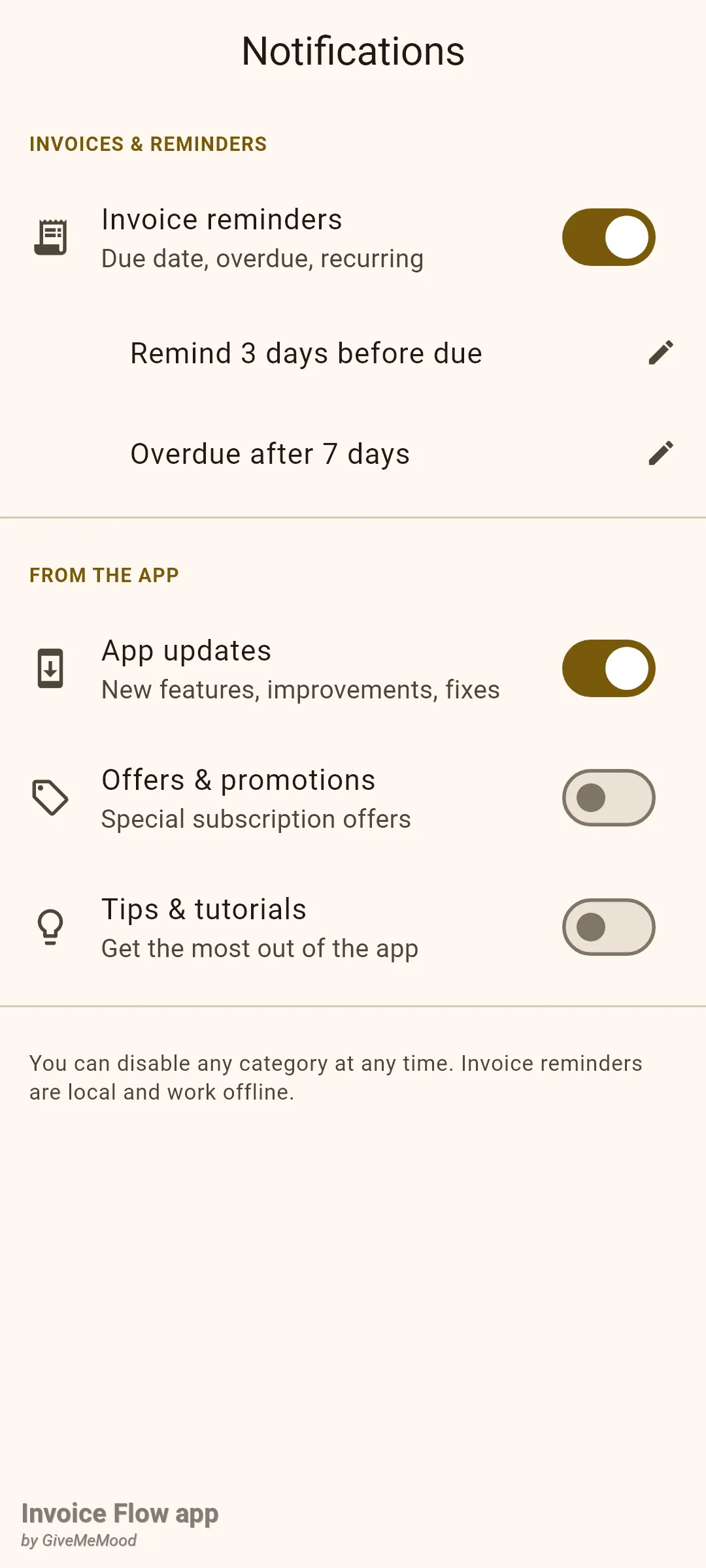
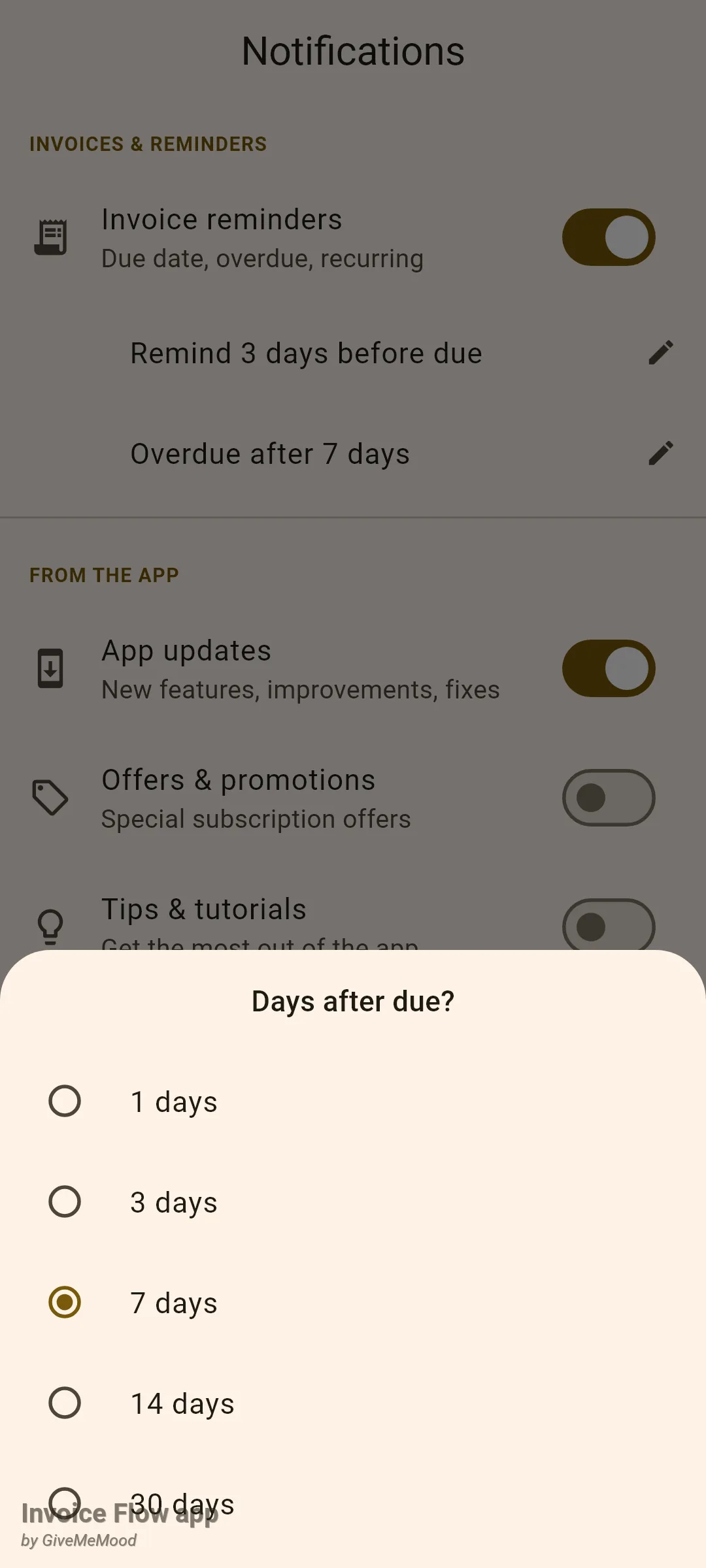
Màn hình Notifications (Thông báo) có hai nhóm. Trong mục INVOICES & REMINDERS có một công tắc duy nhất, Invoice reminders (Nhắc nhở hoá đơn), với phụ đề “Due date, overdue, recurring”. Khi công tắc này bật, hai dòng thụt vào xuất hiện bên dưới: Remind 3 days before due (Nhắc 3 ngày trước hạn) và Overdue after 7 days (Quá hạn sau 7 ngày), mỗi dòng có một biểu tượng bút chì nhỏ. Trong mục FROM THE APP có thêm ba công tắc: App updates (Cập nhật ứng dụng), Offers & promotions (Ưu đãi & khuyến mãi) và Tips & tutorials (Mẹo & hướng dẫn). Phần chú thích cuối trang nhắc rằng nhắc thanh toán hoạt động cục bộ và không cần mạng.
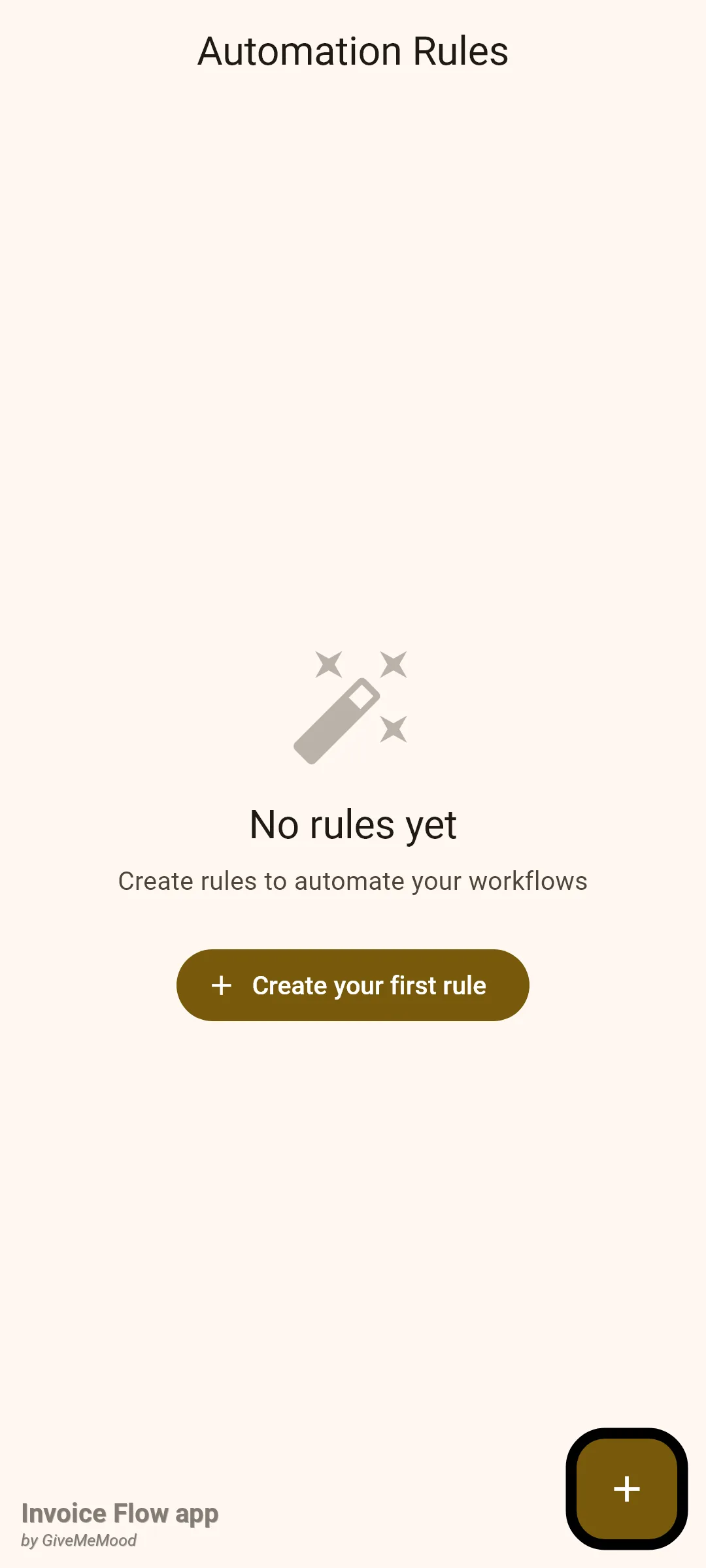
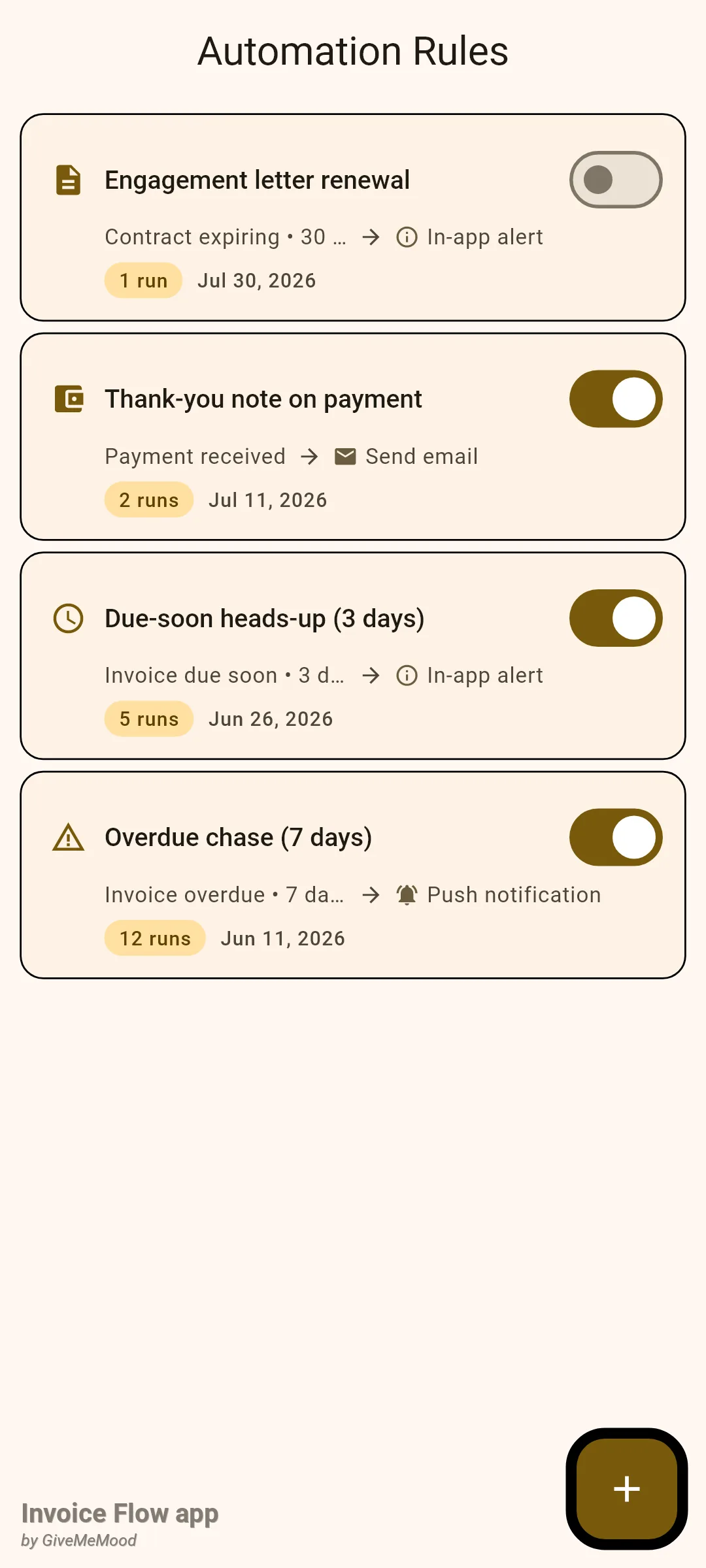
Màn hình Automation Rules (Quy tắc tự động hóa) là một danh sách đơn giản. Mỗi quy tắc là một thẻ gồm biểu tượng điều kiện kích hoạt, tên quy tắc, một Switch (công tắc) bật/tắt, dòng thứ hai gồm điều kiện kích hoạt, mũi tên, hành động (ví dụ “Invoice overdue • 7 days overdue → Push notification”), và dòng thứ ba có một viên nhỏ hiển thị số lần quy tắc đã chạy cùng ngày tạo. Nút + ở góc mở trình chỉnh sửa. Khi danh sách trống, bạn sẽ thấy “No rules yet” (Chưa có quy tắc) và nút Create your first rule (Tạo quy tắc đầu tiên của bạn) thay vào đó.
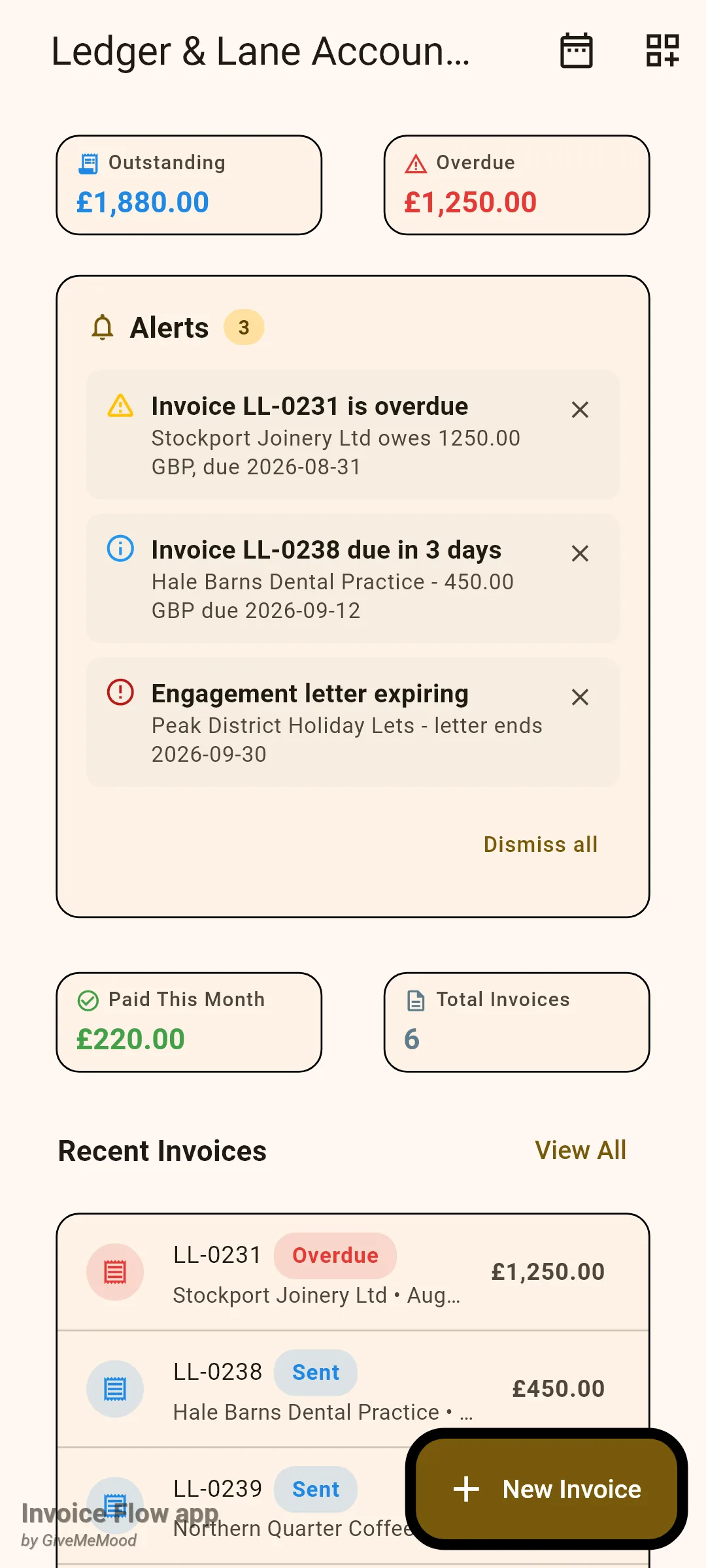
Nơi thứ ba cần biết là Dashboard (Bảng điều khiển). Nếu bạn bật tiện ích Alerts (Cảnh báo) qua biểu tượng Dashboard widgets (Tiện ích bảng điều khiển) trên thanh ứng dụng, một thẻ tiêu đề Alerts (Cảnh báo) sẽ xuất hiện bất cứ khi nào có cảnh báo chưa được bỏ qua, kèm một viên đếm, tối đa năm mục và liên kết Dismiss all (Bỏ qua tất cả).
Cách thiết lập thời điểm nhắc
Ledger & Lane muốn mỗi hóa đơn chưa thanh toán kích hoạt một lời nhắc ba ngày trước hạn và một lần đòi bảy ngày sau hạn. Dưới đây là cách xác nhận hoặc thay đổi các giá trị đó.
- Mở Settings (Cài đặt) và, trong mục AUTOMATION, nhấn Notifications (Thông báo).
- Đảm bảo Invoice reminders (Nhắc nhở hoá đơn) đang bật. Nếu bạn bật lần đầu trên Android 13 trở lên, hệ thống sẽ hỏi quyền hiển thị thông báo; hãy chấp nhận, nếu không sẽ không có gì được gửi tới.
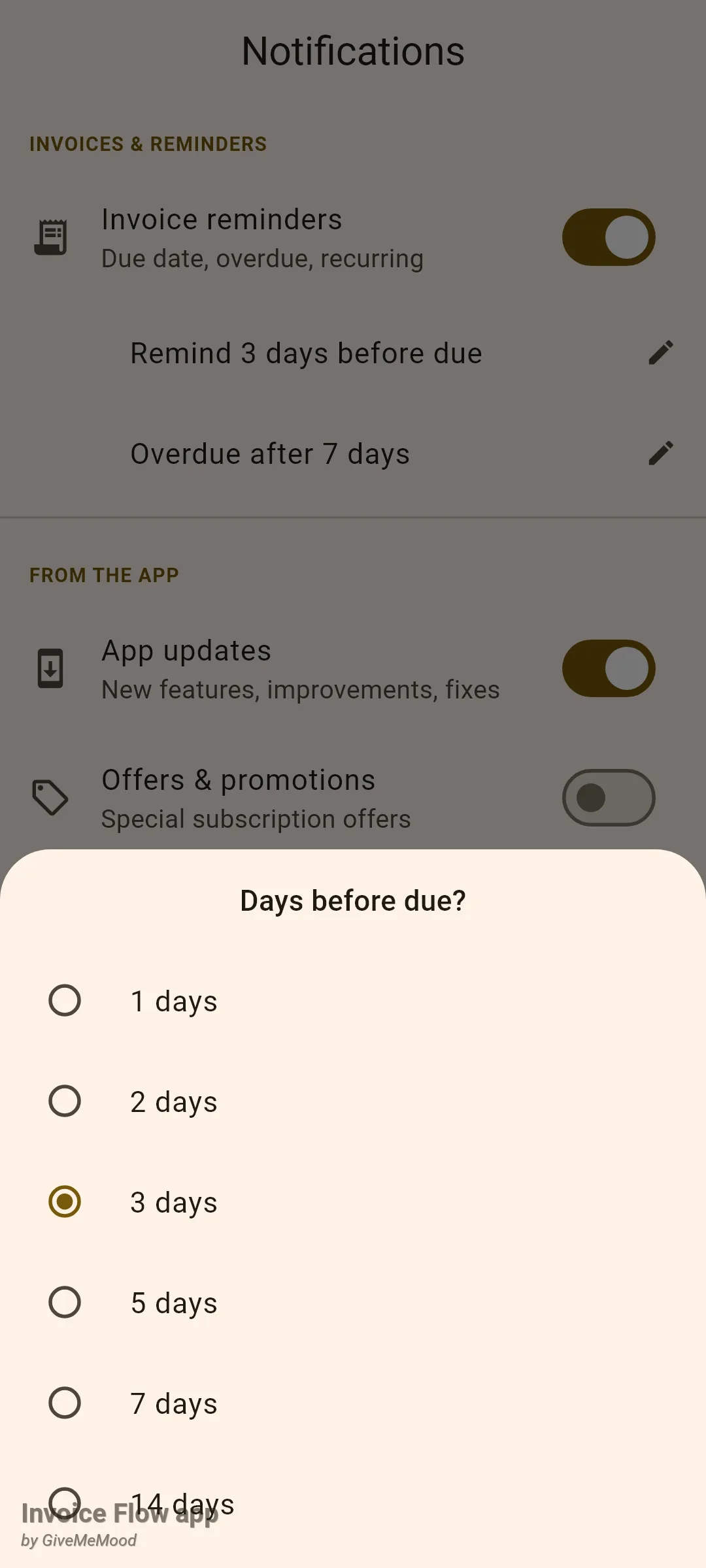
- Nhấn Remind 3 days before due (Nhắc 3 ngày trước hạn). Một tấm trượt tiêu đề "Days before due?" xuất hiện với các lựa chọn 1, 2, 3, 5, 7 hoặc 14 ngày. Nhấn giá trị bạn muốn; tấm trượt đóng lại và dòng thông tin cập nhật.
- Nhấn Overdue after 7 days (Quá hạn sau 7 ngày). Tấm trượt "Days after due?" đưa ra các lựa chọn 1, 3, 7, 14 hoặc 30 ngày. Chọn một giá trị.
- Rời khỏi màn hình. Không có nút lưu; mỗi lựa chọn được lưu ngay lập tức.
Thời điểm nhắc mới chỉ áp dụng cho các hóa đơn bạn lưu kể từ bây giờ. Nhắc thanh toán được đặt lịch ngay tại thời điểm một hóa đơn được lưu trong trình chỉnh sửa, và được tính dựa trên tùy chọn đang có hiệu lực tại thời điểm đó. Một hóa đơn được lưu tuần trước dưới thiết lập 5 ngày sẽ giữ nguyên lời nhắc 5 ngày cho tới khi bạn mở lại và lưu nó lần nữa, lúc đó ứng dụng sẽ hủy bộ nhắc cũ và đặt lịch một bộ mới.
Với một hóa đơn đến hạn vào thứ Sáu 12 tháng 9, thiết lập của văn phòng tạo ra ba thông báo, mỗi thông báo vào lúc 09:00 giờ địa phương:
| Nhắc | Thời điểm | Tiêu đề | Nội dung |
|---|---|---|---|
| Trước hạn | Thứ Ba 9/9, 09:00 | Invoice LL-0238 due soon | Payment due in 3 days |
| Đúng ngày hạn | Thứ Sáu 12/9, 09:00 | Invoice LL-0238 is due today | Payment is due today |
| Sau hạn | Thứ Sáu 19/9, 09:00 | Invoice LL-0238 is overdue | Payment is 7 days overdue |
Nhấn vào bất kỳ thông báo nào sẽ mở hóa đơn tương ứng.
Cách tạo một quy tắc tự động hóa
Trình chỉnh sửa quy tắc cần một gói dùng thử đang hoạt động hoặc gói Pro; với tài khoản miễn phí, cả nút + lẫn nút Create your first rule (Tạo quy tắc đầu tiên của bạn) đều đưa bạn tới màn hình nâng cấp. Xem danh sách, bật/tắt một quy tắc và xóa quy tắc thì hoạt động trên mọi tài khoản.
- Mở Settings (Cài đặt), nhấn Automation Rules (Quy tắc tự động hóa), rồi nhấn + (hoặc Create your first rule).
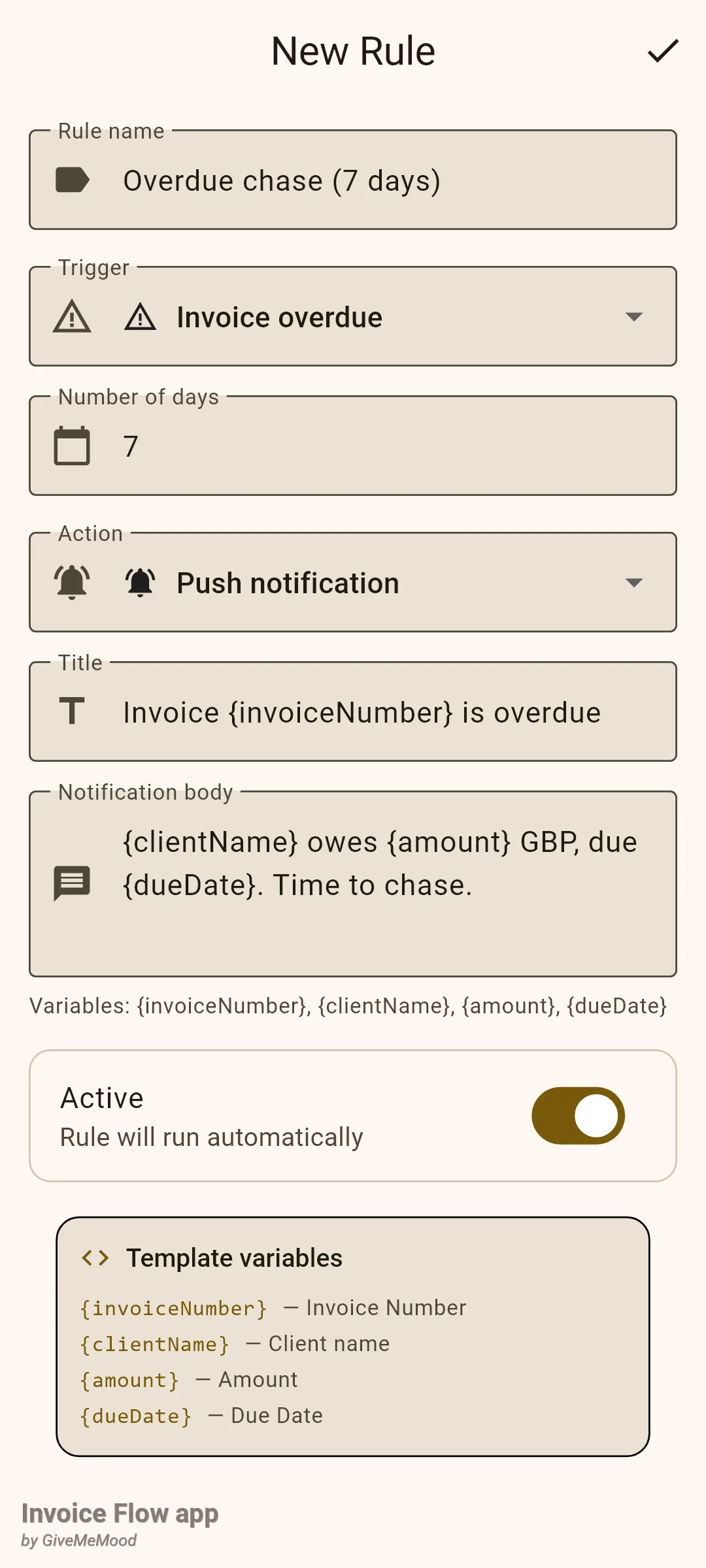
- Nhập Rule name (Tên quy tắc). Trường này bắt buộc, và đây là nội dung bạn sẽ thấy trên thẻ, nên hãy đặt tên mô tả rõ: "Overdue chase (7 days)".
- Mở danh sách sổ xuống Trigger (Kích hoạt) và chọn một trong các mục Invoice created (Hóa đơn đã tạo), Invoice sent (Hóa đơn đã gửi), Invoice overdue (Hóa đơn quá hạn), Invoice due soon (Sắp đến hạn), Payment received (Đã nhận thanh toán), Invoice paid (Hóa đơn đã thanh toán), Contract expiring (Hợp đồng sắp hết hạn) hoặc Amount threshold (Ngưỡng số tiền). Mặc định là Invoice overdue.
- Nếu trường Number of days (Số ngày) xuất hiện (đối với quá hạn, sắp đến hạn, hợp đồng sắp hết hạn), hãy nhập một số nguyên. Đổi điều kiện kích hoạt sẽ đặt lại giá trị này về 7, hoặc 30 với hợp đồng. Với Amount threshold (Ngưỡng số tiền), bạn sẽ thấy một trường Amount (Số tiền) và một danh sách sổ xuống Period (Khoảng thời gian) với Monthly (Hàng tháng) hoặc Weekly (Hàng tuần) thay vào đó.
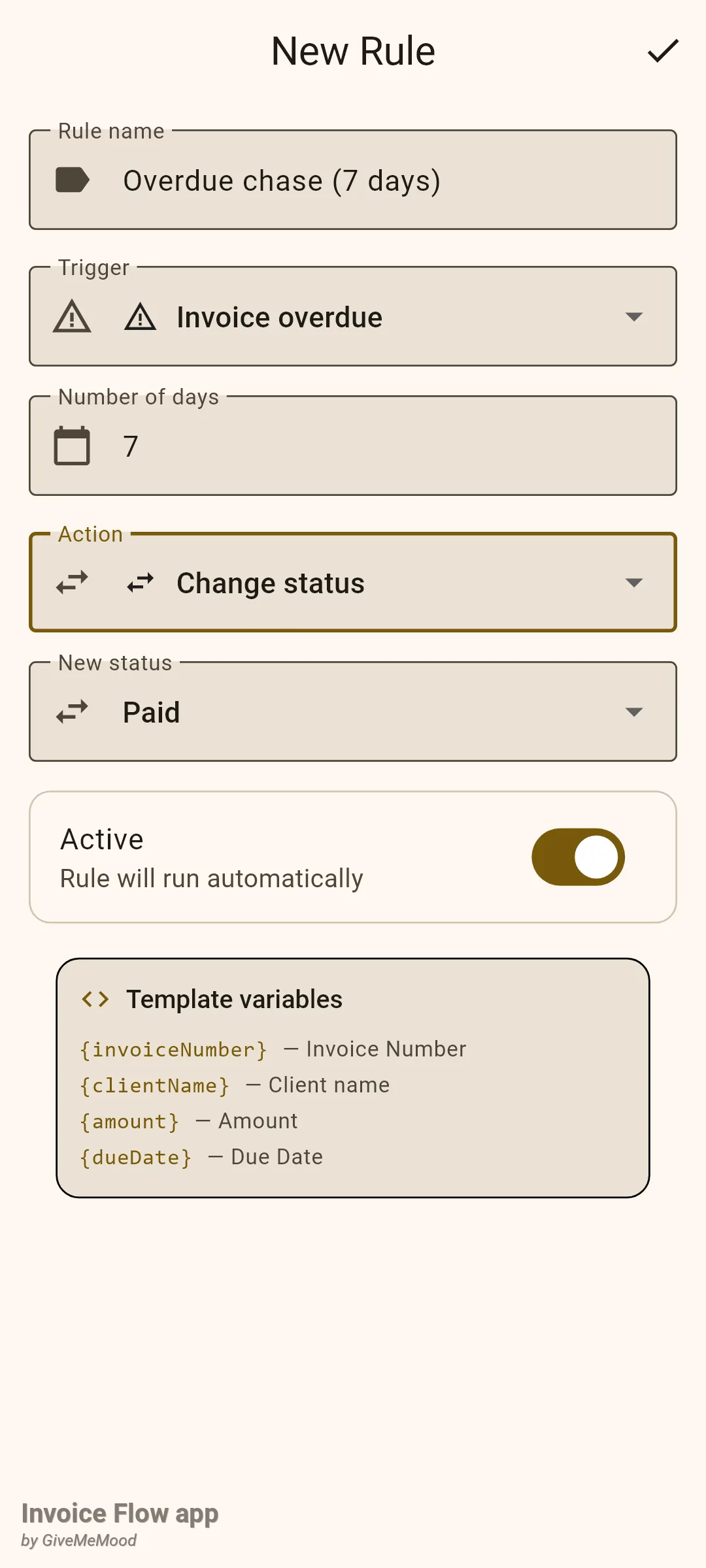
- Mở danh sách sổ xuống Action (Hành động) và chọn Push notification (Thông báo push), In-app alert (Cảnh báo trong ứng dụng), Send email (Gửi email), Change status (Thay đổi trạng thái) hoặc Generate invoice (Tạo hóa đơn).
- Điền các trường mà hành động yêu cầu. Thông báo push và cảnh báo trong ứng dụng cần một Title (Tiêu đề) và một Notification body (Nội dung thông báo); bạn có thể chèn {invoiceNumber}, {clientName}, {amount} và {dueDate} vào bất cứ đâu trong văn bản. Send email (Gửi email) cần Email address (Địa chỉ email), Subject (Chủ đề) và Email body (Nội dung email). Change status (Thay đổi trạng thái) hiển thị một danh sách sổ xuống New status (Trạng thái mới). Generate invoice (Tạo hóa đơn) không có trường nào, chỉ có một thẻ giải thích.
- Giữ Active (Hoạt động) ở trạng thái bật, rồi nhấn dấu tích trên thanh ứng dụng. Một thông báo "Rule saved" (Đã lưu quy tắc) xuất hiện và bạn quay lại danh sách.
Cách tạm dừng, chỉnh sửa hoặc xóa một quy tắc
- Để tạm dừng một quy tắc mà không mất nó, gạt Switch (công tắc) trên thẻ của quy tắc đó. Các quy tắc không hoạt động vẫn nằm trong danh sách với công tắc tắt.
- Để chỉnh sửa, nhấn vào thẻ. Trình chỉnh sửa mở ra với tất cả trường đã điền sẵn và tiêu đề Edit Rule (Sửa quy tắc); lưu bằng dấu tích.
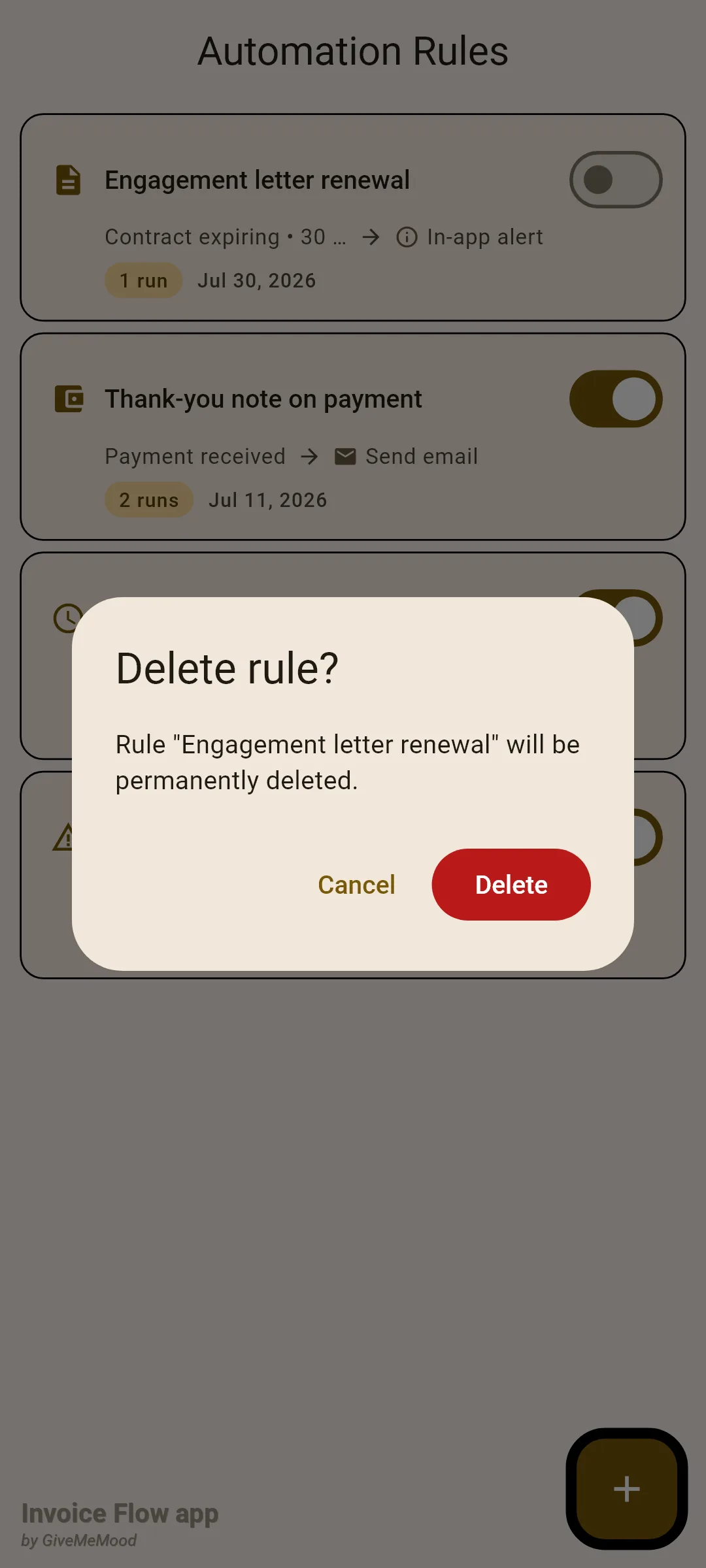
- Để xóa, vuốt thẻ từ phải sang trái. Một hộp thoại tiêu đề Delete rule? (Xóa quy tắc?) nêu tên quy tắc và cảnh báo rằng nó sẽ bị xóa vĩnh viễn. Nhấn Delete (Xóa) để xác nhận hoặc Cancel (Hủy) để giữ lại. Vuốt thôi không bao giờ xóa bất cứ thứ gì.
Cách đọc cảnh báo trong ứng dụng trên Dashboard
Cảnh báo trong ứng dụng là các dòng trong một bảng nhỏ mà Dashboard (Bảng điều khiển) hiển thị trong thẻ Alerts (Cảnh báo) của mình. Các quy tắc dùng hành động In-app alert (Cảnh báo trong ứng dụng) được thiết kế để đưa dữ liệu vào đó, và các hành động loại email cũng vậy (xem bên dưới).
- Trên Dashboard (Bảng điều khiển), nhấn biểu tượng Dashboard widgets (Tiện ích bảng điều khiển) trên thanh ứng dụng và bật Alerts (Cảnh báo).
- Khi có cảnh báo, thẻ liệt kê tối đa năm mục, mỗi mục có biểu tượng màu: xanh dương cho thông tin, hổ phách cho cảnh báo, đỏ cho lỗi.
- Nhấn vào một cảnh báo để đánh dấu đã đọc và chuyển tới mục nó đề cập: hóa đơn, màn hình hợp đồng, kho hàng hoặc chi phí.
- Nhấn dấu x nhỏ để bỏ qua một cảnh báo, hoặc Dismiss all (Bỏ qua tất cả) để dọn sạch thẻ. Các cảnh báo đã bỏ qua chỉ bị ẩn đi, không bị xóa.
Quy tắc và chi tiết
Nhắc thanh toán cục bộ
- Nhắc thanh toán chỉ được tạo khi một hóa đơn được lưu từ trình chỉnh sửa hóa đơn, dù là mới hay chỉnh sửa. Đổi trạng thái từ màn hình chi tiết hóa đơn không tạo ra chúng. Đánh dấu một hóa đơn là đã thanh toán hoặc đã hủy từ màn hình chi tiết sẽ hủy cả ba nhắc.
- Không có nhắc nào được đặt lịch cho các hóa đơn đã ở trạng thái đã thanh toán hoặc đã hủy, hoặc khi Invoice reminders (Nhắc nhở hoá đơn) đang tắt.
- Cả ba nhắc đều kích hoạt lúc 09:00 theo múi giờ địa phương của điện thoại. Nếu thời điểm đặt lịch đã ở trong quá khứ tại lúc bạn lưu (ví dụ bạn nhập một hóa đơn đã đến hạn từ hôm qua), Android sẽ hiển thị thông báo đó ngay lập tức.
- Nội dung văn bản được cố định theo ngôn ngữ ứng dụng đang dùng tại thời điểm bạn lưu hóa đơn. Đổi ứng dụng sang ngôn ngữ khác sau đó không dịch lại các nhắc đã được đặt lịch.
- Mỗi nhắc là một thông báo Android trong kênh “Invoice reminders”, nên bạn có thể tắt tiếng hoặc đổi kiểu hiển thị trong cài đặt thông báo hệ thống mà không cần đụng đến ứng dụng.
- Không có màn hình liệt kê các nhắc đang chờ; chúng chỉ tồn tại dưới dạng thông báo đã đặt lịch.
- Ba công tắc trong mục FROM THE APP kiểm soát các chủ đề từ xa (ghi chú phát hành, ưu đãi, mẹo). Chúng độc lập với nhắc thanh toán và tắt theo mặc định, trừ App updates (Cập nhật ứng dụng).
- Việc tích lũy phí trễ hạn, nếu bạn dùng tính năng này, cũng tạo ra một thông báo cục bộ từ phép tính lại lúc khởi động. Xem hướng dẫn về phí trễ hạn.
Quy tắc tự động hóa và cỗ máy xử lý
Cỗ máy xử lý chạy một lần cho mỗi lần khởi động lạnh của ứng dụng, ở chế độ nền, ngay sau màn hình splash. Nó đọc các quy tắc đang hoạt động, đánh giá các điều kiện kích hoạt theo thời gian và thực hiện mỗi hành động tối đa một lần cho mỗi quy tắc, mỗi hóa đơn hoặc hợp đồng, mỗi ngày lịch. Không có dịch vụ nền; nếu ứng dụng không được mở, sẽ không có gì được đánh giá. Điều kiện kích hoạt duy nhất theo sự kiện là Payment received (Đã nhận thanh toán), được ứng dụng phát ra khi bạn nhấn Mark as paid (Đánh dấu đã thanh toán) trên một hóa đơn.
Để đầy đủ, đây là những gì cỗ máy được thiết kế để làm khi nó thực sự khớp với một quy tắc:
| Điều kiện kích hoạt | Điều kiện cỗ máy kiểm tra | Có trong trình chỉnh sửa |
|---|---|---|
| Invoice overdue | trạng thái là sent, không lưu trữ, hạn thanh toán đã qua ít nhất N ngày | Có |
| Invoice due soon | trạng thái là sent, đến hạn trong vòng N ngày tới (mặc định 3) | Có |
| Contract expiring | hợp đồng đã ký, ngày kết thúc trong vòng N ngày (mặc định 30) | Có |
| Payment received | được phát ra bởi Mark as paid | Có |
| Recurring invoice due, Low stock, Expense threshold | lịch đến hạn hôm nay, tồn kho ở mức hoặc dưới ngưỡng, chi phí trong tháng hoặc tuần vượt một số tiền | Không |
| Invoice created, Invoice sent, Invoice paid, Amount threshold | không có bộ đánh giá nào tồn tại | Có |
- Push notification (Thông báo push) hiển thị một thông báo hệ thống trong kênh nhắc nhở với tiêu đề và nội dung bạn đặt.
- In-app alert (Cảnh báo trong ứng dụng) chèn một dòng cho thẻ Dashboard, với cùng tiêu đề và nội dung cùng một liên kết quay lại hóa đơn hoặc hợp đồng.
- Send email (Gửi email) không bao giờ tự gửi thư, đây là chủ đích thiết kế. Nó tạo một cảnh báo trong ứng dụng có tiêu đề là chủ đề bạn đặt và nội dung kết thúc bằng địa chỉ trong ngoặc vuông, để việc gửi vẫn là một bước thủ công có chủ đích. Địa chỉ mà cỗ máy đọc lấy từ hồ sơ khách hàng, không phải từ trường trong trình chỉnh sửa.
- Change status (Thay đổi trạng thái) ghi trạng thái mới trực tiếp vào hóa đơn, bỏ qua các hiệu ứng phụ mà thao tác đổi trạng thái thông thường thực hiện (hủy nhắc thanh toán, kho hàng, tổng dự án).
- Generate invoice (Tạo hóa đơn) nhân bản hóa đơn gây kích hoạt thành một bản nháp mới cho cùng khách hàng với số mới và ngày tháng hôm nay, sau đó đăng một cảnh báo “OLD → NEW”.
- Các biến giữ chỗ tồn tại trong cỗ máy ngoài bốn biến hiển thị trong trình chỉnh sửa:
{clientEmail},{overdueDays},{daysRemaining},{contractTitle},{endDate}.{amount}là số tiền còn nợ, với hai chữ số thập phân;{dueDate}được in theo định dạng yyyy-mm-dd.
Xác thực và giá trị mặc định
- Rule name (Tên quy tắc) là bắt buộc; Number of days (Số ngày) chỉ nhận chữ số và không được để trống; Amount (Số tiền) không được để trống.
- Quy tắc mới mặc định điều kiện kích hoạt Invoice overdue (Hóa đơn quá hạn), 7 ngày, hành động Push notification (Thông báo push), đang hoạt động. Change status (Thay đổi trạng thái) mặc định là Paid; Period (Khoảng thời gian) mặc định là Monthly (Hàng tháng).
- Mở trình chỉnh sửa (quy tắc mới hoặc đã có) yêu cầu Pro; danh sách quy tắc, công tắc bật/tắt và xóa thì không. Màn hình Notifications (Thông báo) khả dụng cho mọi người.
- Quy tắc và cảnh báo là dữ liệu ứng dụng thông thường và được đưa vào bản sao lưu. Tùy chọn nhắc thanh toán (công tắc và số ngày) là cài đặt thiết bị và không được lưu trong bản sao lưu; sau khi khôi phục trên điện thoại mới, hãy quay lại màn hình Notifications và lưu lại bất kỳ hóa đơn nào bạn cần có nhắc thanh toán.
Mẹo
Hướng dẫn liên quan
- Gửi hóa đơn qua email cho bước theo sát thủ công mà một nhắc thanh toán nên thúc đẩy.
- Phí trễ hạn cho khoản phụ phí có thể tích lũy sau lời nhắc quá hạn.
- Trạng thái, danh sách và lịch sử hóa đơn cho cách xác định các trạng thái đã gửi, quá hạn và đã thanh toán.