
 HE
HE  العربية
  Български
  Čeština
  Dansk
Dansk  Deutsch
  Ελληνικά
  English
  Español
  Suomi
Suomi  Français
  हिन्दी
  Bahasa Indonesia
  Italiano
  日本語
日本語  한국어
한국어  Bahasa Melayu
  Nederlands
  Norsk
Norsk  Polski
  Português
  Română
  Русский
  Svenska
  Kiswahili
  ไทย
ไทย  Türkçe
  Українська
  Tiếng Việt
  中文
中文 מדריך למשתמש
תזכורות תשלום וכללי אוטומציה
הפעילו תזכורות תשלום מקומיות, בחרו כמה ימים לפני ואחרי תאריך הפירעון הן יגיעו, והבינו מה כללי אוטומציה יכולים ואינם יכולים לעשות כיום.
מרדף אחרי כסף הוא החלק הכי פחות מהנה בניהול עסק קטן, וגם החלק שהכי קל לשכוח. Invoice Flow תוקפת את זה בשתי שכבות. הראשונה היא קבוצת תזכורות תשלום מקומיות שהאפליקציה מתזמנת בטלפון שלכם עבור כל חשבונית שלא שולמה: אחת לפני תאריך הפירעון, אחת ביום עצמו, אחת אחריו. הן לא צריכות שרת, חשבון או רשת. השכבה השנייה היא בונה כללים תחת כללי אוטומציה, שם מתארים טריגר ופעולה, ומנוע שרץ סריקה בכל הפעלה של האפליקציה.
המדריך הזה עוקב אחרי Ledger & Lane Accounting, משרד הנהלת חשבונות של שני שותפים במנצ’סטר שמחייב לקוחות בליש”ט בתנאי 14 יום. השותפים רוצים דחיפה עדינה שלושה ימים לפני שכל חשבונית מגיעה לפירעון ומרדף החלטי שבוע לאחר שהיא הוחמצה. במקרה זה, אלו בדיוק הערכים שהאפליקציה מגיעה איתם כברירת מחדל, כך שרוב העבודה היא אישור ההגדרה והבנת איזו הודעה לצפות ומתי.
המדריך גם כן להוט לומר דבר אחד בכנות: עורך הכללים ומנוע הכללים, בגרסה הנוכחית, אינם מחוברים זה לזה. אפשר לבנות, לשמור, להחליף ולמחוק כללים, והמאמר מראה איך, אבל התזכורות המתוזמנות הן מה שבאמת יגיע אליכם. פרטים בקטע הכללים שלהלן.
מה רואים על המסך
שני הפיצ’רים נמצאים תחת לשונית הגדרות, בקטע שכותרתו אוטומציה. האריח התראות (Notifications) (כיתוב משני “תזכורות, עדכונים, מבצעים”) פותח את העדפות ההתראה. האריח כללי אוטומציה (Automation Rules) (כיתוב משני “הפוך את זרימות העבודה שלך לאוטומטיות”) פותח את רשימת הכללים.
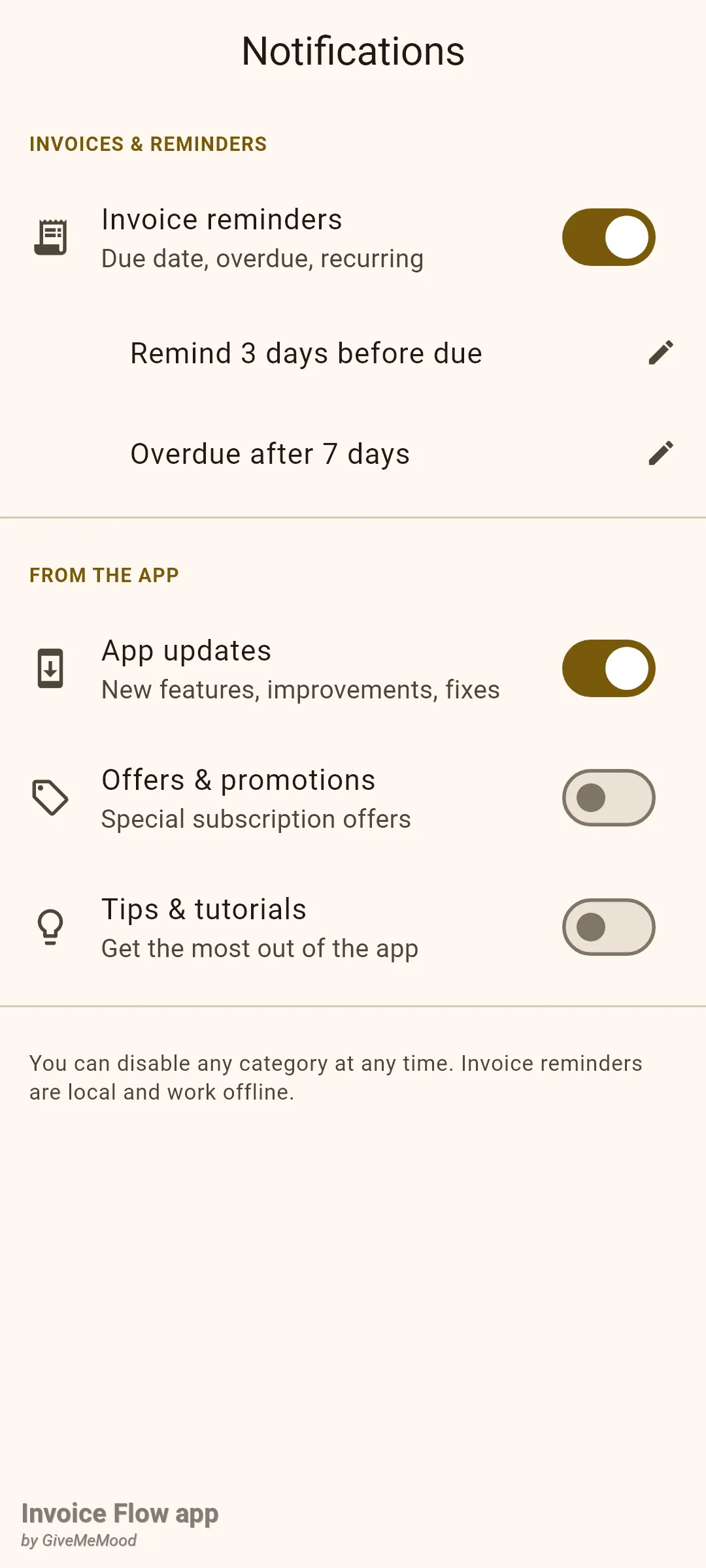
מסך התראות כולל שתי קבוצות. תחת חשבוניות ותזכורות יש מתג יחיד, תזכורות חשבוניות (Invoice reminders), עם כיתוב משני “תאריך פירעון, איחור, חוזר”. כל עוד הוא מופעל, מופיעות מתחתיו שתי שורות מוזחות: הזכר 3 ימים לפני הפירעון ובאיחור אחרי 7 ימים, כל אחת עם סמל עיפרון קטן. תחת מהאפליקציה יש עוד שלושה מתגים: עדכוני אפליקציה, הצעות ומבצעים וטיפים ומדריכים. כותרת תחתונה מזכירה שתזכורות חשבוניות הן מקומיות ופועלות ללא חיבור לרשת.
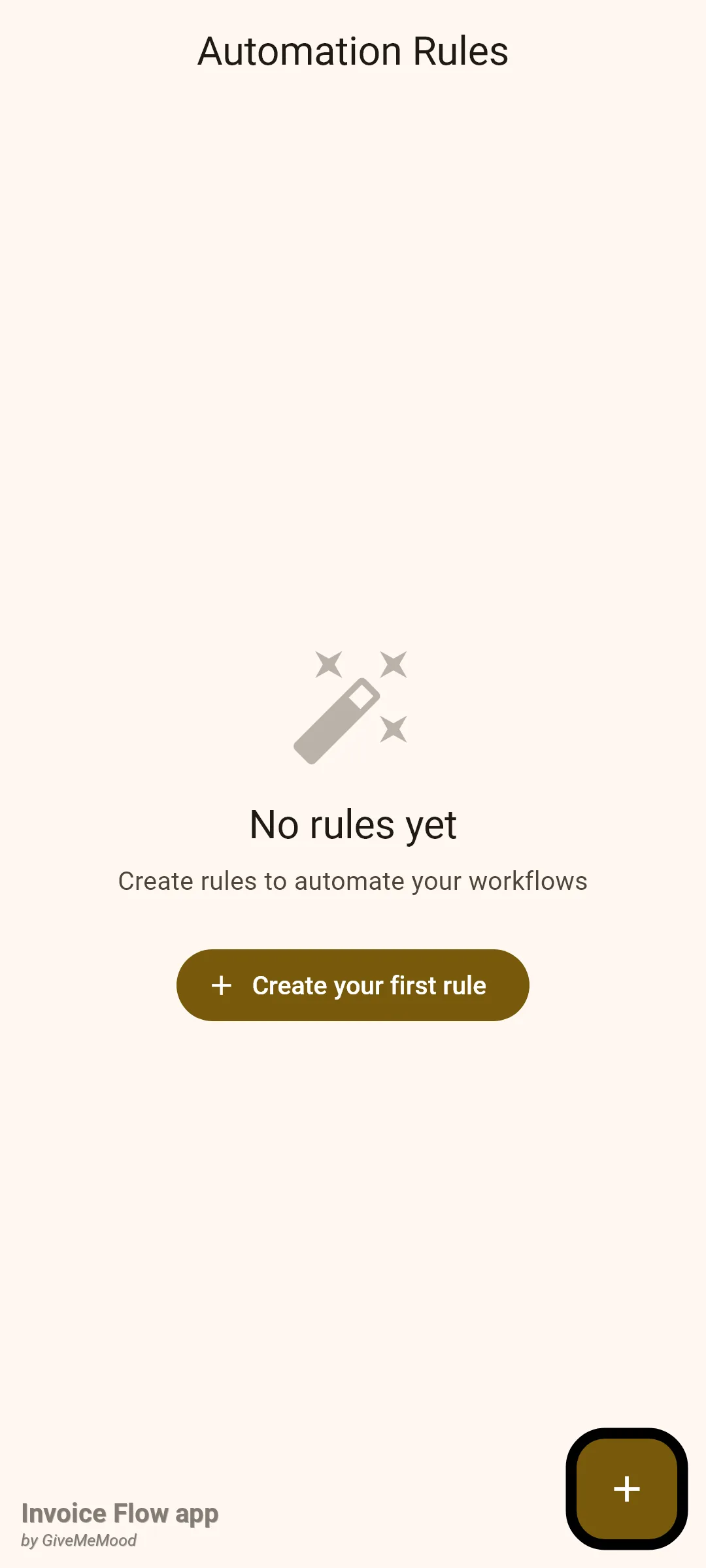
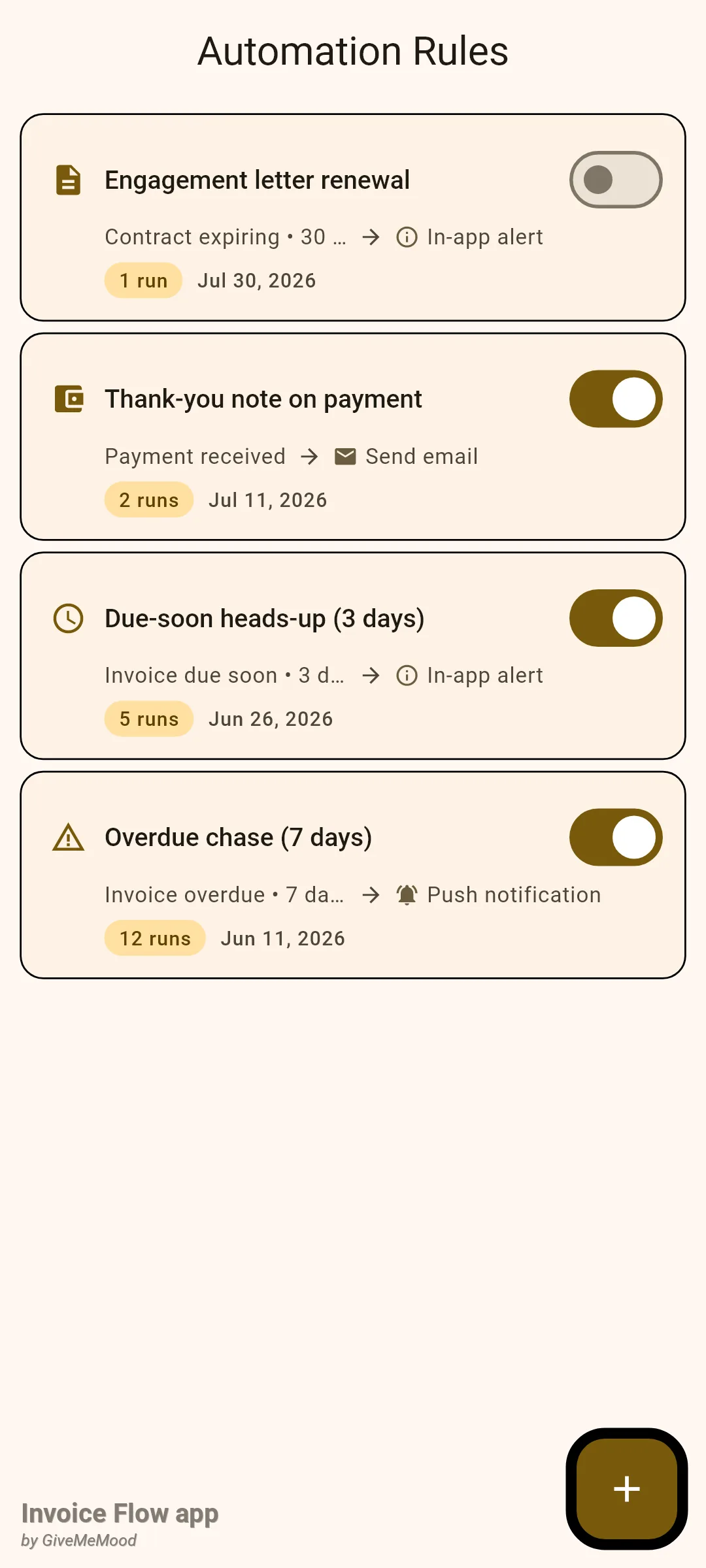
מסך כללי אוטומציה הוא רשימה פשוטה. כל כלל הוא כרטיס עם סמל טריגר, שם הכלל, מתג הפעלה/כיבוי, שורה שנייה שקוראת טריגר, חץ, פעולה (לדוגמה “חשבונית באיחור • 7 ימים באיחור ← התראת push”), ושורה שלישית עם תווית המראה כמה פעמים הכלל רץ והתאריך שבו נוצר. כפתור + בפינה פותח את העורך. כשהרשימה ריקה מופיע “אין עדיין כללים” וכפתור צור את הכלל הראשון שלך במקום זאת.
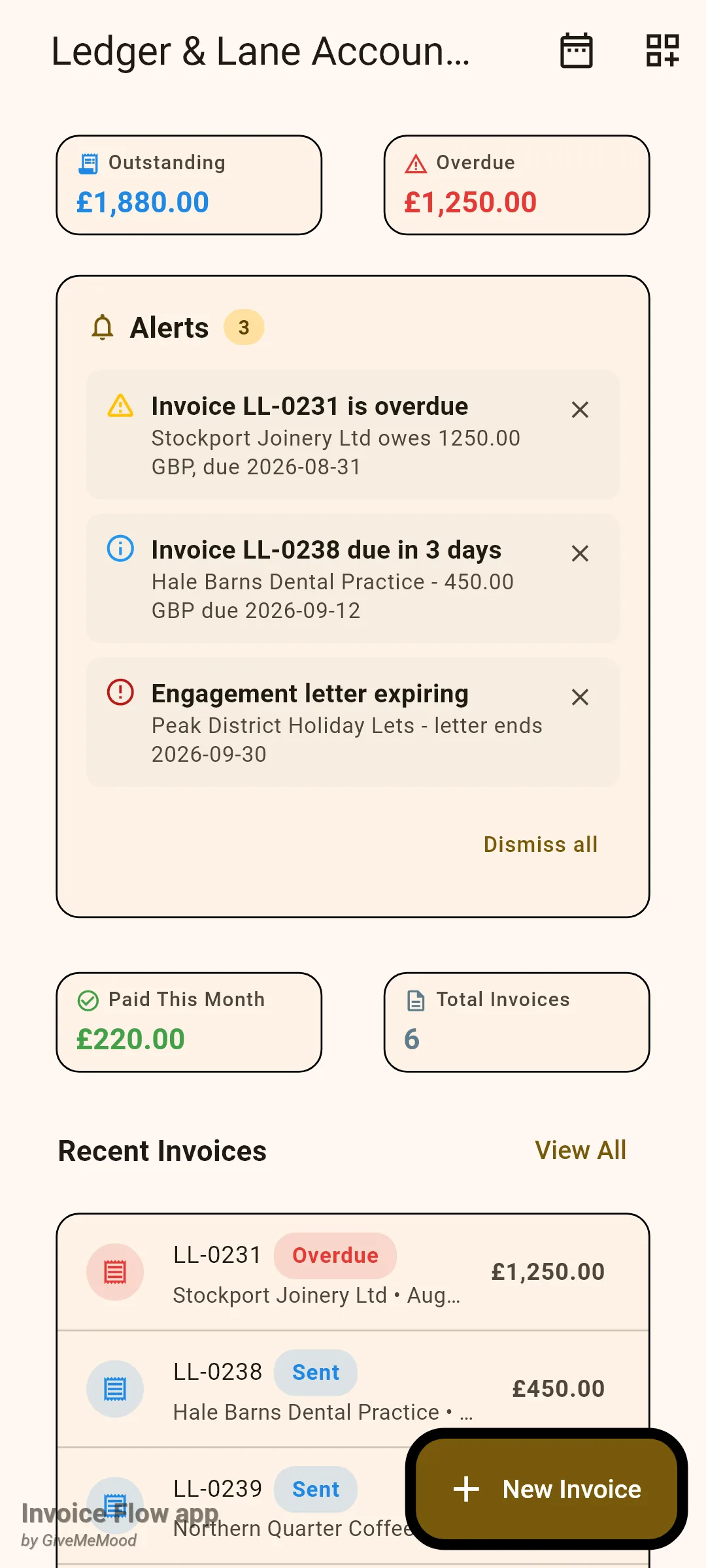
המקום השלישי שכדאי להכיר הוא לוח הבקרה. אם מפעילים את ווידג’ט התראות (Alerts) דרך סמל ווידג’טים של לוח הבקרה (Dashboard widgets) בסרגל האפליקציה, כרטיס בשם התראות מופיע בכל פעם שיש התראות שלא נסגרו, עם תווית מונה, עד חמישה פריטים וקישור סגור הכול.
איך מגדירים את תזמון התזכורות
Ledger & Lane רוצה שכל חשבונית שלא שולמה תפעיל דחיפה שלושה ימים לפני תאריך הפירעון ומרדף שבעה ימים אחריו. הנה איך לאשר או לשנות ערכים אלו.
- פתחו את הגדרות ותחת אוטומציה, הקישו על התראות.
- ודאו שתזכורות חשבוניות מופעל. אם אתם מפעילים אותו לראשונה באנדרואיד 13 ואילך, המערכת מבקשת הרשאה להציג התראות; אשרו אותה, אחרת דבר לא יימסר.
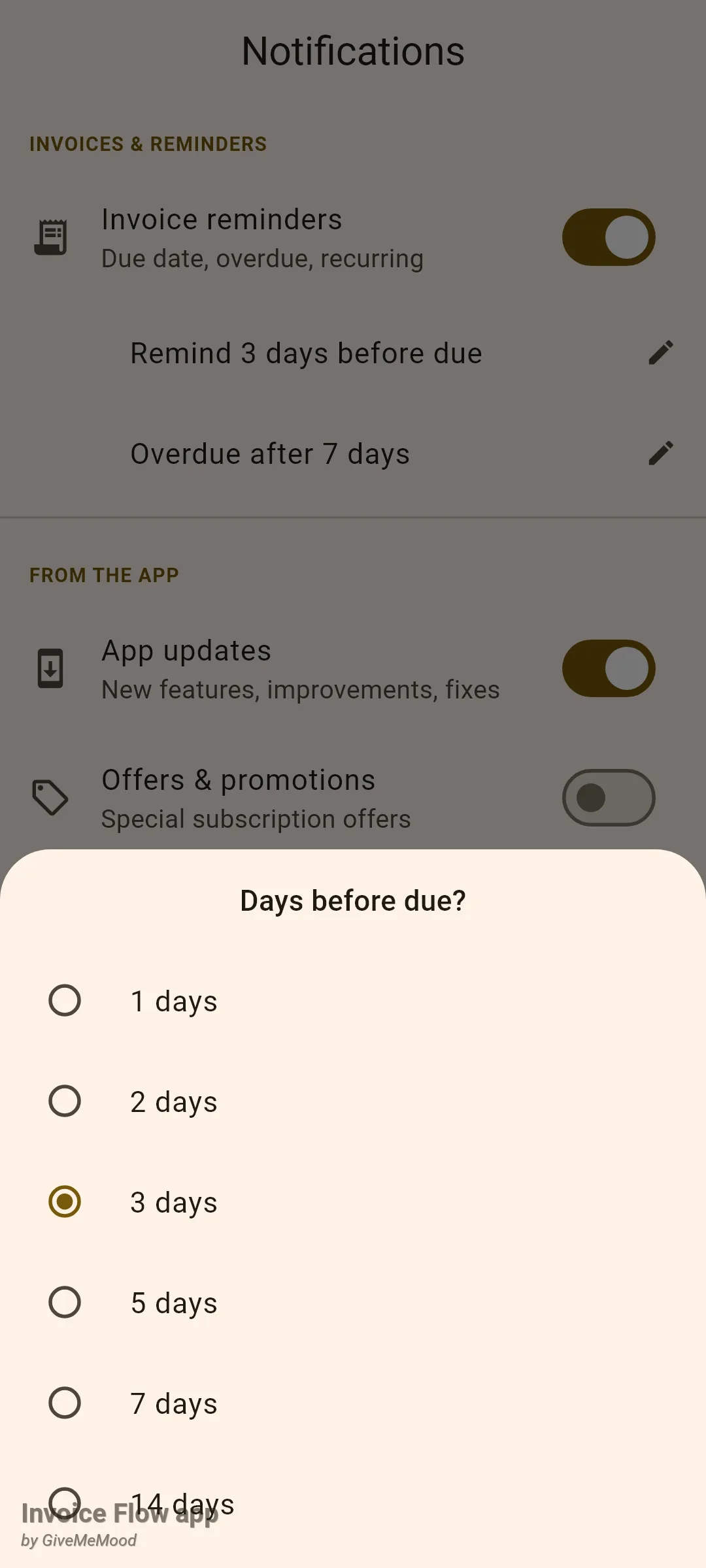
- הקישו על הזכר 3 ימים לפני הפירעון. גליון בשם ימים לפני הפירעון? (Days before due?) מציע 1, 2, 3, 5, 7 או 14 יום. הקישו על הערך הרצוי; הגליון נסגר והשורה מתעדכנת.
- הקישו על באיחור אחרי 7 ימים. הגליון ימים אחרי הפירעון? (Days after due?) מציע 1, 3, 7, 14 או 30 יום. בחרו אחד.
- עזבו את המסך. אין כפתור שמירה; כל בחירה נשמרת מיידית.
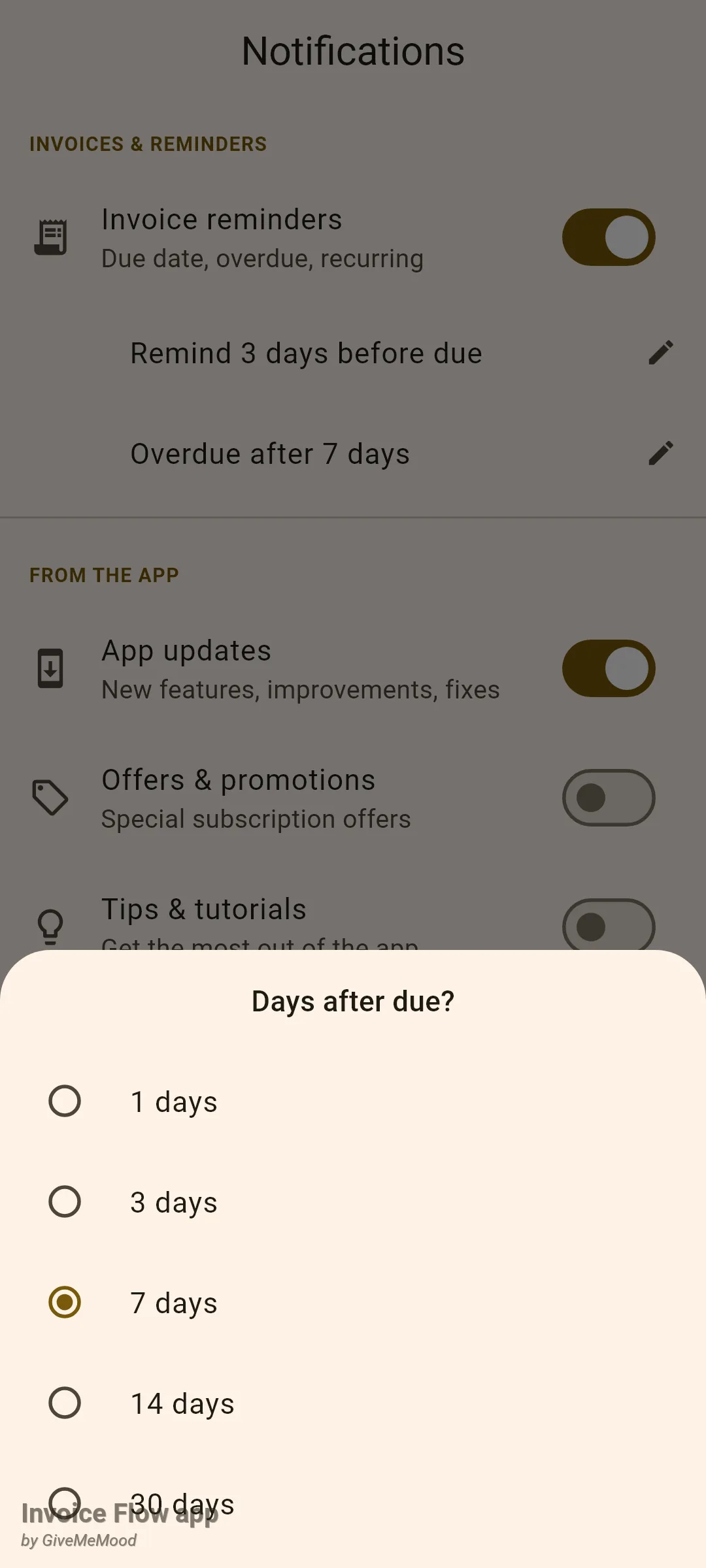
התזמון החדש חל על חשבוניות שתשמרו מעכשיו והלאה. תזכורות מתוזמנות ברגע ששומרים חשבונית בעורך, בין אם חדשה או ערוכה, והן מחושבות מההעדפות שהיו בתוקף באותו רגע. חשבונית שנשמרה שבוע שעבר תחת הגדרה של 5 ימים שומרת על תזכורת ה-5 ימים שלה עד שתפתחו ותשמרו אותה שוב, ואז האפליקציה מבטלת את הסט הישן ומתזמנת חדש.
עבור חשבונית שפירעונה ביום שישי, 12 בספטמבר, ההגדרות של המשרד מייצרות שלוש הודעות, כל אחת בשעה 09:00 שעון מקומי:
| תזכורת | מתי | כותרת | גוף |
|---|---|---|---|
| לפני הפירעון | ג’ 9 בספטמבר, 09:00 | חשבונית LL-0238 מתקרבת לפירעון | התשלום עוד 3 ימים |
| ביום הפירעון | ו’ 12 בספטמבר, 09:00 | חשבונית LL-0238 היום היא יום הפירעון | התשלום מגיע היום |
| אחרי הפירעון | ו’ 19 בספטמבר, 09:00 | חשבונית LL-0238 באיחור | התשלום באיחור של 7 ימים |
הקשה על כל אחת מהן פותחת את החשבונית.
איך יוצרים כלל אוטומציה
עורך הכללים דורש תקופת ניסיון פעילה או מינוי Pro; בחשבון חופשי הן כפתור + והן צור את הכלל הראשון שלך מעבירים אתכם למסך השדרוג. צפייה ברשימה, הפעלה/כיבוי כלל ומחיקת כללים פועלים בכל חשבון.
- פתחו הגדרות, הקישו על כללי אוטומציה, ואז על + (או צור את הכלל הראשון שלך).
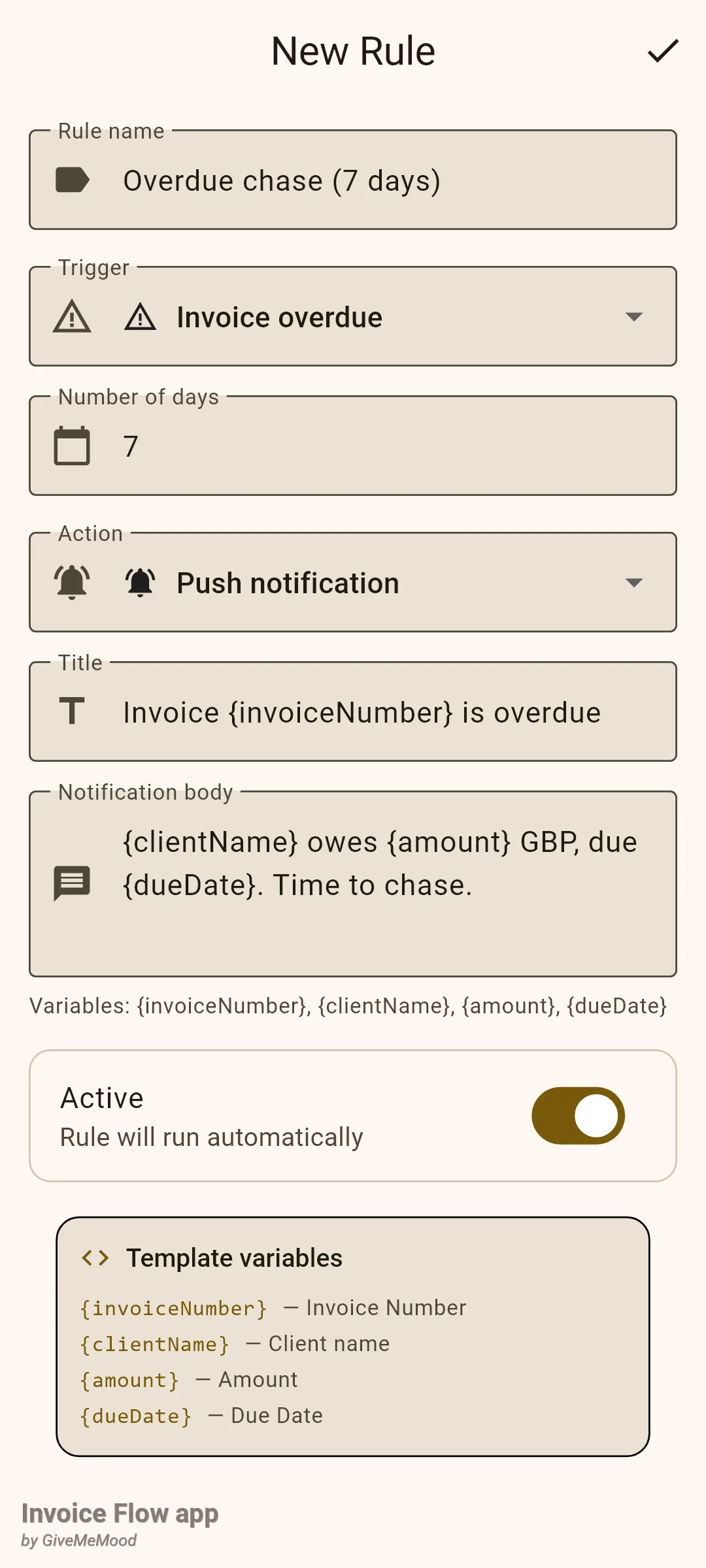
- הקלידו שם החוק (Rule name). זהו שדה חובה, וזה מה שתראו על הכרטיס, אז הפכו אותו לתיאורי: "מרדף איחור (7 ימים)".
- פתחו את התפריט הנפתח טריגר (Trigger) ובחרו אחד מחשבונית נוצרה, חשבונית נשלחה, חשבונית באיחור, תאריך פירעון מתקרב, תשלום התקבל, חשבונית שולמה, חוזה פג תוקף או סף סכום. ברירת המחדל היא חשבונית באיחור.
- אם מופיע שדה מספר ימים (איחור, פירעון קרוב, פקיעת חוזה), הזינו מספר שלם. שינוי הטריגר מאפס אותו ל-7, או 30 עבור חוזים. עבור סף סכום מקבלים שדה סכום ותפריט נפתח תקופה עם חודשי או שבועי במקום זאת.
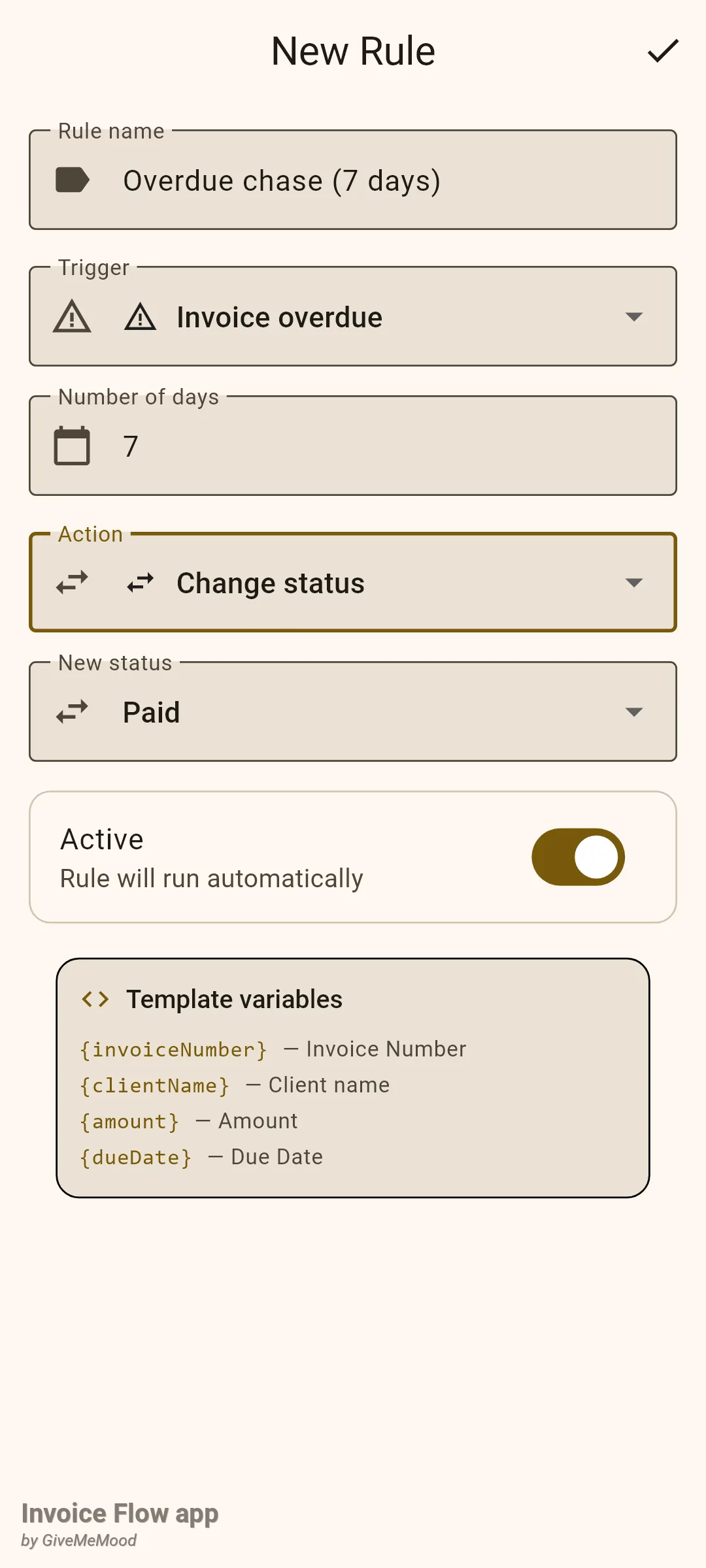
- פתחו את התפריט הנפתח פעולה (Action) ובחרו התראת push, התראה בתוך האפליקציה, שלח אימייל, שנה סטטוס או צור חשבונית.
- מלאו את השדות שהפעולה זקוקה להם. התראות push והתראות בתוך האפליקציה לוקחות כותרת וגוף ההתראה; אפשר להכניס {invoiceNumber}, {clientName}, {amount} ו{dueDate} בכל מקום בטקסט. שלח אימייל לוקח כתובת דוא"ל, נושא וגוף האימייל. שנה סטטוס מציג תפריט נפתח סטטוס חדש. צור חשבונית ללא שדות, רק כרטיס הסבר.
- השאירו את פעיל מופעל, ואז הקישו על סימן הוי בסרגל האפליקציה. הודעה "הכלל נשמר" מופיעה וחוזרים לרשימה.
איך משהים, עורכים או מוחקים כלל
- כדי להשהות כלל בלי לאבד אותו, הפכו את המתג על הכרטיס שלו. כללים לא פעילים נשארים ברשימה עם המתג כבוי.
- כדי לערוך, הקישו על הכרטיס. העורך נפתח עם כל השדות ממולאים והכותרת ערוך חוק (Edit Rule); שמרו עם סימן הוי.
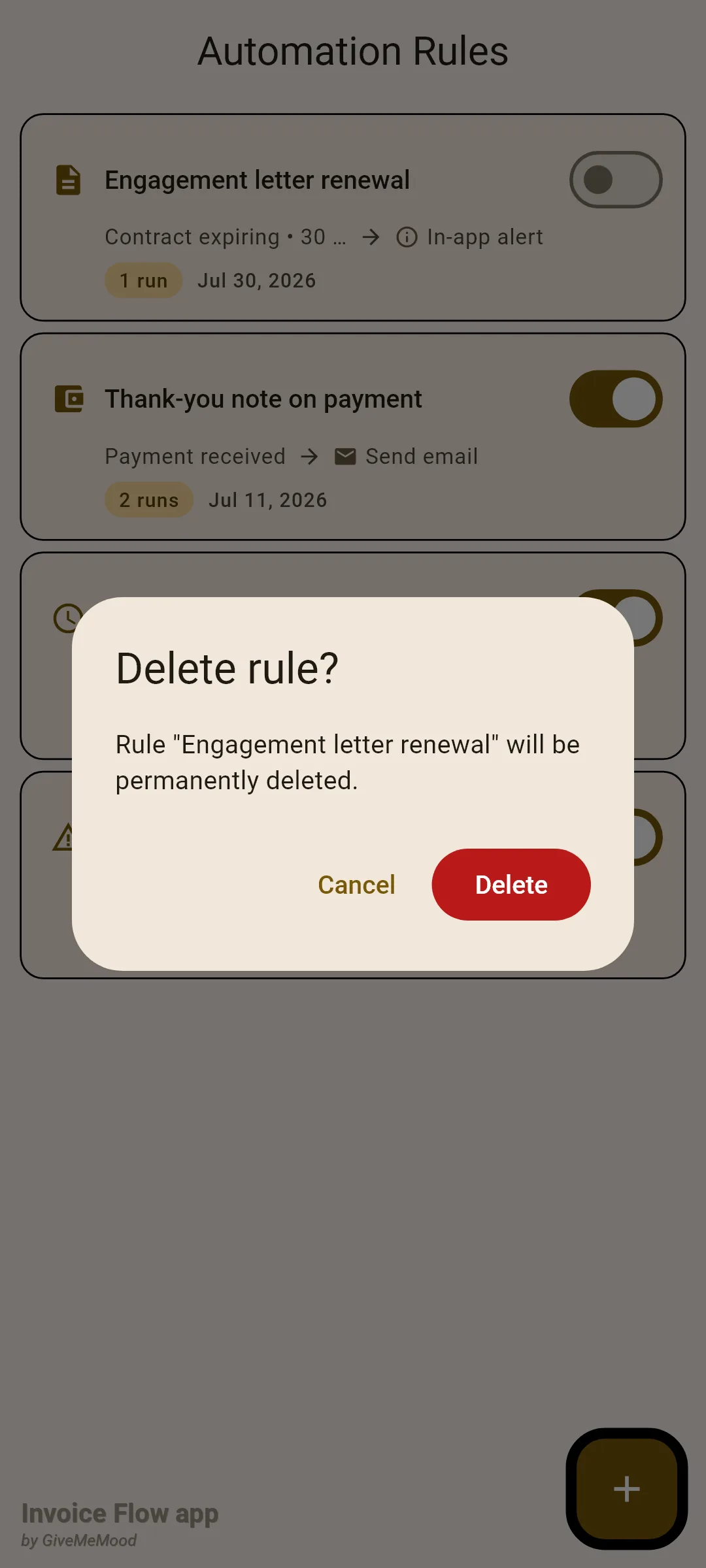
- כדי למחוק, החליקו את הכרטיס מימין לשמאל. דיאלוג בכותרת למחוק את החוק? (Delete rule?) קורא בשם הכלל ומזהיר שהוא יימחק לצמיתות. הקישו על מחק לאישור או ביטול כדי לשמור אותו. ההחלקה לבדה לעולם לא מוחקת דבר.
איך קוראים התראות בתוך האפליקציה בלוח הבקרה
התראות בתוך האפליקציה הן שורות בטבלה קטנה שלוח הבקרה מציג בכרטיס התראות שלו. כללים עם פעולת התראה בתוך האפליקציה נועדו להזין אותו, וכך גם פעולות מסוג אימייל (ראו להלן).
- בלוח הבקרה, הקישו על סמל ווידג'טים של לוח הבקרה בסרגל האפליקציה והפעילו התראות.
- כשיש התראות, הכרטיס מציג עד חמש, כל אחת עם סמל צבעוני: כחול למידע, ענבר לאזהרה, אדום לשגיאה.
- הקישו על התראה כדי לסמן אותה כנקראה ולקפוץ למה שהיא מתייחסת אליו: החשבונית, מסך החוזים, המלאי או ההוצאות.
- הקישו על ה-x הקטן כדי לסגור התראה אחת, או סגור הכול כדי לנקות את הכרטיס. התראות שנסגרו מוסתרות, לא נמחקות.
כללים ופרטים
תזכורות תשלום מקומיות
- תזכורות נוצרות רק כשחשבונית נשמרת מתוך עורך החשבוניות, בין אם חדשה או ערוכה. שינוי הסטטוס ממסך פרטי החשבונית אינו יוצר אותן. סימון חשבונית כשולמה או כמבוטלת ממסך הפרטים מבטל את כל השלוש.
- לא מתוזמנות תזכורות עבור חשבוניות שכבר נמצאות בסטטוס שולם או מבוטל, או כל עוד תזכורות חשבוניות כבוי.
- כל שלוש התזכורות נורות בשעה 09:00 באזור הזמן המקומי של הטלפון. אם הזמן המתוזמן כבר עבר כשאתם שומרים (למשל אתם מזינים חשבונית שהייתה אמורה להיפרע אתמול), אנדרואיד מציגה את ההתראה הזו מיד.
- הטקסטים קפואים בשפת האפליקציה שהייתה בשימוש בזמן שמירת החשבונית. החלפת שפת האפליקציה מאוחר יותר לא מתרגמת תזכורות שכבר תוזמנו.
- כל תזכורת היא התראת אנדרואיד בערוץ “תזכורות חשבוניות”, כך שאפשר להשתיק אותה או לעצב אותה מחדש בהגדרות ההתראות של המערכת בלי לגעת באפליקציה.
- אין מסך המפרט תזכורות ממתינות; הן קיימות רק כהתראות מתוזמנות.
- שלושת המתגים מהאפליקציה שולטים בנושאים מרוחקים (הערות שחרור, מבצעים, טיפים). הם עצמאיים מתזכורות חשבוניות וכבויים כברירת מחדל מלבד עדכוני אפליקציה.
- צבירת עמלת פיגור, אם אתם משתמשים בה, גם היא מעלה התראה מקומית מחישוב ההפעלה מחדש. ראו את מדריך עמלות הפיגור.
כללי אוטומציה והמנוע
המנוע רץ פעם אחת בכל הפעלה קרה של האפליקציה, ברקע, מיד אחרי מסך הפתיחה. הוא קורא כללים פעילים, מעריך את הטריגרים המבוססים על זמן ומבצע כל פעולה לכל היותר פעם אחת לכלל, לחשבונית או לחוזה, ליום קלנדרי. אין שירות רקע; אם האפליקציה לא נפתחת, שום דבר לא מוערך. הטריגר המבוסס-אירוע היחיד הוא תשלום התקבל (Payment received), שהאפליקציה מעלה כשמקישים על סמן כשולם בחשבונית.
לשם השלמות, כך מתוכנן המנוע לפעול כשהוא כן תואם כלל:
| טריגר | תנאי שהמנוע בודק | זמין בעורך |
|---|---|---|
| חשבונית באיחור | סטטוס נשלח, לא בארכיון, תאריך פירעון לפני לפחות N ימים | כן |
| תאריך פירעון מתקרב | סטטוס נשלח, פירעון תוך N הימים הבאים (ברירת מחדל 3) | כן |
| חוזה פג תוקף | חוזה חתום, תאריך סיום תוך N ימים (ברירת מחדל 30) | כן |
| תשלום התקבל | מועלה על ידי סמן כשולם | כן |
| חשבונית חוזרת שהגיע זמנה, מלאי נמוך, סף הוצאות | תזמון שהגיע זמנו היום, מלאי בסף או מתחתיו, הוצאות החודש או השבוע מעל סכום | לא |
| חשבונית נוצרה, חשבונית נשלחה, חשבונית שולמה, סף סכום | לא קיים מעריך | כן |
- התראת push מציגה התראת מערכת בערוץ התזכורות עם הכותרת והגוף שלכם.
- התראה בתוך האפליקציה מוסיפה שורה לכרטיס לוח הבקרה, עם אותה כותרת וגוף וקישור חזרה לחשבונית או לחוזה.
- שלח אימייל לעולם לא שולח דואר בעצמו, בכוונה. הוא יוצר התראה בתוך האפליקציה שהכותרת שלה היא הנושא שלכם והגוף שלה מסתיים בכתובת בסוגריים, כך שהשליחה נשארת שלב ידני מכוון. הכתובת שהמנוע קורא מגיעה מרשומת הלקוח, לא מהשדה בעורך.
- שנה סטטוס כותב את הסטטוס החדש ישירות על החשבונית, תוך דילוג על תופעות הלוואי שביצוע שינוי סטטוס רגיל מבצע (ביטול תזכורות, מלאי, סכומי פרויקט).
- צור חשבונית משכפל את החשבונית המפעילה כטיוטה חדשה עבור אותו לקוח עם מספר חדש ותאריכי היום, ואז מפרסם התראה “ישן ← חדש”.
- מחליפים שקיימים במנוע מעבר לארבעה המוצגים בעורך:
{clientEmail},{overdueDays},{daysRemaining},{contractTitle},{endDate}. {amount}הוא הסכום שעדיין לתשלום, לשתי ספרות עשרוניות;{dueDate}מודפס בפורמט yyyy-mm-dd.
אימות וברירות מחדל
- שם החוק הוא שדה חובה; מספר ימים מקבל ספרות בלבד ואינו יכול להיות ריק; סכום אינו יכול להיות ריק.
- כללים חדשים ברירת המחדל שלהם היא טריגר חשבונית באיחור, 7 ימים, פעולה התראת push, פעיל. שנה סטטוס ברירת המחדל שלו שולם; תקופה ברירת המחדל שלה חודשי.
- פתיחת העורך (חדש או קיים) חסומה מאחורי Pro; רשימת הכללים, המתגים והמחיקה אינם. מסך ההתראות זמין לכולם.
- כללים והתראות הם נתוני אפליקציה רגילים ונכללים בגיבויים. העדפות תזכורת (המתגים ומספרי הימים) הן הגדרות מכשיר ואינן נכללות בגיבוי; לאחר שחזור בטלפון חדש, בקרו שוב במסך ההתראות ושמרו מחדש כל חשבונית שאתם זקוקים לתזכורות שלה.
טיפים
מדריכים קשורים
- שליחת חשבוניות בדוא”ל עבור המעקב הידני שתזכורת אמורה לעורר.
- עמלות פיגור עבור התוספת שיכולה להיצבר אחרי תזכורת האיחור.
- סטטוסים, רשימה והיסטוריה של חשבוניות לאיך נקבעים נשלח, באיחור ושולם.