
 MS
MS  العربية
  Български
  Čeština
  Dansk
Dansk  Deutsch
  Ελληνικά
  English
  Español
  Suomi
Suomi  Français
  עברית
עברית  हिन्दी
  Bahasa Indonesia
  Italiano
  日本語
日本語  한국어
한국어  Nederlands
  Norsk
Norsk  Polski
  Português
  Română
  Русский
  Svenska
  Kiswahili
  ไทย
ไทย  Türkçe
  Українська
  Tiếng Việt
  中文
中文 Panduan pengguna
Peringatan pembayaran dan peraturan automasi
Hidupkan peringatan pembayaran tempatan, pilih berapa hari sebelum dan selepas tarikh tamat tempoh ia tiba, dan fahami had peraturan automasi pada masa ini.
Mengejar bayaran adalah bahagian paling tidak menyeronokkan dalam menjalankan perniagaan kecil, dan bahagian yang paling mudah dilupakan. Invoice Flow menanganinya dalam dua lapisan. Lapisan pertama ialah satu set peringatan pembayaran tempatan yang dijadualkan oleh apl pada telefon anda untuk setiap invois yang belum dibayar: satu sebelum tarikh tamat tempoh, satu pada hari itu, satu selepasnya. Ia tidak memerlukan pelayan, akaun atau rangkaian. Lapisan kedua ialah pembina peraturan di bawah Automation Rules (Peraturan Automasi), di mana anda menerangkan pencetus dan tindakan, dan enjin yang menjalankan imbasan setiap kali apl dimulakan.
Panduan ini mengikuti Ledger & Lane Accounting, sebuah firma perakaunan dua rakan kongsi di Manchester yang mengebil pelanggan dalam paun pada terma 14 hari. Kedua-dua rakan kongsi mahukan peringatan tiga hari sebelum setiap invois tamat tempoh dan kejaran tegas seminggu selepas ia terlepas. Kebetulannya, itulah nilai lalai yang disediakan apl, jadi kebanyakan kerja hanyalah mengesahkan tetapan dan mengetahui pemberitahuan mana yang perlu dijangka bila.
Panduan ini juga berterus terang tentang satu perkara: editor peraturan dan enjin peraturan, dalam versi semasa, tidak disambungkan antara satu sama lain. Anda boleh membina, menyimpan, menukar dan memadam peraturan, dan artikel ini menunjukkan caranya, tetapi peringatan berjadual itulah yang sebenarnya akan sampai kepada anda. Butiran ada di bahagian peraturan di bawah.
Apa yang anda lihat pada skrin
Kedua-dua ciri ini terletak di bawah tab Settings (Tetapan), dalam bahagian bertajuk AUTOMATION. Jubin Notifications (Pemberitahuan) (sari kata “Reminders, updates, promos”) membuka keutamaan pemberitahuan. Jubin Automation Rules (sari kata “Automate your workflows”) membuka senarai peraturan.
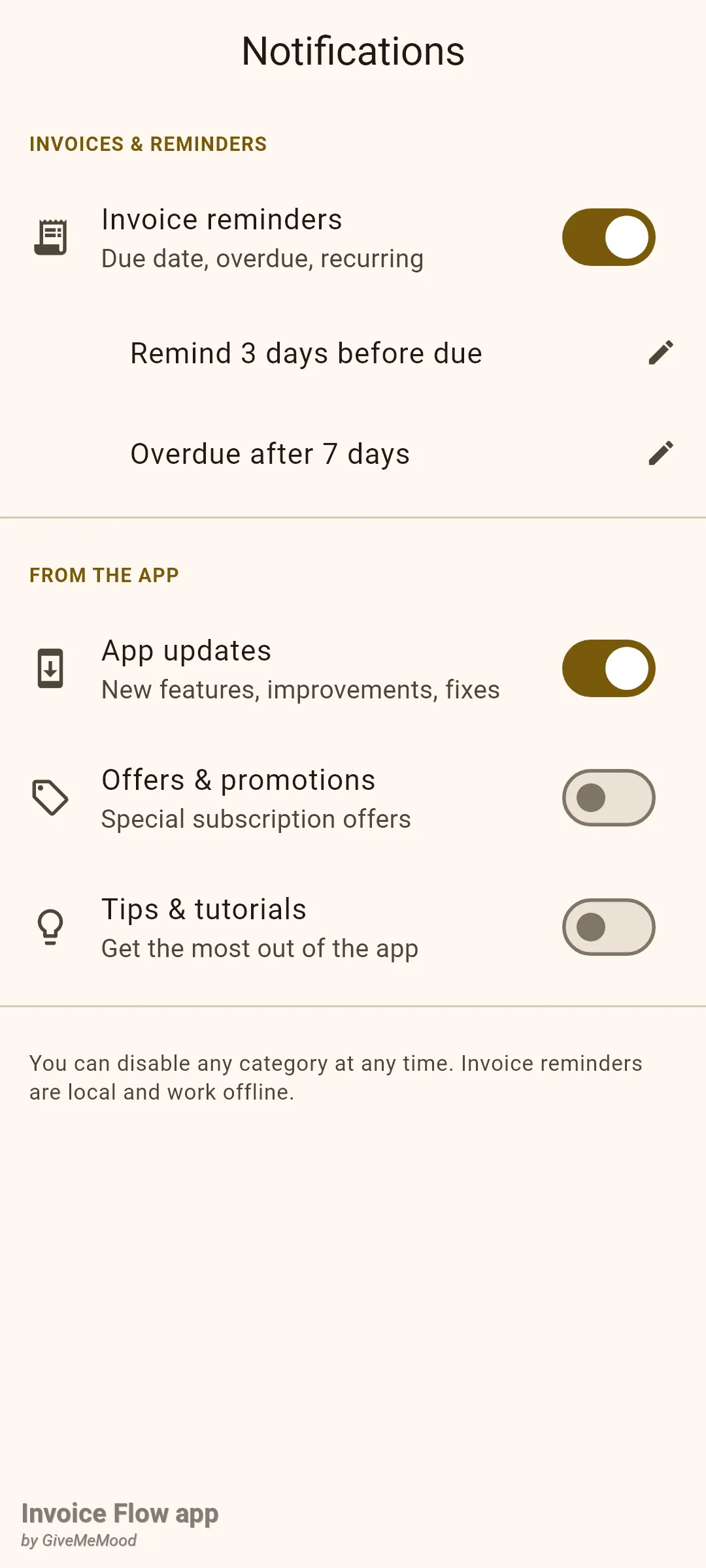
Skrin Notifications mempunyai dua kumpulan. Di bawah INVOICES & REMINDERS terdapat satu suis, Invoice reminders (Peringatan invois), dengan sari kata “Due date, overdue, recurring”. Semasa ia dihidupkan, dua baris berlekuk muncul di bawahnya: Remind 3 days before due (Ingatkan 3 hari sebelum tamat tempoh) dan Overdue after 7 days (Tertunggak selepas 7 hari), setiap satu dengan ikon pensel kecil. Di bawah FROM THE APP terdapat tiga suis lagi: App updates (Kemas kini apl), Offers & promotions (Tawaran & promosi) dan Tips & tutorials (Tip & tutorial). Nota kaki mengingatkan anda bahawa peringatan invois adalah tempatan dan berfungsi tanpa talian.
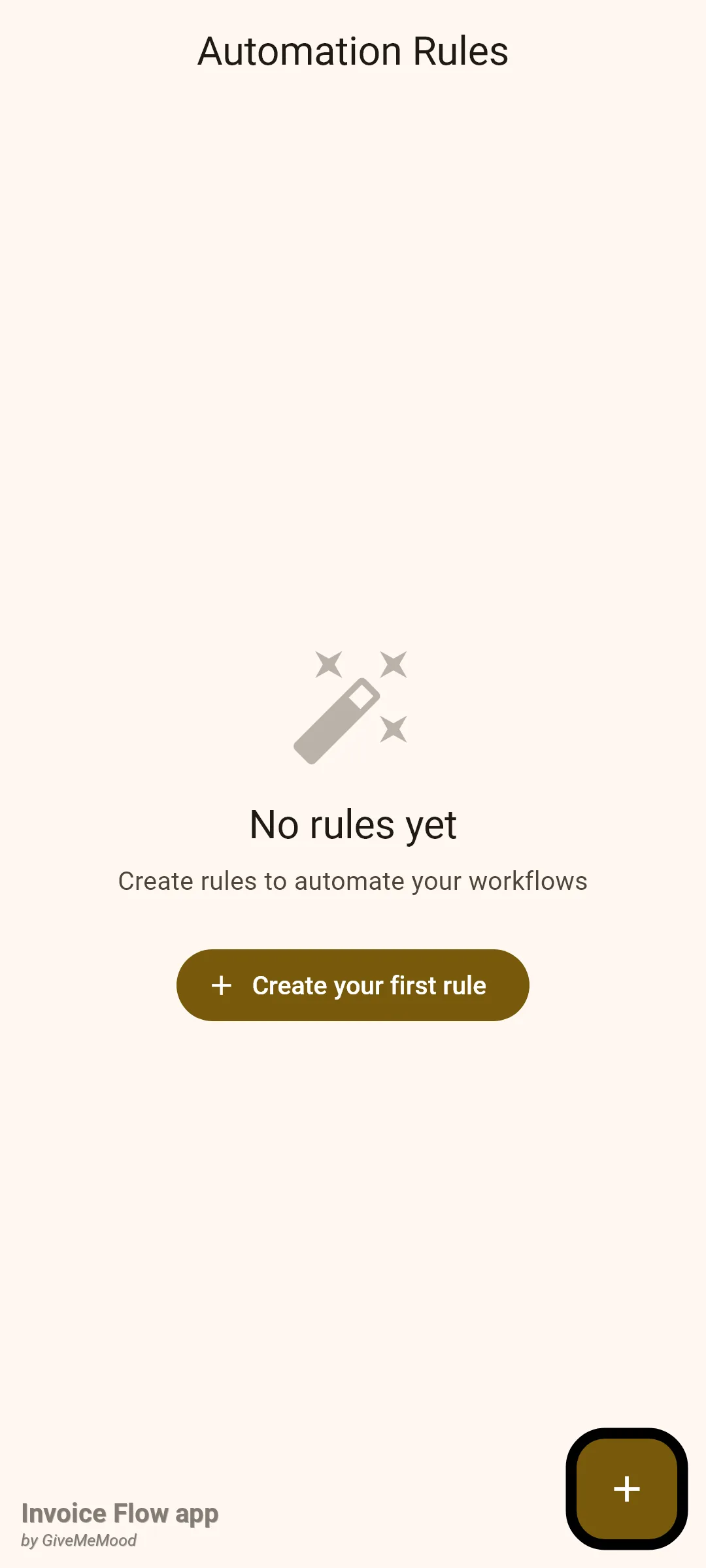
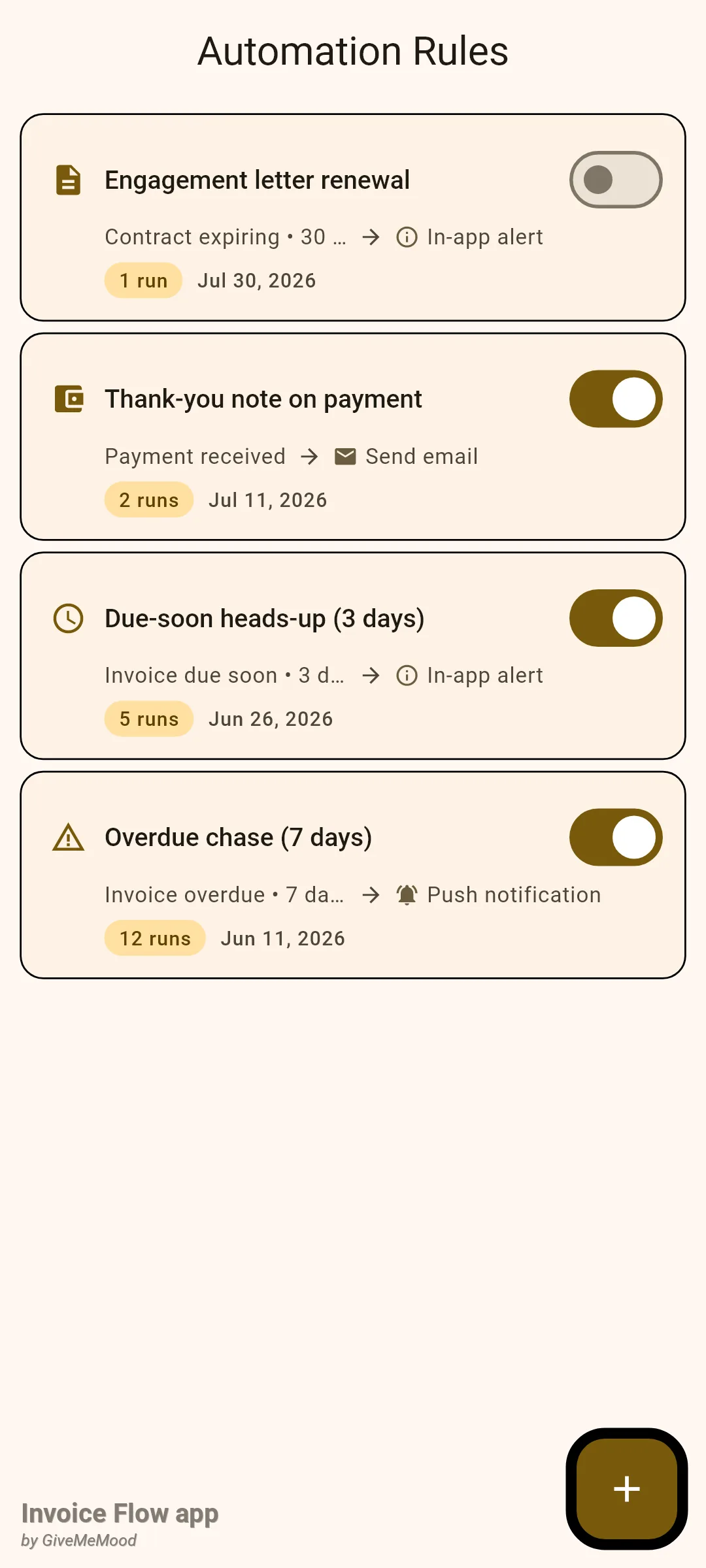
Skrin Automation Rules ialah senarai ringkas. Setiap peraturan ialah kad dengan ikon pencetus, nama peraturan, Switch (suis) hidup/mati, baris kedua membaca pencetus, anak panah, tindakan (contohnya “Invoice overdue • 7 days overdue → Push notification”), dan baris ketiga dengan pil menunjukkan berapa kali peraturan itu telah dijalankan dan tarikh ia dicipta. Butang + di penjuru membuka editor. Apabila senarai kosong anda melihat “No rules yet” dan butang Create your first rule sebaliknya.
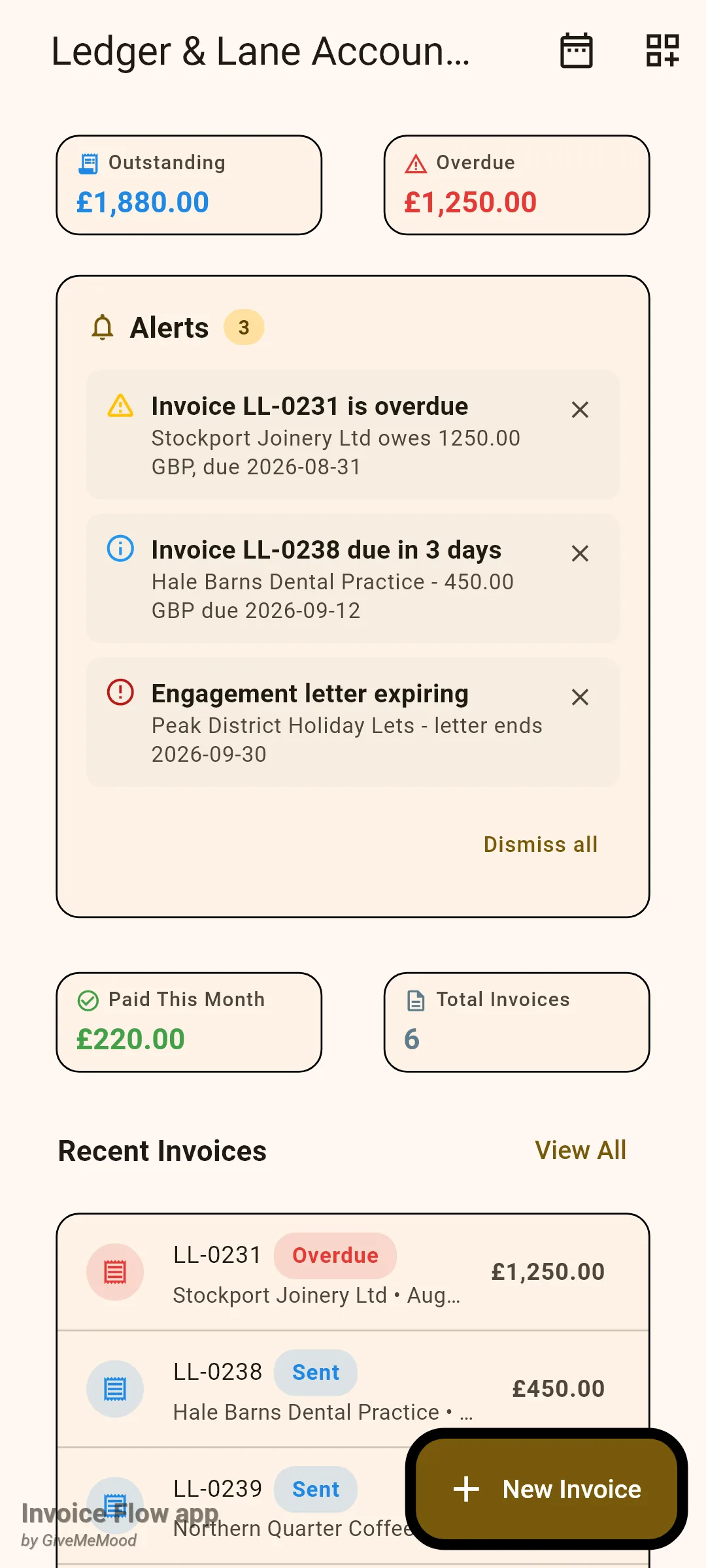
Tempat ketiga yang perlu diketahui ialah Dashboard (Papan Pemuka). Jika anda mendayakan widget Alerts (Amaran) melalui ikon Dashboard widgets (Widget papan pemuka) pada bar apl, kad bertajuk Alerts muncul apabila terdapat amaran yang belum ditolak, dengan pil kiraan, sehingga lima entri dan pautan Dismiss all (Tolak semua).
Cara menetapkan masa peringatan
Ledger & Lane mahu setiap invois yang belum dibayar mencetuskan amaran tiga hari sebelum tarikh tamat tempoh dan kejaran tujuh hari selepasnya. Berikut cara mengesahkan atau menukar nilai tersebut.
- Buka Settings (Tetapan) dan, di bawah AUTOMATION, ketik Notifications (Pemberitahuan).
- Pastikan Invoice reminders (Peringatan invois) dihidupkan. Jika anda menghidupkannya buat kali pertama pada Android 13 atau lebih baharu, sistem meminta kebenaran untuk memaparkan pemberitahuan; terima permintaan itu, jika tidak tiada apa-apa akan dihantar.
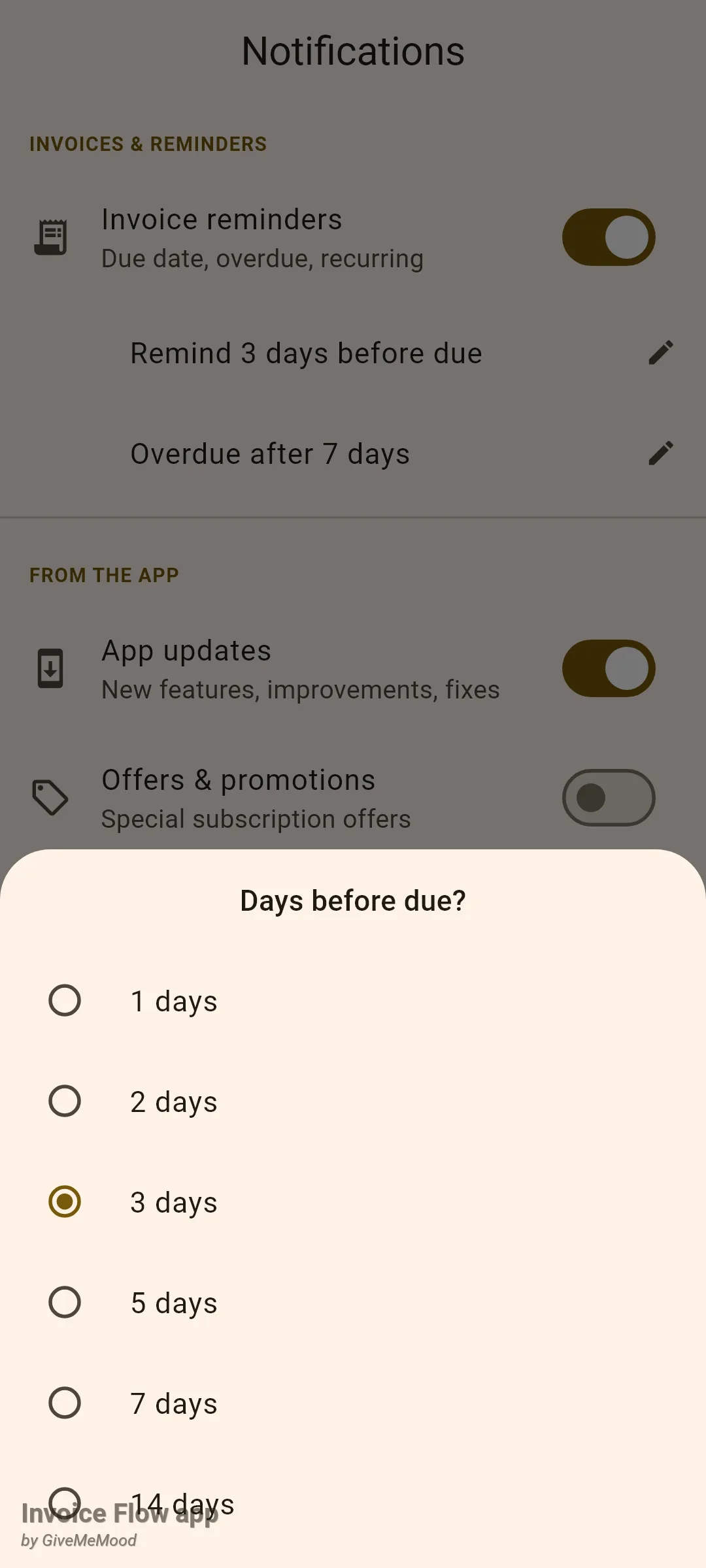
- Ketik Remind 3 days before due. Helaian bertajuk Days before due? (Berapa hari sebelum tamat tempoh?) menawarkan 1, 2, 3, 5, 7 atau 14 hari. Ketik nilai yang anda mahu; helaian ditutup dan baris dikemas kini.
- Ketik Overdue after 7 days. Helaian Days after due? (Berapa hari selepas tamat tempoh?) menawarkan 1, 3, 7, 14 atau 30 hari. Pilih satu.
- Tinggalkan skrin. Tiada butang simpan; setiap pilihan disimpan serta-merta.
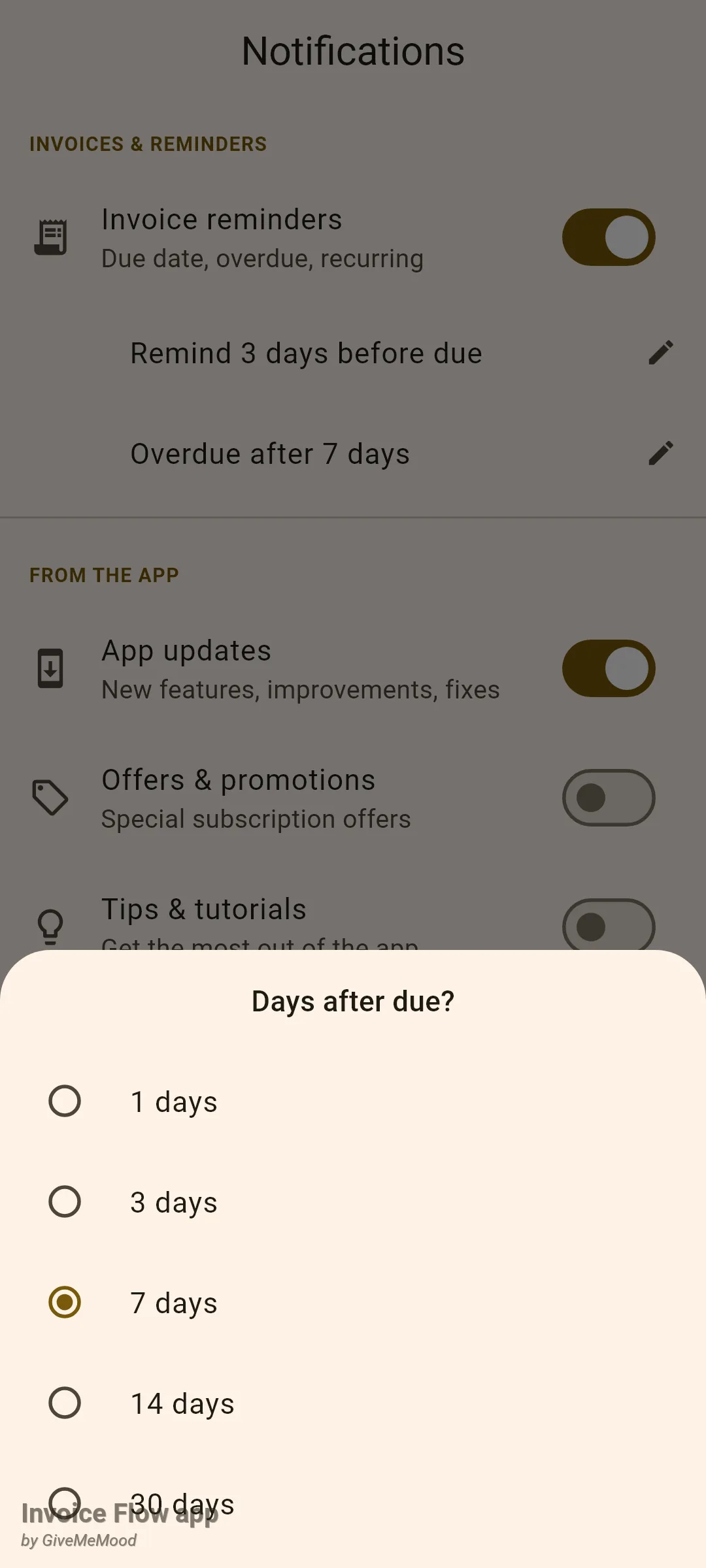
Masa baharu itu terpakai kepada invois yang anda simpan sejak itu. Peringatan dijadualkan pada saat invois disimpan dalam editor, dan ia dikira daripada keutamaan yang berkuat kuasa pada saat itu. Invois yang disimpan minggu lepas di bawah tetapan 5 hari mengekalkan peringatan 5 harinya sehingga anda membukanya dan menyimpannya semula, pada ketika itu apl membatalkan set lama dan menjadualkan set baharu.
Untuk invois yang tamat tempoh pada Jumaat 12 September, tetapan firma menghasilkan tiga pemberitahuan, setiap satu pada 09:00 waktu tempatan:
| Peringatan | Bila | Tajuk | Isi |
|---|---|---|---|
| Sebelum tamat tempoh | Sel 9 Sep, 09:00 | Invois LL-0238 hampir tamat tempoh | Pembayaran tamat tempoh dalam 3 hari |
| Pada tarikh tamat tempoh | Jum 12 Sep, 09:00 | Invois LL-0238 tamat tempoh hari ini | Pembayaran tamat tempoh hari ini |
| Selepas tamat tempoh | Jum 19 Sep, 09:00 | Invois LL-0238 tertunggak | Pembayaran tertunggak 7 hari |
Mengetik mana-mana satu membuka invois itu.
Cara mencipta peraturan automasi
Editor peraturan memerlukan percubaan aktif atau langganan Pro; pada akaun percuma, kedua-dua butang + dan Create your first rule membawa anda ke skrin naik taraf. Melihat senarai, menghidup atau mematikan peraturan dan memadam peraturan berfungsi pada semua akaun.
- Buka Settings, ketik Automation Rules, kemudian ketik + (atau Create your first rule).
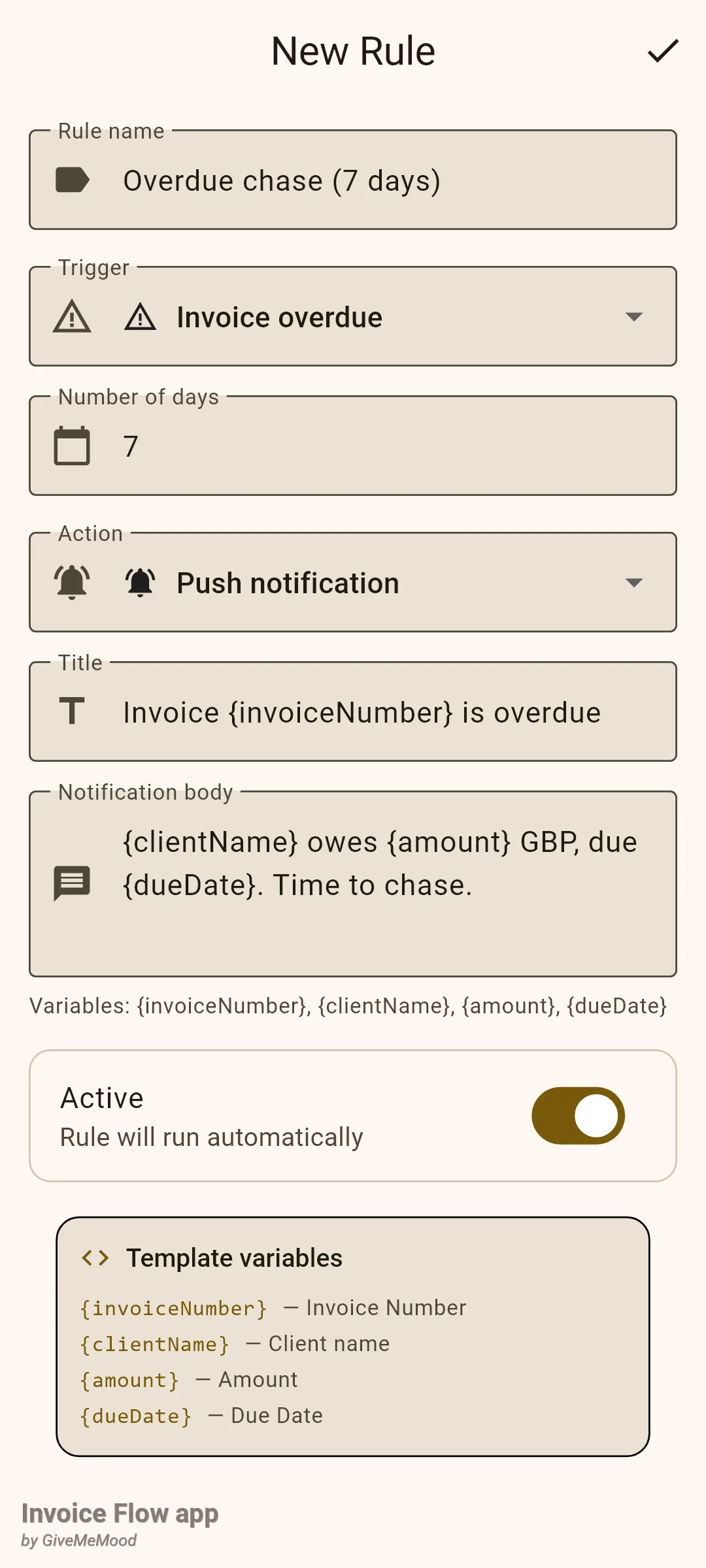
- Taip Rule name (Nama peraturan). Ia diperlukan, dan itulah yang akan anda lihat pada kad, jadi buatlah ia deskriptif: "Overdue chase (7 days)".
- Buka dropdown Trigger (Pencetus) dan pilih salah satu daripada Invoice created, Invoice sent, Invoice overdue, Invoice due soon, Payment received, Invoice paid, Contract expiring atau Amount threshold. Lalai ialah Invoice overdue.
- Jika medan Number of days (Bilangan hari) muncul (tertunggak, hampir tamat tempoh, kontrak tamat tempoh), masukkan nombor bulat. Menukar pencetus menetapkannya semula kepada 7, atau 30 untuk kontrak. Untuk Amount threshold (Ambang jumlah) anda mendapat medan Amount (Jumlah) dan dropdown Period (Tempoh) dengan Monthly (Bulanan) atau Weekly (Mingguan) sebaliknya.
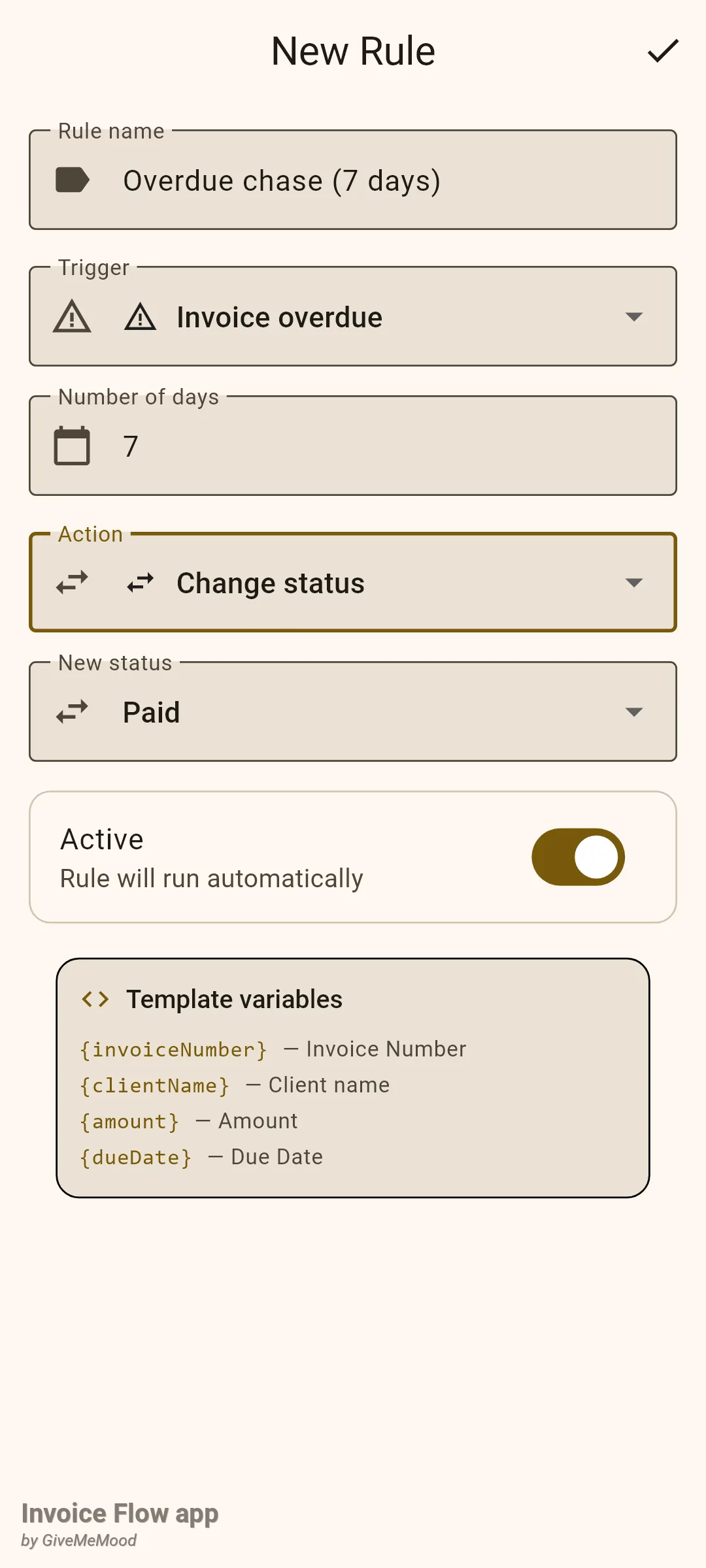
- Buka dropdown Action (Tindakan) dan pilih Push notification (Pemberitahuan tolak), In-app alert (Makluman dalam apl), Send email (Hantar e-mel), Change status (Tukar status) atau Generate invoice (Jana invois).
- Isikan medan yang diperlukan oleh tindakan itu. Pemberitahuan tolak dan makluman dalam apl memerlukan Title (Tajuk) dan Notification body (Isi pemberitahuan); anda boleh masukkan {invoiceNumber}, {clientName}, {amount} dan {dueDate} di mana-mana dalam teks. Hantar e-mel memerlukan Email address (Alamat e-mel), Subject (Subjek) dan Email body (Isi e-mel). Tukar status memaparkan dropdown New status (Status baharu). Jana invois tiada medan, hanya kad penerangan.
- Biarkan Active (Aktif) dihidupkan, kemudian ketik tanda semak pada bar apl. Mesej "Rule saved" muncul dan anda kembali ke senarai.
Cara menjeda, menyunting atau memadam peraturan
- Untuk menjeda peraturan tanpa kehilangannya, tukar Switch pada kadnya. Peraturan tidak aktif kekal dalam senarai dengan suis dimatikan.
- Untuk menyunting, ketik kad itu. Editor terbuka dengan semua medan diisi dan tajuk Edit Rule; simpan dengan tanda semak.
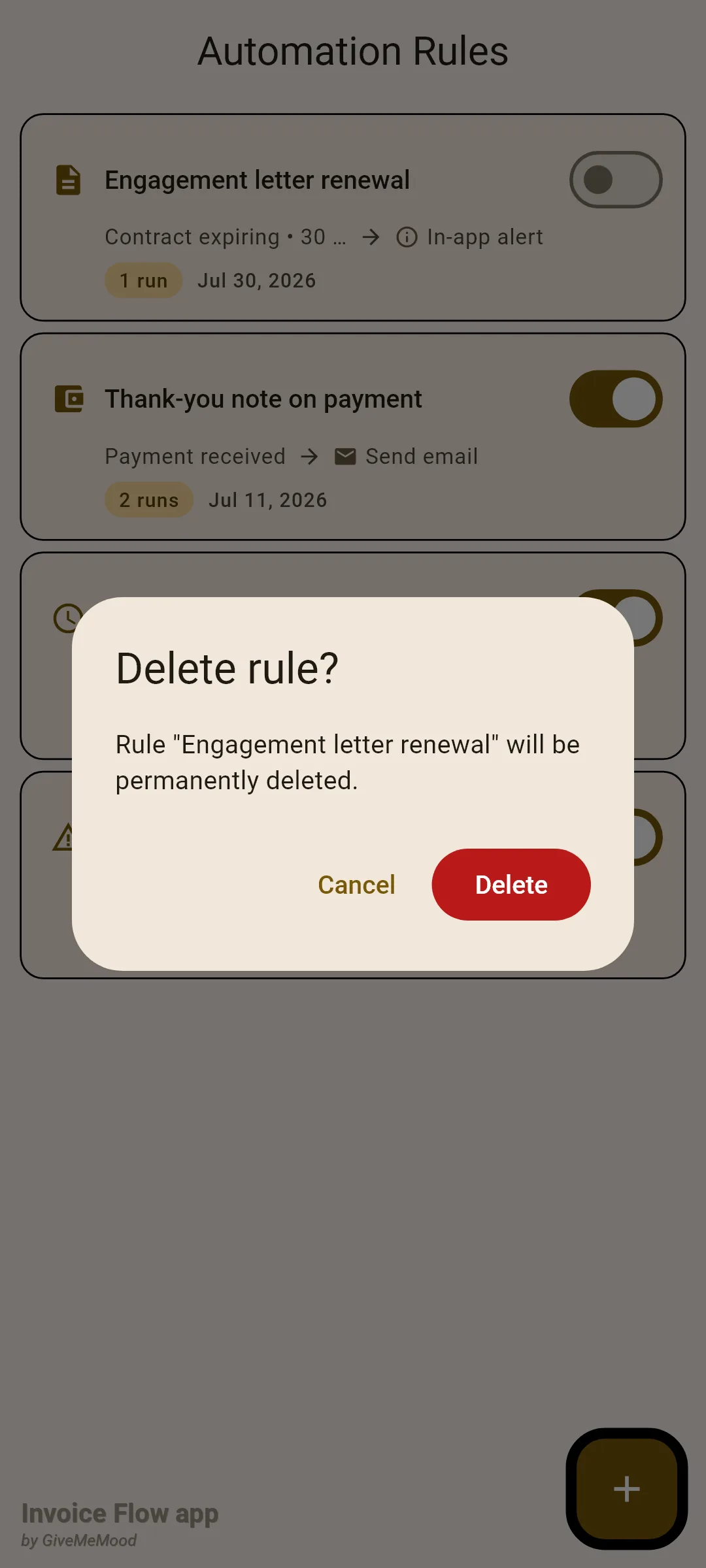
- Untuk memadam, leret kad dari kanan ke kiri. Dialog bertajuk Delete rule? (Padam peraturan?) menamakan peraturan itu dan memberi amaran bahawa ia akan dipadam secara kekal. Ketik Delete (Padam) untuk mengesahkan atau Cancel (Batal) untuk mengekalkannya. Leretan sahaja tidak pernah memadam apa-apa.
Cara membaca makluman dalam apl pada Dashboard
Makluman dalam apl ialah baris dalam jadual kecil yang dipaparkan oleh Dashboard dalam kad Alerts. Peraturan dengan tindakan In-app alert dimaksudkan untuk memberikannya, begitu juga tindakan jenis e-mel (lihat di bawah).
- Pada Dashboard (Papan Pemuka), ketik ikon Dashboard widgets pada bar apl dan dayakan Alerts.
- Apabila terdapat amaran, kad menyenaraikan sehingga lima, setiap satu dengan ikon berwarna: biru untuk maklumat, kuning kekuningan untuk amaran, merah untuk ralat.
- Ketik amaran untuk menandakannya dibaca dan melompat ke apa yang dirujuknya: invois, skrin kontrak, inventori atau perbelanjaan.
- Ketik x kecil untuk menolak satu amaran, atau Dismiss all (Tolak semua) untuk mengosongkan kad. Amaran yang ditolak disembunyikan, bukan dipadam.
Peraturan dan butiran
Peringatan pembayaran tempatan
- Peringatan hanya dicipta apabila invois disimpan daripada editor invois, sama ada baharu atau disunting. Menukar status daripada skrin butiran invois tidak menciptanya. Menandakan invois sebagai dibayar atau dibatalkan daripada skrin butiran membatalkan ketiga-tiganya.
- Tiada peringatan dijadualkan untuk invois yang sudah berstatus dibayar atau dibatalkan, atau semasa Invoice reminders dimatikan.
- Ketiga-tiga peringatan berbunyi pada 09:00 mengikut zon waktu tempatan telefon. Jika masa berjadual sudah berlalu apabila anda menyimpan (contohnya anda memasukkan invois yang tamat tempoh semalam), Android memaparkan pemberitahuan itu serta-merta.
- Teks dibekukan dalam bahasa apl yang digunakan semasa anda menyimpan invois. Menukar apl ke bahasa lain kemudian tidak menterjemah peringatan yang sudah dijadualkan.
- Setiap peringatan ialah pemberitahuan Android dalam saluran “Invoice reminders”, jadi anda boleh mendiamkan atau menggaya semulanya dalam tetapan pemberitahuan sistem tanpa menyentuh apl.
- Tiada skrin yang menyenaraikan peringatan yang belum tiba; ia hanya wujud sebagai pemberitahuan berjadual.
- Ketiga-tiga suis FROM THE APP mengawal topik jauh (nota keluaran, tawaran, tip). Ia bebas daripada peringatan invois dan dimatikan secara lalai kecuali App updates.
- Pengumpulan caj lewat, jika anda menggunakannya, juga menaikkan pemberitahuan tempatan daripada pengiraan semula permulaan. Lihat panduan caj lewat.
Peraturan automasi dan enjin
Enjin berjalan sekali setiap permulaan sejuk apl, di latar belakang, sejurus selepas skrin permulaan. Ia membaca peraturan aktif, menilai pencetus berasaskan masa dan melaksanakan setiap tindakan paling banyak sekali setiap peraturan, setiap invois atau kontrak, setiap hari kalendar. Tiada perkhidmatan latar belakang; jika apl tidak dibuka, tiada apa-apa dinilai. Satu-satunya pencetus berasaskan peristiwa ialah Payment received (Pembayaran diterima), yang dinaikkan oleh apl apabila anda mengetik Mark as Paid pada invois.
Untuk kelengkapan, inilah yang enjin direka untuk lakukan apabila ia benar-benar sepadan dengan peraturan:
| Pencetus | Syarat yang diperiksa enjin | Tersedia dalam editor |
|---|---|---|
| Invoice overdue | status ialah dihantar, tidak diarkibkan, tarikh tamat tempoh sekurang-kurangnya N hari lalu | Ya |
| Invoice due soon | status ialah dihantar, tamat tempoh dalam N hari akan datang (lalai 3) | Ya |
| Contract expiring | kontrak ditandatangani, tarikh akhir dalam N hari (lalai 30) | Ya |
| Payment received | dinaikkan oleh Mark as Paid | Ya |
| Recurring invoice due, Low stock, Expense threshold | jadual tamat tempoh hari ini, stok pada atau di bawah ambang, perbelanjaan bulan ini atau minggu ini melebihi jumlah tertentu | Tidak |
| Invoice created, Invoice sent, Invoice paid, Amount threshold | tiada penilai wujud | Ya |
- Push notification memaparkan pemberitahuan sistem dalam saluran peringatan dengan tajuk dan isi anda.
- In-app alert memasukkan baris untuk kad Dashboard, dengan tajuk dan isi yang sama serta pautan kembali ke invois atau kontrak.
- Send email tidak pernah menghantar mel dengan sendirinya, secara sengaja. Ia mencipta makluman dalam apl yang tajuknya ialah subjek anda dan isinya berakhir dengan alamat dalam kurungan, supaya penghantaran kekal sebagai langkah manual yang disengajakan. Alamat yang dibaca oleh enjin datang daripada rekod klien, bukan daripada medan dalam editor.
- Change status menulis status baharu terus pada invois, melangkau kesan sampingan yang dilakukan oleh perubahan status biasa (pembatalan peringatan, inventori, jumlah projek).
- Generate invoice menyalin invois pencetus sebagai draf baharu untuk klien yang sama dengan nombor baharu dan tarikh hari ini, kemudian menyiarkan makluman “LAMA → BAHARU”.
- Ruang letak yang wujud dalam enjin selain empat yang ditunjukkan dalam editor:
{clientEmail},{overdueDays},{daysRemaining},{contractTitle},{endDate}.{amount}ialah jumlah yang masih tertunggak, kepada dua tempat perpuluhan;{dueDate}dicetak sebagai yyyy-mm-dd.
Pengesahan dan lalai
- Nama peraturan diperlukan; Number of days hanya menerima digit dan tidak boleh kosong; Amount tidak boleh kosong.
- Peraturan baharu lalai kepada pencetus Invoice overdue, 7 hari, tindakan Push notification, aktif. Change status lalai kepada Paid; Period lalai kepada Monthly.
- Membuka editor (baharu atau sedia ada) digerbangkan Pro; senarai peraturan, suis dan pemadaman tidak. Skrin Notifications tersedia untuk semua orang.
- Peraturan dan amaran ialah data apl biasa dan disertakan dalam sandaran. Keutamaan peringatan (suis dan kiraan hari) ialah tetapan peranti dan tidak dibawa dalam sandaran; selepas pemulihan pada telefon baharu, semak semula skrin Notifications dan simpan semula mana-mana invois yang peringatannya anda perlukan.
Tip
Panduan berkaitan
- Sending invoices by email untuk susulan manual yang sepatutnya digalakkan oleh peringatan.
- Late fees untuk caj tambahan yang boleh terkumpul selepas peringatan tertunggak.
- Invoice statuses, list and history untuk cara dihantar, tertunggak dan dibayar ditentukan.