
 DE
DE  العربية
  Български
  Čeština
  Dansk
Dansk  Ελληνικά
  English
  Español
  Suomi
Suomi  Français
  עברית
עברית  हिन्दी
  Bahasa Indonesia
  Italiano
  日本語
日本語  한국어
한국어  Bahasa Melayu
  Nederlands
  Norsk
Norsk  Polski
  Português
  Română
  Русский
  Svenska
  Kiswahili
  ไทย
ไทย  Türkçe
  Українська
  Tiếng Việt
  中文
中文 Benutzerhandbuch
Zahlungserinnerungen und Automatisierungsregeln
Schalten Sie lokale Zahlungserinnerungen ein, legen Sie die Tage vor und nach der Fälligkeit fest und erfahren Sie, was Automatisierungsregeln heute können.
Geld einzutreiben ist der unangenehmste Teil eines kleinen Unternehmens und der, den man am leichtesten vergisst. Invoice Flow geht das in zwei Schichten an. Die erste ist ein Satz lokaler Zahlungserinnerungen, die die App auf Ihrem Telefon für jede unbezahlte Rechnung einplant: eine vor dem Fälligkeitsdatum, eine am Tag selbst, eine danach. Sie brauchen keinen Server, kein Konto und kein Netz. Die zweite Schicht ist ein Regel-Editor unter Automatisierungsregeln, in dem Sie einen Auslöser und eine Aktion beschreiben, sowie eine Engine, die bei jedem Start der App einen Durchlauf ausführt.
Diese Anleitung begleitet Ledger & Lane Accounting, eine Buchhaltungskanzlei mit zwei Partnern in Manchester, die ihren Kunden in Pfund mit 14 Tagen Zahlungsziel Rechnungen stellt. Die Partner wünschen sich einen Hinweis drei Tage bevor eine Rechnung fällig wird und eine deutliche Mahnung eine Woche nach dem versäumten Termin. Zufällig sind das genau die Werte, mit denen die App ausgeliefert wird, sodass die meiste Arbeit darin besteht, die Einrichtung zu bestätigen und zu wissen, welche Benachrichtigung wann zu erwarten ist.
Die Anleitung ist außerdem in einem Punkt offen: Der Regel-Editor und die Regel-Engine sind in der aktuellen Version nicht miteinander verdrahtet. Sie können Regeln erstellen, speichern, umschalten und löschen, und der Artikel zeigt wie, aber die eingeplanten Erinnerungen sind das, was Sie tatsächlich erreicht. Details stehen im Abschnitt „Regeln und Details“ weiter unten.
Was Sie auf dem Bildschirm sehen
Beide Funktionen liegen unter dem Tab Einstellungen, im Abschnitt mit der Überschrift AUTOMATISIERUNG. Die Kachel Benachrichtigungen (Untertitel „Erinnerungen, Updates, Angebote“) öffnet die Benachrichtigungseinstellungen. Die Kachel Automatisierungsregeln (Untertitel „Automatisieren Sie Ihre Arbeitsabläufe“) öffnet die Regelliste.
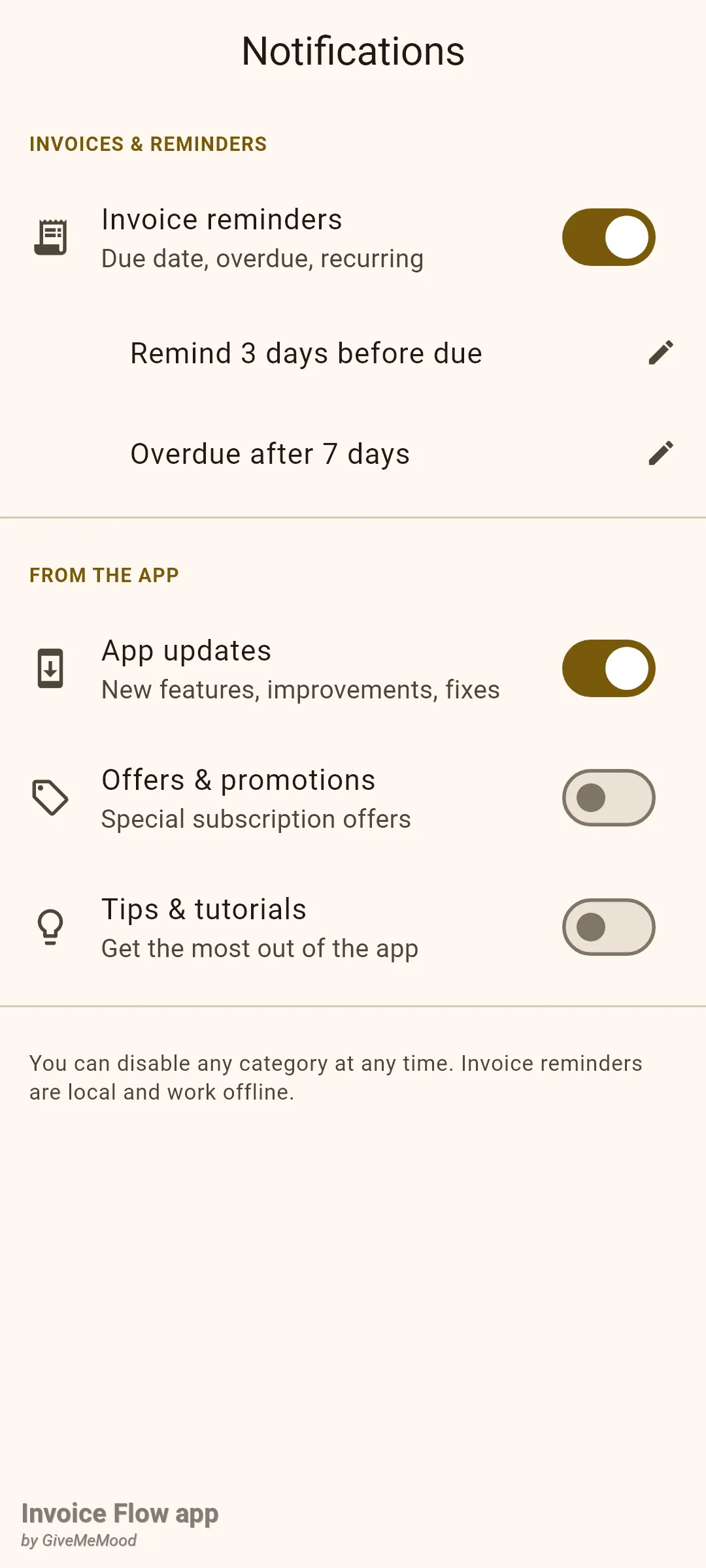
Der Bildschirm Benachrichtigungen hat zwei Gruppen. Unter RECHNUNGEN & ERINNERUNGEN gibt es einen einzigen Schalter, Rechnungserinnerungen, mit dem Untertitel „Fälligkeitsdatum, überfällig, wiederkehrend“. Solange er eingeschaltet ist, erscheinen darunter zwei eingerückte Zeilen: 3 Tage vor Fälligkeit erinnern und Überfällig nach 7 Tagen, jeweils mit einem kleinen Stiftsymbol. Unter VON DER APP liegen drei weitere Schalter: App-Updates, Angebote & Aktionen und Tipps & Anleitungen. Eine Fußzeile erinnert Sie daran, dass Rechnungserinnerungen lokal sind und offline funktionieren.
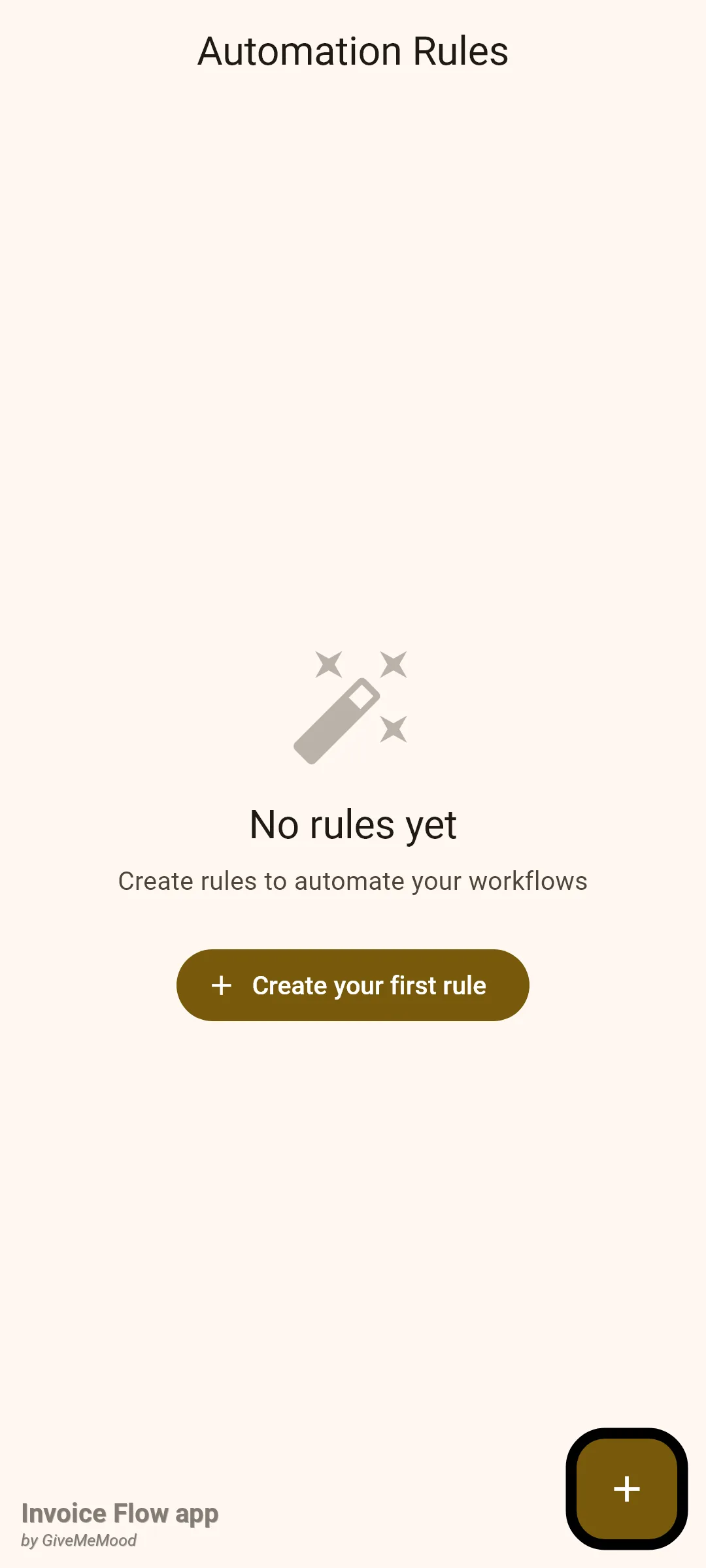
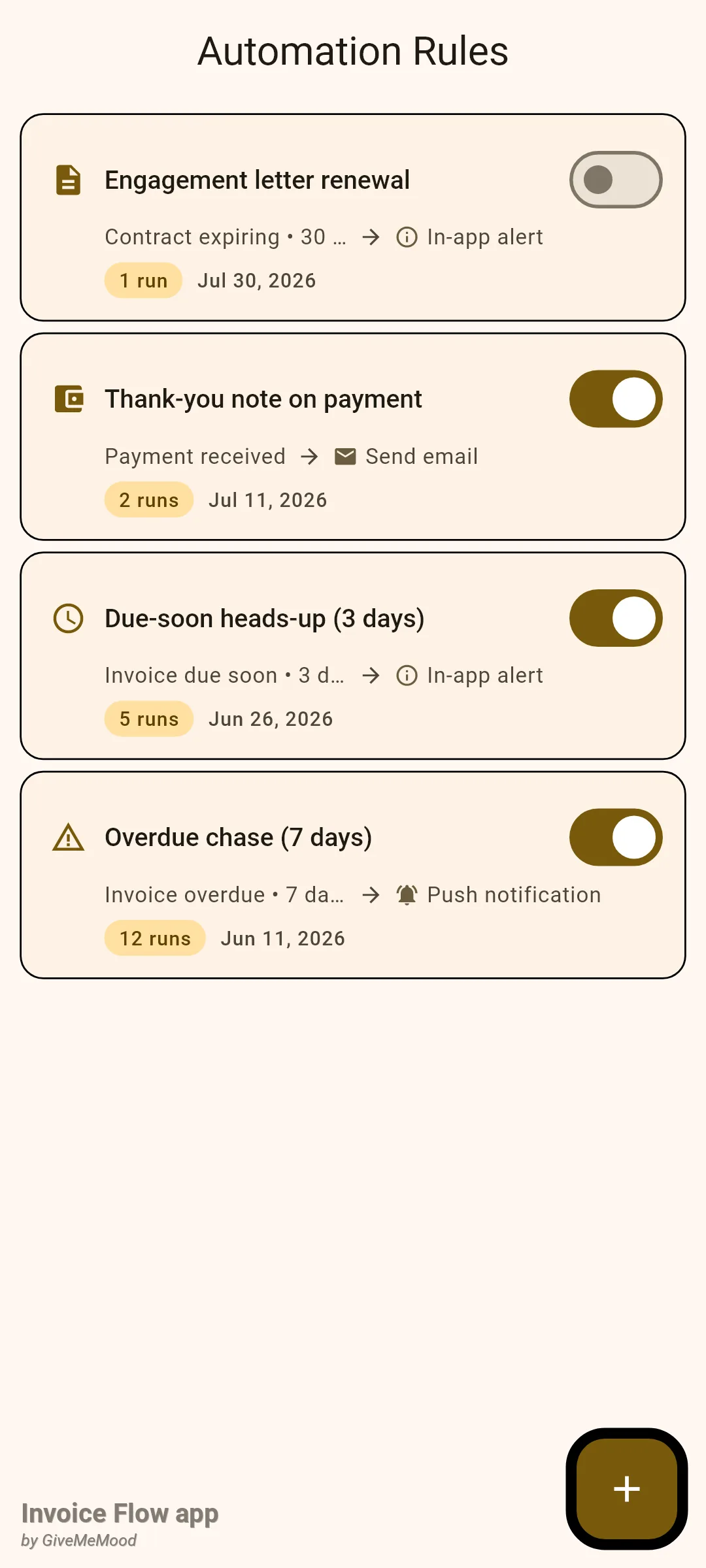
Der Bildschirm Automatisierungsregeln ist eine schlichte Liste. Jede Regel ist eine Karte mit einem Auslöser-Symbol, dem Regelnamen, einem Ein/Aus-Schalter, einer zweiten Zeile mit Auslöser, Pfeil, Aktion (zum Beispiel „Rechnung überfällig • 7 Tage überfällig → Push-Benachrichtigung“) und einer dritten Zeile mit einer Pille, die anzeigt, wie oft die Regel gelaufen ist, sowie dem Erstellungsdatum. Eine Schaltfläche + in der Ecke öffnet den Editor. Ist die Liste leer, sehen Sie stattdessen „Noch keine Regeln“ und eine Schaltfläche Erste Regel erstellen.
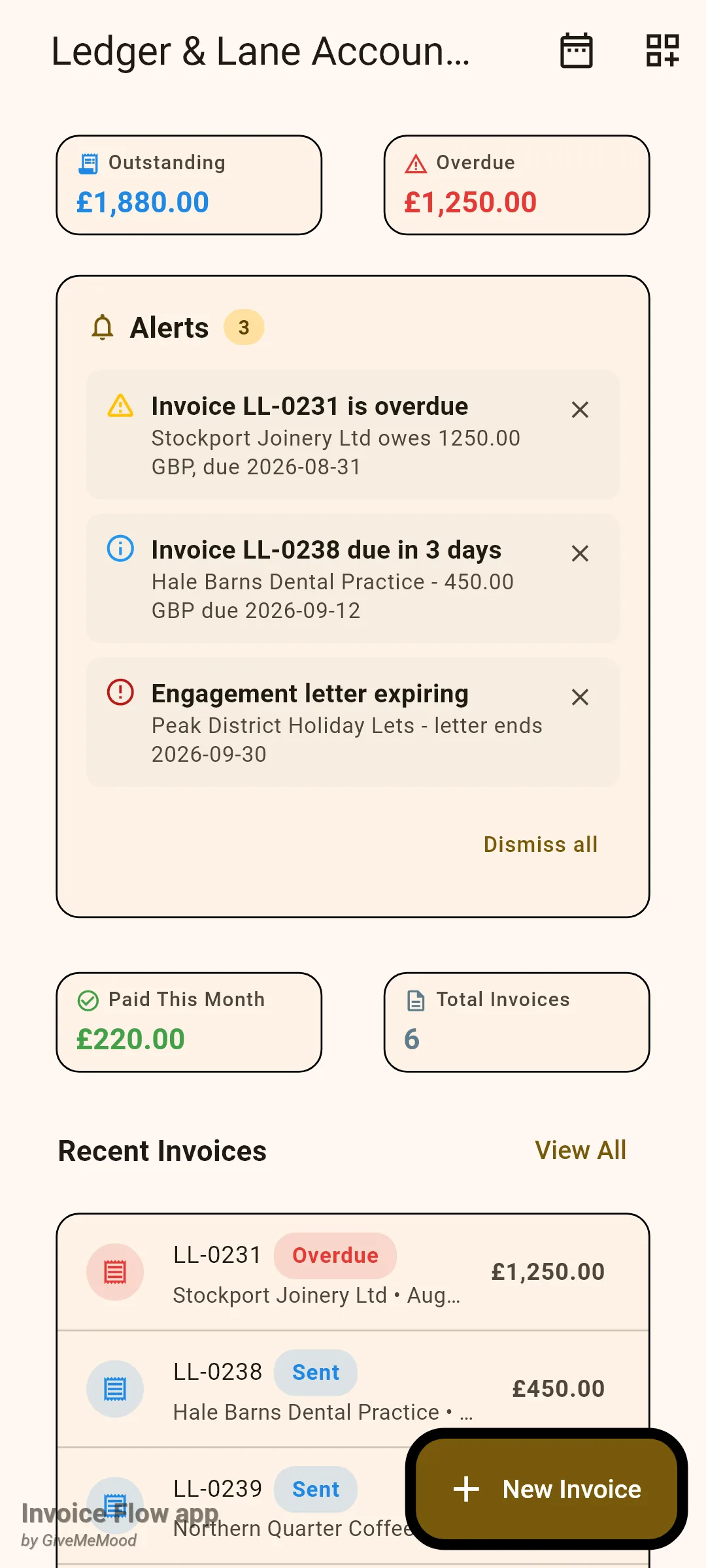
Der dritte Ort, den Sie kennen sollten, ist das Dashboard. Wenn Sie das Widget Benachrichtigungen (Alerts) über das Symbol Dashboard-Widgets in der App-Leiste aktivieren, erscheint eine Karte mit dem Titel Benachrichtigungen, sobald es nicht verworfene Hinweise gibt, mit einer Zählpille, bis zu fünf Einträgen und einem Link Alle verwerfen.
So legen Sie den Erinnerungszeitpunkt fest
Ledger & Lane möchte, dass jede unbezahlte Rechnung drei Tage vor dem Fälligkeitsdatum einen Hinweis und sieben Tage danach eine Mahnung auslöst. So bestätigen oder ändern Sie diese Werte.
- Öffnen Sie Einstellungen (Settings) und tippen Sie unter AUTOMATISIERUNG auf Benachrichtigungen (Notifications).
- Stellen Sie sicher, dass Rechnungserinnerungen (Invoice reminders) eingeschaltet ist. Wenn Sie den Schalter unter Android 13 oder neuer zum ersten Mal einschalten, fragt das System nach der Berechtigung, Benachrichtigungen anzuzeigen; erteilen Sie sie, sonst wird nichts zugestellt.
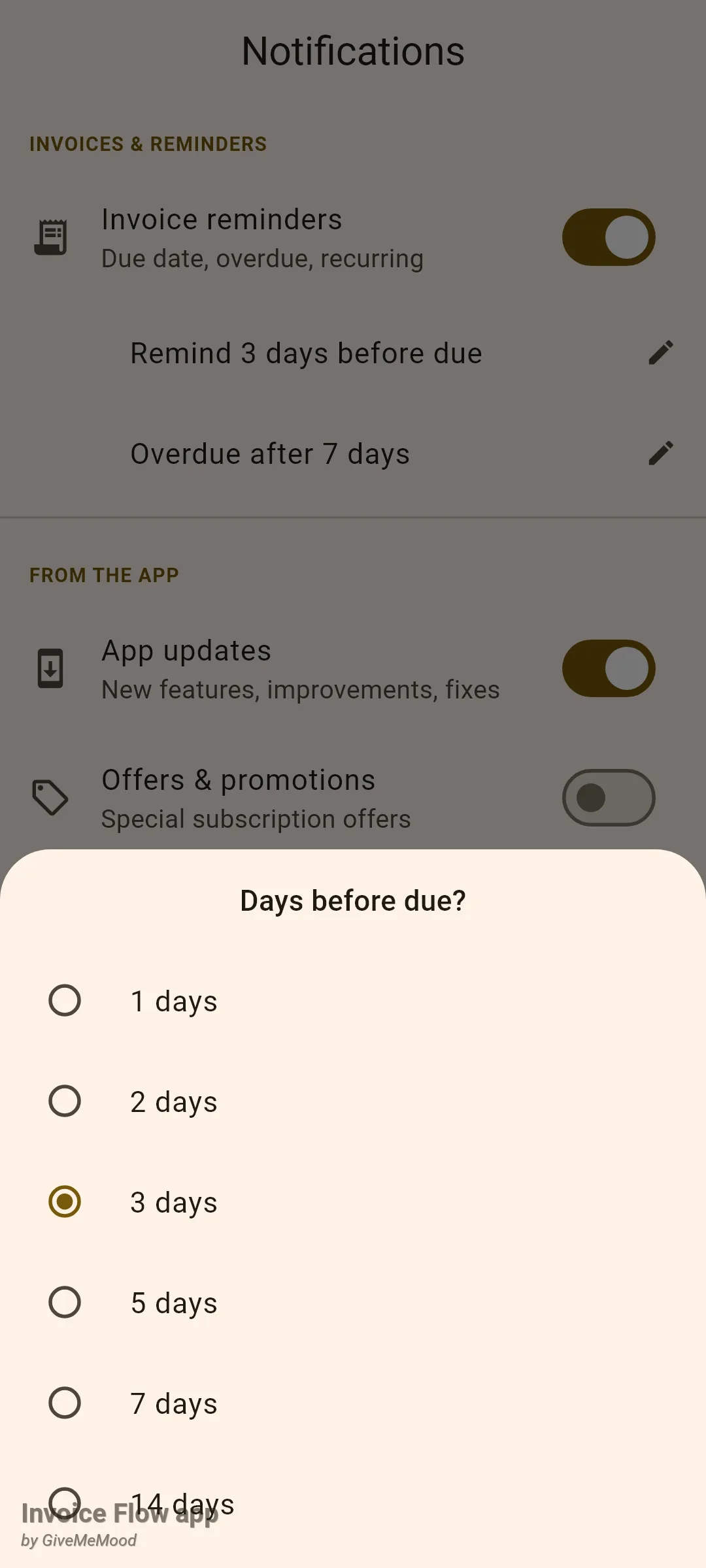
- Tippen Sie auf 3 Tage vor Fälligkeit erinnern (Remind 3 days before due). Ein Blatt mit dem Titel Tage vor Fälligkeit? bietet 1, 2, 3, 5, 7 oder 14 Tage. Tippen Sie auf den gewünschten Wert; das Blatt schließt sich und die Zeile wird aktualisiert.
- Tippen Sie auf Überfällig nach 7 Tagen (Overdue after 7 days). Das Blatt Tage nach Fälligkeit? bietet 1, 3, 7, 14 oder 30 Tage. Wählen Sie einen Wert.
- Verlassen Sie den Bildschirm. Es gibt keine Speichern-Schaltfläche; jede Wahl wird sofort gespeichert.
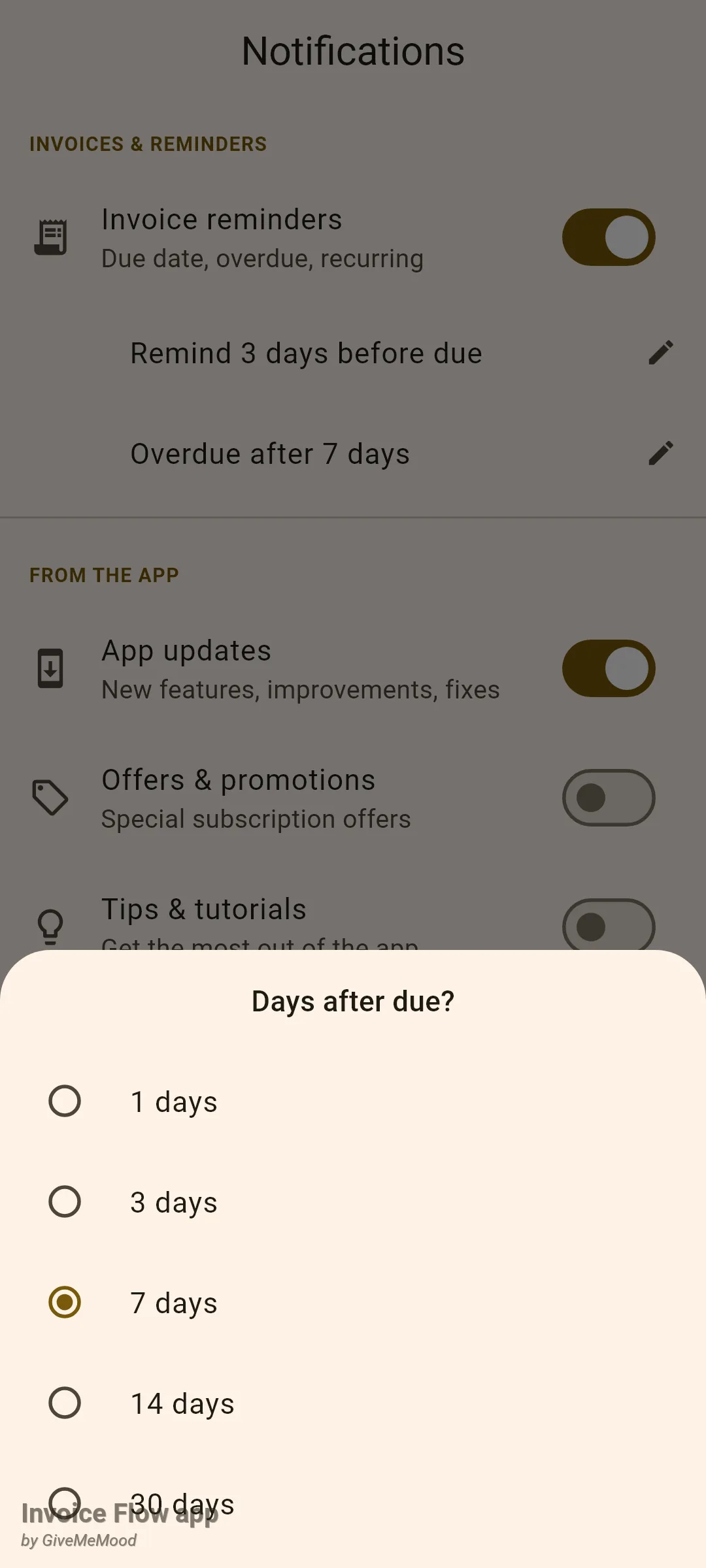
Der neue Zeitpunkt gilt für Rechnungen, die Sie ab jetzt speichern. Erinnerungen werden in dem Moment eingeplant, in dem eine Rechnung im Editor gespeichert wird, und aus den zu diesem Zeitpunkt geltenden Einstellungen berechnet. Eine letzte Woche mit einer 5-Tage-Einstellung gespeicherte Rechnung behält ihre 5-Tage-Erinnerung, bis Sie sie öffnen und erneut speichern; dann verwirft die App den alten Satz und plant einen neuen.
Für eine am Freitag, 12. September, fällige Rechnung erzeugen die Einstellungen der Kanzlei drei Benachrichtigungen, jeweils um 09:00 Ortszeit:
| Erinnerung | Wann | Titel | Text |
|---|---|---|---|
| Vor Fälligkeit | Di, 9. Sep, 09:00 | Rechnung LL-0238 bald fällig | Zahlung in 3 Tagen fällig |
| Am Fälligkeitstag | Fr, 12. Sep, 09:00 | Rechnung LL-0238 ist heute fällig | Zahlung ist heute fällig |
| Nach Fälligkeit | Fr, 19. Sep, 09:00 | Rechnung LL-0238 ist überfällig | Zahlung ist 7 Tage überfällig |
Ein Tipp auf eine davon öffnet die Rechnung.
So erstellen Sie eine Automatisierungsregel
Der Regel-Editor erfordert eine aktive Testphase oder ein Pro-Abonnement; mit einem kostenlosen Konto führen sowohl die Schaltfläche + als auch Erste Regel erstellen zum Upgrade-Bildschirm. Liste ansehen, eine Regel ein- oder ausschalten und Regeln löschen funktioniert mit jedem Konto.
- Öffnen Sie Einstellungen, tippen Sie auf Automatisierungsregeln (Automation Rules) und dann auf + (oder Erste Regel erstellen).
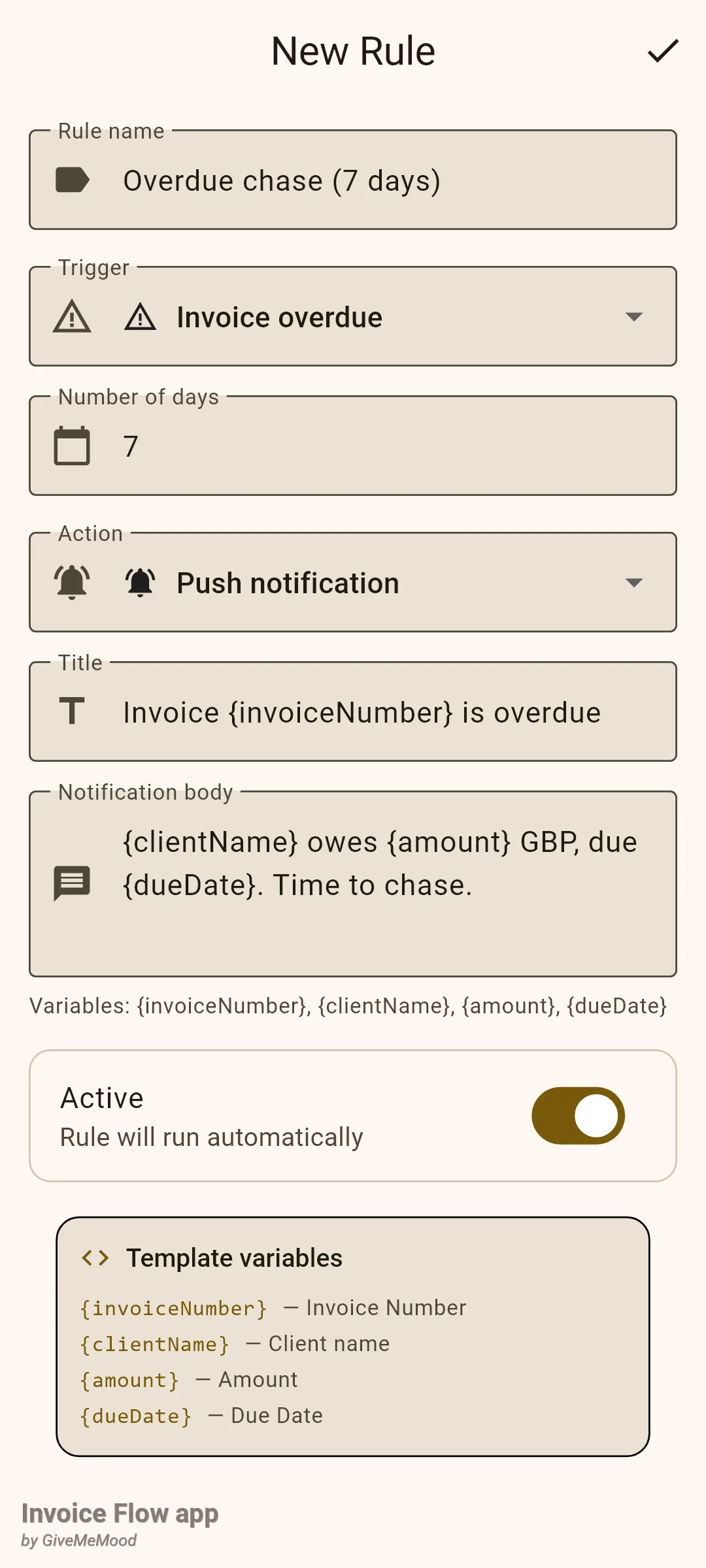
- Geben Sie einen Regelname (Rule name) ein. Er ist Pflicht und das, was Sie auf der Karte sehen, machen Sie ihn also aussagekräftig: „Overdue chase (7 days)“.
- Öffnen Sie das Dropdown Auslöser (Trigger) und wählen Sie eine der Optionen Rechnung erstellt, Rechnung gesendet, Rechnung überfällig, Rechnung wird bald fällig, Zahlung erhalten, Rechnung bezahlt, Vertrag läuft ab oder Betragsschwelle. Die Vorgabe ist Rechnung überfällig (Invoice overdue).
- Erscheint ein Feld Anzahl Tage (Number of days) (überfällig, bald fällig, Vertrag läuft ab), geben Sie eine ganze Zahl ein. Ein Wechsel des Auslösers setzt es auf 7 zurück, bei Verträgen auf 30. Bei Betragsschwelle erhalten Sie stattdessen ein Feld Betrag (Amount) und ein Dropdown Zeitraum (Period) mit Monatlich oder Wöchentlich.
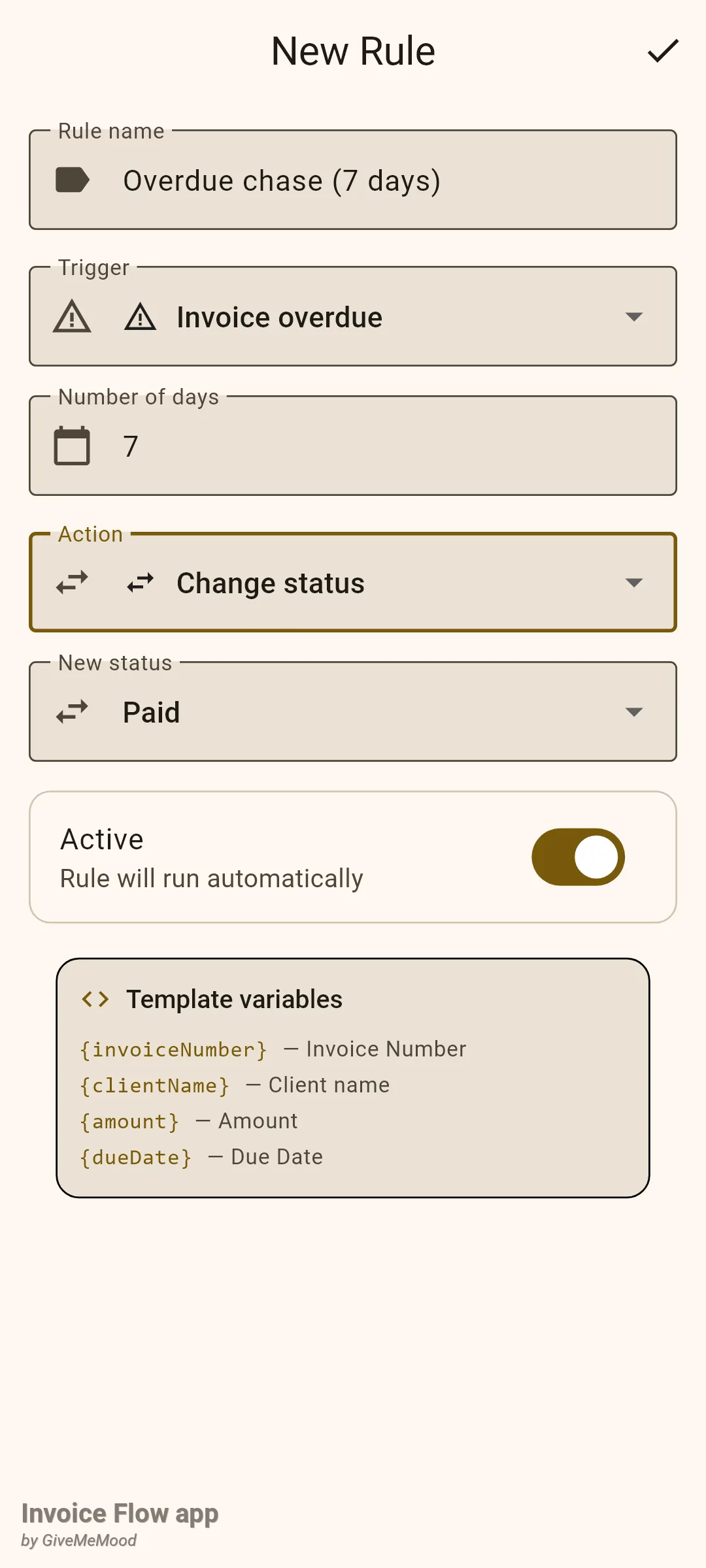
- Öffnen Sie das Dropdown Aktion (Action) und wählen Sie Push-Benachrichtigung (Push notification), In-App-Benachrichtigung (In-app alert), E-Mail senden (Send email), Status ändern (Change status) oder Rechnung erstellen (Generate invoice).
- Füllen Sie die Felder aus, die die Aktion braucht. Push- und In-App-Benachrichtigungen verlangen einen Titel und einen Benachrichtigungstext (Notification body); Sie können {invoiceNumber}, {clientName}, {amount} und {dueDate} an beliebiger Stelle im Text einsetzen. „E-Mail senden“ verlangt E-Mail-Adresse, Betreff und E-Mail-Text. „Status ändern“ zeigt ein Dropdown Neuer Status (New status). „Rechnung erstellen“ hat keine Felder, nur eine Erklärungskarte.
- Lassen Sie Aktiv eingeschaltet und tippen Sie dann auf das Häkchen in der App-Leiste. Eine Meldung „Regel gespeichert“ erscheint und Sie kehren zur Liste zurück.
So pausieren, bearbeiten oder löschen Sie eine Regel
- Um eine Regel zu pausieren, ohne sie zu verlieren, legen Sie den Schalter auf ihrer Karte um. Inaktive Regeln bleiben mit ausgeschaltetem Schalter in der Liste.
- Zum Bearbeiten tippen Sie auf die Karte. Der Editor öffnet sich mit allen ausgefüllten Feldern und dem Titel Regel bearbeiten (Edit Rule); speichern Sie mit dem Häkchen.
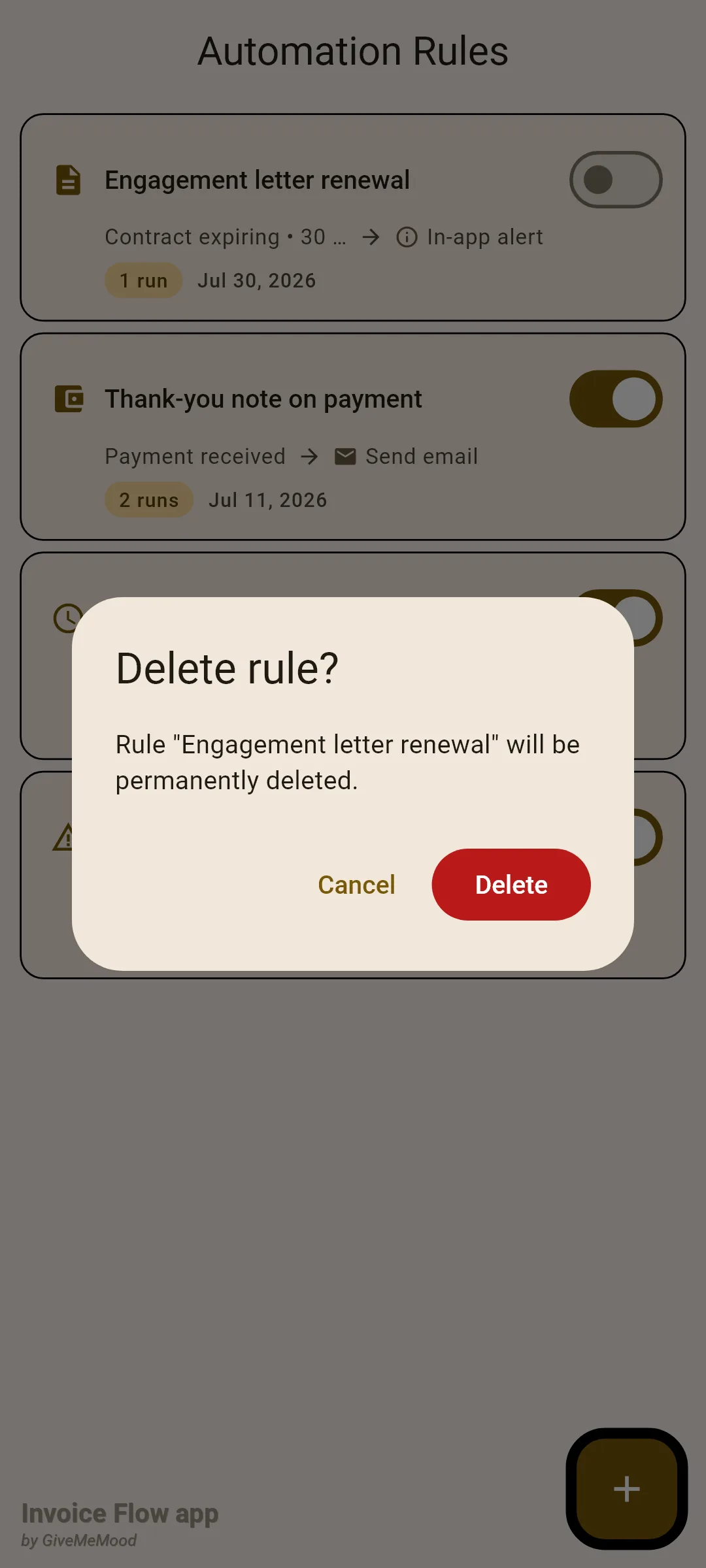
- Zum Löschen wischen Sie die Karte von rechts nach links. Ein Dialog mit dem Titel Regel löschen? (Delete rule?) nennt die Regel und warnt, dass sie endgültig gelöscht wird. Tippen Sie zum Bestätigen auf Löschen (Delete) oder auf Abbrechen (Cancel), um sie zu behalten. Das Wischen allein löscht nie etwas.
So lesen Sie In-App-Benachrichtigungen auf dem Dashboard
In-App-Benachrichtigungen sind Zeilen in einer kleinen Tabelle, die das Dashboard in seiner Karte Benachrichtigungen anzeigt. Regeln mit der Aktion In-App-Benachrichtigung sollen sie befüllen, ebenso die E-Mail-Aktionen (siehe unten).
- Tippen Sie auf dem Dashboard auf das Symbol Dashboard-Widgets (Dashboard widgets) in der App-Leiste und aktivieren Sie Benachrichtigungen (Alerts).
- Gibt es Hinweise, listet die Karte bis zu fünf auf, jeder mit einem farbigen Symbol: blau für Info, gelb für Warnung, rot für Fehler.
- Tippen Sie auf einen Hinweis, um ihn als gelesen zu markieren und zu dem zu springen, worauf er sich bezieht: die Rechnung, den Vertragsbildschirm, den Lagerbestand oder die Ausgaben.
- Tippen Sie auf das kleine x, um einen Hinweis zu verwerfen, oder auf Alle verwerfen (Dismiss all), um die Karte zu leeren. Verworfene Hinweise werden ausgeblendet, nicht gelöscht.
Regeln und Details
Lokale Zahlungserinnerungen
- Erinnerungen werden nur erzeugt, wenn eine Rechnung aus dem Rechnungseditor gespeichert wird, ob neu oder bearbeitet. Eine Statusänderung in der Rechnungsdetailansicht erzeugt sie nicht. Wird eine Rechnung in der Detailansicht als bezahlt oder storniert markiert, werden alle drei verworfen.
- Für Rechnungen, die bereits den Status bezahlt oder storniert haben, oder solange Rechnungserinnerungen ausgeschaltet ist, werden keine Erinnerungen eingeplant.
- Alle drei Erinnerungen werden um 09:00 in der lokalen Zeitzone des Telefons ausgelöst. Liegt der geplante Zeitpunkt beim Speichern bereits in der Vergangenheit (zum Beispiel wenn Sie eine gestern fällige Rechnung eingeben), zeigt Android diese Benachrichtigung sofort an.
- Die Texte werden in der App-Sprache eingefroren, die beim Speichern der Rechnung aktiv war. Ein späterer Wechsel der App-Sprache übersetzt bereits eingeplante Erinnerungen nicht.
- Jede Erinnerung ist eine Android-Benachrichtigung im Kanal „Rechnungs-Erinnerungen“, Sie können sie also in den Systemeinstellungen für Benachrichtigungen stummschalten oder umgestalten, ohne die App anzufassen.
- Es gibt keinen Bildschirm, der ausstehende Erinnerungen auflistet; sie existieren nur als eingeplante Benachrichtigungen.
- Die drei Schalter unter VON DER APP steuern entfernte Themen (Versionshinweise, Angebote, Tipps). Sie sind unabhängig von den Rechnungserinnerungen und standardmäßig aus, außer App-Updates.
- Die Verzugsgebühren-Berechnung, falls Sie sie nutzen, löst aus der Neuberechnung beim Start ebenfalls eine lokale Benachrichtigung aus. Siehe die Anleitung zu Verzugsgebühren.
Automatisierungsregeln und die Engine
Die Engine läuft einmal pro Kaltstart der App, im Hintergrund, direkt nach dem Startbildschirm. Sie liest aktive Regeln, wertet die zeitbasierten Auslöser aus und führt jede Aktion höchstens einmal pro Regel, pro Rechnung oder Vertrag und pro Kalendertag aus. Es gibt keinen Hintergrunddienst; wird die App nicht geöffnet, wird nichts ausgewertet. Der einzige ereignisgesteuerte Auslöser ist Zahlung erhalten, den die App auslöst, wenn Sie bei einer Rechnung auf Als bezahlt markieren tippen.
Der Vollständigkeit halber: Das ist, was die Engine tun soll, wenn sie eine Regel tatsächlich trifft:
| Auslöser | Bedingung, die die Engine prüft | Im Editor verfügbar |
|---|---|---|
| Rechnung überfällig | Status gesendet, nicht archiviert, Fälligkeitsdatum mindestens N Tage her | Ja |
| Rechnung wird bald fällig | Status gesendet, fällig innerhalb der nächsten N Tage (Vorgabe 3) | Ja |
| Vertrag läuft ab | Vertrag unterzeichnet, Enddatum innerhalb von N Tagen (Vorgabe 30) | Ja |
| Zahlung erhalten | ausgelöst durch „Als bezahlt markieren“ | Ja |
| Wiederkehrende Rechnung fällig, Niedriger Bestand, Ausgabenschwelle | Zeitplan heute fällig, Bestand auf oder unter Schwelle, Ausgaben diesen Monat oder diese Woche über einem Betrag | Nein |
| Rechnung erstellt, Rechnung gesendet, Rechnung bezahlt, Betragsschwelle | kein Auswerter vorhanden | Ja |
- Push-Benachrichtigung zeigt eine Systembenachrichtigung im Erinnerungskanal mit Ihrem Titel und Text.
- In-App-Benachrichtigung fügt eine Zeile für die Dashboard-Karte ein, mit demselben Titel und Text und einem Link zurück zur Rechnung oder zum Vertrag.
- E-Mail senden verschickt absichtlich nie selbst eine Mail. Es erzeugt einen In-App-Hinweis, dessen Titel Ihr Betreff ist und dessen Text mit der Adresse in Klammern endet, sodass das Senden ein bewusster manueller Schritt bleibt. Die Adresse, die die Engine liest, stammt aus dem Kundendatensatz, nicht aus dem Feld im Editor.
- Status ändern schreibt den neuen Status direkt auf die Rechnung und überspringt die Nebeneffekte der normalen Statusänderung (Verwerfen der Erinnerungen, Lagerbestand, Projektsummen).
- Rechnung erstellen dupliziert die auslösende Rechnung als neuen Entwurf für denselben Kunden mit neuer Nummer und heutigen Daten und veröffentlicht dann einen Hinweis „ALT → NEU“.
- Platzhalter, die in der Engine über die vier im Editor gezeigten hinaus existieren:
{clientEmail},{overdueDays},{daysRemaining},{contractTitle},{endDate}.{amount}ist der noch fällige Betrag mit zwei Nachkommastellen;{dueDate}wird als jjjj-mm-tt ausgegeben.
Validierung und Vorgaben
- Der Regelname ist Pflicht; Anzahl Tage akzeptiert nur Ziffern und darf nicht leer sein; Betrag darf nicht leer sein.
- Neue Regeln haben standardmäßig den Auslöser Rechnung überfällig, 7 Tage, die Aktion Push-Benachrichtigung und sind aktiv. Status ändern steht standardmäßig auf Bezahlt; Zeitraum standardmäßig auf Monatlich.
- Das Öffnen des Editors (neu oder bestehend) ist Pro-beschränkt; Regelliste, Schalter und Löschen nicht. Der Bildschirm „Benachrichtigungen“ steht allen zur Verfügung.
- Regeln und Hinweise sind gewöhnliche App-Daten und in Sicherungen enthalten. Erinnerungseinstellungen (die Schalter und Tageszahlen) sind Geräteeinstellungen und werden nicht in einer Sicherung mitgeführt; besuchen Sie nach einer Wiederherstellung auf einem neuen Telefon erneut den Bildschirm „Benachrichtigungen“ und speichern Sie alle Rechnungen neu, deren Erinnerungen Sie brauchen.
Tipps
Verwandte Anleitungen
- Rechnungen per E-Mail senden für die manuelle Nachfassaktion, zu der eine Erinnerung anstoßen soll.
- Verzugsgebühren für den Aufschlag, der nach der Überfälligkeitserinnerung anfallen kann.
- Rechnungsstatus, Liste und Verlauf dazu, wie gesendet, überfällig und bezahlt bestimmt werden.