
 UK
UK  العربية
  Български
  Čeština
  Dansk
Dansk  Deutsch
  Ελληνικά
  English
  Español
  Suomi
Suomi  Français
  עברית
עברית  हिन्दी
  Bahasa Indonesia
  Italiano
  日本語
日本語  한국어
한국어  Bahasa Melayu
  Nederlands
  Norsk
Norsk  Polski
  Português
  Română
  Русский
  Svenska
  Kiswahili
  ไทย
ไทย  Türkçe
  Tiếng Việt
  中文
中文 Посібник
Нагадування про оплату та правила автоматизації
Увімкніть локальні нагадування про оплату, виберіть, за скільки днів до терміну й через скільки після нього вони приходять, і що вміють правила.
Вибивання грошей — найменш приємна частина ведення малого бізнесу і та, про яку найлегше забути. Invoice Flow бере її двома шарами. Перший — набір локальних нагадувань про оплату, які застосунок планує на вашому телефоні для кожного неоплаченого рахунка: одне до терміну, одне в день терміну, одне після. Їм не потрібні ні сервер, ні акаунт, ні мережа. Другий шар — конструктор правил у розділі Правила автоматизації (Automation Rules), де ви описуєте тригер і дію, та рушій, який робить прохід щоразу під час запуску застосунку.
Цей посібник іде за Ledger & Lane Accounting, бухгалтерською практикою двох партнерів у Манчестері, що виставляє клієнтам рахунки у фунтах з 14-денним терміном. Партнери хочуть підказку за три дні до настання терміну й наполегливе нагадування через тиждень після його пропуску. Так сталося, що саме такі значення застосунок має від початку, тож більша частина роботи — це підтвердити налаштування й знати, якого сповіщення коли чекати.
Посібник також чесно каже одну річ: редактор правил і рушій правил у поточній версії не зв’язані між собою. Ви можете створювати, зберігати, вмикати й видаляти правила, і стаття показує, як, — але реально до вас доходитимуть саме заплановані нагадування. Подробиці — у розділі правил нижче.
Що ви бачите на екрані
Обидві функції живуть на вкладці Налаштування (Settings), у розділі із заголовком Автоматизація (Automation). Плитка Сповіщення (Notifications) (підзаголовок «Нагадування, оновлення, акції») відкриває налаштування сповіщень. Плитка Правила автоматизації (підзаголовок «Автоматизуйте свої робочі процеси») відкриває список правил.
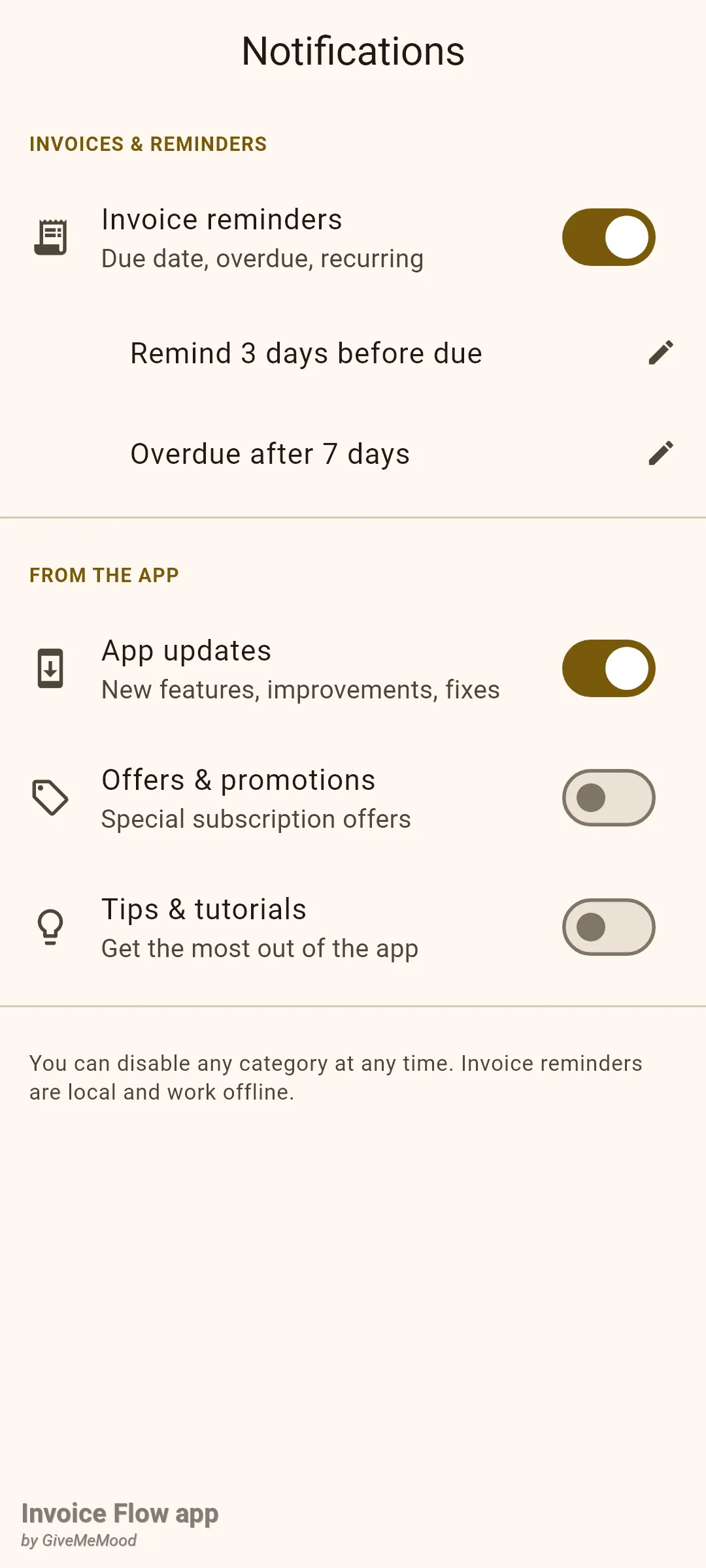
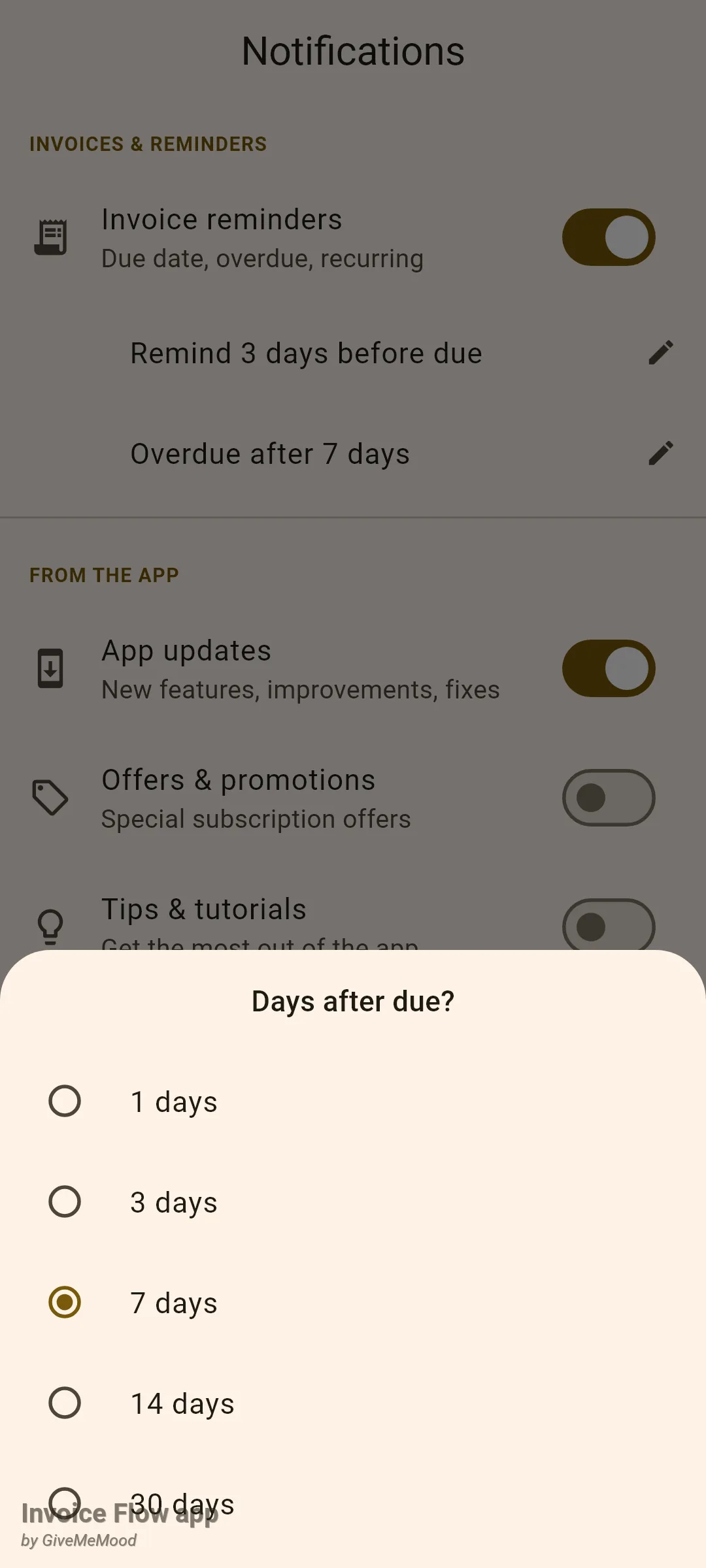
Екран Сповіщення має дві групи. У розділі Рахунки та нагадування є один перемикач, Нагадування про рахунки (Invoice reminders), із підзаголовком «Термін оплати, прострочення, періодичні». Поки він увімкнений, під ним з’являються два зсунуті рядки: Нагадати за 3 днів до терміну і Прострочено через 7 днів, кожен із маленьким значком олівця. У розділі Від застосунку є ще три перемикачі: Оновлення застосунку (App updates), Акції та пропозиції (Offers & promotions) і Поради та інструкції (Tips & tutorials). Підпис унизу нагадує, що нагадування про рахунки локальні й працюють офлайн.
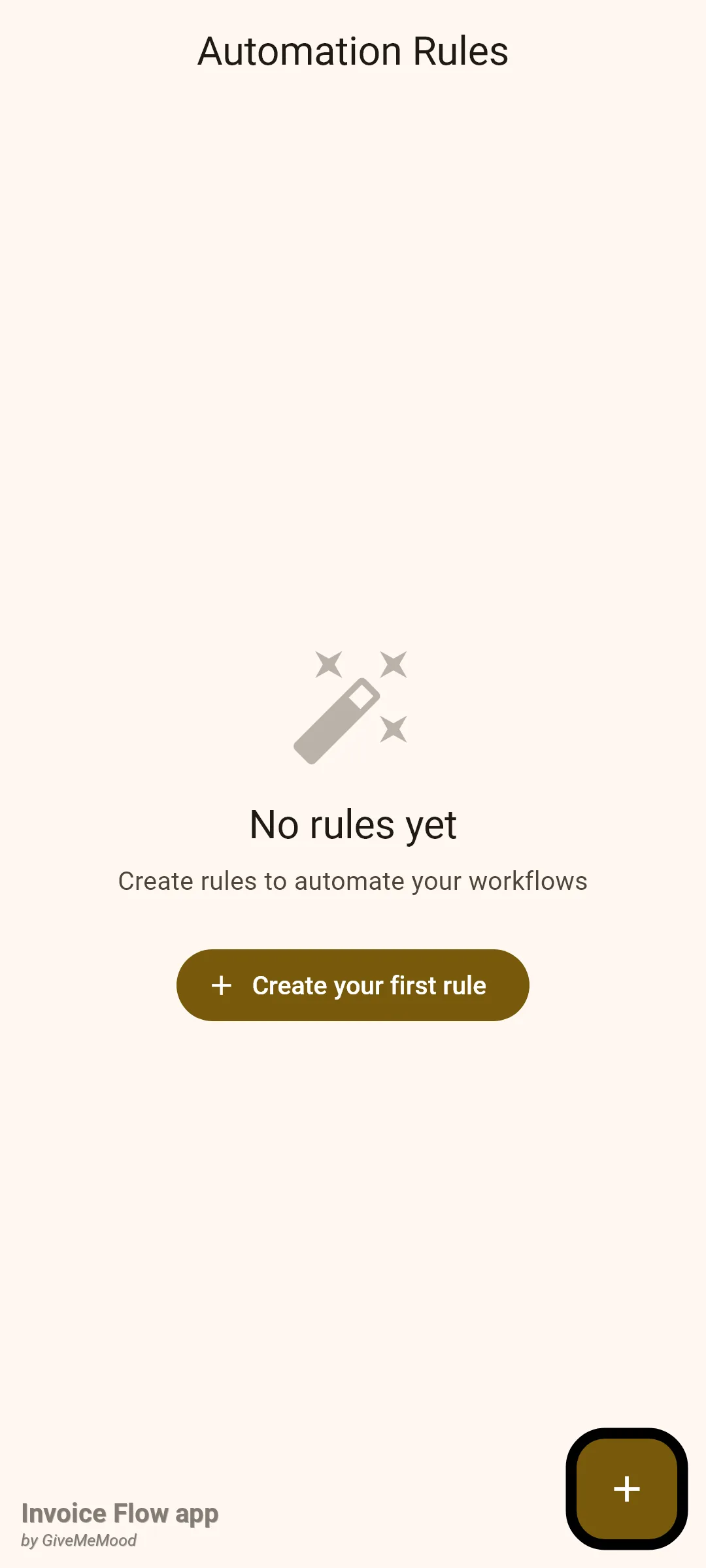
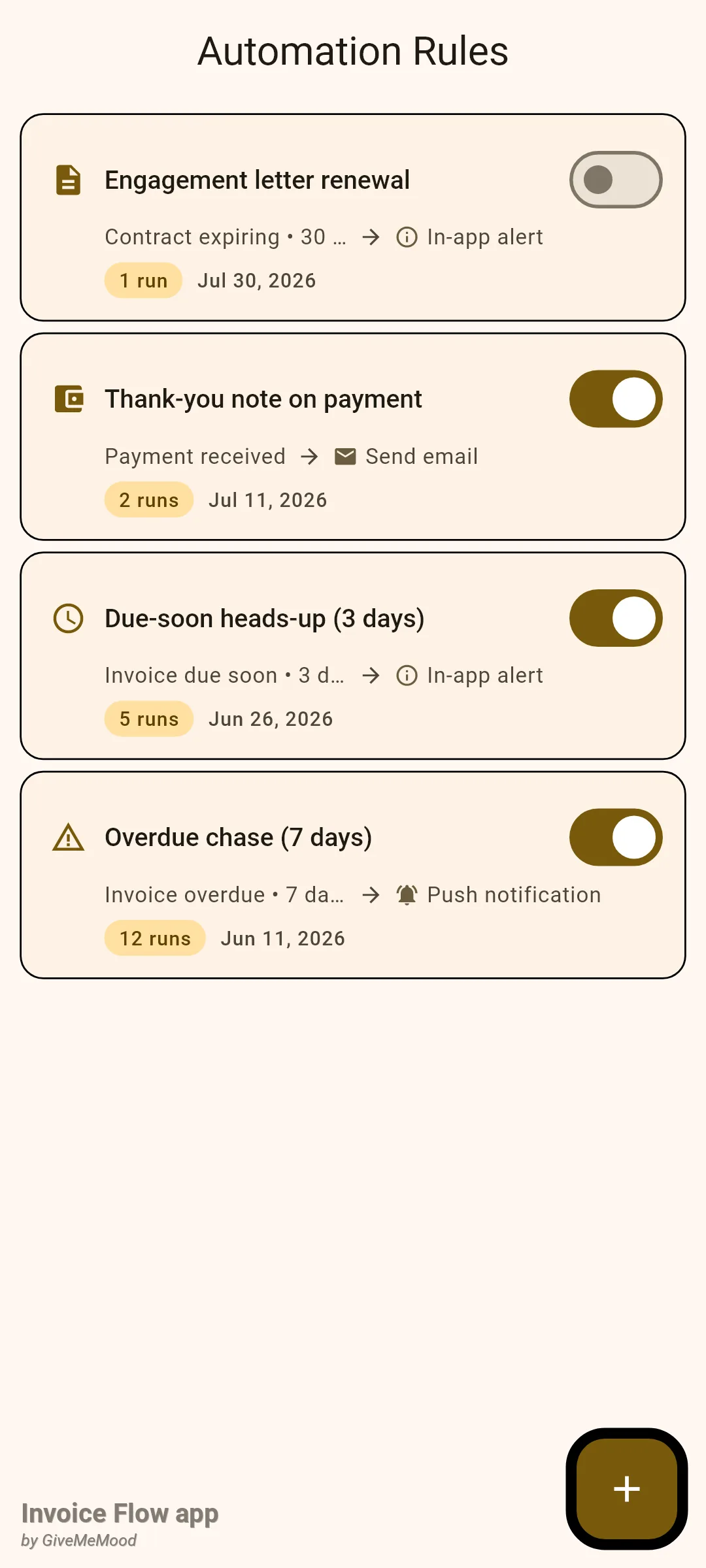
Екран Правила автоматизації — це простий список. Кожне правило є карткою зі значком тригера, назвою правила, перемикачем увімкнення, другим рядком, де написано тригер, стрілка, дія (наприклад, «Рахунок прострочено • 7 днів прострочення → Push-сповіщення»), і третім рядком із пігулкою, де показано, скільки разів правило спрацювало, та датою його створення. Кнопка + у куті відкриває редактор. Коли список порожній, ви бачите «Правил ще немає» і кнопку Створити перше правило (Create your first rule).
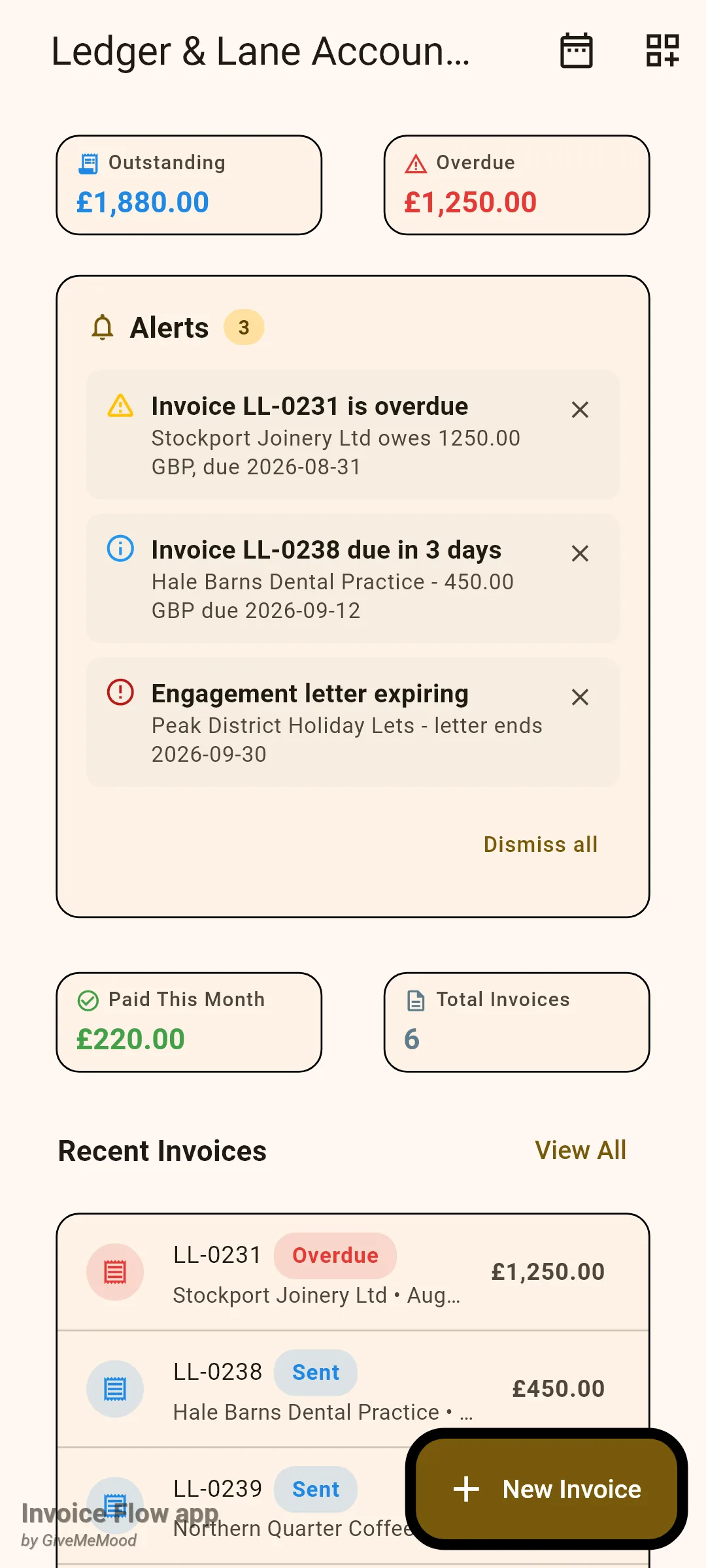
Третє місце, про яке варто знати, — головна панель. Якщо ввімкнути віджет Сповіщення (Alerts) через значок Блоки на головній (Dashboard widgets) у панелі застосунку, картка з назвою Сповіщення з’являтиметься щоразу, коли є несховані сповіщення: з пігулкою-лічильником, до п’яти записів і посиланням Сховати все (Dismiss all).
Як задати час нагадувань
Ledger & Lane хочуть, щоб кожен неоплачений рахунок давав підказку за три дні до терміну і нагадування через сім днів після нього. Ось як підтвердити чи змінити ці значення.
- Відкрийте Налаштування і в розділі Автоматизація торкніться Сповіщення.
- Переконайтеся, що Нагадування про рахунки увімкнено. Якщо ви вмикаєте їх уперше на Android 13 або новішому, система попросить дозвіл показувати сповіщення; надайте його, інакше нічого не доставлятиметься.
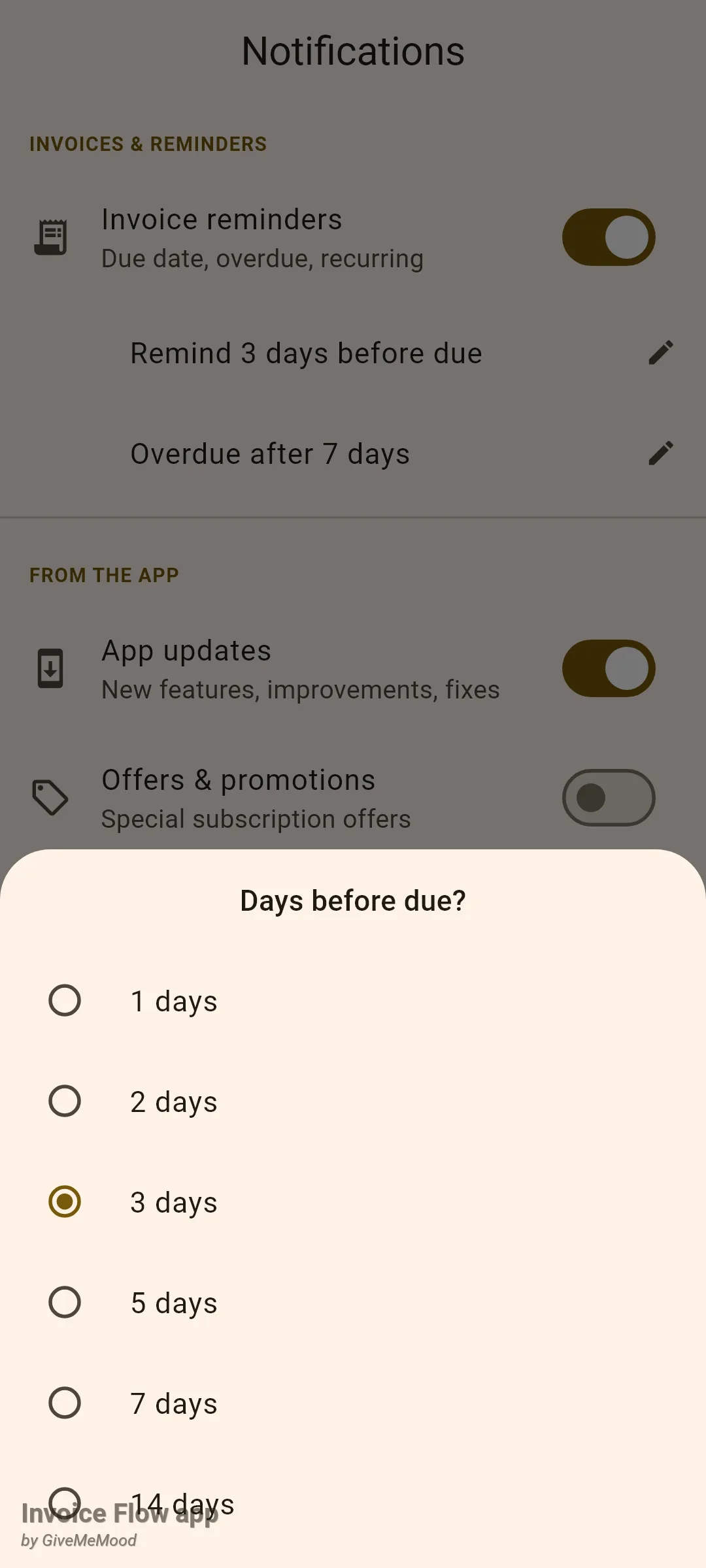
- Торкніться Нагадати за 3 днів до терміну. Аркуш із назвою За скільки днів до терміну? (Days before due?) пропонує 1, 2, 3, 5, 7 або 14 днів. Торкніться потрібного значення; аркуш закриється, а рядок оновиться.
- Торкніться Прострочено через 7 днів. Аркуш Скільки днів після терміну? (Days after due?) пропонує 1, 3, 7, 14 або 30 днів. Виберіть одне.
- Вийдіть з екрана. Кнопки збереження немає; кожен вибір зберігається одразу.
Новий час діє для рахунків, які ви збережете відтепер. Нагадування плануються в момент збереження рахунка в редакторі й обчислюються з налаштувань, чинних у той момент. Рахунок, збережений минулого тижня з налаштуванням «5 днів», зберігає своє п’ятиденне нагадування, доки ви не відкриєте його й не збережете знову — тоді застосунок скасує старий набір і запланує новий.
Для рахунка з терміном оплати в п’ятницю 12 вересня налаштування фірми дають три сповіщення, кожне о 09:00 за місцевим часом:
| Нагадування | Коли | Заголовок | Текст |
|---|---|---|---|
| До терміну | Вт 9 вер., 09:00 | Скоро термін оплати рахунка LL-0238 | Оплата через 3 дні |
| У день терміну | Пт 12 вер., 09:00 | Термін оплати рахунка LL-0238 сьогодні | Оплата має бути сьогодні |
| Після терміну | Пт 19 вер., 09:00 | Рахунок LL-0238 прострочено | Оплату прострочено на 7 днів |
Дотик до будь-якого з них відкриває рахунок.
Як створити правило автоматизації
Редактор правил потребує активного пробного періоду або підписки Pro; на безкоштовному акаунті і кнопка +, і Створити перше правило ведуть на екран оновлення. Перегляд списку, вмикання й вимикання правила та видалення правил працюють на будь-якому акаунті.
- Відкрийте Налаштування, торкніться Правила автоматизації, потім торкніться + (або Створити перше правило).
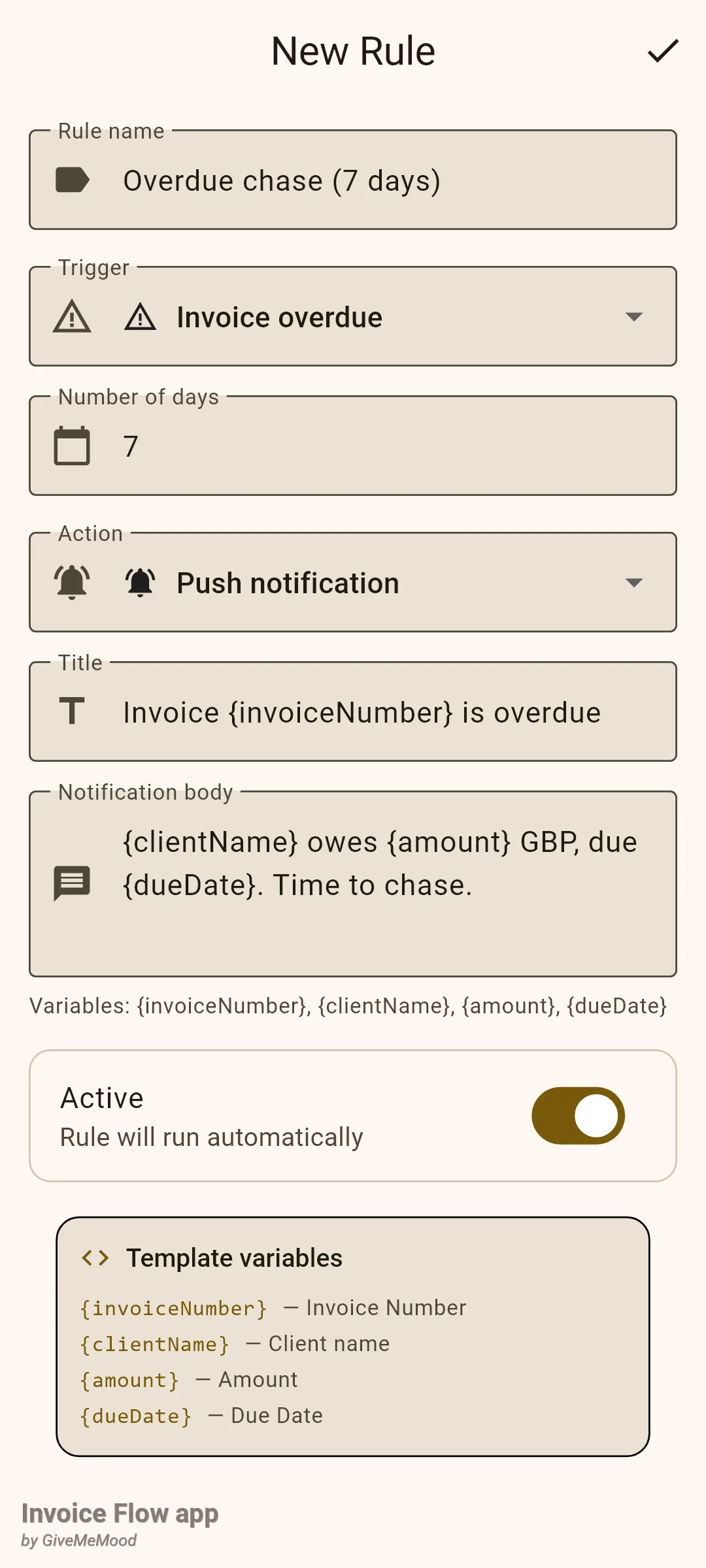
- Введіть Назву правила (Rule name). Вона обов'язкова і саме її ви бачитимете на картці, тож зробіть її описовою: «Нагадування про прострочення (7 днів)».
- Відкрийте список Тригер (Trigger) і виберіть один із варіантів: Рахунок створено (Invoice created), Рахунок надіслано (Invoice sent), Рахунок прострочено (Invoice overdue), Термін сплати наближається (Invoice due soon), Платіж отримано (Payment received), Рахунок сплачено (Invoice paid), Контракт закінчується (Contract expiring) або Поріг суми (Amount threshold). За замовчуванням — Рахунок прострочено.
- Якщо з'являється поле Кількість днів (Number of days) (прострочення, наближення терміну, закінчення контракту), введіть ціле число. Зміна тригера скидає його на 7 або на 30 для контрактів. Для Порога суми натомість з'являються поле Сума (Amount) і список Період (Period) із варіантами Щомісяця або Щотижня.
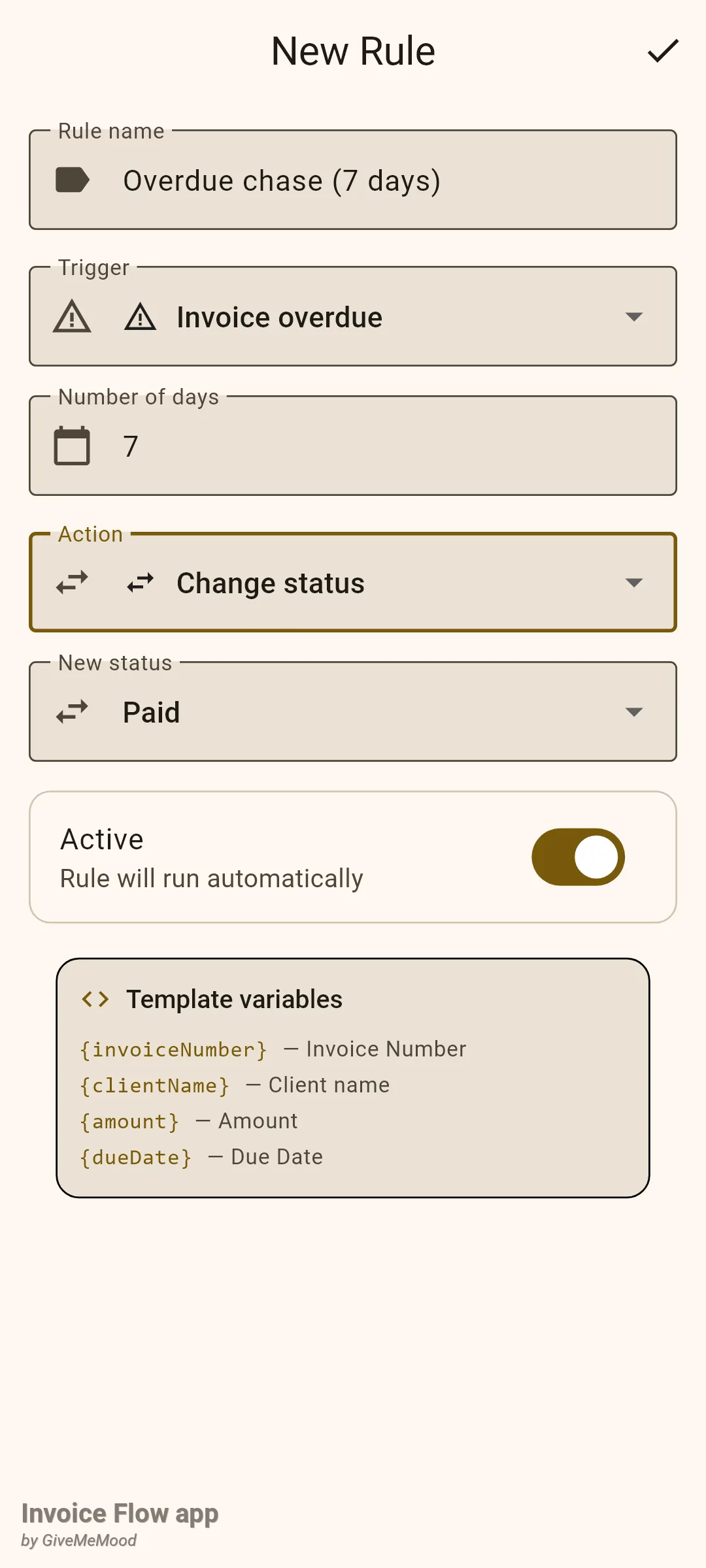
- Відкрийте список Дія (Action) і виберіть Push-сповіщення (Push notification), Сповіщення у застосунку (In-app alert), Надіслати email (Send email), Змінити статус (Change status) або Створити рахунок (Generate invoice).
- Заповніть поля, потрібні для дії. Push-сповіщення та сповіщення в застосунку беруть Заголовок (Title) і Текст сповіщення (Notification body); ви можете вставити {invoiceNumber}, {clientName}, {amount} і {dueDate} будь-де в тексті. «Надіслати email» бере Email-адресу (Email address), Тему (Subject) і Текст листа (Email body). «Змінити статус» показує список Новий статус (New status). «Створити рахунок» не має полів — лише пояснювальну картку.
- Залиште Активно (Active) увімкненим і торкніться галочки в панелі застосунку. З'явиться повідомлення «Правило збережено», і ви повернетеся до списку.
Як призупинити, відредагувати або видалити правило
- Щоб призупинити правило, не втрачаючи його, перемкніть перемикач на його картці. Неактивні правила залишаються в списку з вимкненим перемикачем.
- Щоб відредагувати, торкніться картки. Редактор відкриється з усіма заповненими полями й заголовком Редагувати правило (Edit Rule); збережіть галочкою.
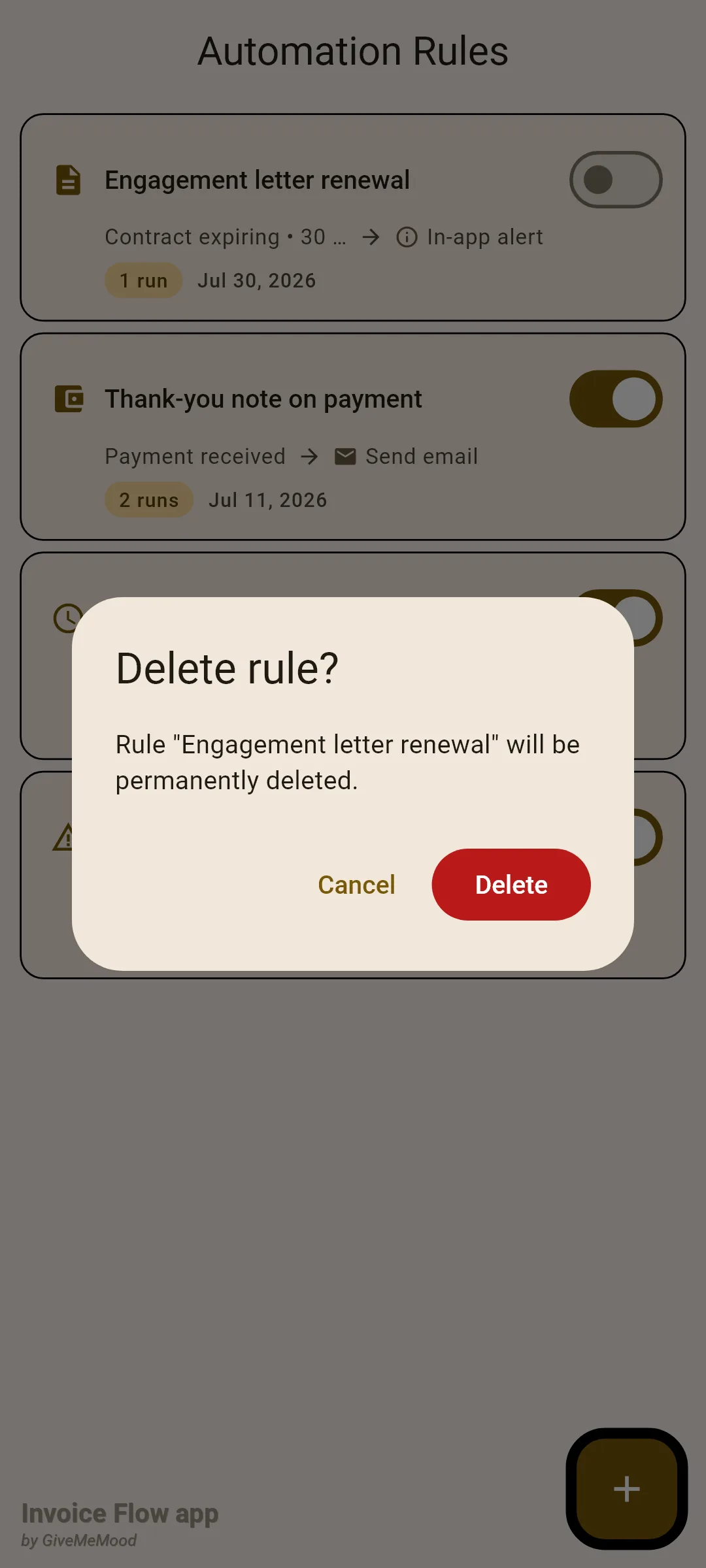
- Щоб видалити, зсуньте картку справа наліво. Діалог із назвою Видалити правило? (Delete rule?) називає правило й попереджає, що його буде видалено назавжди. Торкніться Видалити, щоб підтвердити, або Скасувати, щоб залишити. Сам по собі свайп ніколи нічого не видаляє.
Як читати сповіщення в застосунку на головній панелі
Сповіщення в застосунку — це рядки невеликої таблиці, яку головна панель показує в картці Сповіщення. Правила з дією Сповіщення у застосунку мають її наповнювати, як і дії типу «надіслати email» (див. нижче).
- На Головній торкніться значка Блоки на головній у панелі застосунку й увімкніть Сповіщення.
- Коли сповіщення є, картка перелічує до п'яти, кожне з кольоровим значком: синій — інформація, бурштиновий — попередження, червоний — помилка.
- Торкніться сповіщення, щоб позначити його прочитаним і перейти до того, чого воно стосується: рахунка, екрана контрактів, складу або витрат.
- Торкніться маленького x, щоб сховати одне сповіщення, або Сховати все, щоб очистити картку. Сховані сповіщення приховуються, а не видаляються.
Правила та подробиці
Локальні нагадування про оплату
- Нагадування створюються лише тоді, коли рахунок збережено з редактора рахунків — новий чи відредагований. Зміна статусу з екрана деталей рахунка їх не створює. Позначення рахунка оплаченим або скасованим з екрана деталей скасовує всі три.
- Для рахунків, які вже мають статус «Оплачено» чи «Скасовано», а також поки Нагадування про рахунки вимкнено, нагадування не плануються.
- Усі три нагадування спрацьовують о 09:00 за місцевим часовим поясом телефона. Якщо запланований час уже минув на момент збереження (наприклад, ви вводите рахунок, термін якого був учора), Android покаже це сповіщення одразу.
- Тексти заморожуються мовою застосунку, чинною на момент збереження рахунка. Пізніше перемикання застосунку на іншу мову не перекладає вже заплановані нагадування.
- Кожне нагадування — це сповіщення Android у каналі «Нагадування про рахунки», тож ви можете вимкнути звук або змінити його вигляд у системних налаштуваннях сповіщень, не чіпаючи застосунок.
- Екрана зі списком запланованих нагадувань немає; вони існують лише як заплановані сповіщення.
- Три перемикачі в розділі Від застосунку керують віддаленими темами (нотатки про випуски, акції, поради). Вони не залежать від нагадувань про рахунки й вимкнені за замовчуванням, окрім Оновлення застосунку.
- Нарахування пені за прострочення, якщо ви ним користуєтесь, теж піднімає локальне сповіщення під час перерахунку на старті. Див. посібник про пеню.
Правила автоматизації та рушій
Рушій запускається один раз на холодний старт застосунку, у фоні, одразу після заставки. Він читає активні правила, оцінює тригери за часом і виконує кожну дію щонайбільше один раз на правило, на рахунок чи контракт, на календарний день. Фонової служби немає; якщо застосунок не відкривають, нічого не оцінюється. Єдиний подієвий тригер — Платіж отримано, який застосунок піднімає, коли ви торкаєтеся Позначити як оплачено (Mark as Paid) на рахунку.
Для повноти — ось що рушій має робити, коли він таки збігається з правилом:
| Тригер | Умова, яку перевіряє рушій | Доступно в редакторі |
|---|---|---|
| Рахунок прострочено | статус «надіслано», не в архіві, термін оплати минув щонайменше N днів тому | Так |
| Термін сплати наближається | статус «надіслано», термін настає протягом наступних N днів (за замовчуванням 3) | Так |
| Контракт закінчується | контракт підписано, дата завершення протягом N днів (за замовчуванням 30) | Так |
| Платіж отримано | піднімається дією «Позначити як оплачено» | Так |
| Повторюваний рахунок, Низький запас, Поріг витрат | розклад настає сьогодні, запас на рівні порога або нижче, витрати цього місяця чи тижня перевищують суму | Ні |
| Рахунок створено, Рахунок надіслано, Рахунок сплачено, Поріг суми | обчислювача не існує | Так |
- Push-сповіщення показує системне сповіщення в каналі нагадувань із вашим заголовком і текстом.
- Сповіщення у застосунку вставляє рядок для картки на головній панелі, з тим самим заголовком і текстом і посиланням назад на рахунок чи контракт.
- Надіслати email ніколи не надсилає пошту сам, і так задумано. Він створює сповіщення в застосунку, заголовком якого є ваша тема, а текст закінчується адресою в дужках, тож надсилання лишається свідомим ручним кроком. Адресу, яку читає рушій, узято із запису клієнта, а не з поля в редакторі.
- Змінити статус записує новий статус прямо в рахунок, оминаючи побічні дії, які виконує звичайна зміна статусу (скасування нагадувань, склад, підсумки проєктів).
- Створити рахунок дублює рахунок-тригер як нову чернетку для того самого клієнта зі свіжим номером і сьогоднішніми датами, а потім публікує сповіщення «СТАРИЙ → НОВИЙ».
- Підстановки, які існують у рушії, крім чотирьох показаних у редакторі:
{clientEmail},{overdueDays},{daysRemaining},{contractTitle},{endDate}.{amount}— це сума, яку ще не сплачено, з двома десятковими знаками;{dueDate}друкується у форматі рррр-мм-дд.
Перевірки та значення за замовчуванням
- Назва правила обов’язкова; Кількість днів приймає лише цифри й не має бути порожньою; Сума не має бути порожньою.
- Нові правила мають за замовчуванням тригер Рахунок прострочено, 7 днів, дію Push-сповіщення і стан «активно». Змінити статус за замовчуванням дає Оплачено; Період — Щомісяця.
- Відкриття редактора (нового чи наявного) обмежене Pro; список правил, перемикачі та видалення — ні. Екран сповіщень доступний усім.
- Правила та сповіщення — це звичайні дані застосунку, і вони входять до резервних копій. Налаштування нагадувань (перемикачі та кількість днів) є налаштуваннями пристрою й у резервну копію не потрапляють; після відновлення на новому телефоні зайдіть на екран сповіщень і перезбережіть ті рахунки, нагадування для яких вам потрібні.
Поради
Пов’язані посібники
- Надсилання рахунків електронною поштою — про ручний крок, до якого має підштовхнути нагадування.
- Пеня за прострочення — про надбавку, що може нараховуватися після нагадування про прострочення.
- Статуси рахунків, список та історія — як визначаються «надіслано», «прострочено» й «оплачено».