
 NL
NL  العربية
  Български
  Čeština
  Dansk
Dansk  Deutsch
  Ελληνικά
  English
  Español
  Suomi
Suomi  Français
  עברית
עברית  हिन्दी
  Bahasa Indonesia
  Italiano
  日本語
日本語  한국어
한국어  Bahasa Melayu
  Norsk
Norsk  Polski
  Português
  Română
  Русский
  Svenska
  Kiswahili
  ไทย
ไทย  Türkçe
  Українська
  Tiếng Việt
  中文
中文 Gebruikershandleiding
Betalingsherinneringen en automatiseringsregels
Zet lokale betalingsherinneringen aan, kies hoeveel dagen voor en na de vervaldatum ze komen, en begrijp wat regels vandaag kunnen.
Achter geld aangaan is het minst plezierige deel van een klein bedrijf runnen, en het deel dat het gemakkelijkst wordt vergeten. Invoice Flow pakt het in twee lagen aan. De eerste is een reeks lokale betalingsherinneringen die de app op je telefoon inplant voor elke onbetaalde factuur: één vóór de vervaldatum, één op de dag zelf en één erna. Ze hebben geen server, geen account en geen netwerk nodig. De tweede laag is een regelbouwer onder Automatiseringsregels, waar je een trigger en een actie beschrijft, met een motor die bij elke start van de app een ronde maakt.
Deze gids volgt Ledger & Lane Accounting, een boekhoudkantoor met twee partners in Manchester dat klanten in ponden factureert met een betaaltermijn van 14 dagen. De partners willen een seintje drie dagen voordat elke factuur vervalt en een stevige herinnering een week nadat die is gemist. Toevallig zijn dat precies de waarden waarmee de app wordt geleverd, dus het meeste werk bestaat uit de opzet bevestigen en weten welke melding je wanneer kunt verwachten.
De gids is ook eerlijk over één ding: de regeleditor en de regelmotor zijn in de huidige versie niet op elkaar aangesloten. Je kunt regels bouwen, opslaan, aan- en uitzetten en verwijderen, en dit artikel laat zien hoe, maar de geplande herinneringen zijn wat je daadwerkelijk bereikt. Details staan in de sectie over regels hieronder.
Wat je op het scherm ziet
Beide functies wonen op het tabblad Instellingen, in de sectie met de kop AUTOMATISERING. De tegel Meldingen (ondertitel “Herinneringen, updates, aanbiedingen”) opent de meldingsvoorkeuren. De tegel Automatiseringsregels (ondertitel “Automatiseer uw workflows”) opent de regellijst.
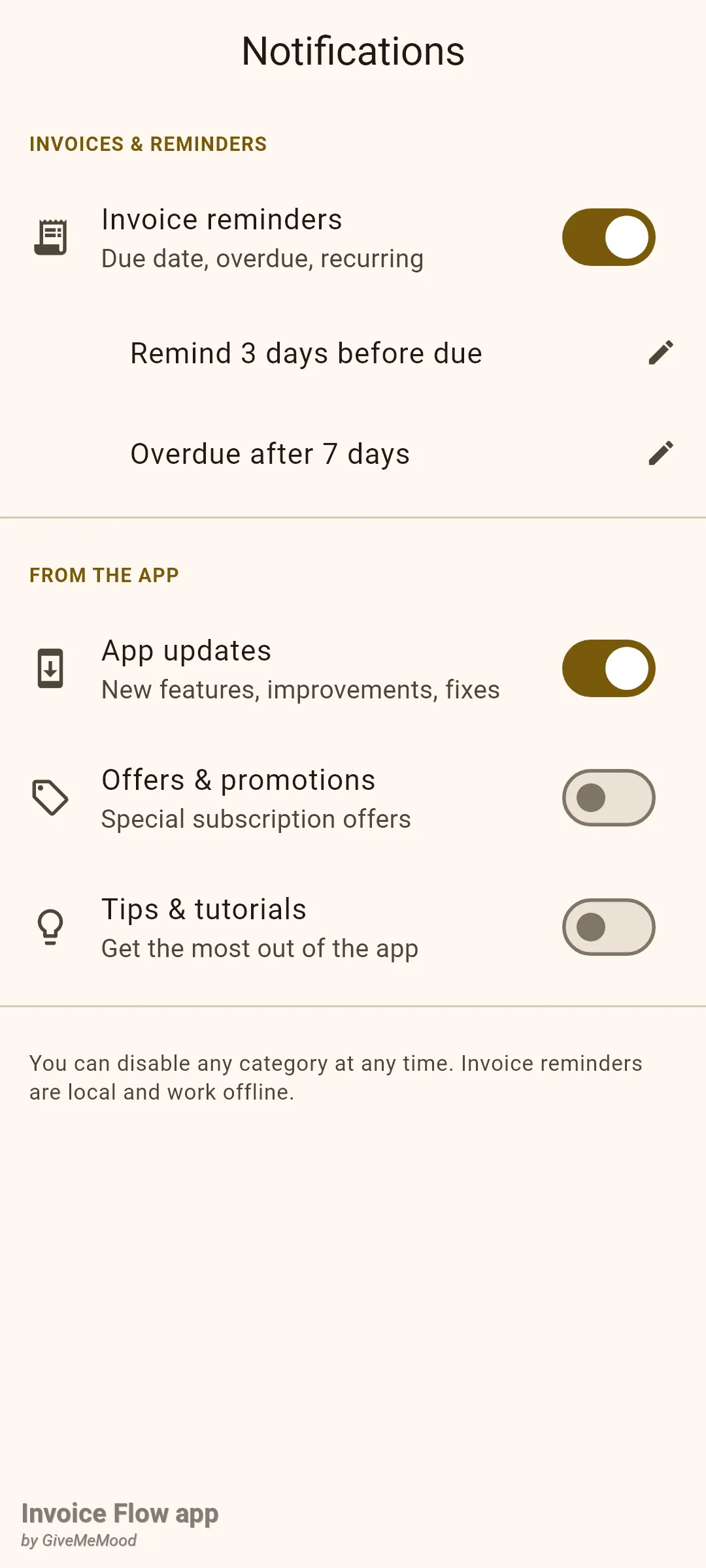
Het scherm Meldingen heeft twee groepen. Onder FACTUREN EN HERINNERINGEN staat één schakelaar, Factuurherinneringen, met de ondertitel “Vervaldatum, vertraging, terugkerend”. Zolang die aanstaat, verschijnen er daaronder twee ingesprongen rijen: 3 dagen voor vervaldatum herinneren en Vervallen na 7 dagen, elk met een klein potloodpictogram. Onder VANUIT DE APP staan nog drie schakelaars: App-updates, Aanbiedingen en promoties en Tips en handleidingen. Een voettekst herinnert eraan dat factuurherinneringen lokaal zijn en offline werken.
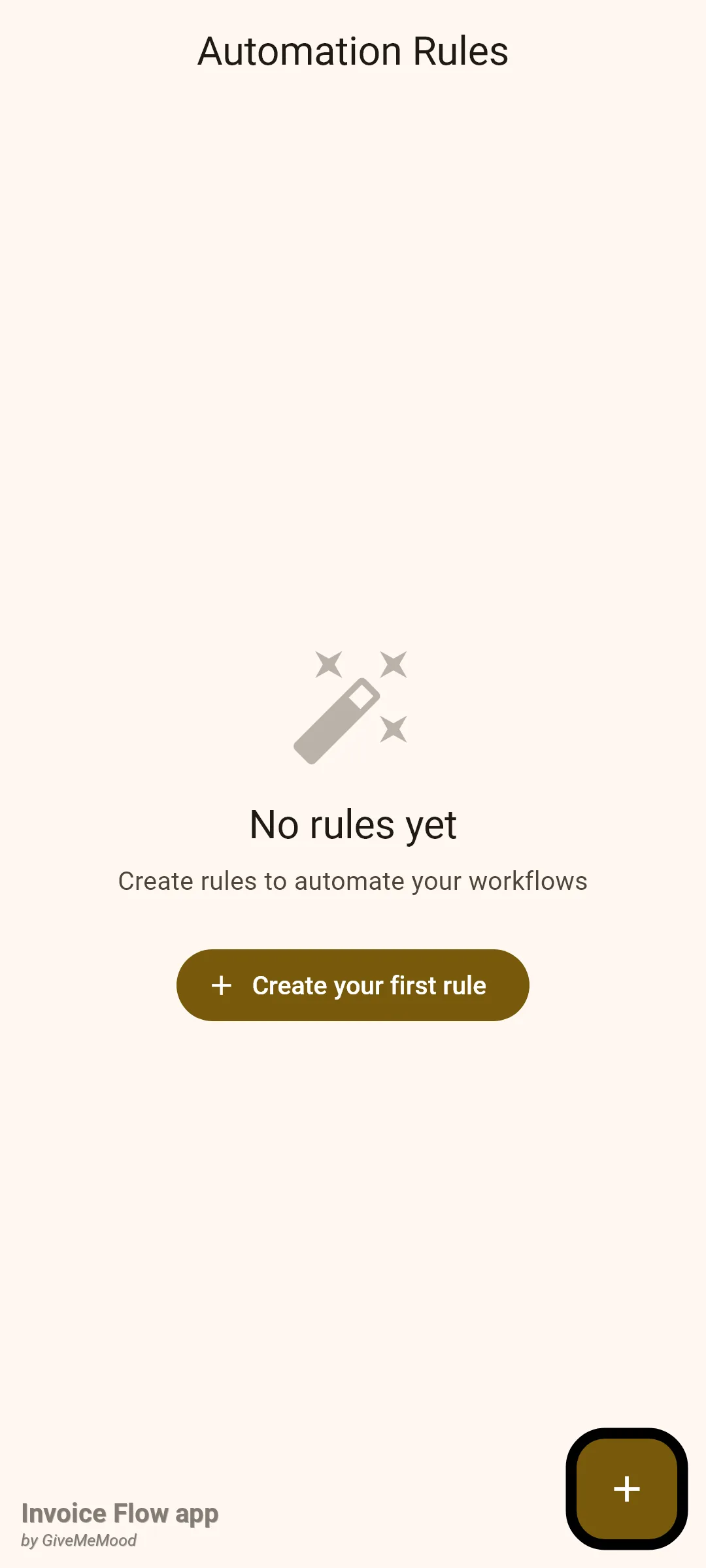
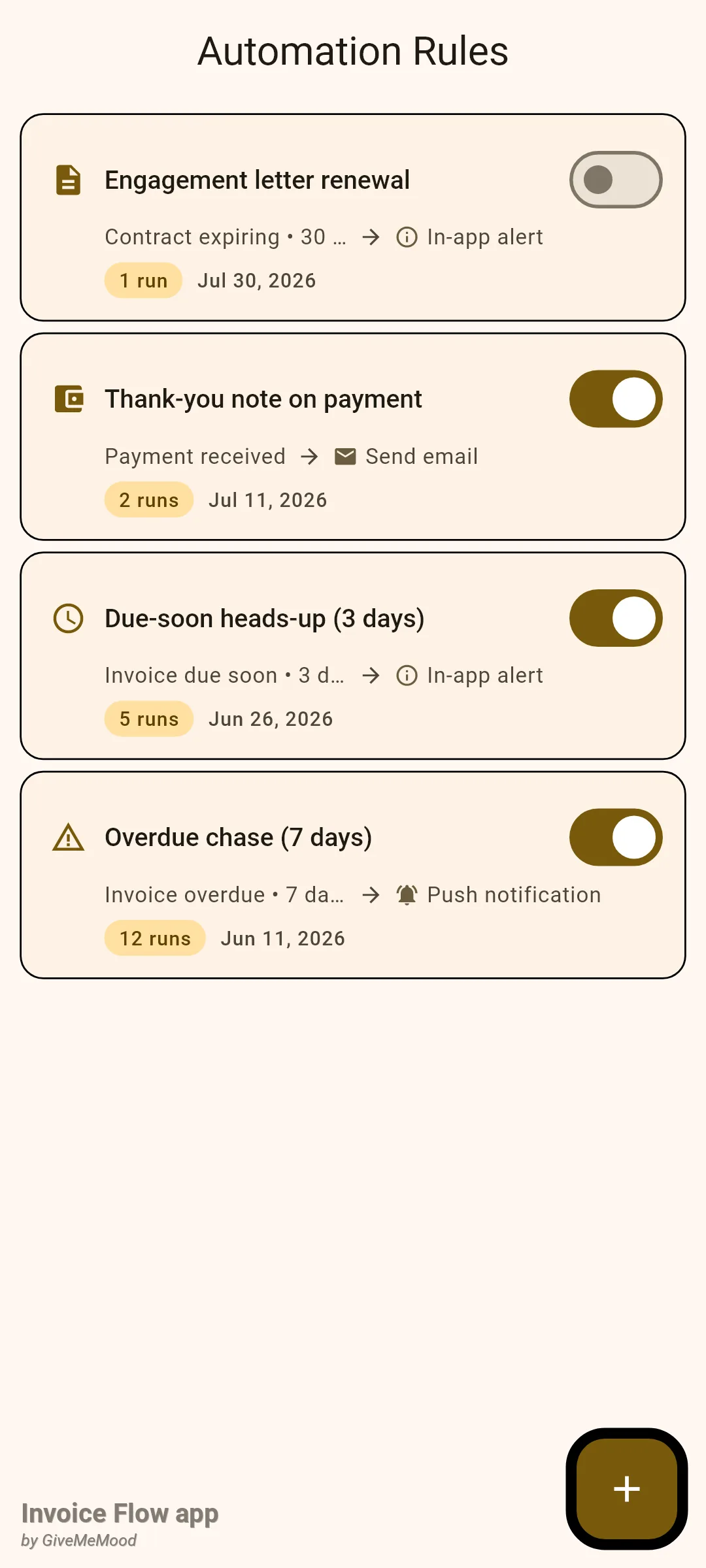
Het scherm Automatiseringsregels is een eenvoudige lijst. Elke regel is een kaart met een triggerpictogram, de regelnaam, een aan/uit-schakelaar, een tweede regel met trigger, pijl, actie (bijvoorbeeld “Factuur verlopen • 7 dagen achterstallig → Pushmelding”), en een derde regel met een label dat toont hoe vaak de regel is uitgevoerd en wanneer hij is aangemaakt. Met een +-knop in de hoek open je de editor. Is de lijst leeg, dan zie je in plaats daarvan “Nog geen regels” en een knop Maak uw eerste regel.
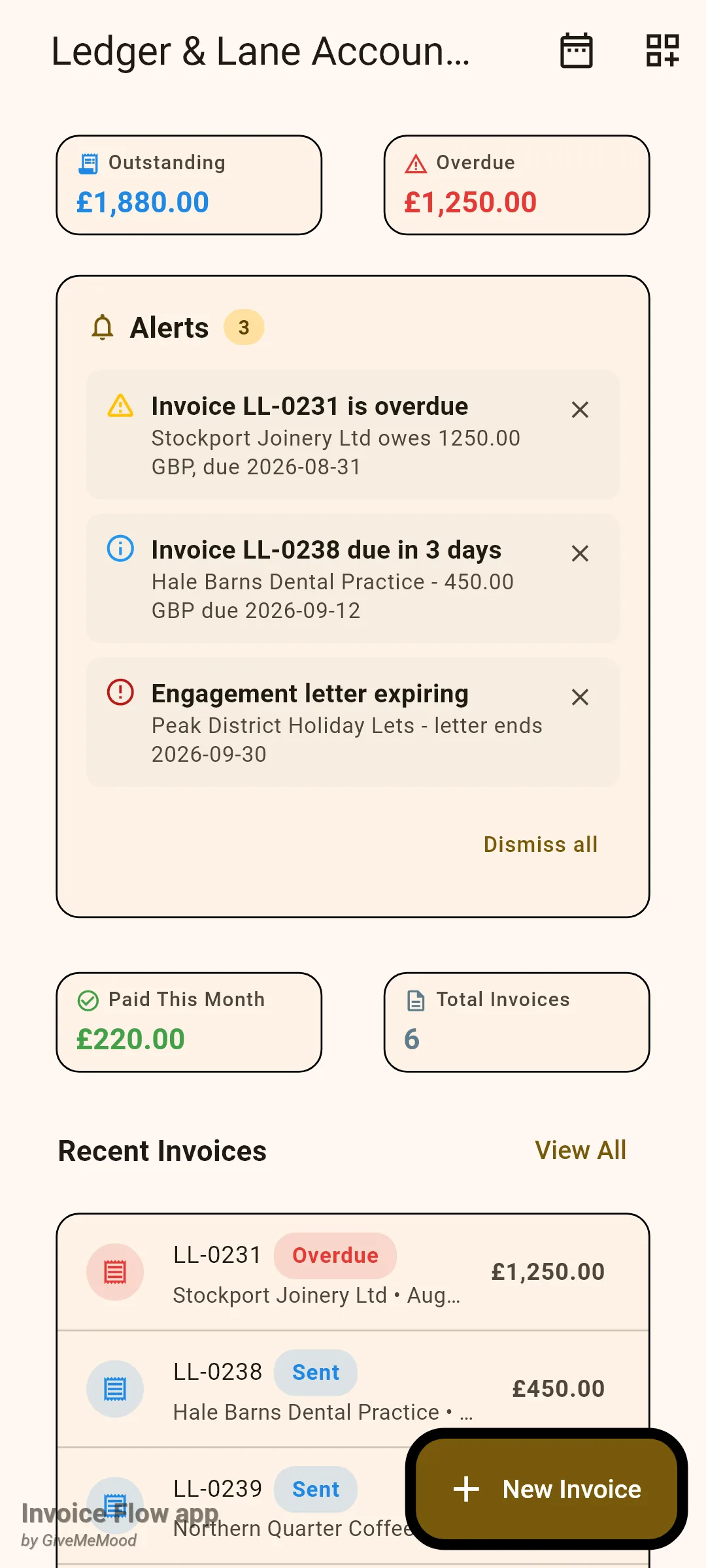
De derde plek om te kennen is het dashboard. Schakel je de widget Meldingen (Alerts) in via het pictogram Dashboard-widgets in de appbalk, dan verschijnt er een kaart Meldingen zodra er niet-afgewezen meldingen zijn, met een aantallabel, maximaal vijf regels en een link Alles afwijzen.
Zo stel je de timing van herinneringen in
Ledger & Lane wil dat elke onbetaalde factuur drie dagen voor de vervaldatum een seintje geeft en zeven dagen erna een herinnering. Zo controleer of wijzig je die waarden.
- Open Instellingen en tik onder AUTOMATISERING op Meldingen.
- Zorg dat Factuurherinneringen aanstaat. Zet je die voor het eerst aan op Android 13 of later, dan vraagt het systeem toestemming om meldingen te tonen; accepteer die, anders wordt er niets bezorgd.
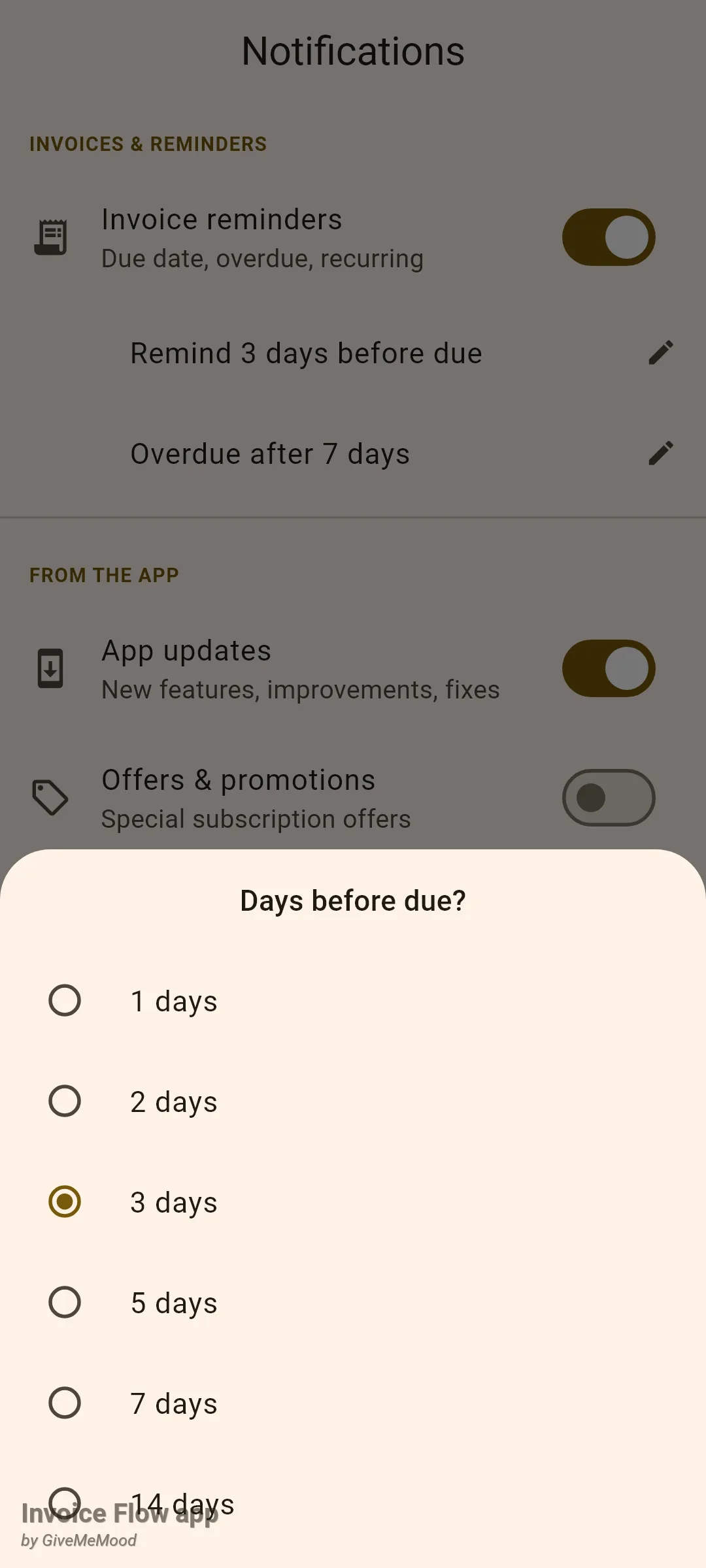
- Tik op 3 dagen voor vervaldatum herinneren. Een blad met de titel Hoeveel dagen voor vervaldatum? biedt 1, 2, 3, 5, 7 of 14 dagen. Tik op de gewenste waarde; het blad sluit en de rij wordt bijgewerkt.
- Tik op Vervallen na 7 dagen. Het blad Hoeveel dagen na vervaldatum? biedt 1, 3, 7, 14 of 30 dagen. Kies er een.
- Verlaat het scherm. Er is geen knop Opslaan; elke keuze wordt direct bewaard.
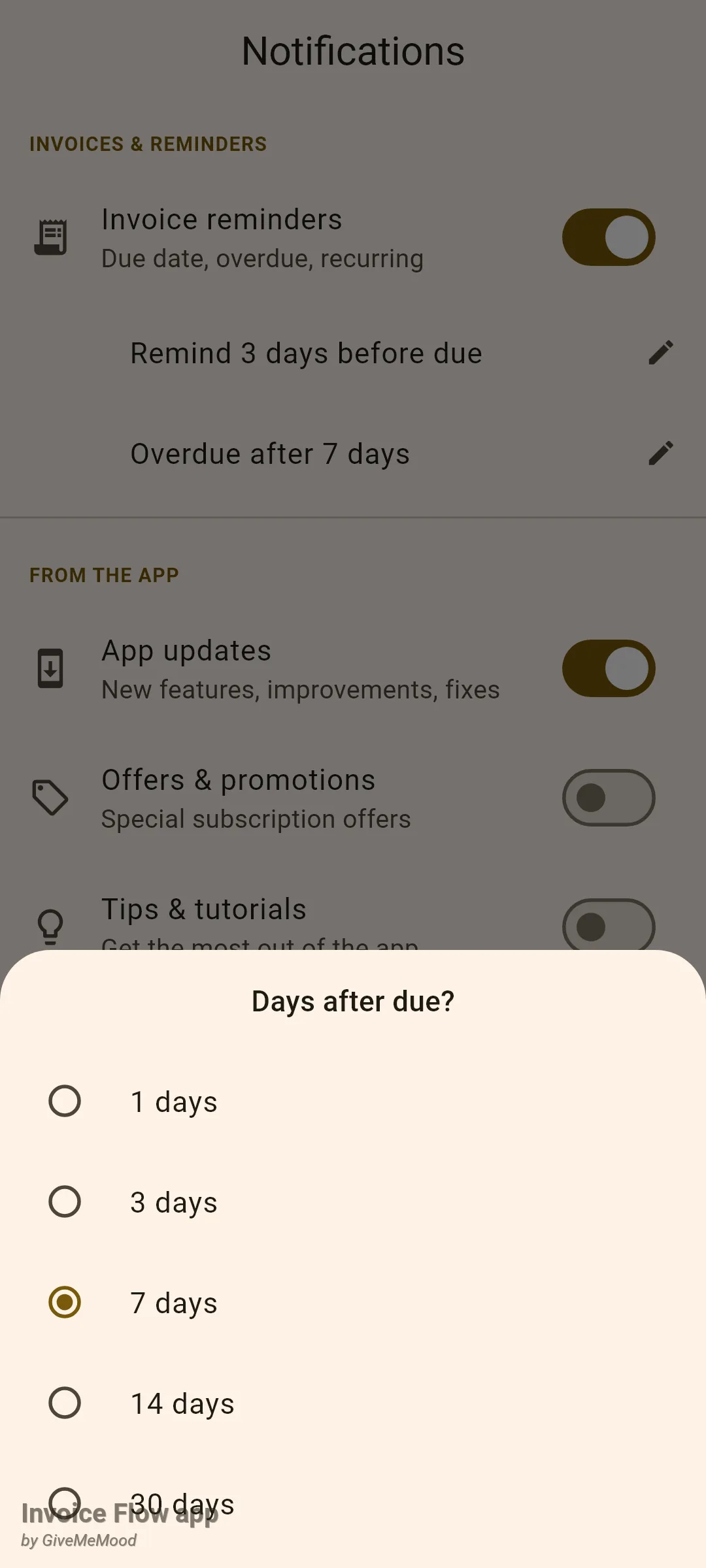
De nieuwe timing geldt voor facturen die je vanaf nu opslaat. Herinneringen worden ingepland op het moment dat een factuur in de editor wordt opgeslagen, en ze worden berekend uit de voorkeuren die op dat moment gelden. Een factuur die vorige week met een instelling van 5 dagen is opgeslagen, houdt zijn herinnering van 5 dagen tot je hem opent en opnieuw opslaat; op dat moment annuleert de app de oude set en plant een nieuwe in.
Voor een factuur die vervalt op vrijdag 12 september leveren de instellingen van het kantoor drie meldingen op, elk om 09:00 lokale tijd:
| Herinnering | Wanneer | Titel | Tekst |
|---|---|---|---|
| Voor vervaldatum | di 9 sep, 09:00 | Factuur LL-0238 verloopt binnenkort | Betaling over 3 dagen |
| Op vervaldatum | vr 12 sep, 09:00 | Factuur LL-0238 vervalt vandaag | Betaling vervalt vandaag |
| Na vervaldatum | vr 19 sep, 09:00 | Factuur LL-0238 is vervallen | Betaling is 7 dagen te laat |
Op een ervan tikken opent de factuur.
Zo maak je een automatiseringsregel
De regeleditor vereist een actieve proefperiode of een Pro-abonnement; bij een gratis account brengen zowel de +-knop als Maak uw eerste regel je naar het upgradescherm. De lijst bekijken, een regel aan- of uitzetten en regels verwijderen werken op elk account.
- Open Instellingen, tik op Automatiseringsregels en daarna op + (of op Maak uw eerste regel).
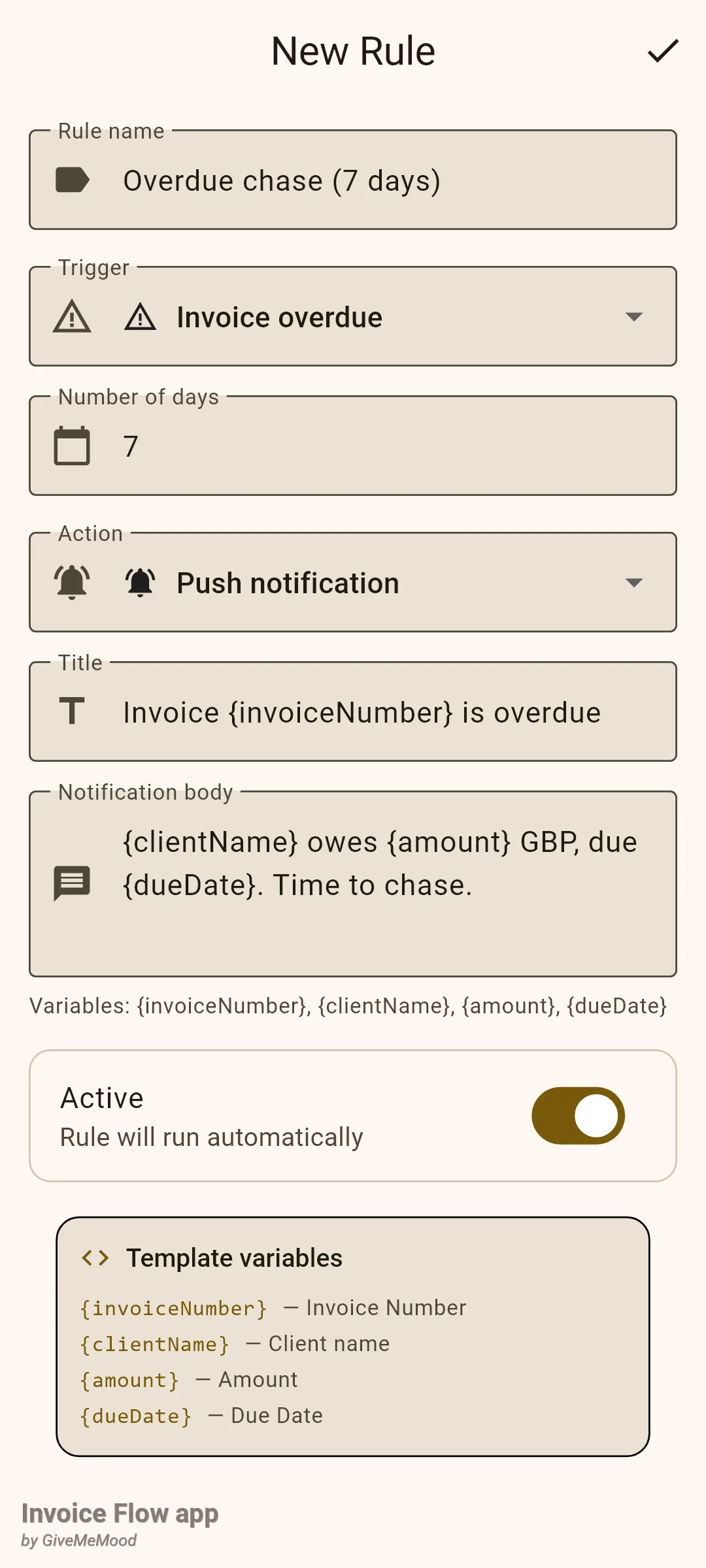
- Typ een Naam van regel (Rule name). Die is verplicht en staat op de kaart, dus maak hem beschrijvend: "Herinnering bij achterstand (7 dagen)".
- Open de keuzelijst Trigger en kies Factuur aangemaakt, Factuur verzonden, Factuur verlopen, Vervaldatum nadert, Betaling ontvangen, Factuur betaald, Contract verloopt of Bedragdrempel. De standaard is Factuur verlopen.
- Verschijnt er een veld Aantal dagen (bij verlopen, vervaldatum nadert, contract verloopt), voer dan een heel getal in. De trigger wijzigen zet het terug op 7, of op 30 bij contracten. Bij Bedragdrempel krijg je in plaats daarvan een veld Bedrag en een keuzelijst Periode met Maandelijks of Wekelijks.
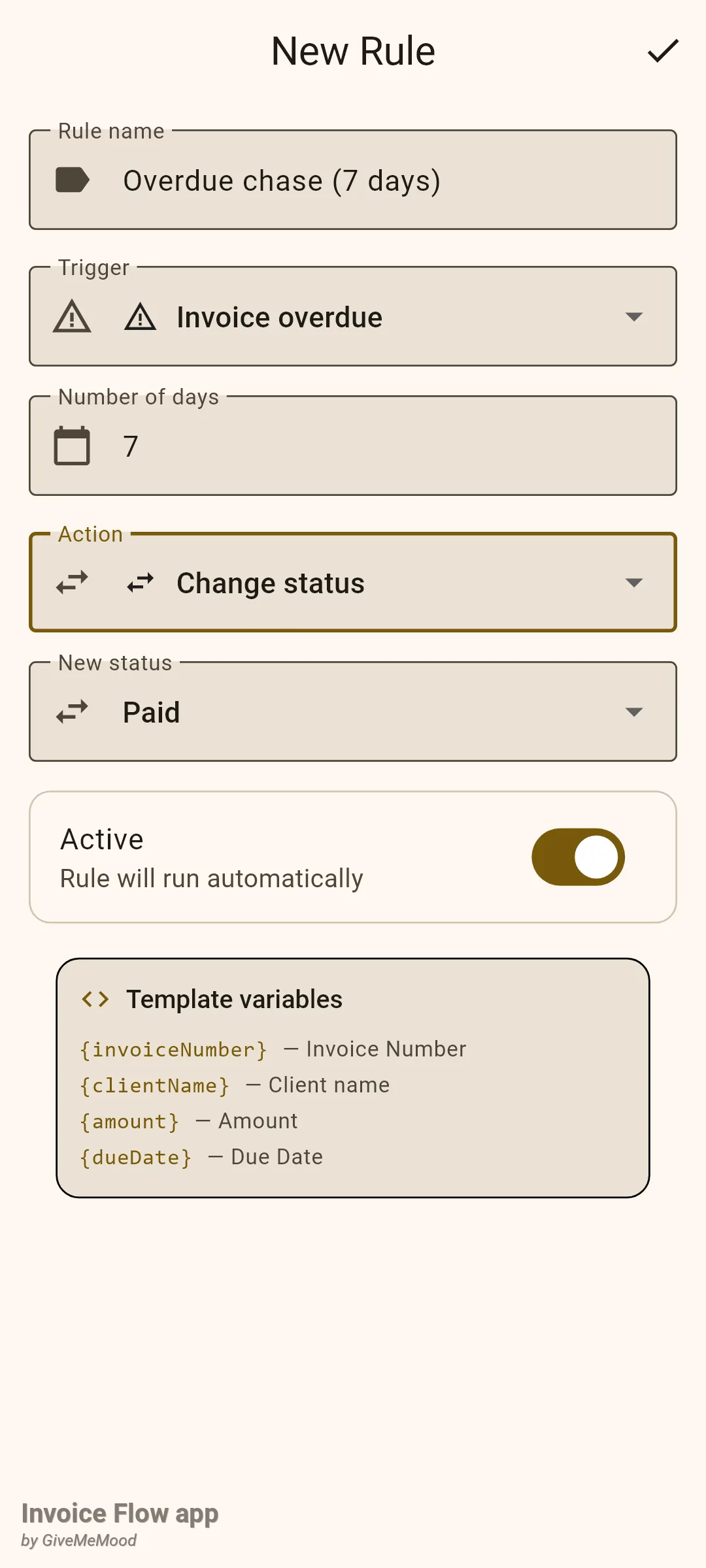
- Open de keuzelijst Actie en kies Pushmelding, In-app melding, E-mail verzenden, Status wijzigen of Factuur genereren.
- Vul de velden in die de actie nodig heeft. Pushmeldingen en in-app meldingen vragen een Titel en een Meldingstekst; je kunt {invoiceNumber}, {clientName}, {amount} en {dueDate} overal in de tekst plaatsen. E-mail verzenden vraagt een E-mailadres, Onderwerp en E-mailtekst. Status wijzigen toont een keuzelijst Nieuwe status. Factuur genereren heeft geen velden, alleen een uitlegkaart.
- Laat Actief aanstaan en tik op het vinkje in de appbalk. De melding "Regel opgeslagen" verschijnt en je keert terug naar de lijst.
Zo pauzeer, bewerk of verwijder je een regel
- Zet de schakelaar op de kaart om om een regel te pauzeren zonder hem kwijt te raken. Inactieve regels blijven met de schakelaar uit in de lijst staan.
- Tik op de kaart om te bewerken. De editor opent met alle velden ingevuld en de titel Regel bewerken; sla op met het vinkje.
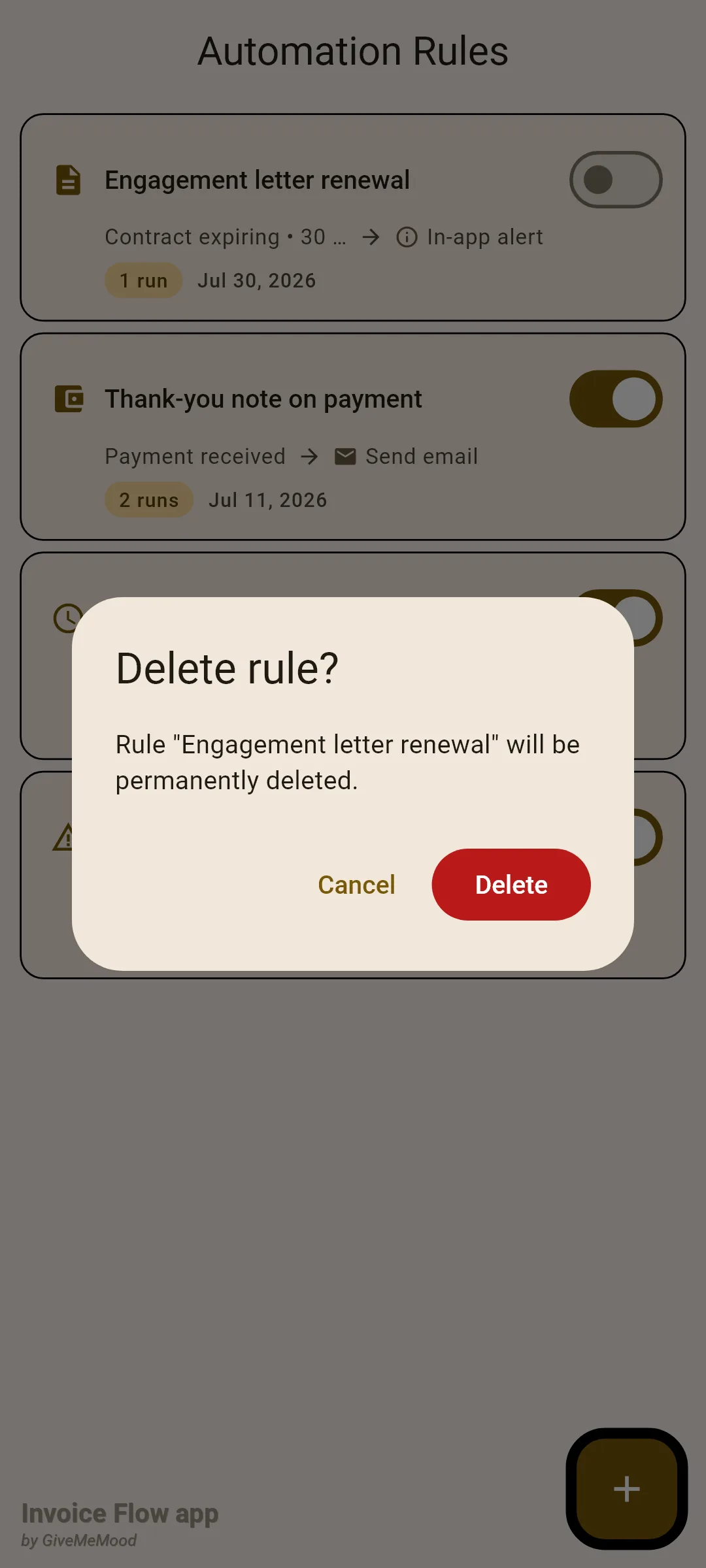
- Veeg de kaart van rechts naar links om te verwijderen. Een dialoogvenster Regel verwijderen? noemt de regel en waarschuwt dat hij permanent wordt verwijderd. Tik op Verwijderen om te bevestigen of op Annuleren om hem te behouden. Alleen vegen verwijdert nooit iets.
Zo lees je in-app meldingen op het dashboard
In-app meldingen zijn rijen in een kleine tabel die het dashboard in zijn kaart Meldingen toont. Regels met de actie In-app melding zijn bedoeld om die te vullen, en dat geldt ook voor de e-mailacties (zie hieronder).
- Tik op het Dashboard op het pictogram Dashboard-widgets in de appbalk en schakel Meldingen in.
- Zijn er meldingen, dan toont de kaart er maximaal vijf, elk met een gekleurd pictogram: blauw voor info, amber voor waarschuwing, rood voor fout.
- Tik op een melding om die als gelezen te markeren en naar het onderwerp te springen: de factuur, het contractenscherm, de voorraad of de uitgaven.
- Tik op de kleine x om één melding af te wijzen, of op Alles afwijzen om de kaart leeg te maken. Afgewezen meldingen worden verborgen, niet verwijderd.
Regels en details
Lokale betalingsherinneringen
- Herinneringen worden alleen aangemaakt wanneer een factuur vanuit de factuureditor wordt opgeslagen, of die nu nieuw of bewerkt is. De status wijzigen vanaf het factuurdetailscherm maakt ze niet aan. Een factuur vanaf het detailscherm als betaald of geannuleerd markeren annuleert alle drie.
- Er worden geen herinneringen ingepland voor facturen die al de status betaald of geannuleerd hebben, of zolang Factuurherinneringen uitstaat.
- Alle drie de herinneringen komen om 09:00 in de lokale tijdzone van de telefoon. Ligt het geplande tijdstip bij het opslaan al in het verleden (bijvoorbeeld wanneer je een factuur invoert die gisteren verviel), dan toont Android die melding meteen.
- De teksten worden bevroren in de app-taal die gold toen je de factuur opsloeg. De app later op een andere taal zetten vertaalt reeds ingeplande herinneringen niet.
- Elke herinnering is een Android-melding in het kanaal “Factuurherinneringen”, dus je kunt hem in de systeeminstellingen voor meldingen dempen of anders vormgeven zonder de app aan te raken.
- Er is geen scherm dat openstaande herinneringen toont; ze bestaan alleen als geplande meldingen.
- De drie schakelaars onder VANUIT DE APP regelen externe onderwerpen (release-informatie, aanbiedingen, tips). Ze staan los van factuurherinneringen en staan standaard uit, behalve App-updates.
- Ook opbouw van aanmaningskosten, als je die gebruikt, levert een lokale melding op vanuit de herberekening bij het opstarten. Zie de gids over aanmaningskosten.
Automatiseringsregels en de motor
De motor draait één keer per koude start van de app, op de achtergrond, direct na het startscherm. Hij leest actieve regels, evalueert de tijdgebonden triggers en voert elke actie hooguit één keer uit per regel, per factuur of contract, per kalenderdag. Er is geen achtergronddienst; wordt de app niet geopend, dan wordt er niets geëvalueerd. De enige gebeurtenisgestuurde trigger is Betaling ontvangen, die de app oproept wanneer je op een factuur op Markeren als betaald tikt.
Voor de volledigheid: dit is wat de motor is ontworpen te doen wanneer hij wel een regel raakt:
| Trigger | Voorwaarde die de motor controleert | Beschikbaar in de editor |
|---|---|---|
| Factuur verlopen | status is verzonden, niet gearchiveerd, vervaldatum minstens N dagen geleden | Ja |
| Vervaldatum nadert | status is verzonden, vervalt binnen de komende N dagen (standaard 3) | Ja |
| Contract verloopt | contract ondertekend, einddatum binnen N dagen (standaard 30) | Ja |
| Betaling ontvangen | opgeroepen door Markeren als betaald | Ja |
| Terugkerende factuur verschuldigd, Lage voorraad, Uitgavendrempel | planning vandaag aan de beurt, voorraad op of onder de drempel, uitgaven deze maand of week boven een bedrag | Nee |
| Factuur aangemaakt, Factuur verzonden, Factuur betaald, Bedragdrempel | er bestaat geen evaluator | Ja |
- Pushmelding toont een systeemmelding in het herinneringskanaal met jouw titel en tekst.
- In-app melding voegt een rij toe voor de dashboardkaart, met dezelfde titel en tekst en een link terug naar de factuur of het contract.
- E-mail verzenden verstuurt bewust nooit uit zichzelf post. Het maakt een in-app melding waarvan de titel jouw onderwerp is en waarvan de tekst eindigt met het adres tussen haakjes, zodat versturen een bewuste handmatige stap blijft. Het adres dat de motor leest komt uit het klantrecord, niet uit het veld in de editor.
- Status wijzigen schrijft de nieuwe status rechtstreeks op de factuur en slaat de neveneffecten van een normale statuswijziging over (herinneringen annuleren, voorraad, projecttotalen).
- Factuur genereren dupliceert de aanleidinggevende factuur als nieuw concept voor dezelfde klant met een nieuw nummer en de datums van vandaag, en plaatst daarna een melding “OUD → NIEUW”.
- Plaatshouders die in de motor bestaan naast de vier in de editor:
{clientEmail},{overdueDays},{daysRemaining},{contractTitle},{endDate}.{amount}is het nog verschuldigde bedrag met twee decimalen;{dueDate}wordt afgedrukt als jjjj-mm-dd.
Validatie en standaardwaarden
- Een regelnaam is verplicht; Aantal dagen accepteert alleen cijfers en mag niet leeg zijn; Bedrag mag niet leeg zijn.
- Nieuwe regels beginnen met de trigger Factuur verlopen, 7 dagen, de actie Pushmelding, actief. Status wijzigen staat standaard op Betaald; Periode staat standaard op Maandelijks.
- De editor openen (nieuw of bestaand) is afgeschermd met Pro; de regellijst, de schakelaars en verwijderen niet. Het scherm Meldingen is voor iedereen beschikbaar.
- Regels en meldingen zijn gewone app-gegevens en zitten in back-ups. Voorkeuren voor herinneringen (de schakelaars en het aantal dagen) zijn apparaatinstellingen en gaan niet mee in een back-up; ga na een herstel op een nieuwe telefoon opnieuw langs het scherm Meldingen en sla de facturen waarvan je de herinneringen nodig hebt opnieuw op.
Tips
Verwante gidsen
- Facturen per e-mail versturen voor de handmatige opvolging waartoe een herinnering zou moeten aanzetten.
- Aanmaningskosten voor de toeslag die na de herinnering over achterstand kan oplopen.
- Factuurstatussen, lijst en geschiedenis voor hoe verzonden, vervallen en betaald worden bepaald.