
 DA
DA  العربية
  Български
  Čeština
  Deutsch
  Ελληνικά
  English
  Español
  Suomi
Suomi  Français
  עברית
עברית  हिन्दी
  Bahasa Indonesia
  Italiano
  日本語
日本語  한국어
한국어  Bahasa Melayu
  Nederlands
  Norsk
Norsk  Polski
  Português
  Română
  Русский
  Svenska
  Kiswahili
  ไทย
ไทย  Türkçe
  Українська
  Tiếng Việt
  中文
中文 Brugervejledning
Betalingspåmindelser og automatiseringsregler
Slå lokale betalingspåmindelser til, vælg hvor mange dage før og efter forfaldsdatoen de kommer, og forstå hvad automatiseringsregler kan og ikke kan i dag.
At rykke for penge er den mindst fornøjelige del af at drive en lille virksomhed — og den, der lettest glemmes. Invoice Flow tager fat i det i to lag. Det første er et sæt lokale betalingspåmindelser, som appen planlægger på din telefon for hver ubetalt faktura: én før forfaldsdatoen, én på dagen og én efter. De kræver hverken server, konto eller netværk. Det andet lag er en regelbygger under Automatiseringsregler, hvor du beskriver en udløser og en handling, samt en motor, der kører et gennemløb, hver gang appen starter.
Denne guide følger Ledger & Lane Accounting, en bogholderivirksomhed med to partnere i Manchester, som fakturerer kunder i pund med 14 dages betalingsfrist. Partnerne vil have et vink tre dage før hver faktura forfalder og en kontant rykker en uge efter, den er overskredet. Det er tilfældigvis præcis de værdier, appen leveres med, så det meste af arbejdet består i at bekræfte opsætningen og vide, hvilken notifikation man kan forvente hvornår.
Guiden er også ærlig om én ting: regeleditoren og regelmotoren er i den nuværende version ikke koblet sammen. Du kan bygge, gemme, slå til og fra samt slette regler, og artiklen viser hvordan, men det er de planlagte påmindelser, der rent faktisk når frem til dig. Detaljerne står i regelafsnittet nedenfor.
Sådan ser skærmen ud
Begge funktioner ligger under fanen Indstillinger i afsnittet med overskriften AUTOMATISERING. Feltet Notifikationer (underteksten “Påmindelser, opdateringer, tilbud”) åbner notifikationsindstillingerne. Feltet Automatiseringsregler (underteksten “Automatisér dine arbejdsgange”) åbner regellisten.
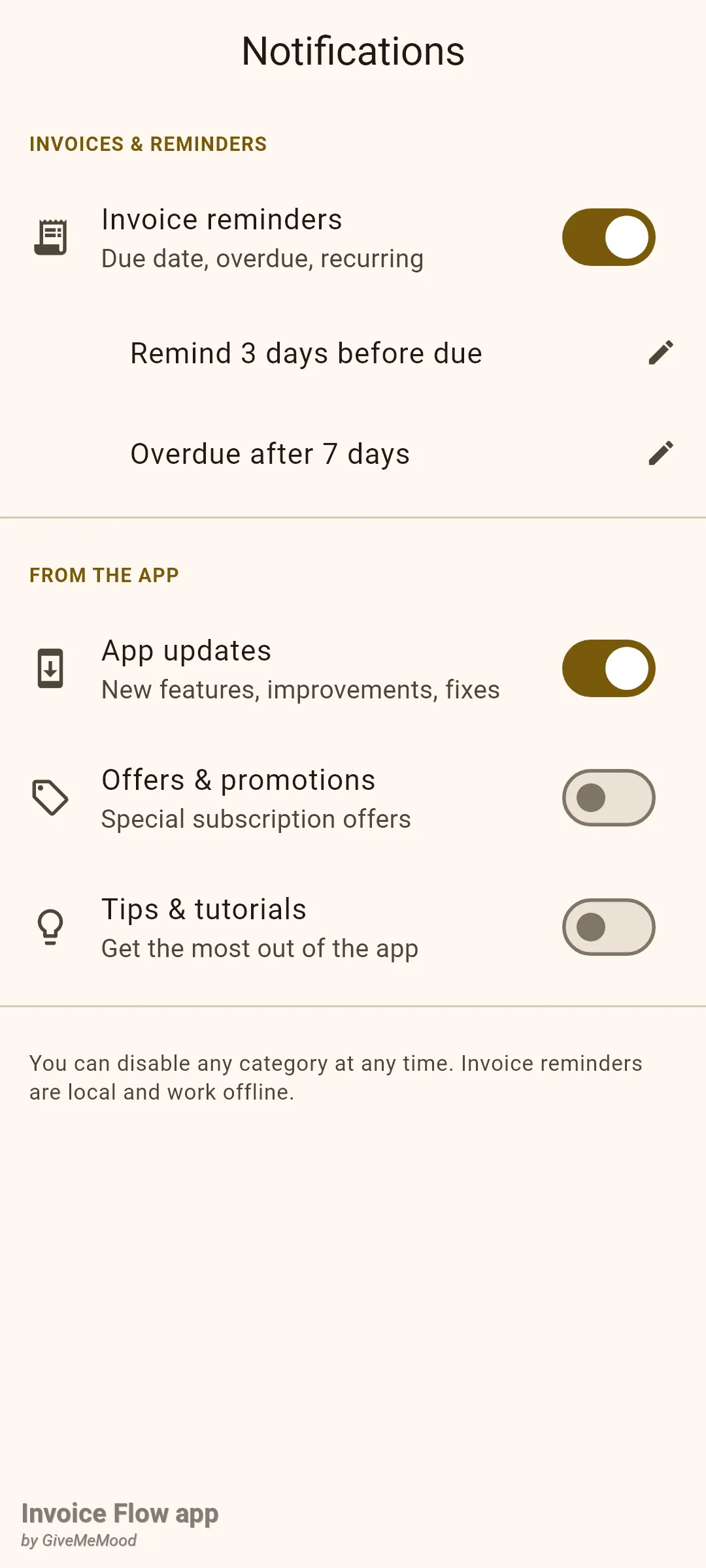
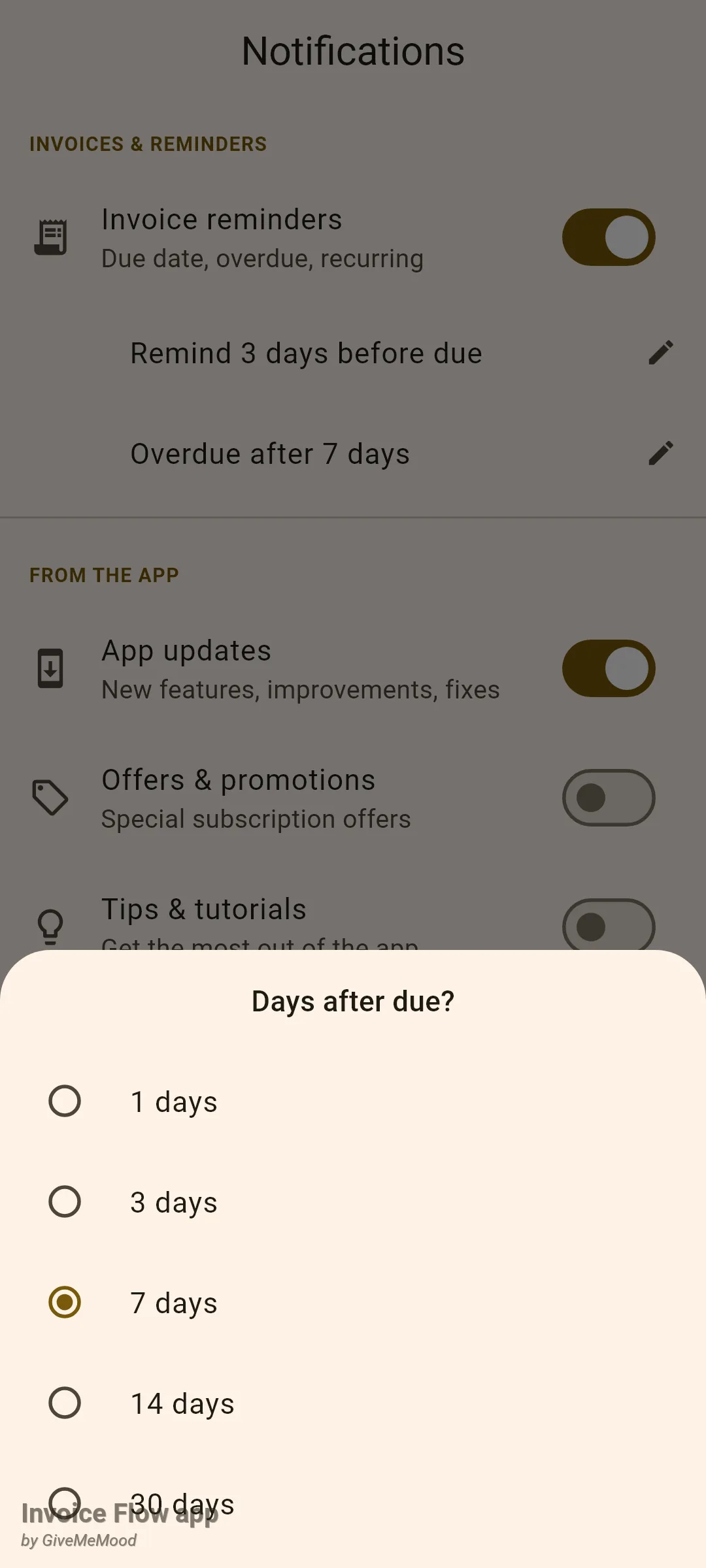
Skærmen Notifikationer har to grupper. Under FAKTURAER OG PÅMINDELSER er der en enkelt kontakt, Fakturapåmindelser (Invoice reminders), med underteksten “Forfaldsdato, forsinkelse, gentagne”. Mens den er slået til, vises to indrykkede rækker nedenunder: Påmind 3 dage før forfald og Forfalden efter 7 dage, hver med et lille blyantikon. Under FRA APPEN ligger tre kontakter mere: Appopdateringer, Tilbud og kampagner og Tips og guides. En fodnote minder om, at fakturapåmindelser er lokale og virker offline.
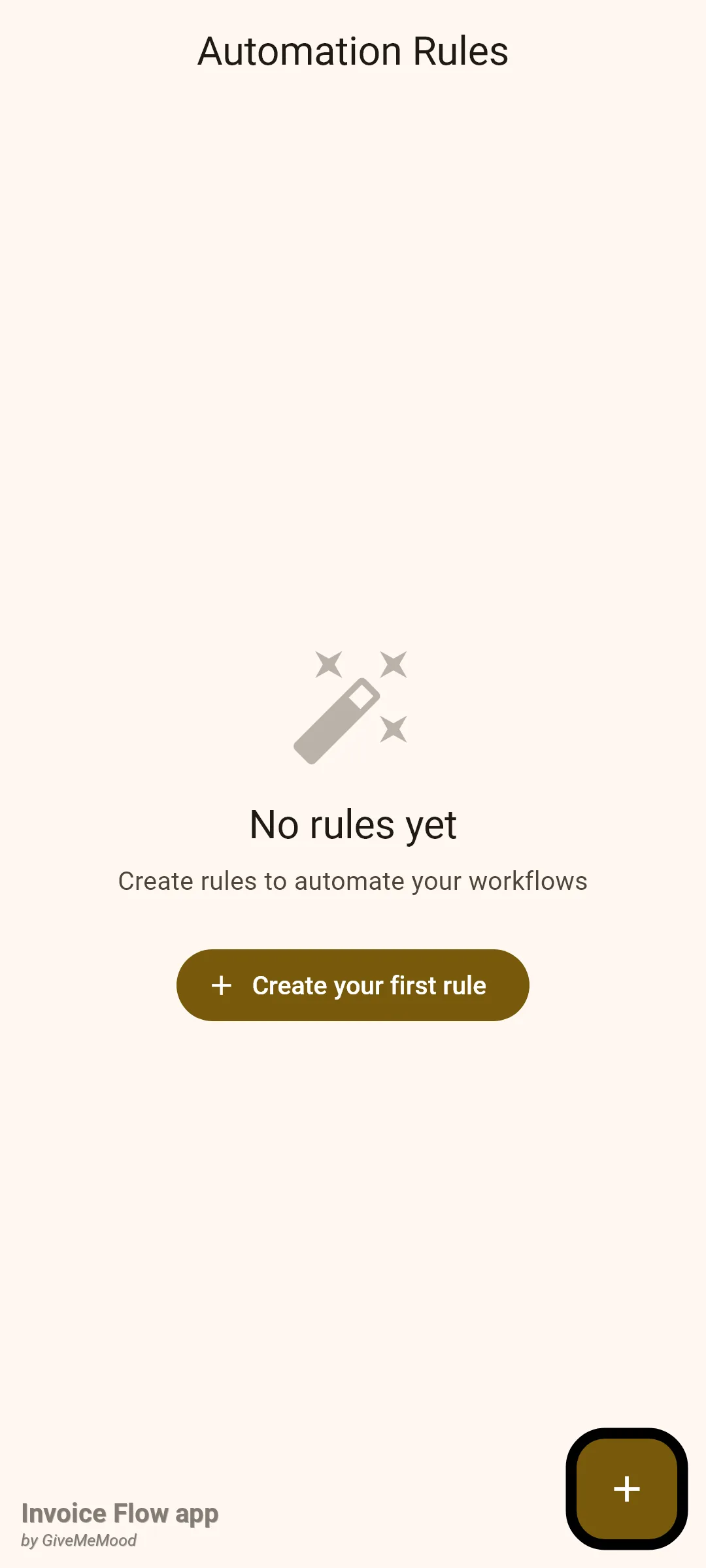
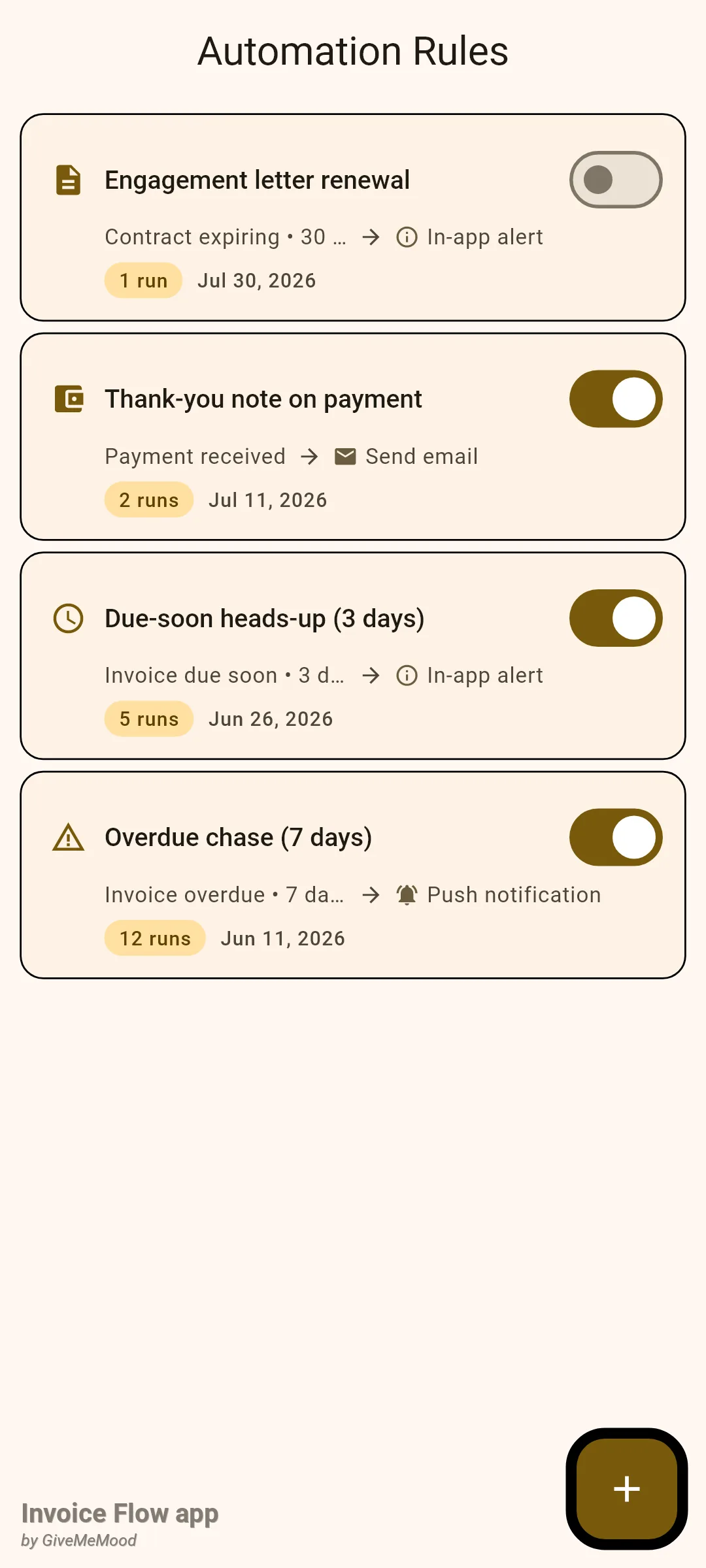
Skærmen Automatiseringsregler er en enkel liste. Hver regel er et kort med et udløserikon, regelnavnet, en til/fra-kontakt, en anden linje med udløser, pil og handling (for eksempel “Faktura forfalden • 7 dage forsinket → Push-notifikation”) og en tredje linje med en markering, der viser, hvor mange gange reglen er kørt, og datoen for oprettelsen. En +-knap i hjørnet åbner editoren. Er listen tom, ser du i stedet “Ingen regler endnu” og en knap med Opret din første regel.
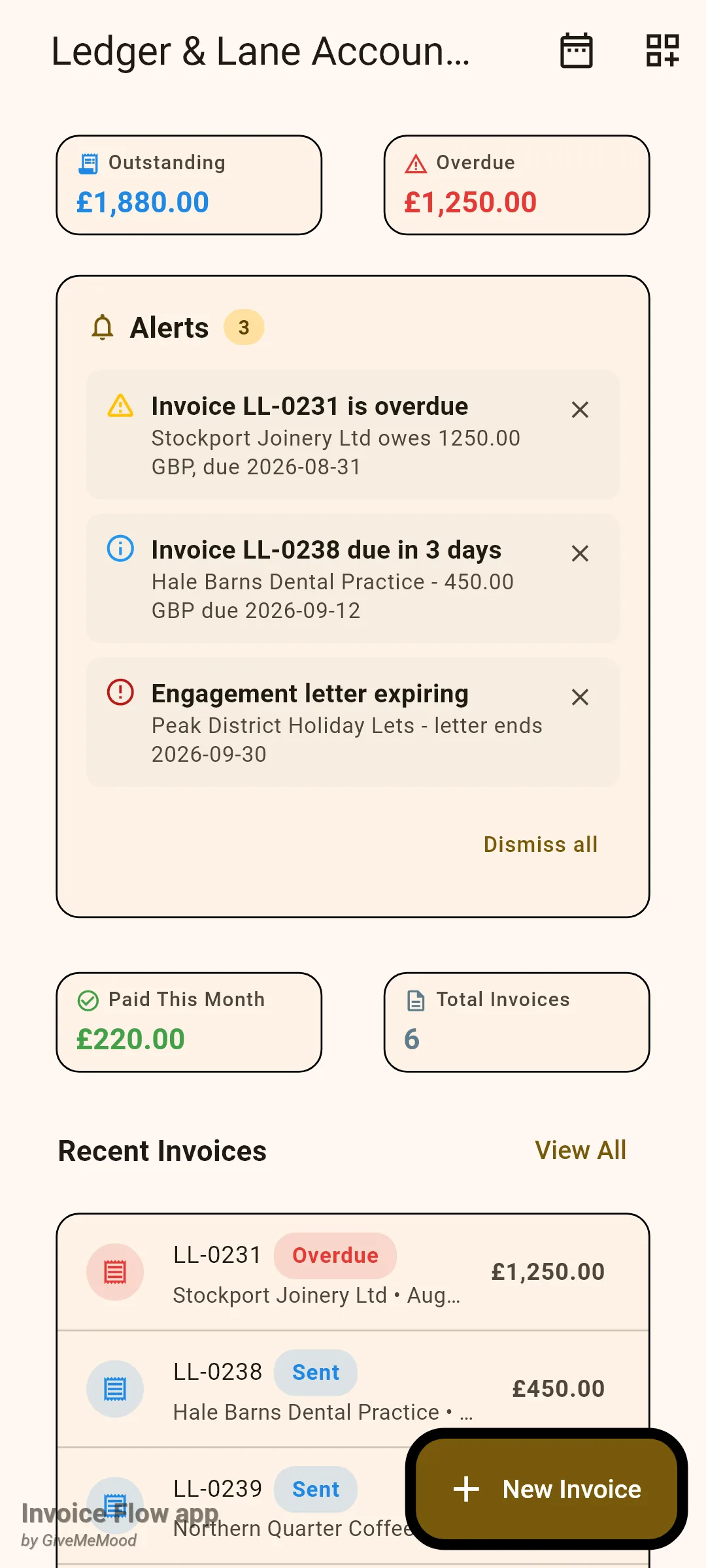
Det tredje sted, du skal kende, er oversigten. Slår du widget’en Advarsler til via ikonet Dashboard-widgets i appbjælken, vises et kort med titlen Advarsler, når der er advarsler, du ikke har afvist, med en tælling, op til fem punkter og et link med Afvis alle.
Sådan indstiller du tidspunkterne for påmindelser
Ledger & Lane vil have hver ubetalt faktura til at udløse et vink tre dage før forfaldsdatoen og en rykker syv dage efter. Sådan bekræfter eller ændrer du de værdier.
- Åbn Indstillinger, og tryk på Notifikationer under AUTOMATISERING.
- Sørg for, at Fakturapåmindelser er slået til. Slår du den til for første gang på Android 13 eller nyere, beder systemet om tilladelse til at vise notifikationer; accepter den, ellers leveres intet.
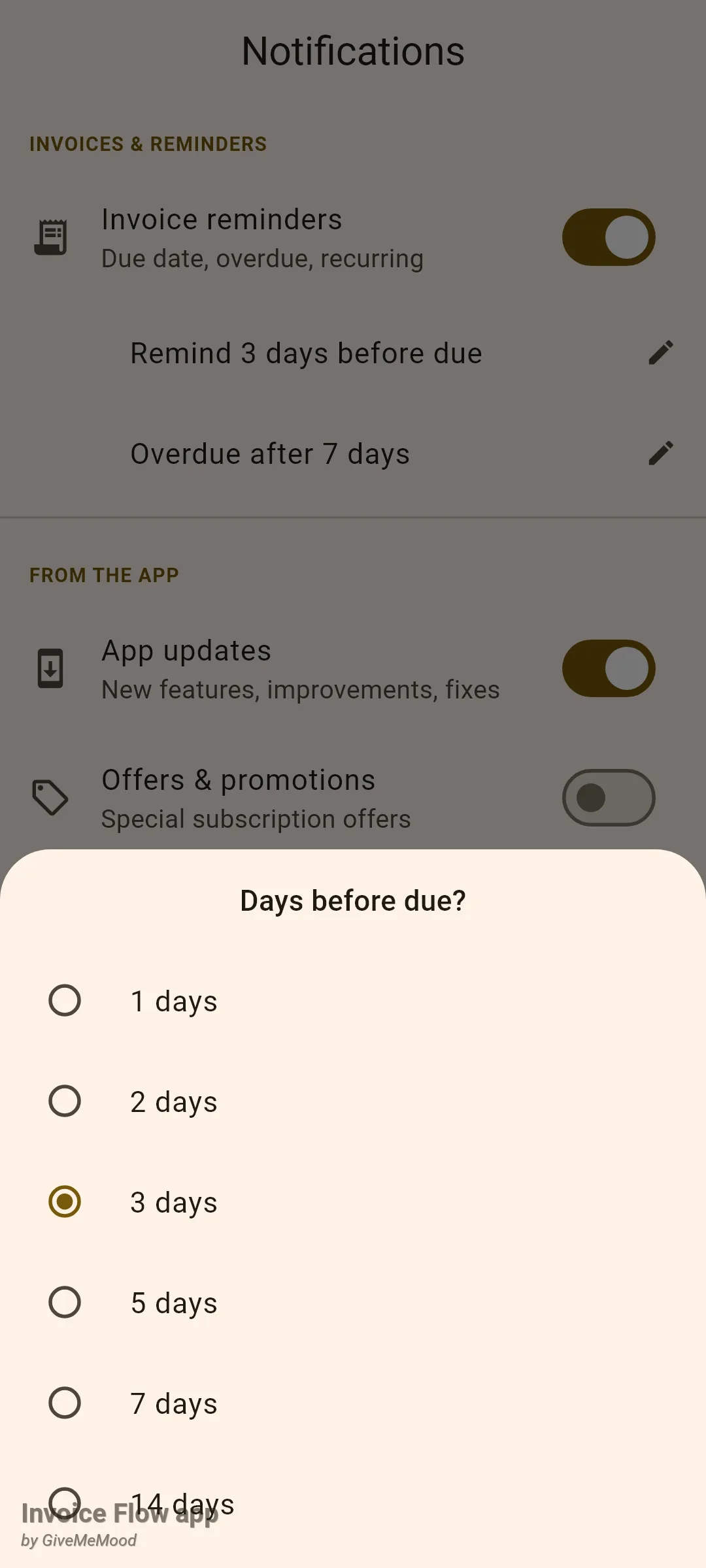
- Tryk på Påmind 3 dage før forfald. Et panel med titlen Dage før forfald? (Days before due?) tilbyder 1, 2, 3, 5, 7 eller 14 dage. Tryk på den værdi, du vil have; panelet lukker, og rækken opdateres.
- Tryk på Forfalden efter 7 dage. Panelet Dage efter forfald? (Days after due?) tilbyder 1, 3, 7, 14 eller 30 dage. Vælg én.
- Forlad skærmen. Der er ingen gem-knap; hvert valg gemmes med det samme.
De nye tidspunkter gælder for fakturaer, du gemmer fra nu af. Påmindelser planlægges i det øjeblik, en faktura gemmes i editoren, og de beregnes ud fra de indstillinger, der gælder på det tidspunkt. En faktura, der blev gemt i sidste uge med en indstilling på 5 dage, beholder sin 5-dages påmindelse, indtil du åbner den og gemmer den igen, hvorefter appen annullerer det gamle sæt og planlægger et nyt.
For en faktura med forfald fredag den 12. september giver firmaets indstillinger tre notifikationer, hver kl. 09.00 lokal tid:
| Påmindelse | Hvornår | Titel | Tekst |
|---|---|---|---|
| Før forfald | Tir. 9. sep., 09.00 | Faktura LL-0238 forfalder snart | Betaling forfalder om 3 dage |
| På forfaldsdagen | Fre. 12. sep., 09.00 | Faktura LL-0238 forfalder i dag | Betaling forfalder i dag |
| Efter forfald | Fre. 19. sep., 09.00 | Faktura LL-0238 er forfalden | Betalingen er 7 dage forsinket |
Trykker du på en af dem, åbnes fakturaen.
Sådan opretter du en automatiseringsregel
Regeleditoren kræver en aktiv prøveperiode eller et Pro-abonnement; på en gratis konto fører både +-knappen og Opret din første regel dig til opgraderingsskærmen. At se listen, slå en regel til eller fra og slette regler virker på enhver konto.
- Åbn Indstillinger, tryk på Automatiseringsregler og derefter på + (eller Opret din første regel).
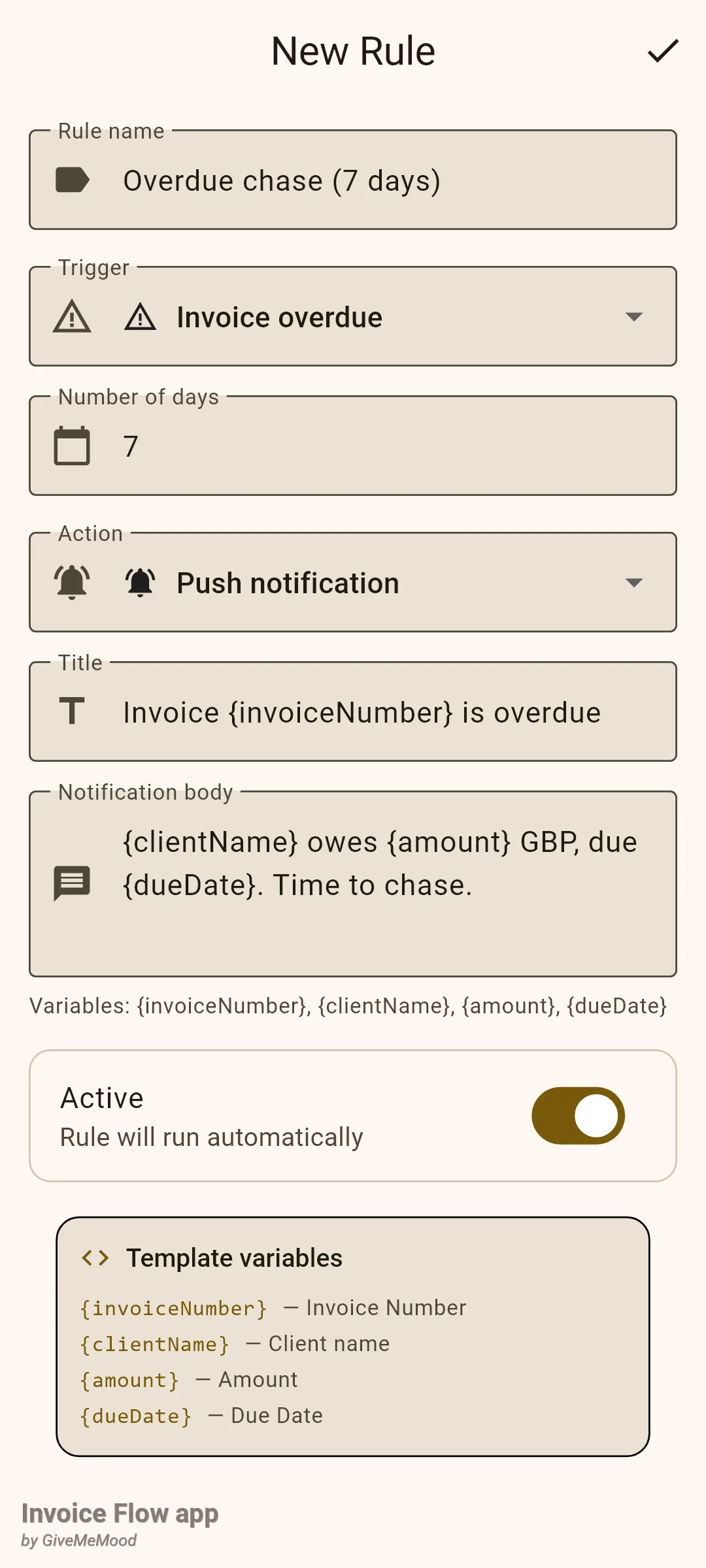
- Skriv et Regelnavn (Rule name). Det er påkrævet, og det er det, du ser på kortet, så gør det beskrivende: "Rykker ved forfald (7 dage)".
- Åbn rullemenuen Udløser (Trigger), og vælg en af Faktura oprettet, Faktura sendt, Faktura forfalden, Faktura forfalder snart, Betaling modtaget, Faktura betalt, Kontrakt udløber snart eller Beløbsgrænse. Standarden er Faktura forfalden.
- Dukker et felt med Antal dage (Number of days) op (forfalden, forfalder snart, kontrakt udløber), så indtast et helt tal. Skifter du udløser, nulstilles det til 7 eller 30 for kontrakter. Ved Beløbsgrænse får du i stedet et felt med Beløb og en rullemenu med Periode med Månedligt eller Ugentligt.
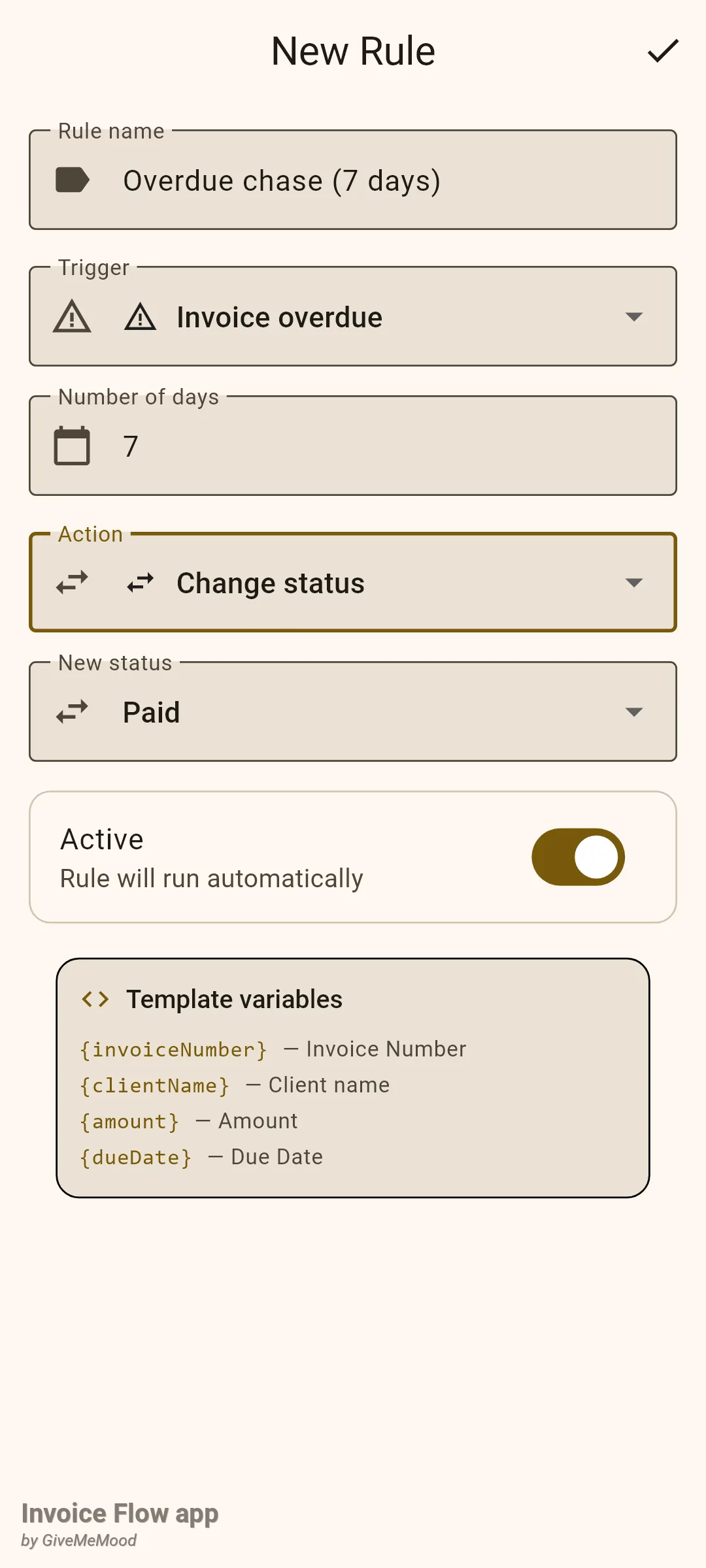
- Åbn rullemenuen Handling (Action), og vælg Push-notifikation, Advarsel i appen, Send e-mail, Skift status eller Generér faktura.
- Udfyld de felter, handlingen kræver. Push-notifikationer og advarsler i appen tager en Titel og en Notifikationstekst; du kan indsætte {invoiceNumber}, {clientName}, {amount} og {dueDate} hvor som helst i teksten. Send e-mail tager E-mailadresse, Emne og E-mailtekst. Skift status viser en rullemenu med Ny status. Generér faktura har ingen felter, kun et forklarende kort.
- Lad Aktiv være slået til, og tryk så på fluebenet i appbjælken. Beskeden "Regel gemt" vises, og du vender tilbage til listen.
Sådan sætter du en regel på pause, redigerer eller sletter den
- Vil du sætte en regel på pause uden at miste den, så flyt kontakten på dens kort. Inaktive regler bliver på listen med kontakten slået fra.
- Vil du redigere, så tryk på kortet. Editoren åbnes med alle felter udfyldt og titlen Redigér regel (Edit Rule); gem med fluebenet.
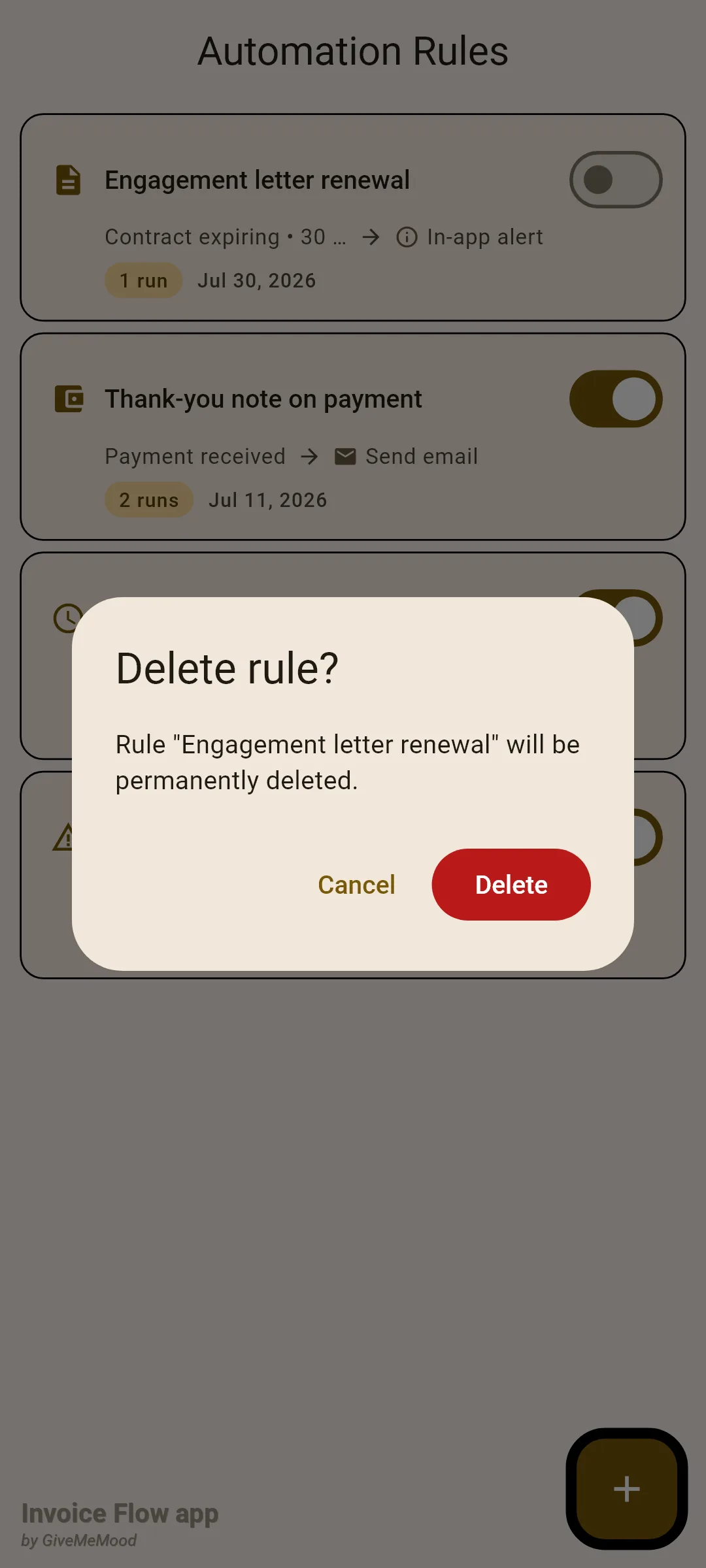
- Vil du slette, så stryg kortet fra højre mod venstre. En dialog med titlen Slet regel? (Delete rule?) nævner reglen og advarer om, at den slettes permanent. Tryk på Slet for at bekræfte eller Annuller for at beholde den. Selve strygningen sletter aldrig noget.
Sådan læser du advarsler i appen på oversigten
Advarsler i appen er rækker i en lille tabel, som oversigten viser i sit kort Advarsler. Regler med handlingen Advarsel i appen er tænkt til at fylde det, og det samme gælder e-mailhandlingerne (se nedenfor).
- Tryk på ikonet Dashboard-widgets i appbjælken på Oversigt, og slå Advarsler til.
- Findes der advarsler, viser kortet op til fem, hver med et farvet ikon: blåt for information, ravgult for advarsel, rødt for fejl.
- Tryk på en advarsel for at markere den som læst og springe til det, den handler om: fakturaen, kontraktskærmen, lageret eller udgifterne.
- Tryk på det lille x for at afvise én advarsel, eller på Afvis alle for at rydde kortet. Afviste advarsler skjules, de slettes ikke.
Regler og detaljer
Lokale betalingspåmindelser
- Påmindelser oprettes kun, når en faktura gemmes fra fakturaeditoren, uanset om den er ny eller redigeret. At ændre status fra fakturaens detaljeskærm opretter dem ikke. Markerer du en faktura som betalt eller annulleret fra detaljeskærmen, annulleres alle tre.
- Der planlægges ingen påmindelser for fakturaer, der allerede har status betalt eller annulleret, eller mens Fakturapåmindelser er slået fra.
- Alle tre påmindelser udløses kl. 09.00 i telefonens lokale tidszone. Ligger det planlagte tidspunkt allerede i fortiden, når du gemmer (for eksempel hvis du indtaster en faktura, der forfaldt i går), viser Android den notifikation med det samme.
- Teksterne fryses i det appsprog, der var i brug, da du gemte fakturaen. Skifter du appen til et andet sprog senere, oversættes allerede planlagte påmindelser ikke.
- Hver påmindelse er en Android-notifikation i kanalen “Faktura-påmindelser”, så du kan gøre den lydløs eller ændre dens udseende i systemets notifikationsindstillinger uden at røre appen.
- Der findes ingen skærm med afventende påmindelser; de eksisterer kun som planlagte notifikationer.
- De tre kontakter under FRA APPEN styrer eksterne emner (udgivelsesnoter, tilbud, tips). De er uafhængige af fakturapåmindelser og er som standard slået fra bortset fra Appopdateringer.
- Påløb af rykkergebyrer giver, hvis du bruger det, også en lokal notifikation fra genberegningen ved opstart. Se guiden om rykkergebyrer.
Automatiseringsregler og motoren
Motoren kører én gang pr. kold start af appen, i baggrunden, lige efter startskærmen. Den læser aktive regler, vurderer de tidsbaserede udløsere og udfører hver handling højst én gang pr. regel, pr. faktura eller kontrakt, pr. kalenderdag. Der findes ingen baggrundstjeneste; åbnes appen ikke, vurderes ingenting. Den eneste hændelsesdrevne udløser er Betaling modtaget, som appen rejser, når du trykker på Marker som betalt på en faktura.
For fuldstændighedens skyld er dette, hvad motoren er designet til at gøre, når den rent faktisk matcher en regel:
| Udløser | Betingelse, motoren tjekker | Findes i editoren |
|---|---|---|
| Faktura forfalden | status er sendt, ikke arkiveret, forfaldsdato mindst N dage siden | Ja |
| Faktura forfalder snart | status er sendt, forfalder inden for de næste N dage (standard 3) | Ja |
| Kontrakt udløber snart | kontrakt underskrevet, slutdato inden for N dage (standard 30) | Ja |
| Betaling modtaget | rejst af Marker som betalt | Ja |
| Tilbagevendende faktura forfalder, Lav lagerbeholdning, Udgiftsgrænse | plan forfalder i dag, lager på eller under grænsen, udgifter denne måned eller uge over et beløb | Nej |
| Faktura oprettet, Faktura sendt, Faktura betalt, Beløbsgrænse | der findes ingen evaluator | Ja |
- Push-notifikation viser en systemnotifikation i påmindelseskanalen med din titel og tekst.
- Advarsel i appen indsætter en række til oversigtens kort med samme titel og tekst og et link tilbage til fakturaen eller kontrakten.
- Send e-mail sender aldrig mail af sig selv, og det er med vilje. Den opretter en advarsel i appen, hvis titel er dit emne, og hvis tekst slutter med adressen i parentes, så afsendelse forbliver et bevidst manuelt trin. Den adresse, motoren læser, kommer fra kundeposten, ikke fra feltet i editoren.
- Skift status skriver den nye status direkte på fakturaen og springer de sideeffekter over, som det normale statusskift udfører (annullering af påmindelser, lager, projekttotaler).
- Generér faktura duplikerer den udløsende faktura som en ny kladde til den samme kunde med et nyt nummer og dagens datoer og lægger derefter en advarsel op med “GAMMEL → NY”.
- Pladsholdere, der findes i motoren ud over de fire, editoren viser:
{clientEmail},{overdueDays},{daysRemaining},{contractTitle},{endDate}.{amount}er det beløb, der stadig skyldes, med to decimaler;{dueDate}skrives som åååå-mm-dd.
Validering og standardværdier
- Regelnavn er påkrævet; Antal dage accepterer kun cifre og må ikke være tomt; Beløb må ikke være tomt.
- Nye regler har som standard udløseren Faktura forfalden, 7 dage, handlingen Push-notifikation og er aktive. Skift status står som standard på Betalt; Periode står som standard på Månedligt.
- At åbne editoren (ny eller eksisterende) kræver Pro; regellisten, kontakterne og sletning gør ikke. Skærmen Notifikationer er tilgængelig for alle.
- Regler og advarsler er almindelige appdata og indgår i sikkerhedskopier. Påmindelsesindstillinger (kontakterne og antallet af dage) er enhedsindstillinger og følger ikke med en sikkerhedskopi; efter en gendannelse på en ny telefon skal du besøge skærmen Notifikationer igen og gemme de fakturaer på ny, hvis påmindelser du har brug for.
Tips
Relaterede guider
- Send fakturaer med e-mail om den manuelle opfølgning, en påmindelse bør føre til.
- Rykkergebyrer om det tillæg, der kan løbe på efter påmindelsen om forfald.
- Fakturastatusser, liste og historik om, hvordan sendt, forfalden og betalt afgøres.