
 DA
DA  العربية
  Български
  Čeština
  Deutsch
  Ελληνικά
  English
  Español
  Suomi
Suomi  Français
  עברית
עברית  हिन्दी
  Bahasa Indonesia
  Italiano
  日本語
日本語  한국어
한국어  Bahasa Melayu
  Nederlands
  Norsk
Norsk  Polski
  Português
  Română
  Русский
  Svenska
  Kiswahili
  ไทย
ไทย  Türkçe
  Українська
  Tiếng Việt
  中文
中文 Brugervejledning
Analyser, oversigtskort og rapporter
Læs oversigtens pengekort, vælg en periode i Analyser og se omsætning, inddrivelsesgrad og topkunder, og brug Rapporter til et seks-måneders overblik.
Invoice Flow har tre forskellige visninger af de samme fakturadata, og hver af dem besvarer sit eget spørgsmål. Oversigt (Dashboard) fortæller dig, hvad der kræver opmærksomhed i dag: hvor meget der er ubetalt, hvor stor en del af det der er forsinket, og hvad der er kommet ind denne måned. Analyser (Analytics) ser tilbage over en periode, du selv vælger, og forklarer, hvor pengene kom fra, hvem dine bedste kunder er, og hvor lang tid de er om at betale. Rapporter er den enkle udgave for de seneste seks måneder, uden filtre og uden eksport. Ingen af dem kræver internetforbindelse; hvert tal beregnes på telefonen ud fra de fakturaer, betalinger og udgifter, du allerede har registreret.
Denne vejledning følger Priya Raman, en freelance UX-designer i Portland, Oregon. Hun fakturerer fire amerikanske kunder i amerikanske dollar og to europæiske studier i euro, og hun har et års fakturaer bag sig, så alle diagrammer på hendes skærme har noget at vise.
Hvad du ser på skærmen
Oversigt er den første fane i den nederste navigation. Titlen er navnet på din standardvirksomhedsprofil. I øverste højre hjørne er der to ikoner: en kalender (Filtrer efter dato) og et gitter med et plus (Dashboard-widgets). Nedenunder ligger statistikkortene, to pr. række på en telefon, efterfulgt af de øvrige kort, du har slået til. En udvidet Ny faktura-knap svæver i bunden.
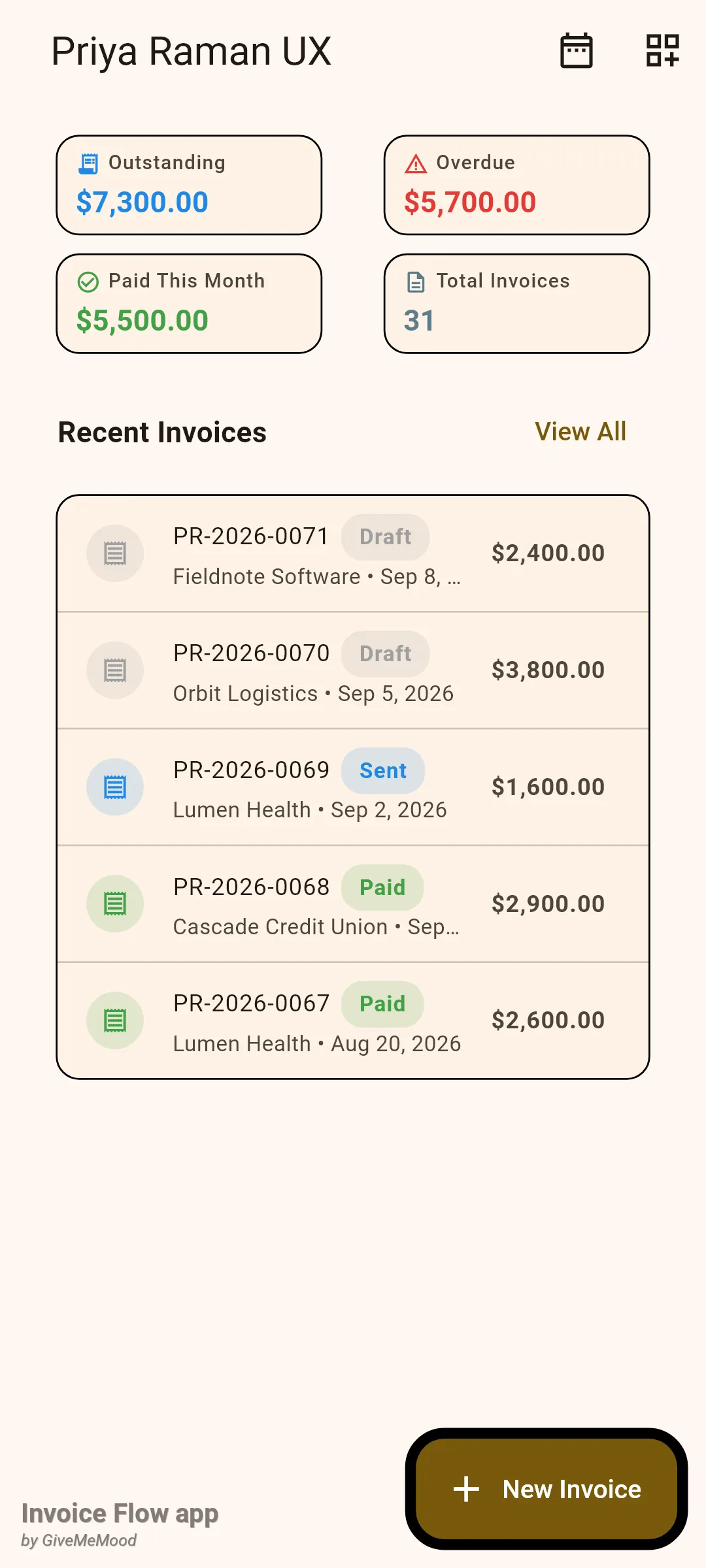
Fra start viser oversigten fem widgets: Udestående (Outstanding), Forfaldne (Overdue), Betalt denne måned (Paid This Month), Fakturaer i alt (Total Invoices) og Seneste fakturaer (Recent Invoices). Kortet Seneste fakturaer viser de fem nyeste fakturaer med et statusmærke, kunden, udstedelsesdatoen og totalen i fakturaens egen valuta; Se alle springer til fakturalisten.
Analyser findes under fanen Værktøjer (Tools), i afsnittet Business Intelligence, som det grønne Analyser-kort. Skærmen åbner med en række periodechips (Denne måned er valgt som standard) og en lang rullende kolonne af kort: Omsætningsoversigt, Resultatopgørelse, Omsætningstendens (12 mdr.), Top 5 kunder, Udgiftsfordeling, Fakturastatus, Udestående efter alder, Opkrævet skat pr. land, Likviditetsprognose, Days Sales Outstanding (DSO), Tilbagevendende omsætning, Fortjeneste pr. kunde og Tilbudskonvertering. PDF-ikonet i appbjælken er Eksportér PDF.
Rapporter nås fra Indstillinger, i afsnittet Fakturaindstillinger, via feltet Rapporter. Den har præcis tre kort: Omsætning (seneste 6 måneder), Topklienter og Gennemsnitligt antal dage til betaling.
Sådan læser du oversigtens kort
De fire statistikkort er pengetotaler omregnet til din profils standardvaluta. En faktura i en anden valuta tælles kun med, hvis den har en vekselkurs eller en total i basisvaluta; ellers udelades den i stedet for at blive lagt til pålydende. Overslag og tilbud tæller aldrig med.
| Kort | Hvad der lægges sammen |
|---|---|
| Udestående | Totaler for fakturaer med status Sendt |
| Forfaldne | Den del af Udestående, hvis forfaldsdato ligger før i dag |
| Betalt denne måned | Totaler for Betalt-fakturaer, hvis betalingsdato falder i den indeværende måned |
| Fakturaer i alt | Antal fakturaer (uanset status), der kunne omregnes |
Forfalden er ikke en særskilt status, du selv sætter. En sendt faktura bliver forfalden dagen efter sin forfaldsdato, og mærket i Seneste fakturaer skifter af sig selv til Forfalden. På Priyas skærm er 5.700 $ af de 7.300 $ udestående forsinket: to fakturaer fra juli og august, der har passeret deres forfaldsdato.
- Åbn fanen Oversigt.
- Læs Udestående for det samlede beløb, du venter på, og Forfaldne for den del, du bør rykke for.
- Tryk på kalenderikonet (Filtrer efter dato) for at begrænse pengekortene til fakturaer udstedt i et datointerval, og tryk derefter på Vis.
- En chip med det valgte interval vises over kortene; tryk på dens luk-ikon for at vende tilbage til tallene for hele perioden.
Datointervallet gælder for statistikkortene og for Seneste fakturaer, og det filtrerer efter udstedelsesdato. Med et interval sat ændrer Betalt denne måned betydning til “betalt inden for intervallet”. Filteret gemmes ikke; det nulstilles, når du genstarter appen.
Sådan tilpasser du oversigten
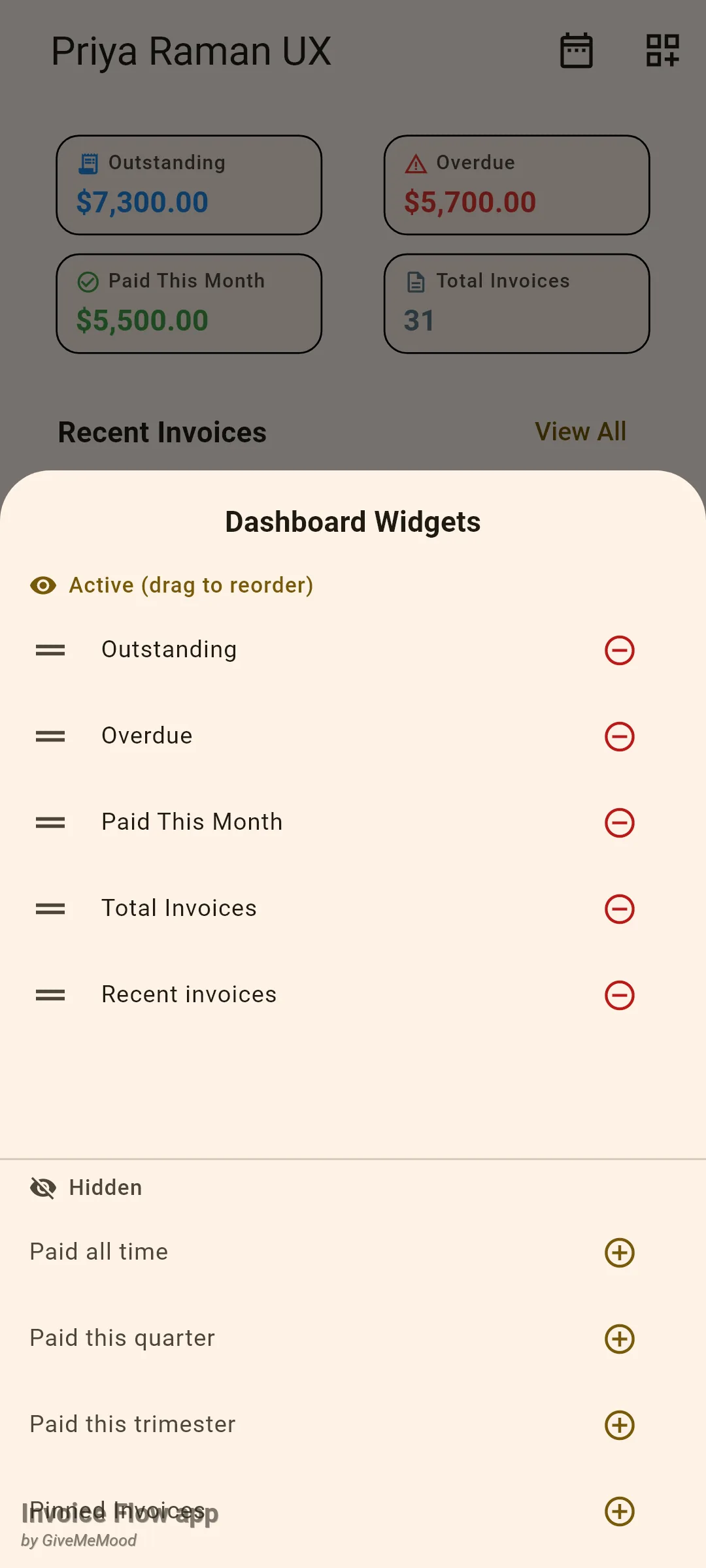
Ud over de fem standardkort er der sytten kort mere. Nogle er pengevisninger (Betalt i alt, Betalt dette kvartal, Betalt denne tertial, Ugentlig omsætning, Gennemsnitlig faktura, Overskud denne måned), nogle er lister (Fastgjorte fakturaer, Største debitorer, Seneste kunder, Kontrakter der udløber, Advarsler om lav lagerbeholdning), og nogle er tællere eller genveje (Kladder, Forfaldne planer, Udgifter denne måned, Aktiv timer, Hurtige handlinger, Advarsler).
- Tryk på ikonet Dashboard-widgets i øverste højre hjørne.
- I arket Dashboard-widgets trækker du en række i dens håndtag under Aktive (træk for at omarrangere) for at ændre rækkefølgen på oversigten.
- Tryk på det røde minusikon for at skjule et kort; det flyttes til listen Skjulte.
- Tryk på plusikonet ved siden af et skjult kort for at tilføje det i slutningen af den aktive liste.
- Stryg arket nedad for at lukke det; oversigten opdateres med det samme, og layoutet huskes.
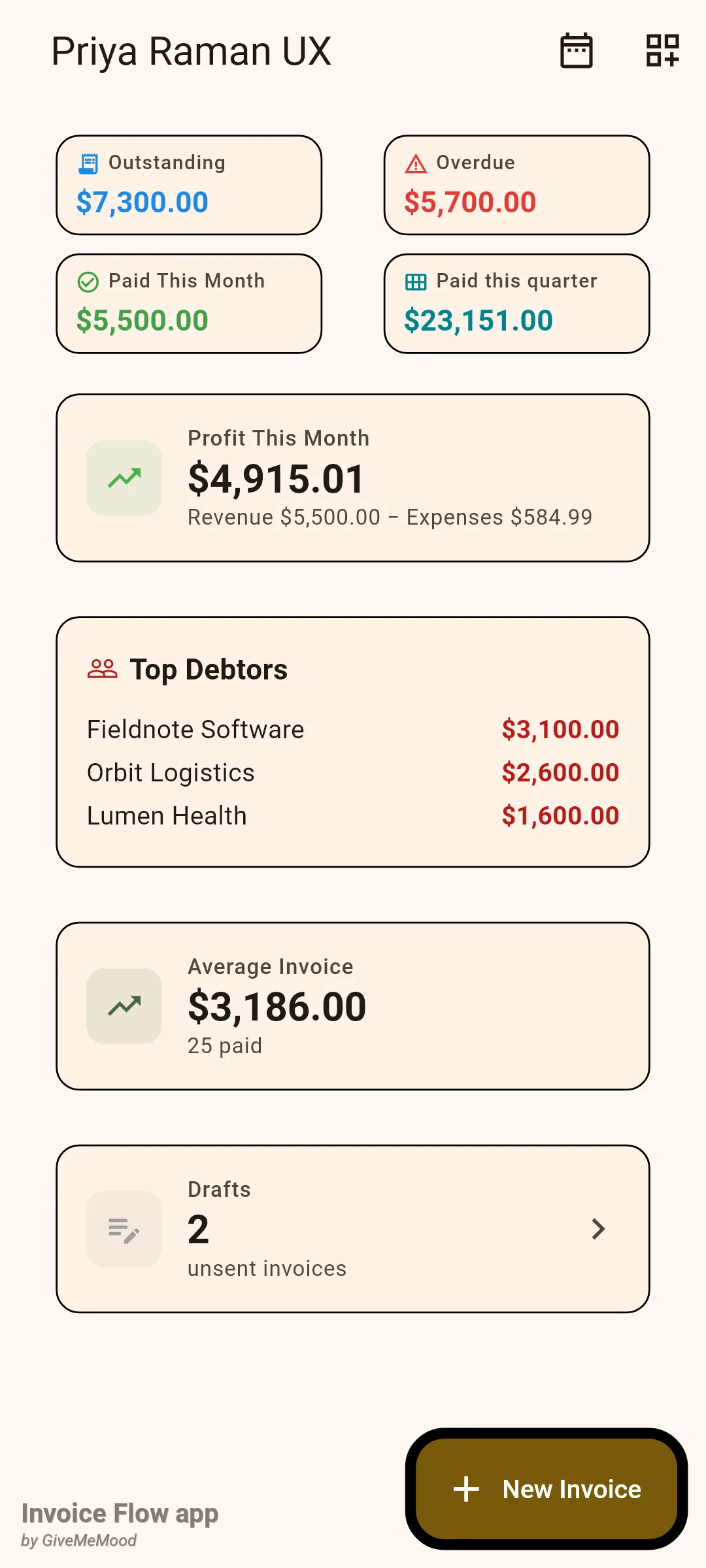
Statistikkort, der følger efter hinanden, pakkes ind i ét gitter, så hold de små pengekort samlet øverst, og placér listekortene under dem. De fleste listekort forsvinder helt, når de ikke har noget at vise: Største debitorer skjules uden ubetalte fakturaer, Kladder skjules ved nul, og Kontrakter der udløber vises kun, når en kontrakt udløber inden for 30 dage.
Overskud denne måned er appens enkleste overskudstal: betalinger modtaget denne måned minus udgifter dateret denne måned, med de to tal skrevet ud nedenunder. Største debitorer rangordner kunder efter det beløb, der stadig skyldes på deres sendte fakturaer, og et tryk åbner kundelisten. Gennemsnitlig faktura er gennemsnitstotalen for alle betalte fakturaer, med antallet i underteksten.
Sådan analyserer du en periode i Analyser
Periodechipsene er nøglen til Analyser-skærmen. Denne måned, Sidste måned, Dette kvartal og Dette år er kalenderintervaller; Hele perioden fjerner filteret. Perioden udvælger fakturaer efter udstedelsesdato og udgifter efter udgiftsdato. Tre kort ignorerer chipsene med vilje, fordi de handler om nutiden frem for et vindue: tolvmånederstendensen, Udestående efter alder og Likviditetsprognose.
- Åbn Værktøjer, og tryk på Analyser i afsnittet Business Intelligence.
- Stryg chip-rækken til venstre om nødvendigt, og tryk på Dette år (eller en anden periode).
- Læs Omsætningsoversigt: Faktureret, Betalt, Udestående og Inddrivelse-graden.
- Tjek Resultatopgørelse og pilemærket, der sammenligner nettooverskuddet med den forrige periode af samme længde.
- Rul ned for tendensdiagrammet, kunderangeringen, udgifterne, statusoptællingerne og tilgodehavendekortene.
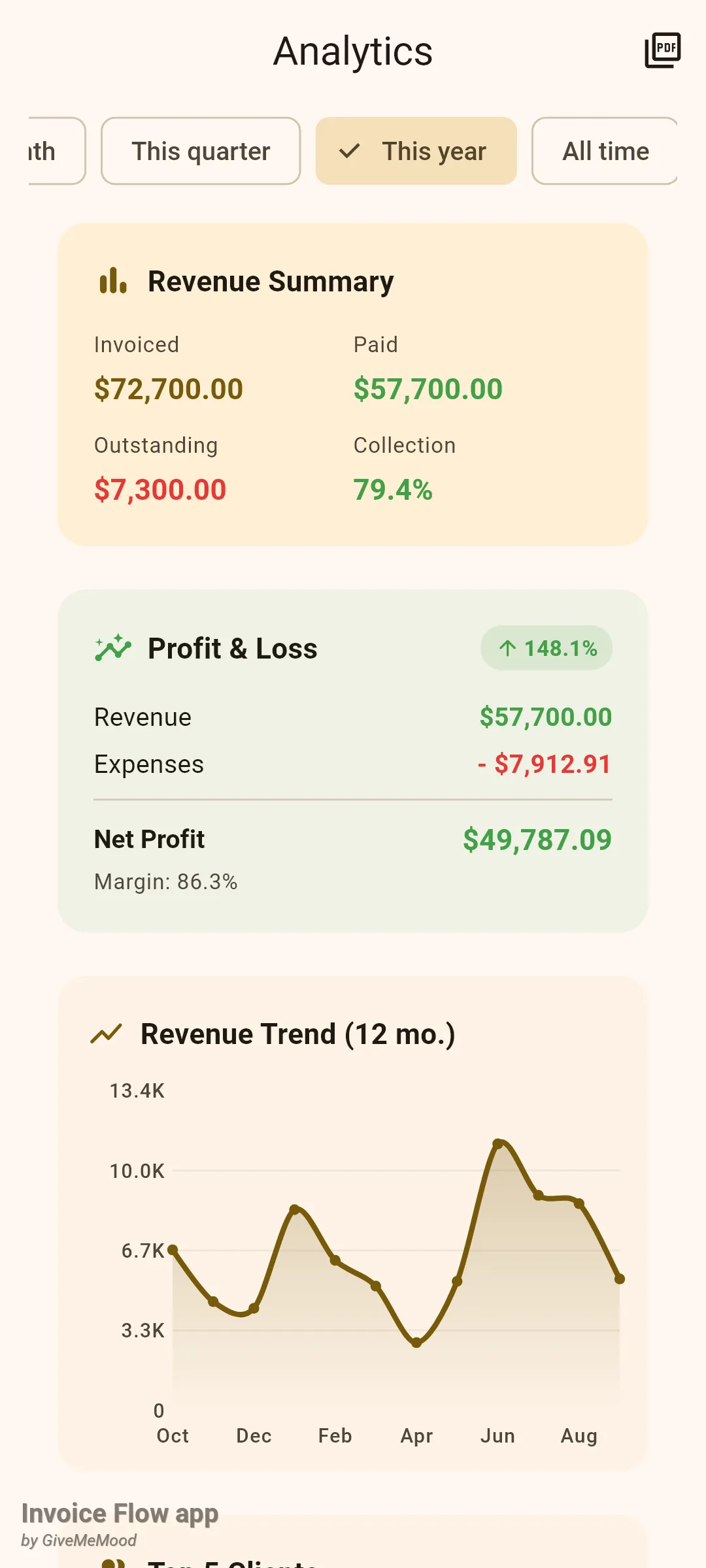
Omsætningsoversigt lægger alle fakturaer udstedt i perioden sammen, inklusive kladder, som Faktureret. Betalt er totalen af fakturaer markeret som betalt, Udestående er det beløb, der stadig skyldes på sendte fakturaer, og Inddrivelse er Betalt divideret med Faktureret. Graden bliver grøn ved 75 % og derover og rød under det. Fordi kladder indgår i Faktureret, viser en måned med flere usendte kladder en lavere grad, end du måske forventer; skift til en længere periode for et mere retvisende billede.
Resultatopgørelse trækker periodens udgifter fra den betalte omsætning og viser marginen. Ændringsmærket vises kun, når der findes en forudgående periode (aldrig for Hele perioden), og når det forrige nettooverskud ikke var nul.
Omsætningstendens (12 mdr.) afbilder betalinger efter den måned, de blev modtaget, for de seneste tolv kalendermåneder, og omregner fakturaer i fremmed valuta til din basisvaluta. Det kræver en betalingsdato på hver betalt faktura, som appen registrerer, når en registreret betaling udligner fakturaen. Top 5 kunder rangordner kunder efter betalte totaler i perioden, med antallet af fakturaer i parentes og en bjælke i forhold til føreren.
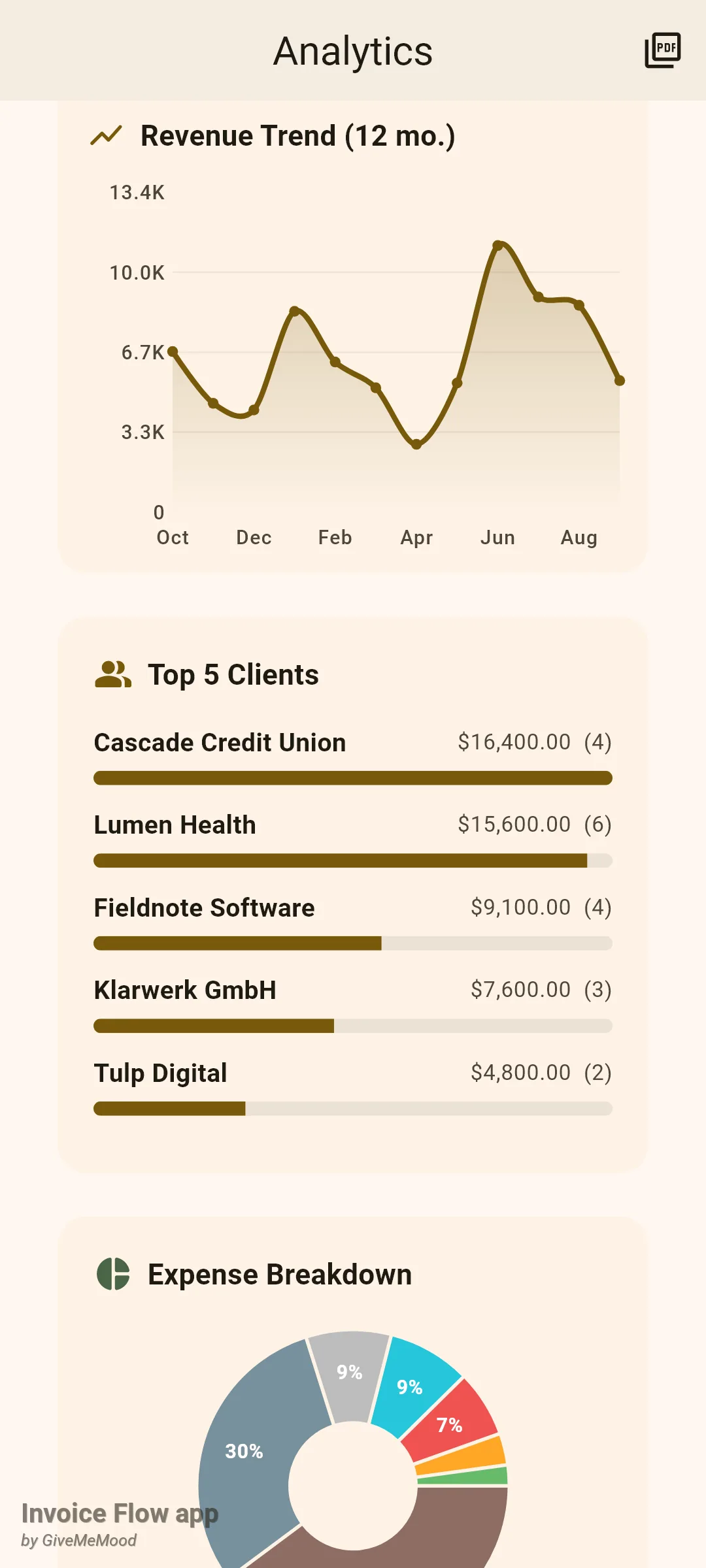
Længere nede er Udgiftsfordeling et cirkeldiagram over udgifter pr. kategori med en signaturforklaring, Fakturastatus tæller periodens fakturaer efter deres gemte status, og Udestående efter alder fordeler alle ubetalte fakturaer, der er forfaldne, i intervallerne 0–30, 31–60, 61–90 og 90+ dage med antal og beløb for hvert interval. Fakturaer, der endnu ikke er forfaldne, optræder ikke i alderskortet, og derfor mangler Priyas faktura på 1.600 $, der forfalder i næste uge, her, mens oversigten stadig tæller den som udestående.
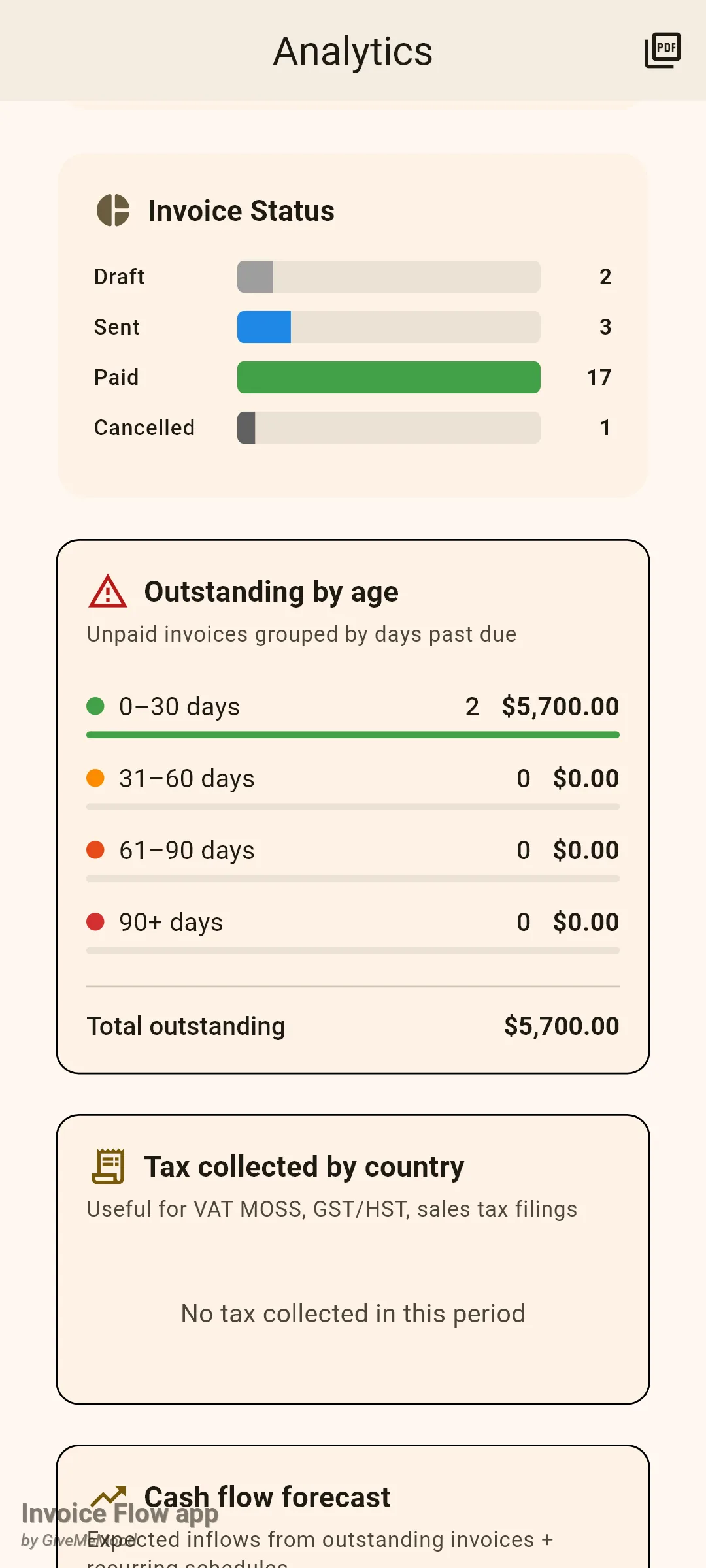
De resterende kort er hurtige indikatorer. Opkrævet skat pr. land lægger skatten på periodens fakturaer sammen efter kundens land. Likviditetsprognose fremskriver, hvad der bør komme ind i løbet af de næste 30, 60 og 90 dage fra ubetalte fakturaer og aktive gentagende planer. Days Sales Outstanding er det gennemsnitlige antal dage mellem udstedelse og betaling, farvet grøn op til 30 dage, orange op til 60 og rød derover, med de tre langsomste betalere anført. Tilbagevendende omsætning normaliserer aktive planer til MRR og ARR. Fortjeneste pr. kunde trækker kundemærkede udgifter fra det, hver kunde har betalt. Tilbudskonvertering viser, hvor stor en andel af periodens overslag der blev til fakturaer.
Sådan eksporterer du Analyser som PDF
- Vælg den periode, rapporten skal dække.
- Tryk på PDF-ikonet (Eksportér PDF) i appbjælken.
- Vælg, hvor filen skal sendes hen, i Androids delingsark.
PDF’en er en A4-side med dit virksomhedsnavn, periodebetegnelsen og genereringsdatoen, efterfulgt af en omsætningsoversigt (betalt omsætning, udestående, udgifter, nettooverskud), nøgletal (DSO, MRR, ARR, aktive planer), de fire aldersintervaller og de fem største kunder. Filen hedder analytics-<timestamp>.pdf og gemmes ikke inde i appen. Eksport er en Pro-funktion; at se skærmen er gratis.
Sådan bruger du Rapporter
Rapporter er en mindre, fast visning, som mange finder tilstrækkelig til en månedlig gennemgang.
- Åbn Indstillinger, og tryk på Rapporter under Fakturaindstillinger.
- Læs søjlediagrammet: én søjle pr. måned for de seneste seks måneder, der viser det samlede fakturerede beløb efter udstedelsesdato.
- Tjek Topklienter for totaler over hele levetiden, betalte og ubetalte tilsammen.
- Bemærk Gennemsnitligt antal dage til betaling, det gennemsnitlige spænd mellem udstedelsesdato og første registrerede betaling.
- Træk nedad for at opdatere, efter du har registreret nye betalinger.
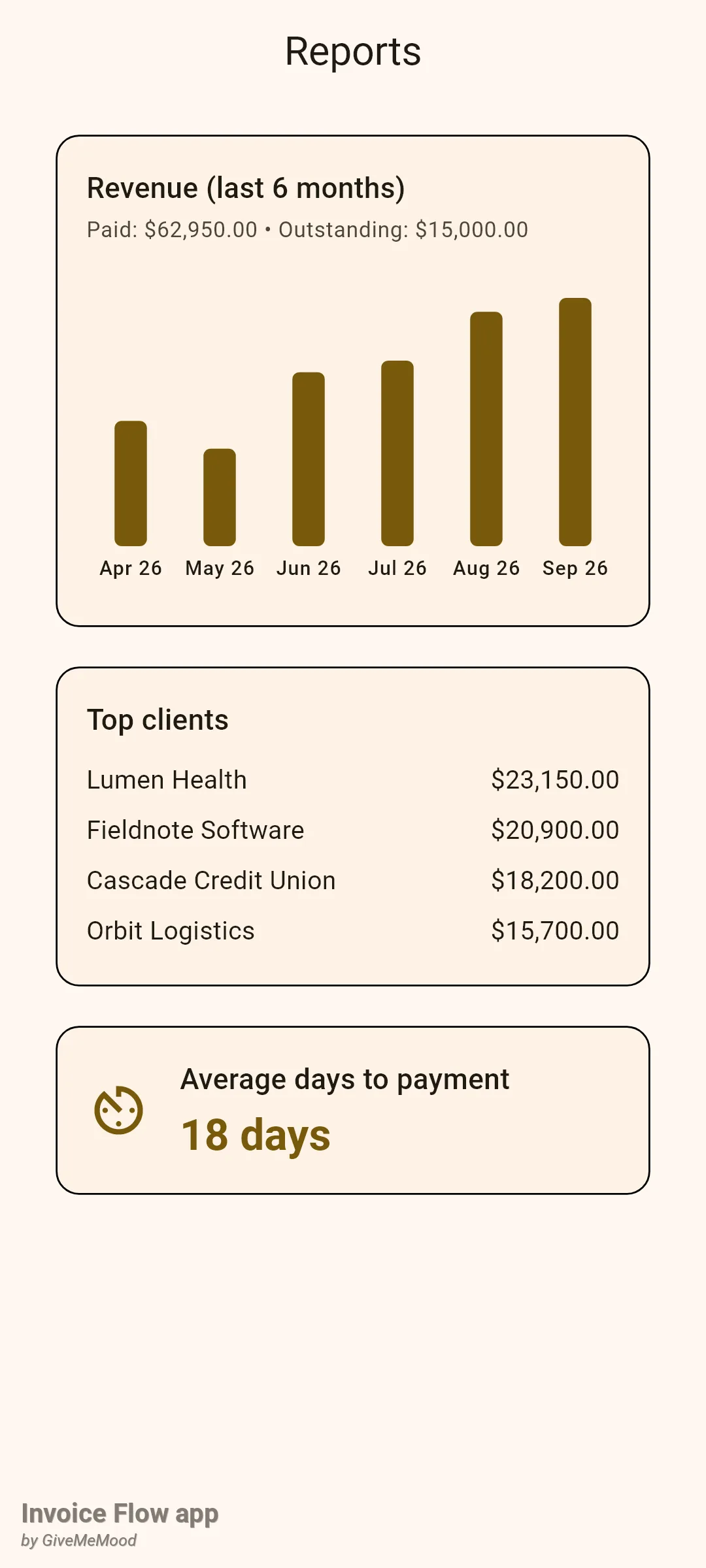
To ting adskiller sig fra Analyser. For det første er diagrammet efter faktureringsmåned, ikke betalingsmåned, så en stor faktura udstedt i juli vises i juli, selv om den blev betalt i august. For det andet arbejder Rapporter kun i én valuta: den vælger den valuta, de fleste af dine fakturaer bruger, og ignorerer resten. Priyas eurofakturaer er fraværende her, og derfor optræder kun hendes fire amerikanske kunder under Topklienter. Kortet Gennemsnitligt antal dage til betaling bygger på betalingsregistreringer; en faktura markeret som betalt uden en registreret betaling bidrager ikke.
Regler og detaljer
- Alle tre skærme kan ses på den gratis plan. Pro kræves til Eksportér PDF i Analyser, til Ny faktura-knappen på oversigten og til hurtighandlingen Kunde.
- Oversigt og Analyser tæller kun dokumenter af typen faktura. Overslag, tilbud og kontrakter indgår aldrig i pengetotaler; overslag bruges kun af kortet Tilbudskonvertering.
- Arkiverede fakturaer udelades fra Analyser.
- Valutahåndteringen er forskellig fra skærm til skærm. Oversigtens statistikkort omregner udenlandske fakturaer via deres total i basisvaluta eller vekselkurs og springer fakturaer uden nogen af delene over. Analyser springer også udenlandske fakturaer uden en total i basisvaluta over, men dens oversigtskort lægger derefter de resterendes pålydende værdi sammen; kun tolvmånederstendensen omregner dem. Rapporter bruger kun flertalsvalutaen.
- Alle beløb på Analyser-kortene formateres i din profils standardvaluta, undtagen Udestående efter alder, som bruger valutaen fra den første faktura på listen.
- “Betalt denne måned” og lignende kort bruger den betalingsdato, der gemmes, når en registreret betaling udligner fakturaen; mangler den, falder de tilbage på fakturaens seneste opdateringstidspunkt. Tendensdiagrammet og DSO kræver en reel betalingsdato.
- Ændringsmærket på Resultatopgørelse sammenligner med den forrige periode af samme længde: sidste måned for Denne måned, forrige kvartal for Dette kvartal, forrige år for Dette år.
- Fakturastatus tæller den gemte status, så forfaldne fakturaer tælles der som Sendt; oversigtskortet Forfaldne og mærket i Seneste fakturaer udleder derimod forfald af forfaldsdatoen.
- Udestående efter alder omfatter enhver faktura med et skyldigt beløb, som ikke er markeret som betalt, og som er forfalden. Hvis du annullerer en faktura, så sørg for, at dens skyldige beløb er nulstillet, ellers vises den fortsat i aldersintervallerne.
- Oversigtens widget-layout gemmes på enheden og overlever genstart; oversigtens datofilter gør ikke.
- Udgifter denne måned og Overskud denne måned lægger udgifter sammen til pålydende værdi uden valutaomregning og viser dem i profilens valuta.
- Oversigten opdateres automatisk, når fakturaer ændres; Rapporter indlæses én gang, når den åbnes, og kræver træk-for-at-opdatere for at få nye data med.
Tips
Relaterede vejledninger
- Fakturastatusser, liste og historik forklarer, hvad statusmærkerne og forfaldsdatoerne betyder.
- Betalinger og skyldigt beløb viser, hvordan registrerede betalinger føder de betalingsdatotal, der bruges her.
- Valutaer, vekselkurser og skatter dækker den vekselkurs, der får udenlandske fakturaer til at tælle med i totalerne.