
 RU
RU  العربية
  Български
  Čeština
  Dansk
Dansk  Deutsch
  Ελληνικά
  English
  Español
  Suomi
Suomi  Français
  עברית
עברית  हिन्दी
  Bahasa Indonesia
  Italiano
  日本語
日本語  한국어
한국어  Bahasa Melayu
  Nederlands
  Norsk
Norsk  Polski
  Português
  Română
  Svenska
  Kiswahili
  ไทย
ไทย  Türkçe
  Українська
  Tiếng Việt
  中文
中文 Руководство
Аналитика, карточки главной панели и отчёты
Читайте денежные карточки на главной, выбирайте период в Аналитике для выручки, собираемости и топ клиентов и смотрите простой обзор за полгода в Отчётах.
Invoice Flow хранит три разных представления одних и тех же данных по счетам, и каждое отвечает на свой вопрос. Главная (Dashboard) показывает, что требует внимания сегодня: сколько не оплачено, какая часть из этого просрочена и сколько поступило в этом месяце. Аналитика (Analytics) смотрит назад на выбранный вами период и объясняет, откуда пришли деньги, кто ваши лучшие клиенты и как долго они платят. Отчёты (Reports) — упрощённый вариант за последние шесть месяцев, без фильтров и без экспорта. Ни одному из них не нужно подключение к интернету; каждая цифра вычисляется на телефоне из уже записанных счетов, платежей и расходов.
В этом руководстве мы следим за Priya Raman, UX-дизайнером-фрилансером из Portland, Oregon. Она выставляет счета четырём клиентам из США в долларах и двум европейским студиям в евро, а за плечами у неё год счетов, так что каждому графику на её экранах есть что показать.
Что вы видите на экране
Главная — первая вкладка нижней навигации. Её заголовок — название вашего бизнес-профиля по умолчанию. В правом верхнем углу две иконки: календарь (Фильтр по дате / Filter by date) и сетка с плюсом (Виджеты / Dashboard widgets). Под ними расположены карточки статистики, по две в ряд на телефоне, а дальше — остальные карточки, которые вы включили. Внизу плавает расширенная кнопка Новый счёт (New Invoice).
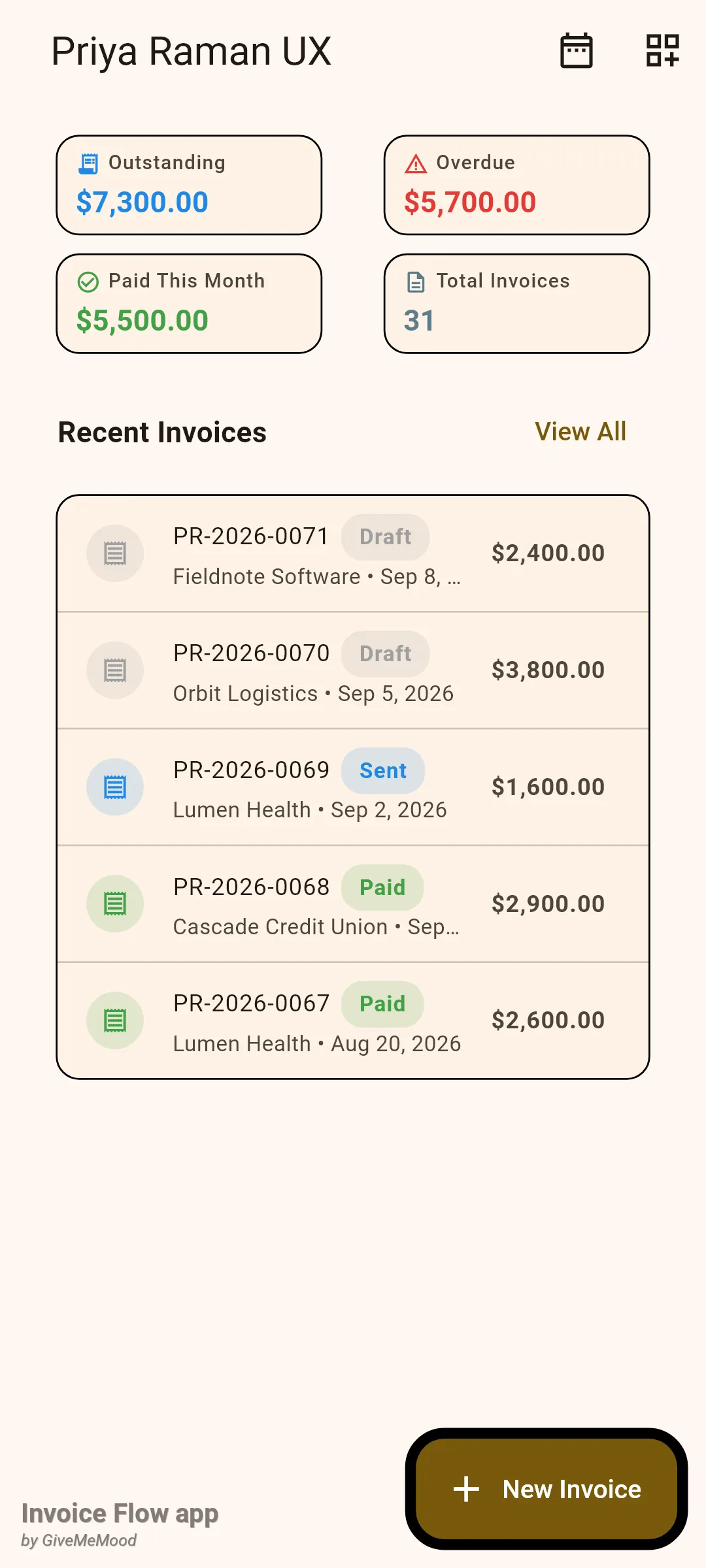
Из коробки главная панель показывает пять виджетов: К оплате (Outstanding), Просрочено (Overdue), Оплачено за месяц (Paid This Month), Всего счетов (Total Invoices) и Последние счета (Recent Invoices). Карточка Последние счета перечисляет пять новейших счетов со значком статуса, клиентом, датой выставления и суммой в валюте самого счёта; Показать все (View All) переходит к списку счетов.
Аналитика живёт во вкладке Инструменты (Tools), в разделе Бизнес-аналитика (Business Intelligence), как зелёная карточка Аналитика. Экран открывается рядом чипов периода (по умолчанию выбран Этот месяц / This month) и длинной прокручиваемой колонкой карточек: Сводка по выручке (Revenue Summary), Прибыль и убытки (Profit & Loss), Тренд выручки (12 мес.) (Revenue Trend (12 mo.)), Топ-5 клиентов (Top 5 Clients), Расходы по категориям (Expense Breakdown), Статусы счетов (Invoice Status), Дебиторка по срокам (Outstanding by age), Налоги по странам (Tax collected by country), Прогноз cash flow (Cash flow forecast), DSO — средний срок оплаты (Days Sales Outstanding (DSO)), Регулярная выручка (Recurring revenue), Прибыль по клиентам (Profit per client) и Конверсия смет (Quote conversion). Иконка PDF в панели приложения — это Экспорт в PDF (Export PDF).
В Отчёты попадают из Настроек (Settings), из раздела Настройки счетов (Invoice Settings), через плитку Отчёты. Там ровно три карточки: Доход за 6 месяцев (Revenue (last 6 months)), Топ клиентов (Top clients) и Средний срок оплаты (Average days to payment).
Как читать карточки главной панели
Четыре карточки статистики — это денежные итоги, пересчитанные в валюту по умолчанию вашего профиля. Счёт в другой валюте включается, только если у него есть курс или сумма в базовой валюте; иначе он не суммируется по номиналу, а просто исключается. Сметы и коммерческие предложения никогда не учитываются.
| Карточка | Что суммируется |
|---|---|
| К оплате | Суммы счетов со статусом Отправлен (Sent) |
| Просрочено | Часть суммы «К оплате», у которой срок оплаты раньше сегодняшнего дня |
| Оплачено за месяц | Суммы Оплаченных (Paid) счетов, дата оплаты которых попадает в текущий месяц |
| Всего счетов | Количество счетов (в любом статусе), которые удалось пересчитать |
«Просрочено» — не отдельный статус, который вы ставите. Отправленный счёт становится просроченным на следующий день после срока оплаты, и значок в Последних счетах сам переключается на Просрочен. На экране Priya из $7,300 к оплате просрочено $5,700: два счёта за июль и август, у которых прошёл срок оплаты.
- Откройте вкладку Главная.
- Смотрите К оплате, чтобы узнать общую сумму, которую вы ждёте, и Просрочено, чтобы узнать, какую часть пора напоминать.
- Нажмите иконку календаря (Фильтр по дате), чтобы ограничить денежные карточки счетами, выставленными в диапазоне дат, затем нажмите Показать (Show).
- Над карточками появится чип с выбранным диапазоном; нажмите его крестик, чтобы вернуться к цифрам за всё время.
Диапазон дат действует на карточки статистики и на Последние счета и фильтрует по дате выставления. При заданном диапазоне Оплачено за месяц меняет смысл на «оплачено внутри диапазона». Фильтр не сохраняется; он сбрасывается при перезапуске приложения.
Как настроить главную панель
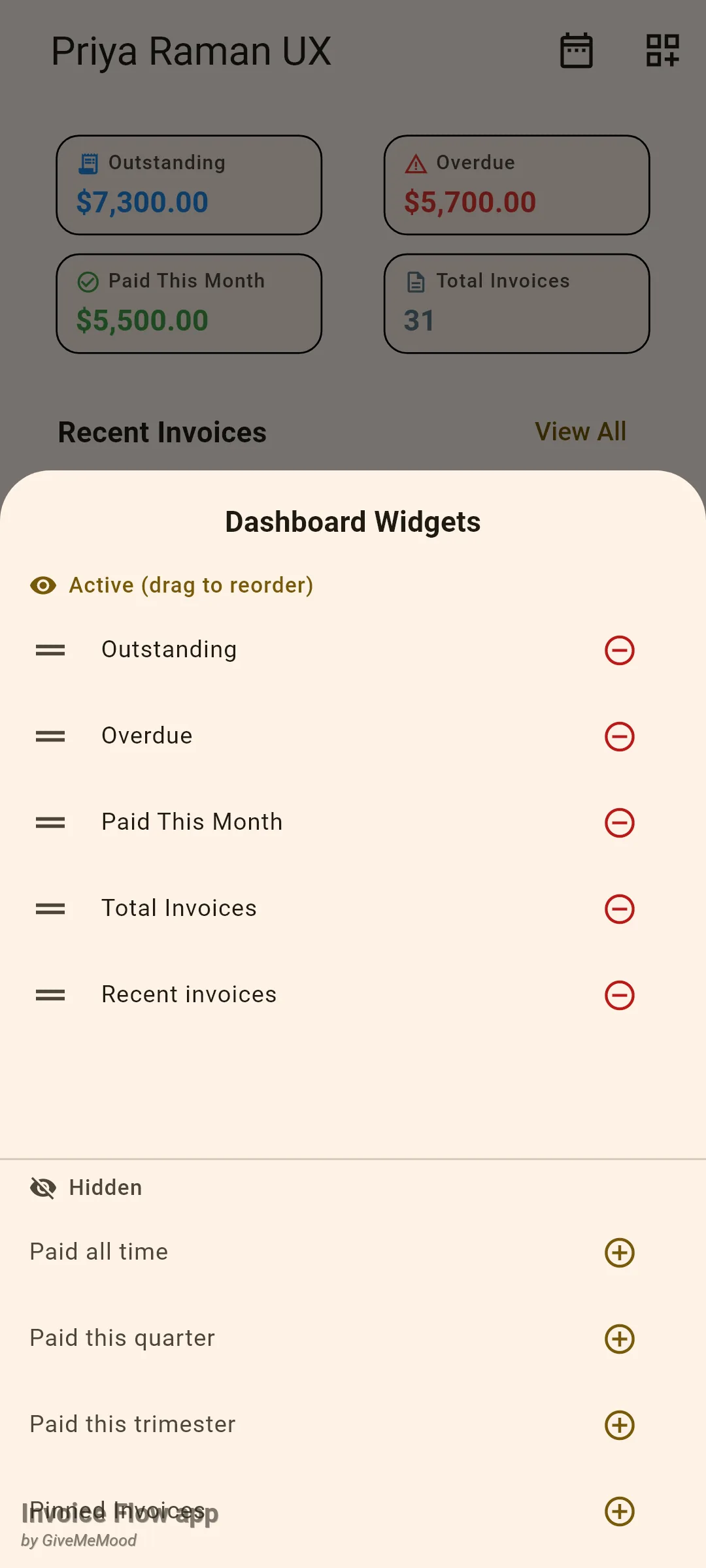
Помимо пяти карточек по умолчанию есть ещё семнадцать. Одни — денежные представления (Оплачено за всё время / Paid all time, Оплачено за квартал / Paid this quarter, Оплачено за триместр / Paid this trimester, Выручка за неделю / Weekly Revenue, Средний чек / Average Invoice, Прибыль за месяц / Profit This Month), другие — списки (Закреплённые счета / Pinned Invoices, Топ должников / Top Debtors, Недавние клиенты / Recent Clients, Истекающие контракты / Expiring Contracts, Низкий остаток / Low Stock Alerts), третьи — счётчики или ярлыки (Черновики / Drafts, Просроченные расписания / Overdue Schedules, Расходы за месяц / Expenses This Month, Активный таймер / Active timer, Быстрые действия / Quick actions, Уведомления / Alerts).
- Нажмите иконку Виджеты в правом верхнем углу.
- В окне Блоки на главной (Dashboard Widgets) перетащите строку за её ручку в разделе Активные (перетащите для сортировки) (Active (drag to reorder)), чтобы изменить порядок на главной панели.
- Нажмите красную иконку «минус», чтобы скрыть карточку; она переместится в список Скрытые (Hidden).
- Нажмите иконку «плюс» рядом со скрытой карточкой, чтобы добавить её в конец активного списка.
- Смахните окно вниз, чтобы закрыть его; главная панель обновляется сразу, а раскладка запоминается.
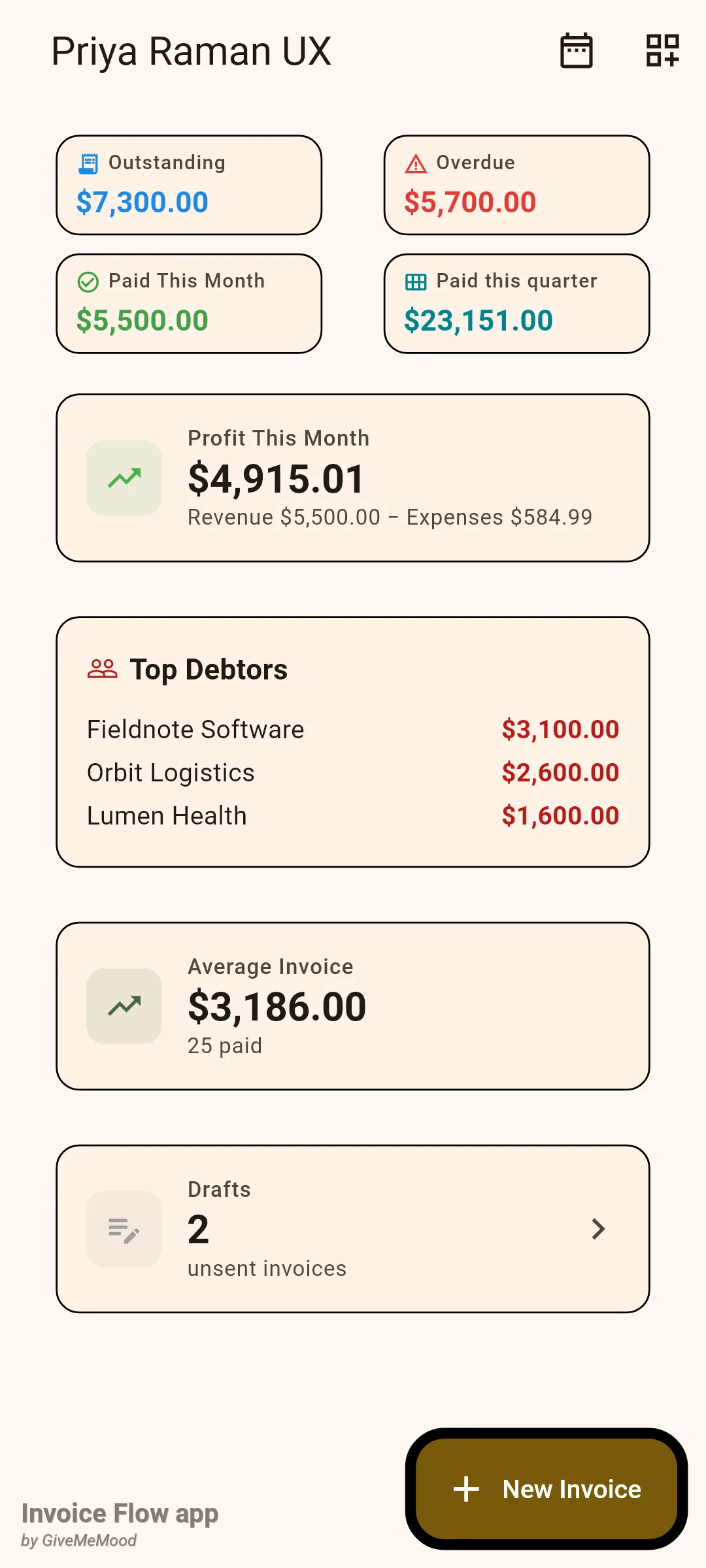
Идущие подряд карточки статистики упаковываются в одну сетку, поэтому держите маленькие денежные карточки вместе сверху, а карточки-списки размещайте под ними. Большинство карточек-списков полностью исчезают, когда им нечего показать: Топ должников скрывается без неоплаченных счетов, Черновики скрываются при нуле, Истекающие контракты появляются только когда контракт заканчивается в ближайшие 30 дней.
Прибыль за месяц — самая простая цифра прибыли в приложении: платежи, полученные в этом месяце, минус расходы, датированные этим месяцем, причём оба числа расшифрованы ниже. Топ должников ранжирует клиентов по сумме, ещё причитающейся по их отправленным счетам, а нажатие открывает список клиентов. Средний чек — среднее значение суммы всех оплаченных счетов, с их количеством в подзаголовке.
Как проанализировать период в Аналитике
Чипы периода — ключ к экрану Аналитики. Этот месяц, Прошлый месяц (Last month), Этот квартал (This quarter) и Этот год (This year) — календарные диапазоны; Всё время (All time) снимает фильтр. Период отбирает счета по дате выставления, а расходы — по дате расхода. Три карточки намеренно игнорируют чипы, потому что относятся к настоящему моменту, а не к окну: двенадцатимесячный тренд, Дебиторка по срокам и Прогноз cash flow.
- Откройте Инструменты и нажмите Аналитика в разделе Бизнес-аналитика.
- При необходимости смахните ряд чипов влево и нажмите Этот год (или любой другой период).
- Прочитайте Сводку по выручке: Выставлено (Invoiced), Оплачено (Paid), К оплате (Outstanding) и показатель Собираемость (Collection).
- Проверьте Прибыль и убытки и значок со стрелкой, который сравнивает чистую прибыль с предыдущим периодом той же длины.
- Прокрутите вниз к графику тренда, рейтингу клиентов, расходам, счётчикам статусов и карточкам дебиторской задолженности.
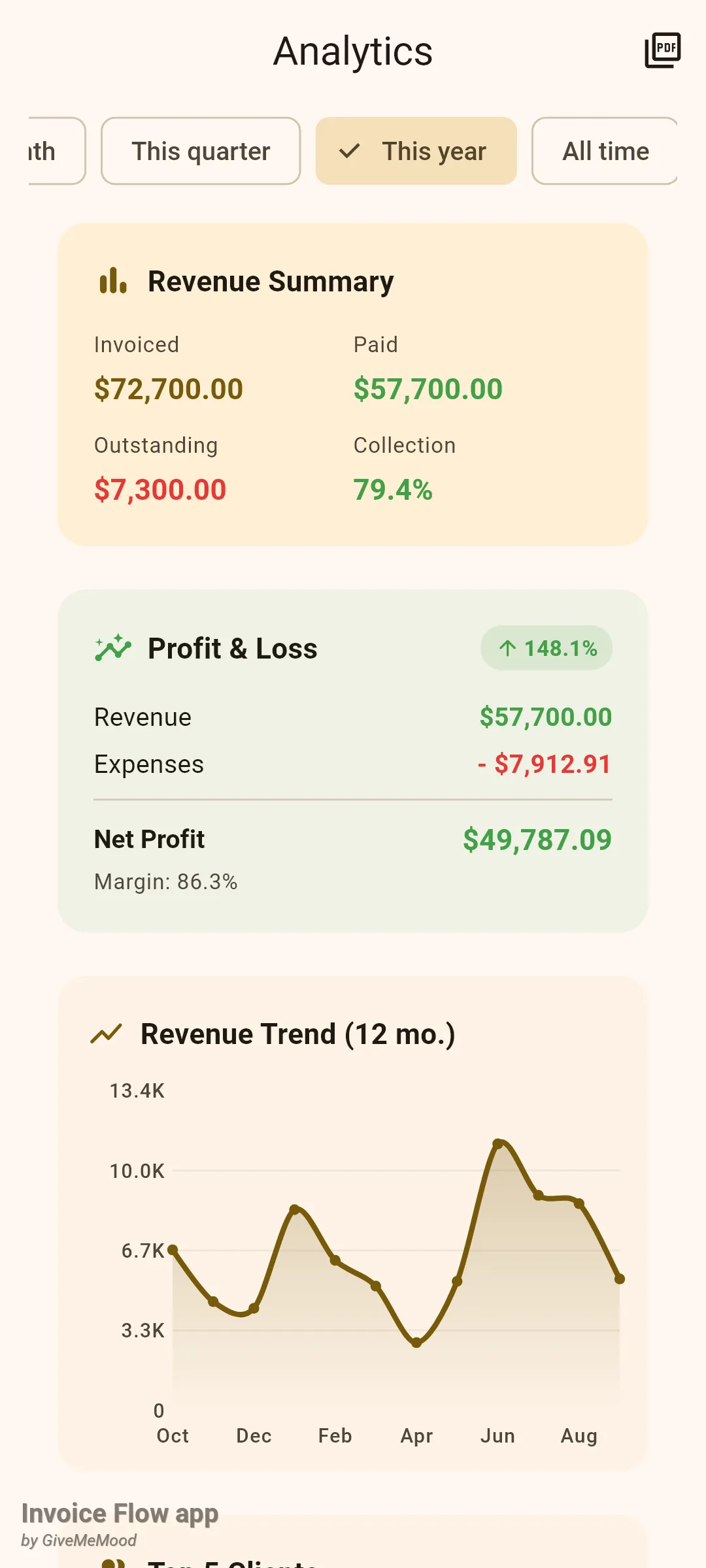
Сводка по выручке складывает каждый счёт, выставленный в периоде, включая черновики, как Выставлено. Оплачено — сумма счетов, отмеченных оплаченными, К оплате — сумма, ещё причитающаяся по отправленным счетам, а Собираемость — Оплачено, делённое на Выставлено. Показатель становится зелёным при 75% и выше и красным ниже этого. Поскольку черновики входят в «Выставлено», месяц с несколькими неотправленными черновиками показывает более низкую собираемость, чем можно было бы ожидать; переключитесь на более длинный период, чтобы картина была честнее.
Прибыль и убытки вычитает расходы периода из оплаченной выручки и показывает маржу. Значок изменения появляется только когда предыдущий период существует (никогда для Всё время) и когда предыдущая чистая прибыль не была нулевой.
Тренд выручки (12 мес.) рисует платежи по месяцу их получения за последние двенадцать календарных месяцев и пересчитывает счета в иностранной валюте в вашу базовую валюту. Ему нужна дата оплаты у каждого оплаченного счёта, которую приложение записывает, когда зарегистрированный платёж закрывает счёт. Топ-5 клиентов ранжирует клиентов по оплаченным суммам в периоде, с количеством счетов в скобках и полосой относительно лидера.
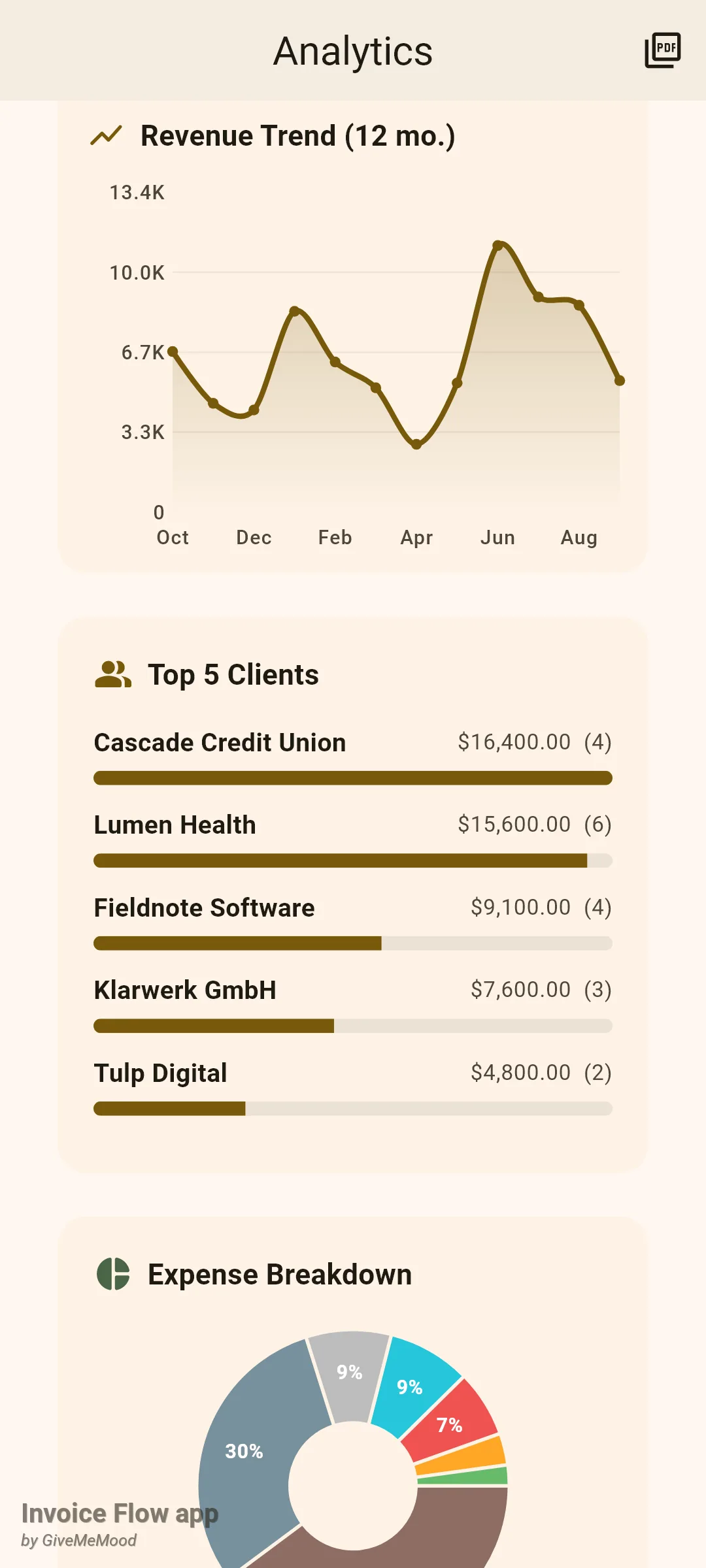
Ниже Расходы по категориям — круговая диаграмма расходов по категориям с легендой, Статусы счетов считает счета периода по их сохранённому статусу, а Дебиторка по срокам раскладывает каждый просроченный неоплаченный счёт по корзинам 0–30, 31–60, 61–90 и 90+ дней с количеством и суммой для каждой корзины. Счета, срок которых ещё не наступил, в карточке сроков не появляются, поэтому счёт Priya на $1,600 со сроком на следующей неделе там отсутствует, тогда как главная панель всё ещё считает его как «К оплате».
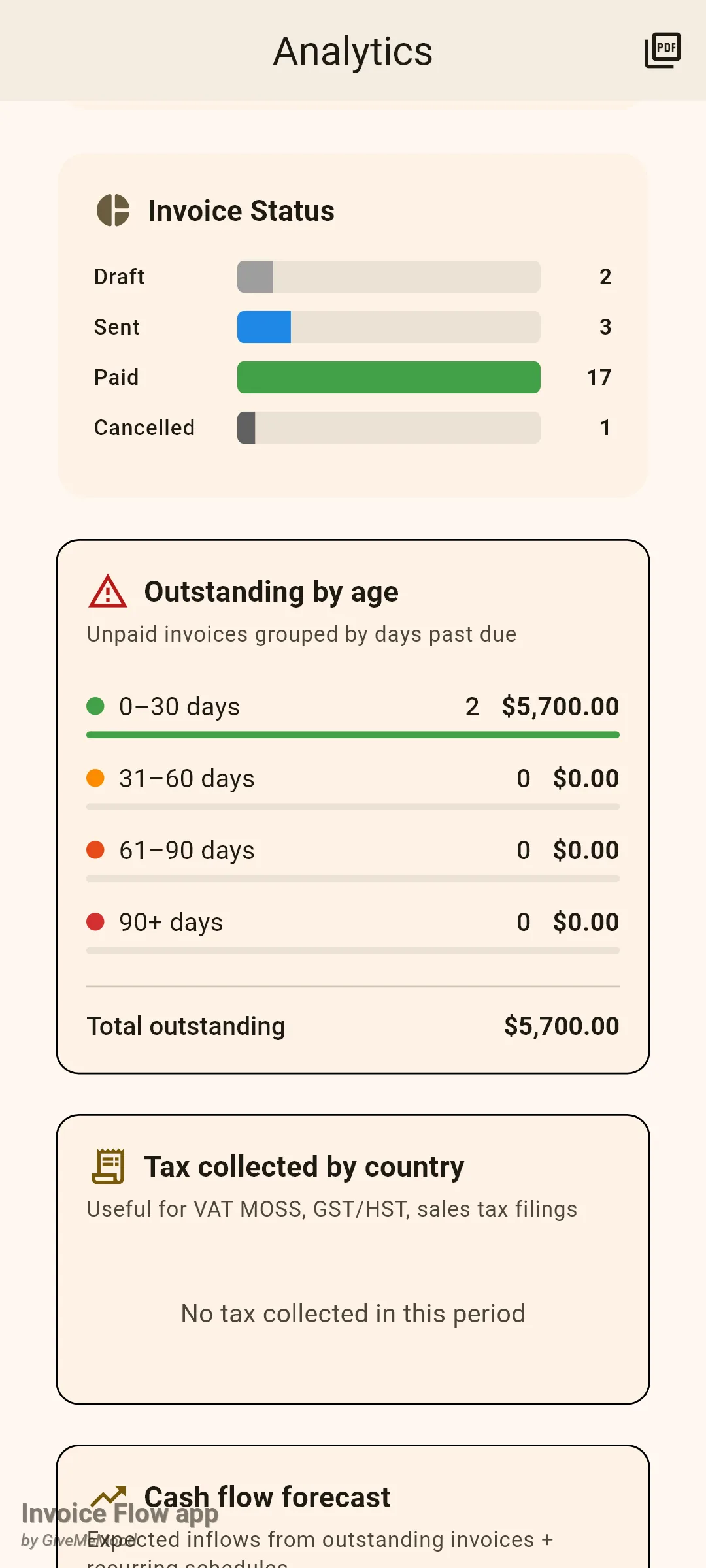
Остальные карточки — быстрые индикаторы. Налоги по странам суммирует налог по счетам периода по стране клиента. Прогноз cash flow прогнозирует, что должно поступить в ближайшие 30, 60 и 90 дней из неоплаченных счетов и активных регулярных расписаний. DSO — средний срок оплаты — среднее число дней между выставлением и получением оплаты, зелёное до 30 дней, оранжевое до 60 и красное дальше, с перечнем трёх самых медленных плательщиков. Регулярная выручка нормализует активные расписания в MRR и ARR. Прибыль по клиентам вычитает расходы, отмеченные клиентом, из того, что каждый клиент заплатил. Конверсия смет показывает долю смет периода, ставших счетами.
Как экспортировать Аналитику в PDF
- Выберите период, который должен охватывать отчёт.
- Нажмите иконку PDF (Экспорт в PDF) в панели приложения.
- Выберите, куда отправить файл, в системном окне «Поделиться» Android.
PDF — это страница A4 с названием вашего бизнеса, подписью периода и датой формирования, за которыми следуют сводка по выручке (оплаченная выручка, к оплате, расходы, чистая прибыль), ключевые показатели (DSO, MRR, ARR, активные расписания), четыре корзины по срокам и пять лучших клиентов. Файл называется analytics-<timestamp>.pdf и внутри приложения не хранится. Экспорт — функция Pro; просмотр экрана бесплатен.
Как пользоваться Отчётами
Отчёты — меньшее, фиксированное представление, которого многим достаточно для ежемесячной сверки.
- Откройте Настройки и нажмите Отчёты в разделе Настройки счетов.
- Прочитайте столбчатую диаграмму: по одному столбцу на месяц за последние шесть месяцев с общей суммой выставленного по дате выставления.
- Проверьте Топ клиентов — суммы за всё время, оплаченные и неоплаченные вместе.
- Обратите внимание на Средний срок оплаты — средний разрыв между датой выставления и первым зарегистрированным платежом.
- Потяните вниз, чтобы обновить после регистрации новых платежей.
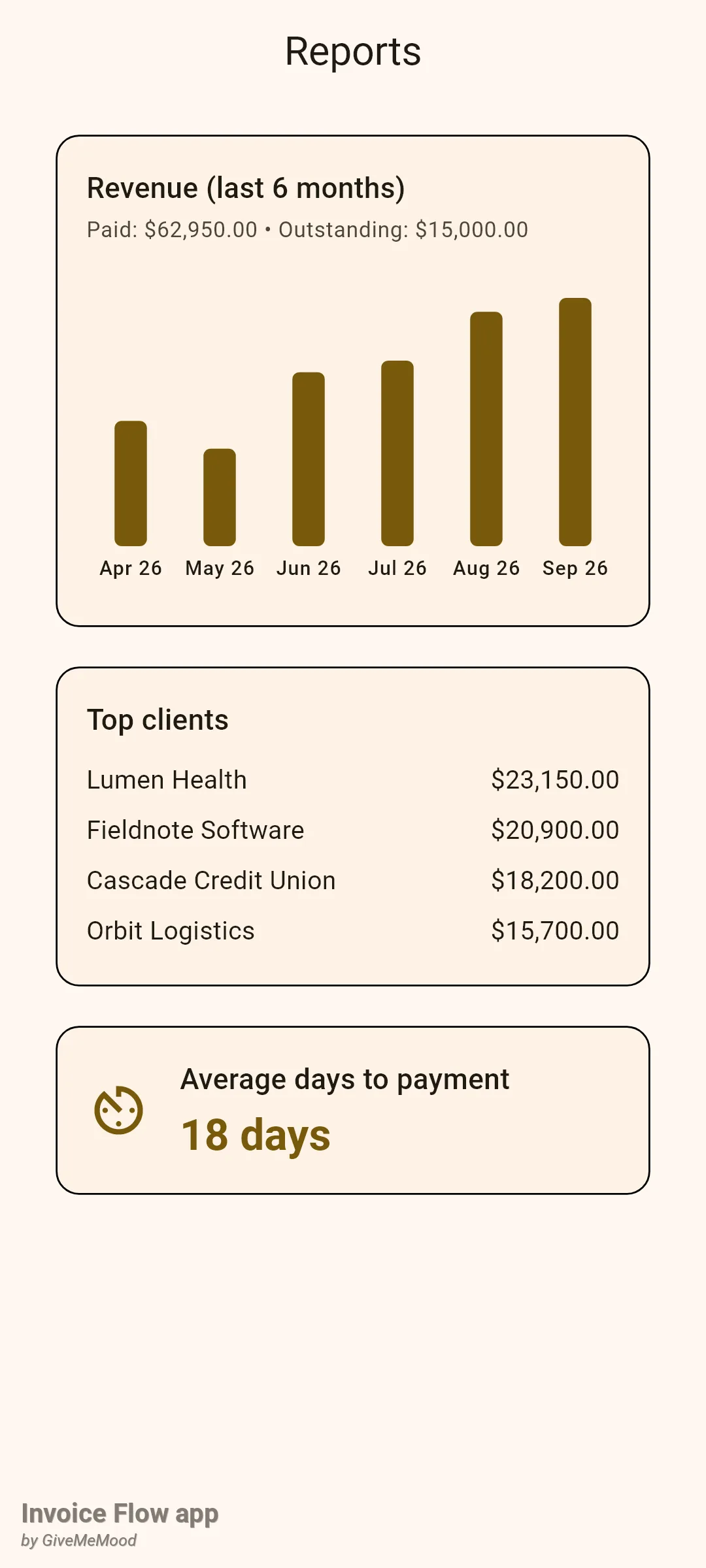
От Аналитики это отличается двумя вещами. Во-первых, график построен по месяцу выставления, а не оплаты, так что крупный счёт, выставленный в июле, отображается в июле, даже если оплачен в августе. Во-вторых, Отчёты работают только с одной валютой: они берут валюту, в которой большинство ваших счетов, и игнорируют остальные. Счетов Priya в евро здесь нет, поэтому в Топ клиентов попадают только её четыре американских клиента. Карточка Средний срок оплаты опирается на записи о платежах; счёт, отмеченный оплаченным без зарегистрированного платежа, в расчёт не входит.
Правила и детали
- Все три экрана можно просматривать на бесплатном тарифе. Pro нужен для Экспорта в PDF в Аналитике, для кнопки Новый счёт на главной панели и для быстрого действия Клиент (Client).
- Главная панель и Аналитика учитывают только документы типа «счёт». Сметы, коммерческие предложения и контракты никогда не входят в денежные итоги; сметы используются только карточкой Конверсия смет.
- Архивированные счета исключены из Аналитики.
- Обработка валют отличается от экрана к экрану. Карточки статистики главной панели пересчитывают иностранные счета по их сумме в базовой валюте или курсу и пропускают счета без того и другого. Аналитика тоже пропускает иностранные счета без суммы в базовой валюте, но её сводные карточки затем складывают номинальную стоимость оставшихся; пересчитывает их только двенадцатимесячный тренд. Отчёты используют только преобладающую валюту.
- Все суммы на карточках Аналитики форматируются в валюте по умолчанию вашего профиля, кроме Дебиторки по срокам, которая использует валюту первого счёта в списке.
- «Оплачено за месяц» и похожие карточки используют дату оплаты, которая сохраняется, когда зарегистрированный платёж закрывает счёт; если её нет, они берут время последнего обновления счёта. Графику тренда и DSO нужна настоящая дата оплаты.
- Значок изменения на Прибыли и убытках сравнивает с предыдущим периодом той же длины: прошлый месяц для Этого месяца, предыдущий квартал для Этого квартала, предыдущий год для Этого года.
- Статусы счетов считают сохранённый статус, поэтому просроченные счета учитываются там как Отправлен; карточка Просрочено на главной и значок в Последних счетах выводят просрочку из срока оплаты.
- Дебиторка по срокам включает любой счёт с суммой к оплате, не отмеченный оплаченным и с прошедшим сроком оплаты. Если вы отменяете счёт, убедитесь, что его сумма к оплате обнулена, иначе он по-прежнему будет виден в корзинах по срокам.
- Раскладка виджетов главной панели хранится на устройстве и переживает перезапуски; фильтр по дате на главной — нет.
- Расходы за месяц и Прибыль за месяц суммируют расходы по номиналу без пересчёта валют и показывают их в валюте профиля.
- Главная панель обновляется автоматически при изменении счетов; Отчёты загружаются один раз при открытии, и для подхвата новых данных нужно потянуть вниз.
Советы
Связанные руководства
- Статусы счетов, список и история объясняет, что означают значки статусов и сроки оплаты.
- Платежи и сумма к оплате показывает, как зарегистрированные платежи питают используемые здесь цифры по датам оплаты.
- Валюты, курсы и налоги рассказывает о курсе, благодаря которому иностранные счета попадают в итоги.