
 ZH
ZH  العربية
  Български
  Čeština
  Dansk
Dansk  Deutsch
  Ελληνικά
  English
  Español
  Suomi
Suomi  Français
  עברית
עברית  हिन्दी
  Bahasa Indonesia
  Italiano
  日本語
日本語  한국어
한국어  Bahasa Melayu
  Nederlands
  Norsk
Norsk  Polski
  Português
  Română
  Русский
  Svenska
  Kiswahili
  ไทย
ไทย  Türkçe
  Українська
  Tiếng Việt
 用户指南
分析、仪表盘卡片与报表
读懂仪表盘的金额卡片,在“分析”中选择时间段查看收入、回款率和主要客户,并用“报表”查看简明的六个月概览。
Invoice Flow 为同一份发票数据提供三种不同视角,每一种回答不同的问题。仪表盘 (Dashboard) 告诉你今天需要关注什么:有多少未结清款项、其中有多少已逾期,以及本月收到了多少。分析 (Analytics) 回顾你选定的时间段,说明收入来自哪里、谁是你的最佳客户,以及他们通常要多久才付款。报表 (Reports) 是最近六个月的简明版本,没有筛选,也不能导出。三者都不需要联网;每一个数字都是手机根据你已记录的发票、付款和支出在本地计算的。
本指南以 Priya Raman 为例,她是波特兰(俄勒冈州)的自由职业 UX 设计师。她以美元向四位美国客户开票,以欧元向两家欧洲工作室开票,并且已经积累了一年的发票记录,因此她屏幕上的每张图表都有内容可看。
屏幕上你会看到什么
仪表盘 (Dashboard) 是底部导航的第一个标签页,标题是你的默认业务档案名称。右上角有两个图标:一个日历图标(按日期筛选 (Filter by date))和一个带加号的网格图标(仪表盘组件 (Dashboard widgets))。下方是统计卡片,在手机上每行两张,之后是你已启用的其他卡片。底部悬浮着一个加长的新建发票 (New Invoice) 按钮。
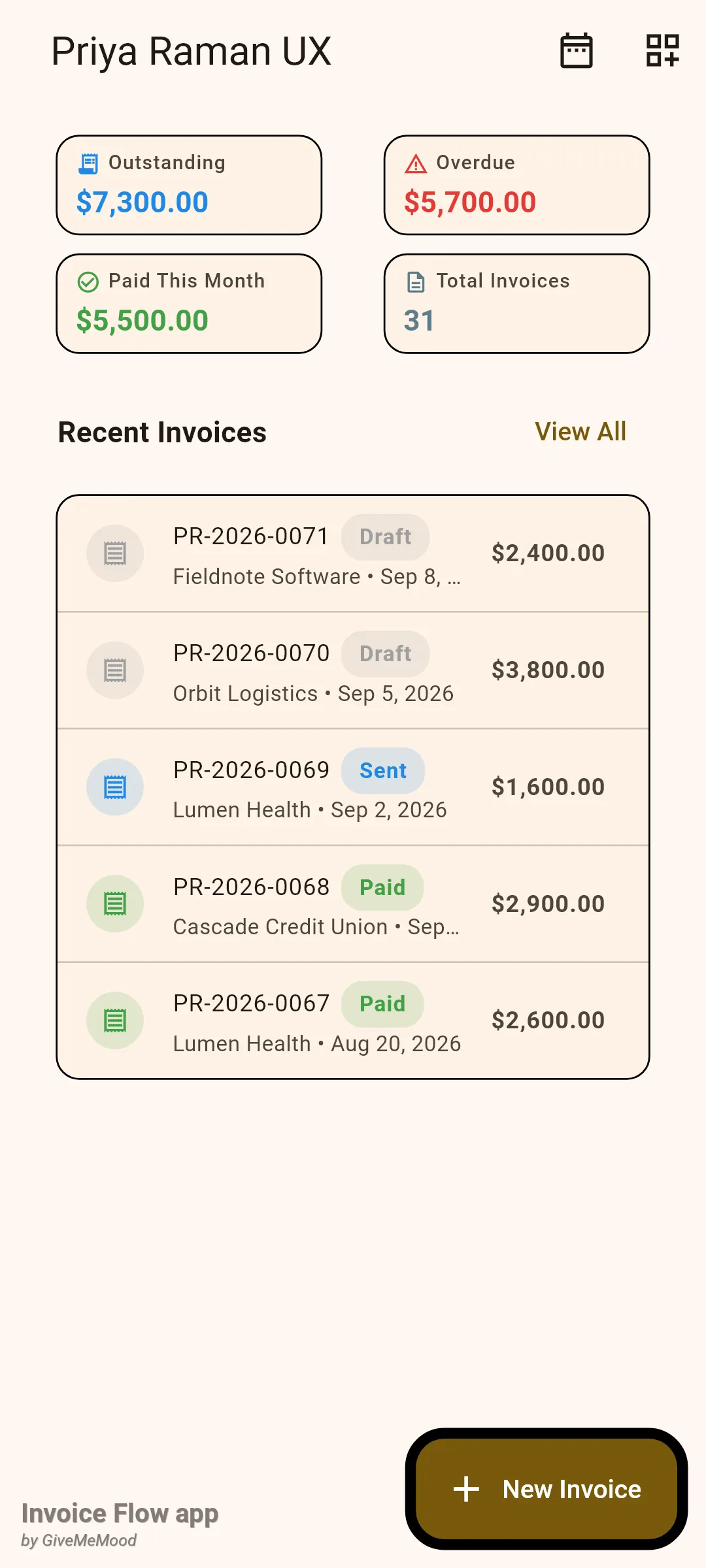
默认情况下,仪表盘显示五个组件:未结清 (Outstanding)、逾期 (Overdue)、本月已付 (Paid This Month)、发票总数 (Total Invoices) 和最近的发票 (Recent Invoices)。最近的发票卡片列出最新的五张发票,包含状态徽章、客户、开票日期以及以该发票自身货币计的总额;查看全部 (View All) 跳转到发票列表。
分析 (Analytics) 位于工具 (Tools) 标签页下的商业智能 (Business Intelligence) 区块,是绿色的分析卡片。该屏幕顶部是一排时间段筹码(默认选中本月 (This month)),下方是一长串可滚动的卡片:收入摘要 (Revenue Summary)、损益 (Profit & Loss)、收入趋势(12 个月)(Revenue Trend (12 mo.))、前 5 名客户 (Top 5 Clients)、支出明细 (Expense Breakdown)、发票状态 (Invoice Status)、账龄分析 (Outstanding by age)、按国家征税 (Tax collected by country)、现金流预测 (Cash flow forecast)、应收账款周转天数(DSO)(Days Sales Outstanding (DSO))、经常性收入 (Recurring revenue)、每位客户利润 (Profit per client) 和报价转化 (Quote conversion)。应用栏上的 PDF 图标是导出 PDF (Export PDF)。
报表 (Reports) 从设置 (Settings) 进入,位于发票设置 (Invoice Settings) 区块下的报表图块。它只有三张卡片:主要客户(近 6 个月)(Revenue (last 6 months))、主要客户 (Top clients) 和平均回款天数 (Average days to payment)。
如何解读仪表盘卡片
四张统计卡片都是按你档案的默认货币折算后的金额总计。使用其他货币的发票只有在带有汇率或本币总额的情况下才会被计入;否则会被排除,而不是按面值直接相加。估价单和报价单永远不计入。
| 卡片 | 汇总的内容 |
|---|---|
| 未结清 (Outstanding) | 状态为已发送 (Sent) 的发票总额 |
| 逾期 (Overdue) | “未结清”中到期日已早于今天的部分 |
| 本月已付 (Paid This Month) | 付款日期落在本月内的已付款 (Paid) 发票总额 |
| 发票总数 (Total Invoices) | 可被折算的发票数量(不限状态) |
“逾期”并不是你手动设置的独立状态。一张已发送的发票会在到期日次日自动变为逾期,最近的发票中的徽章也会自动切换为逾期 (Overdue)。在 Priya 的屏幕上,$7,300 的未结清金额中有 $5,700 已逾期:分别是 7 月和 8 月两张已过期的发票。
- 打开 仪表盘 (Dashboard) 标签页。
- 查看 未结清 (Outstanding) 了解你正在等待的总金额,查看 逾期 (Overdue) 了解应该催收的部分。
- 点按日历图标(按日期筛选 (Filter by date))可将金额卡片限定在某个日期范围内开具的发票,然后点按 显示 (Show)。
- 卡片上方会出现一个显示所选范围的筹码;点按其关闭图标即可返回全部时间的数据。
日期范围会同时应用于统计卡片和最近的发票,且按开票日期筛选。设置了范围后,本月已付的含义会变为“在该范围内已付款”。此筛选不会被保存,重启应用后会重置。
如何自定义仪表盘
除了默认的五个之外,还有十七个额外的卡片。有些是金额视图(总计已付 (Paid all time)、本季度已付 (Paid this quarter)、本三个月已付 (Paid this trimester)、周收入 (Weekly Revenue)、平均发票 (Average Invoice)、本月利润 (Profit This Month)),有些是列表(已置顶发票 (Pinned Invoices)、主要欠款人 (Top Debtors)、最近客户 (Recent Clients)、即将到期的合同 (Expiring Contracts)、库存不足提醒 (Low Stock Alerts)),还有一些是计数器或快捷入口(草稿 (Drafts)、逾期计划 (Overdue Schedules)、本月支出 (Expenses This Month)、活动计时器 (Active timer)、快捷操作 (Quick actions)、提醒 (Alerts))。
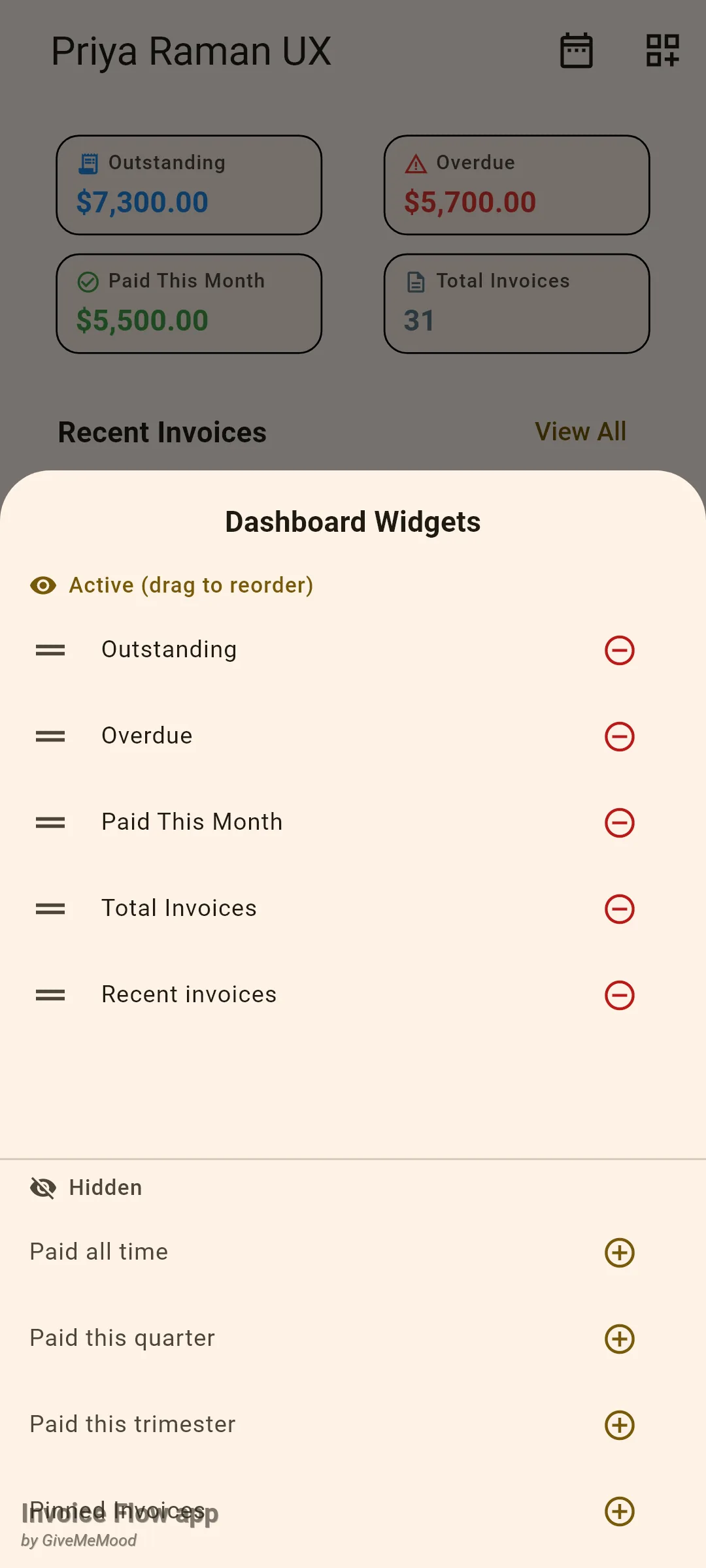
- 点按右上角的 仪表盘组件 (Dashboard widgets) 图标。
- 在 仪表盘组件 (Dashboard Widgets) 面板中,在 已启用(拖动可重新排序)(Active (drag to reorder)) 下拖动某一行的把手,即可调整其在仪表盘上的顺序。
- 点按红色减号图标可隐藏一张卡片;它会移动到 已隐藏 (Hidden) 列表中。
- 点按隐藏卡片旁的加号图标,可将其添加回启用列表末尾。
- 向下滑动面板将其关闭;仪表盘会立即更新,布局也会被记住。
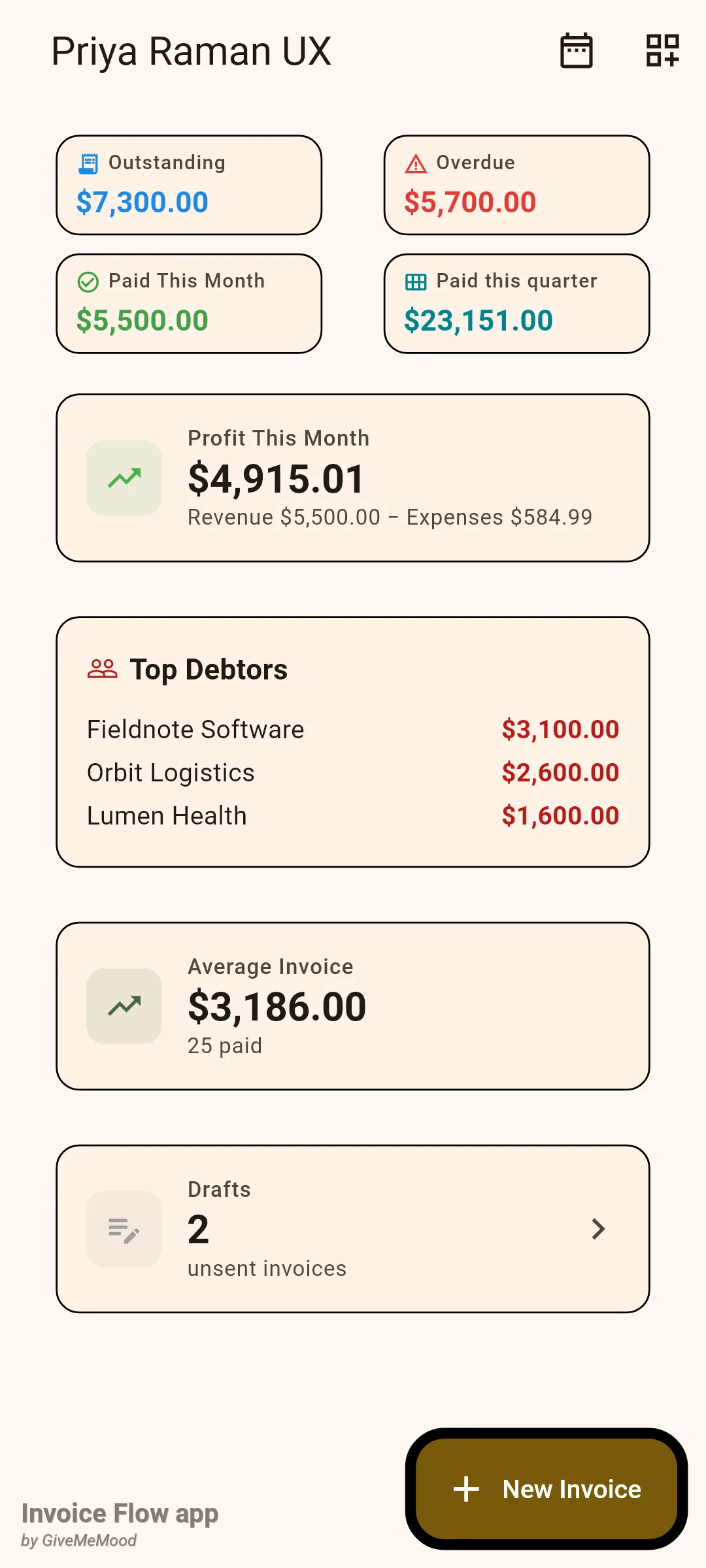
连续的统计卡片会被排布进同一个网格中,因此请把较小的金额卡片放在顶部靠在一起,把列表类卡片放在下方。大多数列表卡片在没有内容可显示时会完全隐藏:没有未付发票时主要欠款人会隐藏,数量为零时草稿会隐藏,只有在合同将在 30 天内到期时即将到期的合同才会出现。
本月利润是应用中最简单的利润数字:本月收到的付款减去本月产生的支出,两个数字都会在下方分别列出。主要欠款人按已发送发票中仍未结清的金额对客户排序,点按它会打开客户列表。平均发票是所有已付款发票的平均总额,笔数显示在小标题中。
如何在“分析”中查看某个时间段
时间段筹码是“分析”屏幕的关键。本月 (This month)、上月 (Last month)、本季度 (This quarter) 和本年 (This year) 是日历区间;全部时间 (All time) 则取消筛选。该时间段按开票日期筛选发票,按支出日期筛选支出。有三张卡片刻意忽略这些筹码,因为它们反映的是当下而非某个时间窗口:十二个月趋势图、账龄分析和现金流预测。
- 打开 工具 (Tools),点按 商业智能 (Business Intelligence) 区块中的 分析 (Analytics)。
- 如需要可向左滑动筹码行,点按 本年 (This year)(或任意其他时间段)。
- 查看 收入摘要 (Revenue Summary):已开票 (Invoiced)、已付款 (Paid)、未结清 (Outstanding) 以及回款率 (Collection)。
- 查看 损益 (Profit & Loss) 及箭头徽章,它会与上一个同等长度的时间段的净利润进行对比。
- 向下滚动查看趋势图、客户排名、支出、状态计数和应收款卡片。
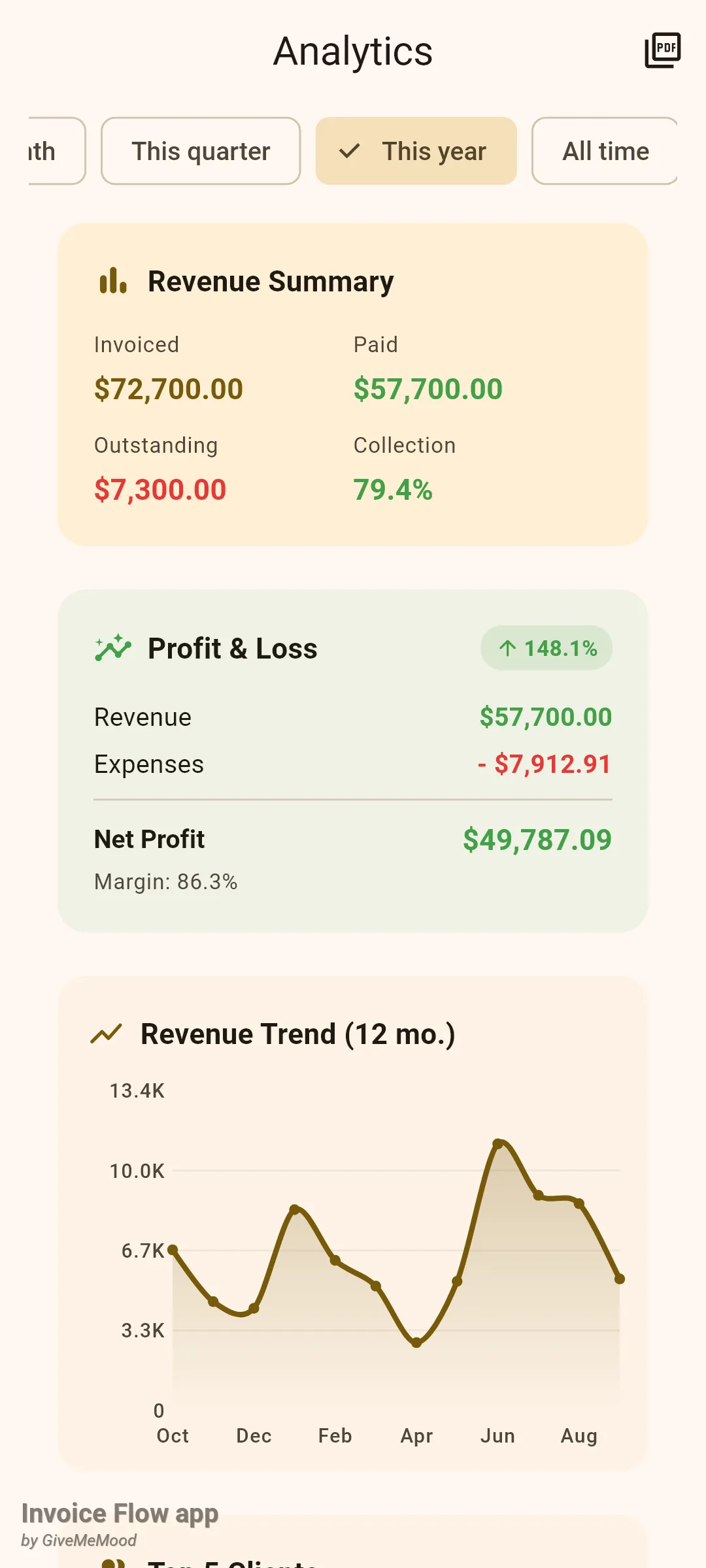
收入摘要将该时间段内开具的每一张发票(包括草稿)汇总为已开票。已付款是标记为已付款的发票总额,未结清是已发送发票中仍未结清的金额,回款率是已付款除以已开票。回款率在 75% 及以上显示为绿色,低于该值则显示为红色。由于草稿也计入已开票,某个月如果有几张未发送的草稿,回款率会显得比预期更低;切换到更长的时间段可以得到更公平的数字。
损益将该时间段内的支出从已付款收入中扣除,并显示利润率。差额徽章只有在存在上一个时间段(全部时间永远没有)且上一个时间段的净利润不为零时才会出现。
**收入趋势(12 个月)**按收款月份绘制最近十二个日历月的付款情况,并将外币发票折算为你的本位币。它需要每张已付款发票都有付款日期,该日期是应用在一笔付款结清发票时记录的。前 5 名客户按该时间段内的已付款总额对客户排名,括号中是发票数量,柱状条相对于排名第一的客户显示。
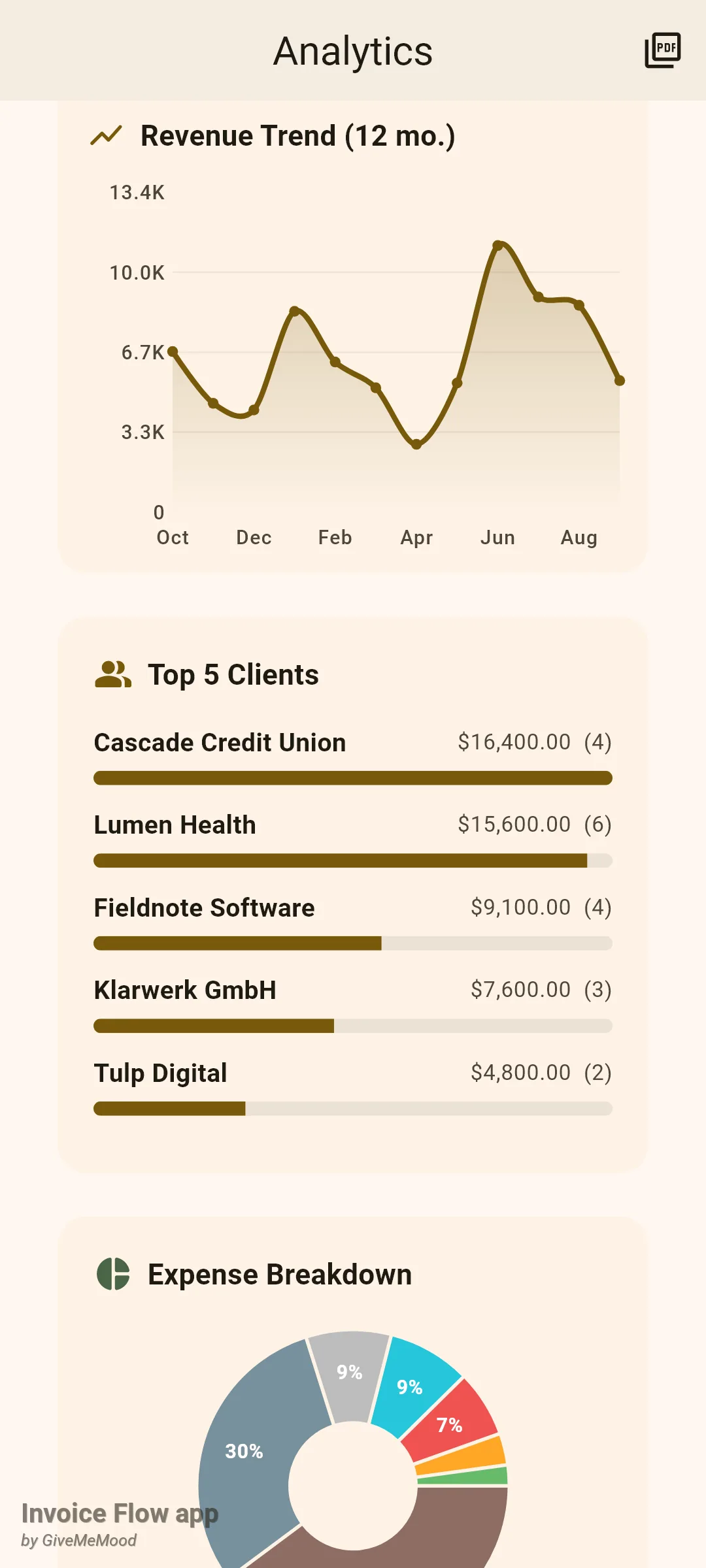
再往下,支出明细是按类别划分支出的饼图并附图例,发票状态按存储状态统计该时间段内的发票数量,账龄分析将所有已过期未付的发票按 0-30、31-60、61-90 和 90+ 天分桶,并显示每个区间的笔数和金额。尚未到期的发票不会出现在账龄卡片中,这就是为什么 Priya 那张下周才到期、金额 $1,600 的发票没有出现在其中,而仪表盘仍将其计入未结清。
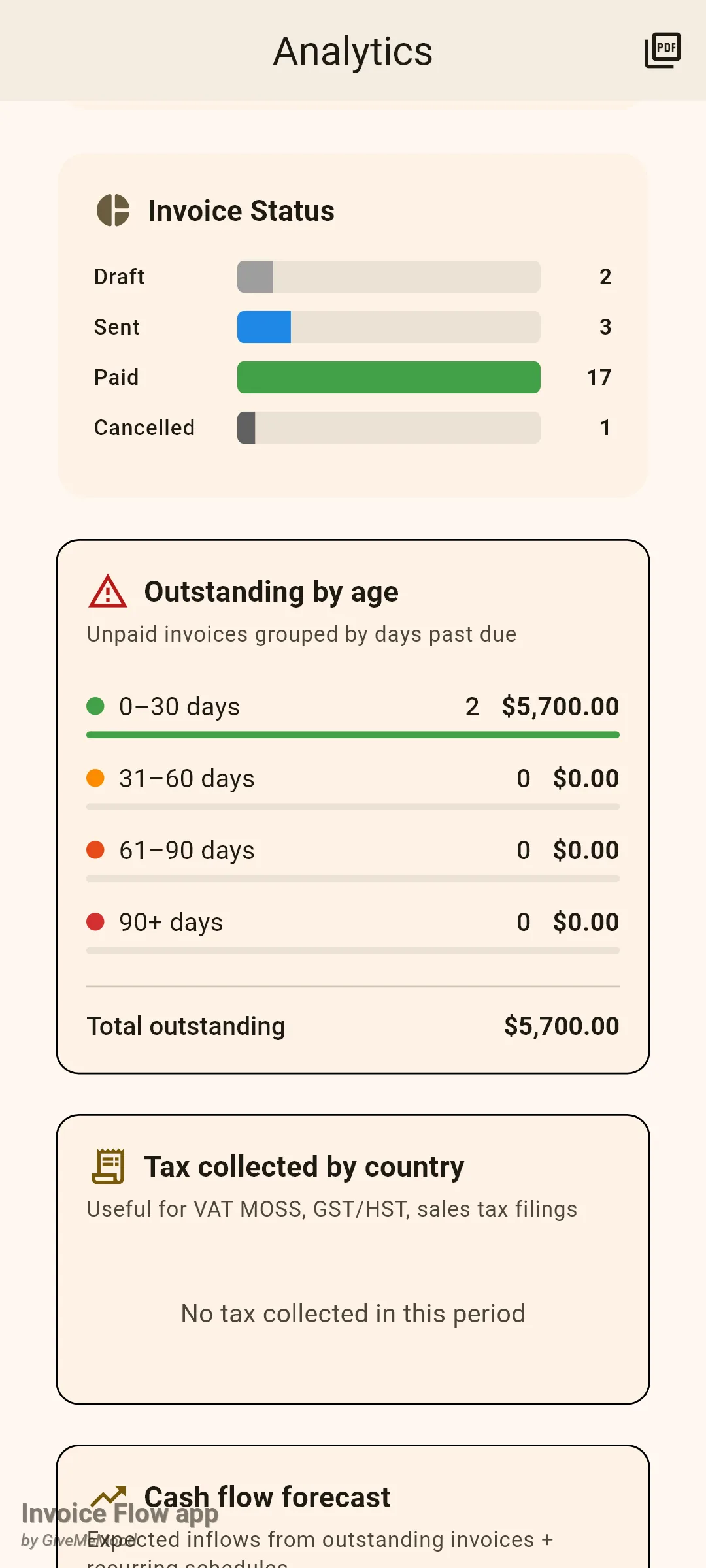
其余卡片是快速指标。按国家征税按客户所在国家汇总该时间段内发票的税额。现金流预测根据未付发票和有效的经常性计划,预测未来 30、60、90 天内应到账的金额。应收账款周转天数是从开票到收款之间的平均天数,30 天以内显示绿色,60 天以内显示橙色,超过则显示红色,并列出付款最慢的三个客户。经常性收入将有效的经常性计划折算为月度经常性收入(MRR)和年度经常性收入(ARR)。每位客户利润从每位客户支付的金额中扣除标记给该客户的支出。报价转化显示该时间段内转为发票的估价单占比。
如何将“分析”导出为 PDF
- 选择你希望报告涵盖的时间段。
- 点按应用栏中的 PDF 图标(导出 PDF (Export PDF))。
- 在 Android 分享面板中选择文件的发送位置。
该 PDF 是一张 A4 页面,包含你的业务名称、时间段标签和生成日期,随后是收入摘要(已付款收入、未结清、支出、净利润)、关键指标(DSO、MRR、ARR、有效计划)、四个账龄区间和前五名客户。文件名为 analytics-<timestamp>.pdf,且不会保存在应用内部。导出是 Pro 功能;查看该屏幕是免费的。
如何使用“报表”
“报表”是一个更简单、固定的视图,许多人认为它足以应付每月的例行检查。
- 打开 设置 (Settings),点按 发票设置 (Invoice Settings) 下的 报表 (Reports)。
- 查看柱状图:最近六个月每月一根柱子,显示按开票日期计的开票总额。
- 查看 主要客户 (Top clients) 的历史总额,已付款和未付款一并统计。
- 注意 平均回款天数 (Average days to payment),即开票日期与首次记录付款之间的平均天数。
- 记录新付款后下拉刷新。
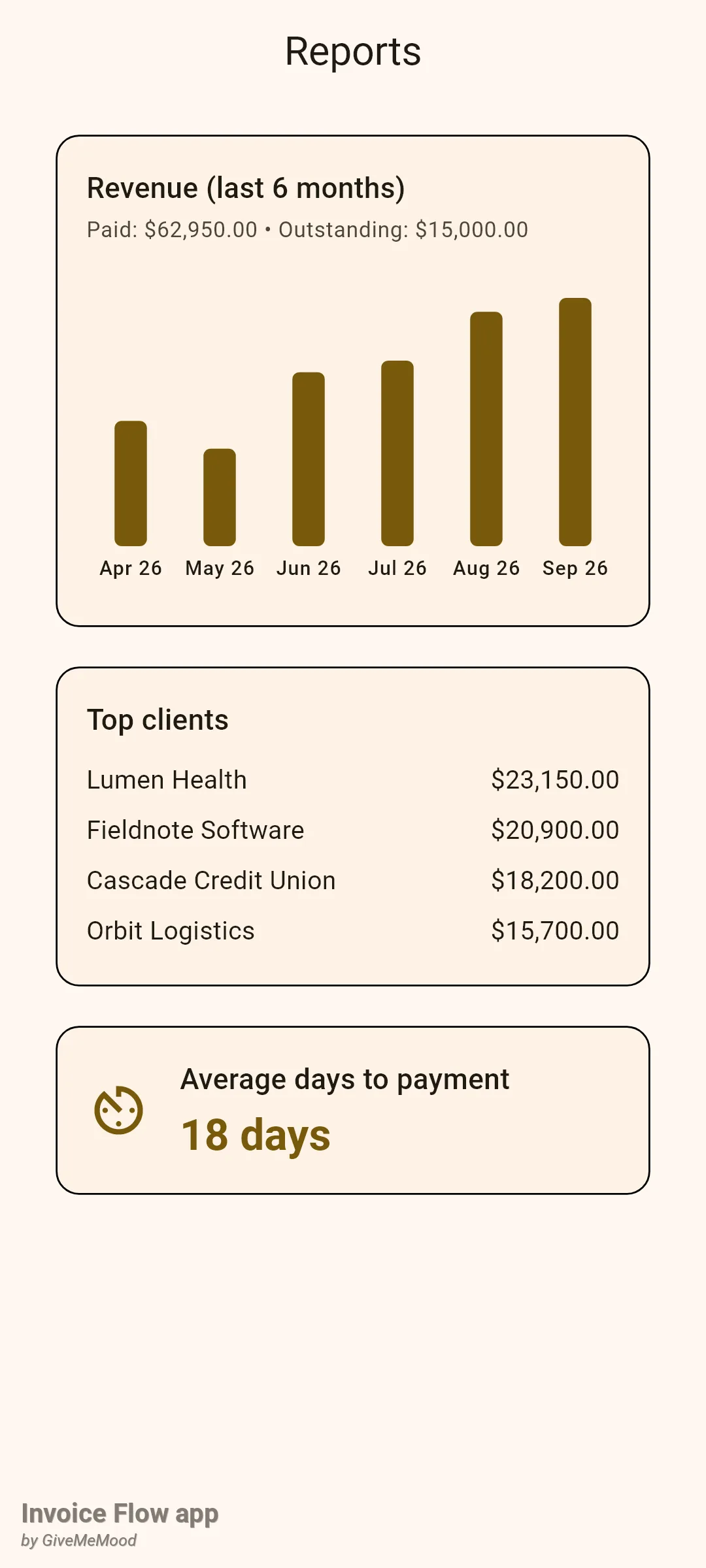
“报表”与“分析”有两点不同。第一,图表按开票月份统计,而非付款月份,因此 7 月开出的一张大额发票即使是在 8 月付款,也会显示在 7 月。第二,“报表”只使用一种货币:它会选择你大多数发票使用的货币,忽略其余的。Priya 的欧元发票在这里不会出现,这就是为什么主要客户下只显示她的四位美国客户。平均回款天数卡片依赖付款记录;被手动标记为已付款而没有记录付款的发票不会被计入。
规则与细节
- 三个屏幕都可以在免费版中查看。“分析”上的导出 PDF、仪表盘上的新建发票按钮以及客户 (Client) 快捷操作需要 Pro。
- 仪表盘和“分析”只统计发票类型的文档。估价单、报价单和合同永远不计入金额总计;估价单仅用于报价转化卡片。
- 已归档的发票不计入“分析”。
- 每个屏幕处理货币的方式不同。仪表盘的统计卡片使用外币发票的本位币总额或汇率进行折算,若两者都没有则跳过该发票。“分析”同样会跳过没有本位币总额的外币发票,但其摘要卡片随后会把剩余发票按面值相加;只有十二个月趋势图会进行折算。“报表”只使用占多数的那种货币。
- “分析”卡片上的所有金额都以你档案的默认货币显示,账龄分析除外,它使用列表中第一张发票的货币。
- “本月已付”等卡片使用一笔记录的付款结清发票时存储的付款日期;若该日期缺失,则回退到发票的最后更新时间。趋势图和 DSO 需要真实的付款日期。
- 损益上的差额徽章与上一个相同长度的时间段进行对比:本月对比上月,本季度对比上一季度,本年对比上一年。
- 发票状态统计存储的状态,因此逾期发票在这里仍被计为已发送;仪表盘的逾期卡片和最近的发票中的徽章则是根据到期日单独判定逾期。
- 账龄分析包含任何有未结金额、未标记为已付款且已过期的发票。如果你取消了一张发票,请确保其应付金额已清零,否则它仍会出现在账龄区间中。
- 仪表盘组件布局保存在设备上,重启后仍会保留;仪表盘的日期筛选则不会。
- 本月支出和本月利润按面值汇总支出,不进行货币折算,并以档案货币显示。
- 仪表盘会在发票变化时自动刷新;“报表”只在打开时加载一次,需要下拉刷新才能获取新数据。
使用技巧
相关指南
- 发票状态、列表与历史 说明状态徽章和到期日的含义。
- 付款与应付金额 展示记录的付款如何影响本文用到的付款日期数据。
- 货币、汇率与税费 介绍让外币发票计入总额所需的汇率设置。