
 NO
NO  العربية
  Български
  Čeština
  Dansk
Dansk  Deutsch
  Ελληνικά
  English
  Español
  Suomi
Suomi  Français
  עברית
עברית  हिन्दी
  Bahasa Indonesia
  Italiano
  日本語
日本語  한국어
한국어  Bahasa Melayu
  Nederlands
  Polski
  Português
  Română
  Русский
  Svenska
  Kiswahili
  ไทย
ไทย  Türkçe
  Українська
  Tiếng Việt
  中文
中文 Brukerveiledning
Analyse, oversiktskort og rapporter
Les pengekortene på oversikten, velg en periode i Analyse for omsetning, innkrevingsgrad og toppkunder, og bruk Rapporter for en enkel seksmånedersoversikt.
Invoice Flow har tre ulike visninger av de samme fakturadataene, og hver av dem svarer på sitt eget spørsmål. Oversikt (Dashboard) forteller deg hva som trenger oppmerksomhet i dag: hvor mye som er ubetalt, hvor mye av det som er forfalt, og hva som har kommet inn denne måneden. Analyse (Analytics) ser tilbake på en periode du velger og forklarer hvor pengene kom fra, hvem som er dine beste kunder og hvor lang tid de bruker på å betale. Rapporter er den enkle versjonen for de siste seks månedene, uten filtre og uten eksport. Ingen av dem trenger internettforbindelse; hvert tall regnes ut på telefonen ut fra fakturaene, betalingene og utgiftene du allerede har registrert.
Denne veiledningen følger Priya Raman, en frilans UX-designer i Portland, Oregon. Hun fakturerer fire amerikanske kunder i amerikanske dollar og to europeiske studioer i euro, og hun har et år med fakturaer bak seg, så alle diagrammene på skjermene hennes har noe å vise.
Dette ser du på skjermen
Oversikt er den første fanen i bunnavigasjonen. Tittelen er navnet på standard forretningsprofil. Øverst til høyre finner du to ikoner: en kalender (Filtrer etter dato) og et rutenett med pluss (Dashbord-widgeter). Under dem ligger statistikkortene, to per rad på en telefon, etterfulgt av eventuelle andre kort du har slått på. En utvidet Ny faktura-knapp svever nederst.
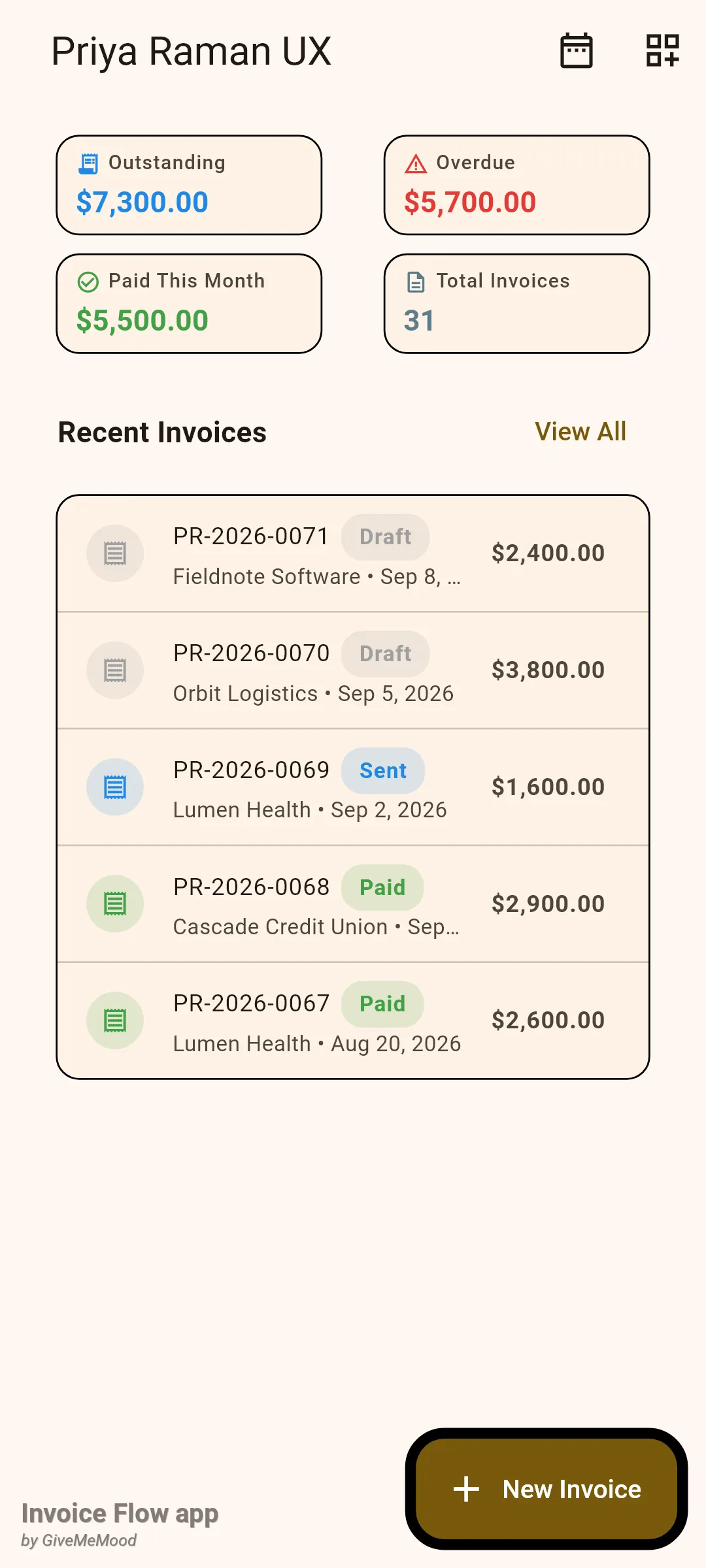
Rett ut av boksen viser oversikten fem widgeter: Utestående (Outstanding), Forfalt (Overdue), Betalt denne måneden (Paid This Month), Totalt antall fakturaer (Total Invoices) og Siste fakturaer (Recent Invoices). Kortet Siste fakturaer lister opp de fem nyeste fakturaene med et statusmerke, kunden, fakturadatoen og totalen i fakturaens egen valuta; Vis alle hopper til fakturalisten.
Analyse ligger under fanen Verktøy, i seksjonen Forretningsinnsikt, som det grønne Analyse-kortet. Skjermen åpnes med en rad periodebrikker (Denne måneden er valgt som standard) og en lang rullende kolonne med kort: Inntektssammendrag, Resultat, Omsetningstrend (12 mnd.), Topp 5 kunder, Utgiftsfordeling, Fakturastatus, Utestående etter alder, Innkrevd skatt per land, Kontantstrømprognose, Days Sales Outstanding (DSO), Gjentakende inntekter, Fortjeneste per kunde og Tilbudskonvertering. PDF-ikonet i appfeltet er Eksporter PDF.
Rapporter når du fra Innstillinger, i seksjonen Fakturainnstillinger, via flisen Rapporter. Den har nøyaktig tre kort: Omsetning (siste 6 måneder), Toppkunder og Gjennomsnittlig antall dager til betaling.
Slik leser du kortene på oversikten
De fire statistikkortene er pengesummer omregnet til profilens standardvaluta. En faktura i en annen valuta tas bare med hvis den har en valutakurs eller en total i basisvalutaen; ellers utelates den i stedet for å legges til med pålydende. Overslag og tilbud teller aldri med.
| Kort | Hva summeres |
|---|---|
| Utestående | Totaler for fakturaer med status Sendt |
| Forfalt | Den delen av Utestående som har forfallsdato før i dag |
| Betalt denne måneden | Totaler for Betalt-fakturaer med betalingsdato i inneværende måned |
| Totalt antall fakturaer | Antall fakturaer (uansett status) som lot seg omregne |
Forfalt er ikke en egen status du setter. En sendt faktura blir forfalt dagen etter forfallsdatoen, og merket i Siste fakturaer skifter til Forfalt helt av seg selv. På Priyas skjerm er $5,700 av de $7,300 utestående forsinket: to fakturaer fra juli og august som har passert forfallsdatoen.
- Åpne fanen Oversikt.
- Les Utestående for totalen du venter på, og Forfalt for den delen du bør purre på.
- Trykk på kalenderikonet (Filtrer etter dato) for å begrense pengekortene til fakturaer utstedt i et datointervall, og trykk deretter Vis.
- En brikke med det valgte intervallet vises over kortene; trykk på lukkeikonet for å gå tilbake til tall for hele perioden.
Datointervallet gjelder for statistikkortene og for Siste fakturaer, og det filtrerer på fakturadato. Med et intervall satt endrer Betalt denne måneden betydning til «betalt innenfor intervallet». Filteret lagres ikke; det nullstilles når du starter appen på nytt.
Slik tilpasser du oversikten
Utover de fem standardkortene finnes det sytten kort til. Noen er pengevisninger (Betalt totalt, Betalt dette kvartalet, Betalt dette tertialet, Ukentlig omsetning, Gjennomsnittsfaktura, Overskudd denne måneden), noen er lister (Festede fakturaer, Største skyldnere, Nylige kunder, Kontrakter som utløper, Lav lagerbeholdning), og noen er tellere eller snarveier (Utkast, Forfalte planer, Utgifter denne måneden, Aktiv tidtaker, Hurtighandlinger, Varsler).
- Trykk på ikonet Dashbord-widgeter øverst til høyre.
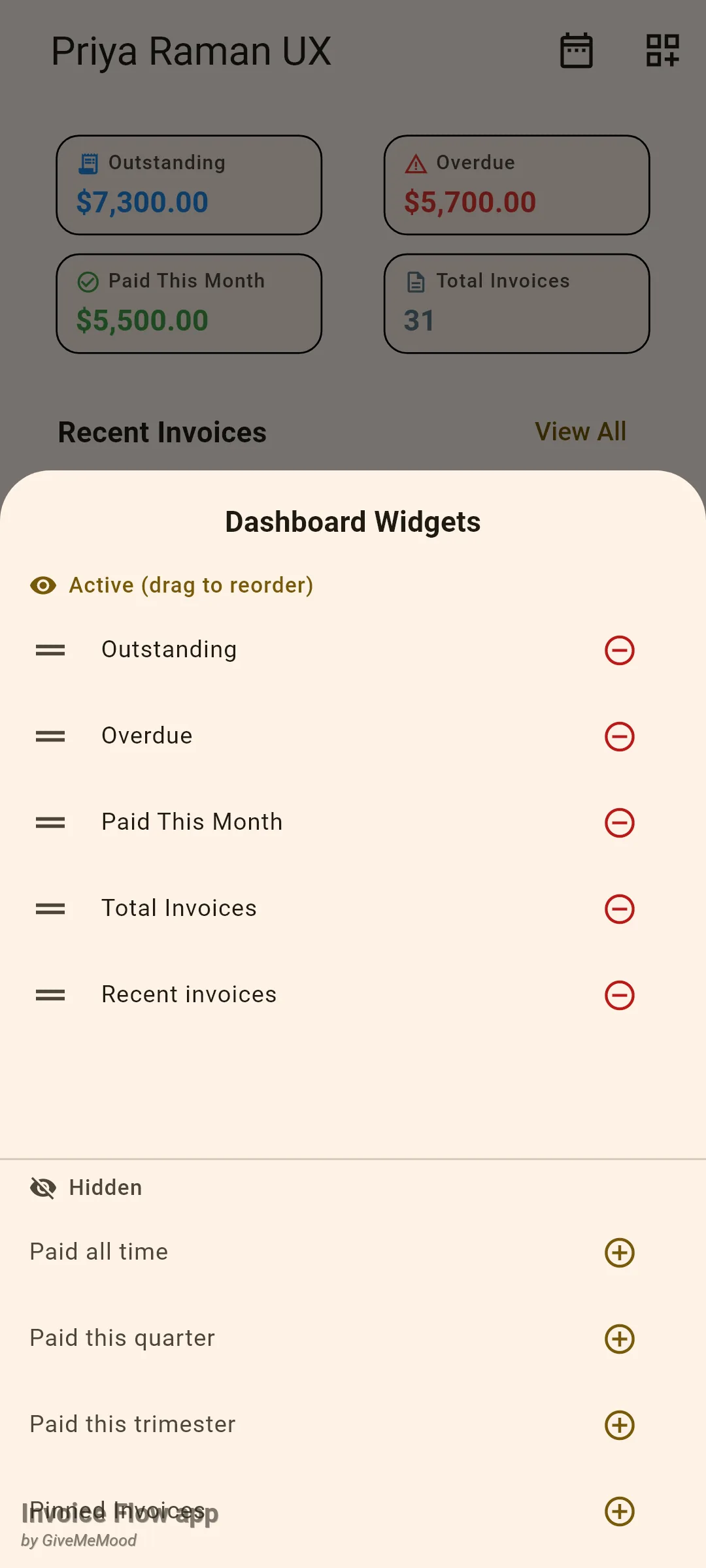
- I arket Dashbord-widgeter drar du en rad etter håndtaket under Aktive (dra for å endre rekkefølge) for å endre rekkefølgen på oversikten.
- Trykk på det røde minusikonet for å skjule et kort; det flyttes til listen Skjulte.
- Trykk på plussikonet ved siden av et skjult kort for å legge det til nederst i den aktive listen.
- Sveip arket ned for å lukke det; oversikten oppdateres umiddelbart og oppsettet huskes.
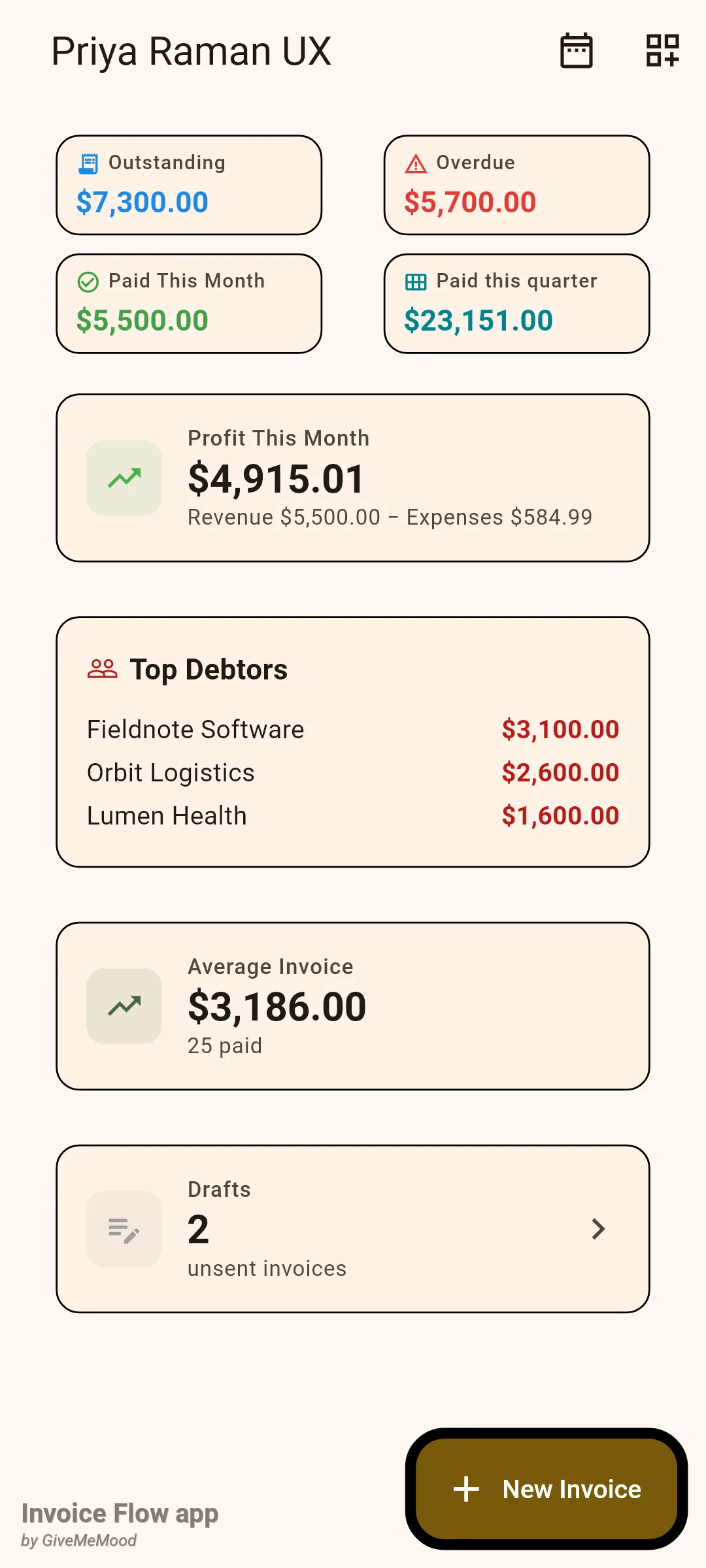
Statistikkort som følger etter hverandre pakkes inn i ett rutenett, så hold de små pengekortene samlet øverst og legg listekortene under. De fleste listekortene forsvinner helt når de ikke har noe å vise: Største skyldnere skjules uten ubetalte fakturaer, Utkast skjules på null, Kontrakter som utløper vises bare når en kontrakt tar slutt innen 30 dager.
Overskudd denne måneden er det enkleste resultattallet i appen: betalinger mottatt denne måneden minus utgifter datert denne måneden, med de to tallene skrevet ut under. Største skyldnere rangerer kunder etter beløpet som fortsatt skyldes på deres sendte fakturaer, og et trykk åpner kundelisten. Gjennomsnittsfaktura er gjennomsnittstotalen for alle betalte fakturaer, med antallet i underteksten.
Slik analyserer du en periode i Analyse
Periodebrikkene er nøkkelen til Analyse-skjermen. Denne måneden, Forrige måned, Dette kvartalet og I år er kalenderintervaller; Hele perioden fjerner filteret. Perioden velger fakturaer etter fakturadato og utgifter etter utgiftsdato. Tre kort ignorerer brikkene med vilje fordi de handler om nåtiden snarere enn om et tidsvindu: tolvmånederstrenden, Utestående etter alder og Kontantstrømprognose.
- Åpne Verktøy og trykk på Analyse i seksjonen Forretningsinnsikt.
- Sveip brikkeraden mot venstre om nødvendig og trykk på I år (eller en annen periode).
- Les Inntektssammendrag: Fakturert, Betalt, Utestående og Innkrevingsgraden.
- Sjekk Resultat og pilmerket, som sammenligner nettoresultatet med forrige periode av samme lengde.
- Rull ned for trenddiagrammet, kunderangeringen, utgiftene, statustellingene og kundefordringskortene.
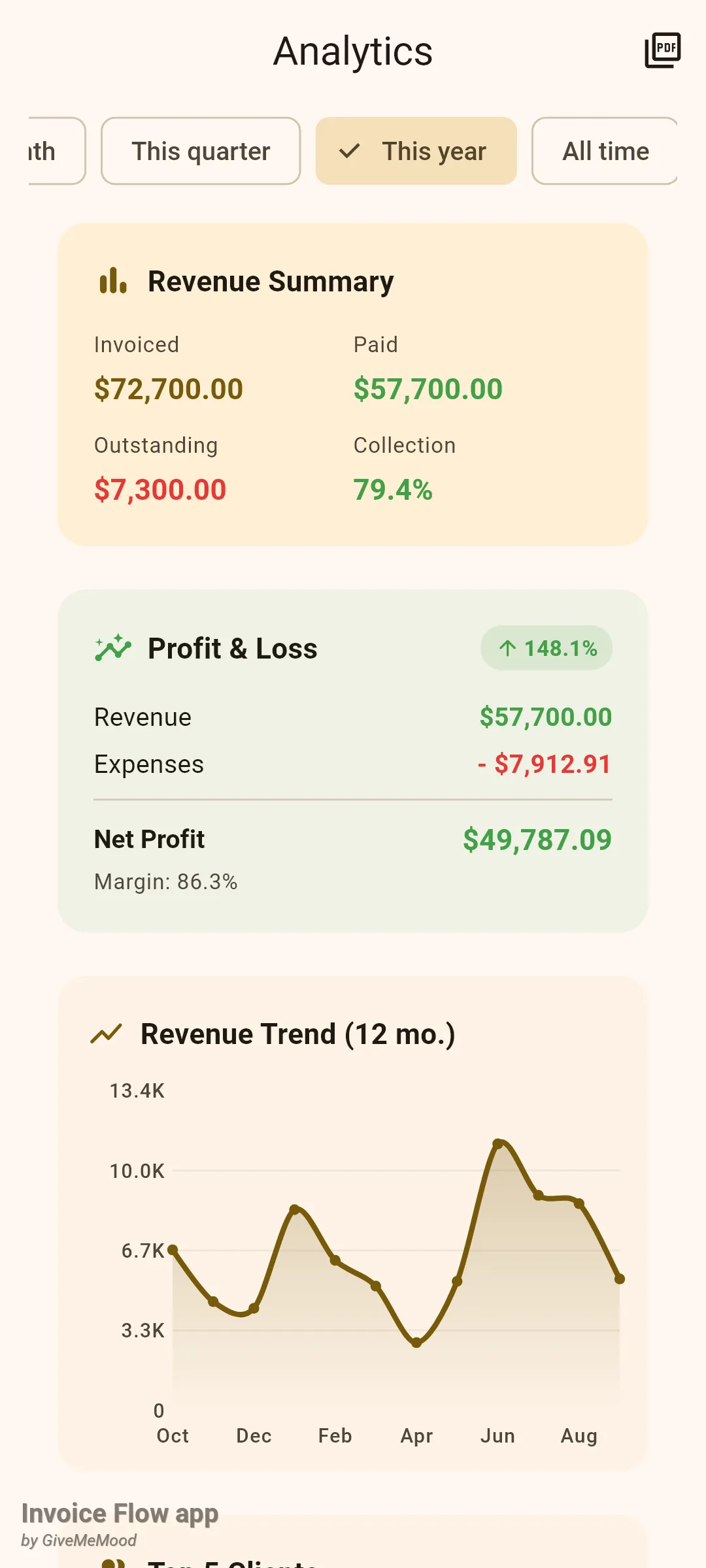
Inntektssammendrag summerer alle fakturaer utstedt i perioden, inkludert kladder, som Fakturert. Betalt er totalen for fakturaer merket som betalt, Utestående er beløpet som fortsatt skyldes på sendte fakturaer, og Innkreving er Betalt delt på Fakturert. Graden blir grønn ved 75 % og over og rød under det. Fordi kladder er en del av Fakturert, vil en måned med flere usendte kladder vise en lavere grad enn du kanskje venter; bytt til en lengre periode for et mer rettferdig bilde.
Resultat trekker periodens utgifter fra betalt omsetning og viser margin. Endringsmerket vises bare når det finnes en foregående periode (aldri for Hele perioden) og når forrige nettoresultat ikke var null.
Omsetningstrend (12 mnd.) plotter betalinger etter måneden de ble mottatt, for de siste tolv kalendermånedene, og omregner fakturaer i fremmed valuta til basisvalutaen din. Den trenger en betalingsdato på hver betalte faktura, som appen registrerer når en registrert betaling gjør opp fakturaen. Topp 5 kunder rangerer kunder etter betalte totaler i perioden, med antall fakturaer i parentes og en søyle relativt til lederen.
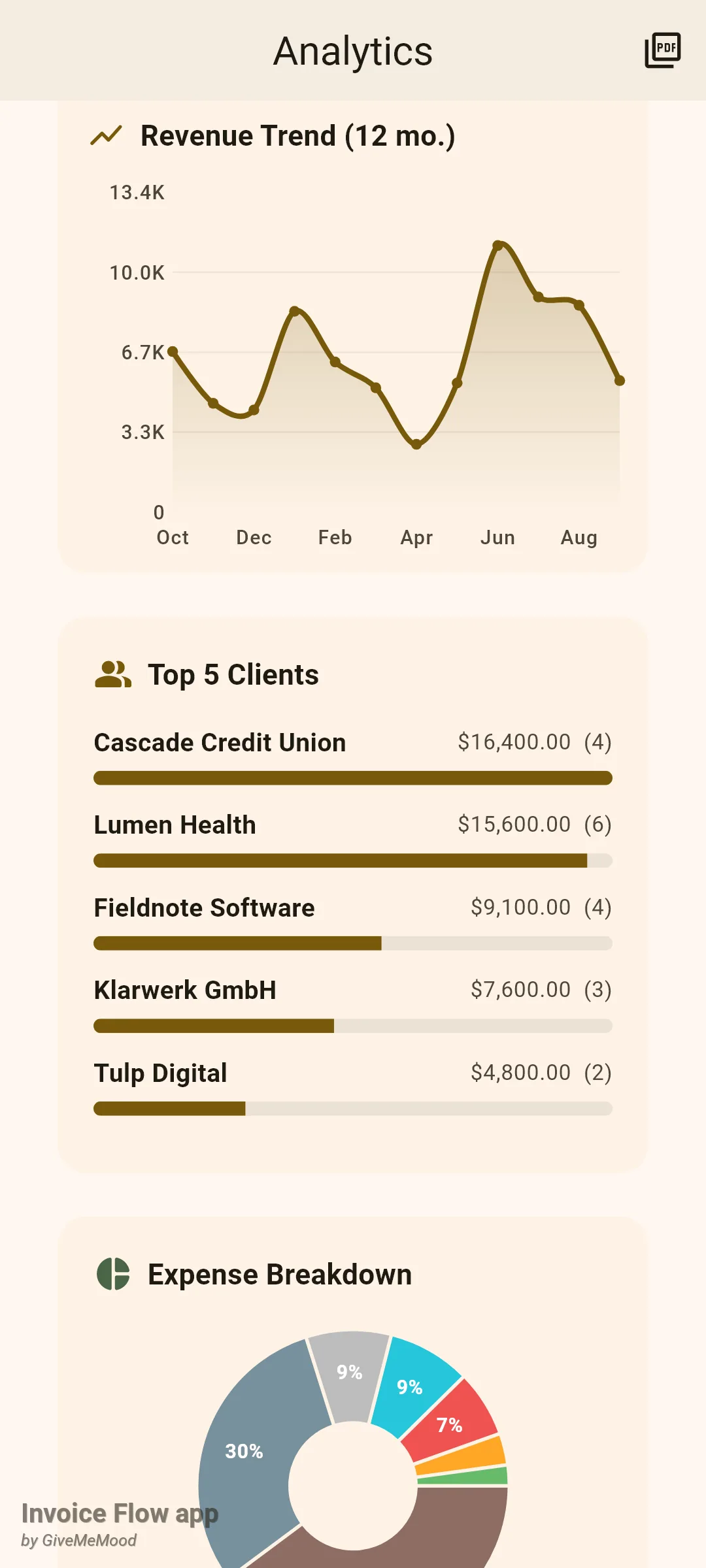
Lenger ned er Utgiftsfordeling et kakediagram over utgifter per kategori med forklaring, Fakturastatus teller fakturaer i perioden etter lagret status, og Utestående etter alder fordeler hver ubetalt faktura som har passert forfall i bøttene 0–30, 31–60, 61–90 og 90+ dager med antall og beløp for hver bøtte. Fakturaer som ennå ikke har forfalt, vises ikke i aldersfordelingskortet, og det er derfor Priyas faktura på $1,600 med forfall neste uke mangler der, mens oversikten fortsatt teller den som utestående.
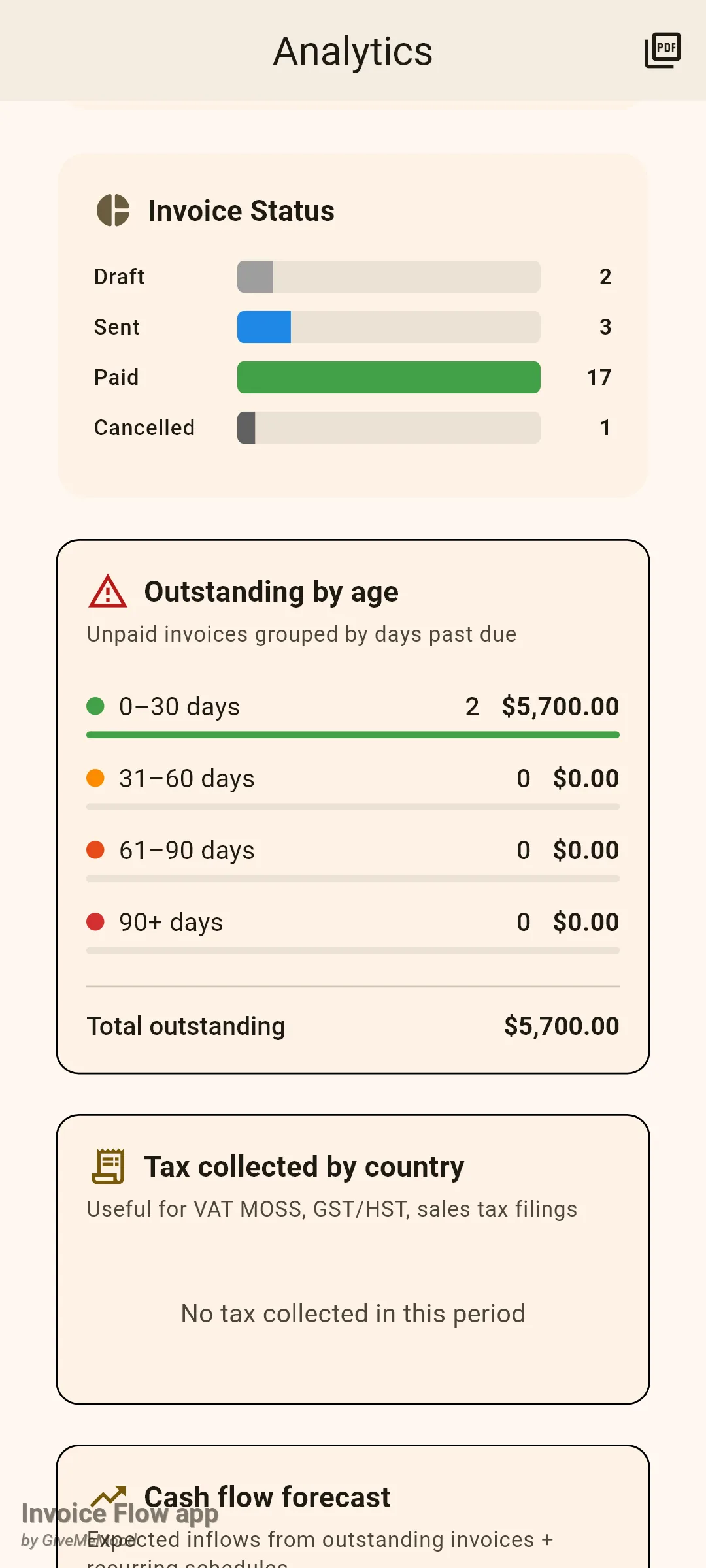
De øvrige kortene er raske indikatorer. Innkrevd skatt per land summerer skatten på periodens fakturaer etter kundens land. Kontantstrømprognose anslår hva som bør komme inn de neste 30, 60 og 90 dagene fra ubetalte fakturaer og aktive gjentakende planer. Days Sales Outstanding er gjennomsnittlig antall dager mellom utstedelse og betaling, farget grønt opp til 30 dager, oransje opp til 60 og rødt utover det, med de tre tregeste betalerne listet opp. Gjentakende inntekter normaliserer aktive planer til MRR og ARR. Fortjeneste per kunde trekker kundemerkede utgifter fra det hver kunde har betalt. Tilbudskonvertering viser andelen av periodens overslag som ble fakturaer.
Slik eksporterer du Analyse som PDF
- Velg perioden du vil at rapporten skal dekke.
- Trykk på PDF-ikonet (Eksporter PDF) i appfeltet.
- Velg hvor filen skal sendes i Androids delingsark.
PDF-en er en A4-side med firmanavnet ditt, periodeetiketten og genereringsdatoen, etterfulgt av et inntektssammendrag (betalt omsetning, utestående, utgifter, nettoresultat), nøkkelindikatorer (DSO, MRR, ARR, aktive planer), de fire aldersbøttene og de fem største kundene. Filen heter analytics-<timestamp>.pdf og lagres ikke inne i appen. Eksport er en Pro-funksjon; å se skjermen er gratis.
Slik bruker du Rapporter
Rapporter er en mindre, fast visning som mange synes er nok til en månedlig gjennomgang.
- Åpne Innstillinger og trykk på Rapporter under Fakturainnstillinger.
- Les søylediagrammet: én søyle per måned for de siste seks månedene, som viser totalt fakturert etter fakturadato.
- Sjekk Toppkunder for totaler gjennom hele kundeforholdet, betalt og ubetalt samlet.
- Merk deg Gjennomsnittlig antall dager til betaling, gjennomsnittsavstanden mellom fakturadato og første registrerte betaling.
- Dra ned for å oppdatere etter at du har registrert nye betalinger.
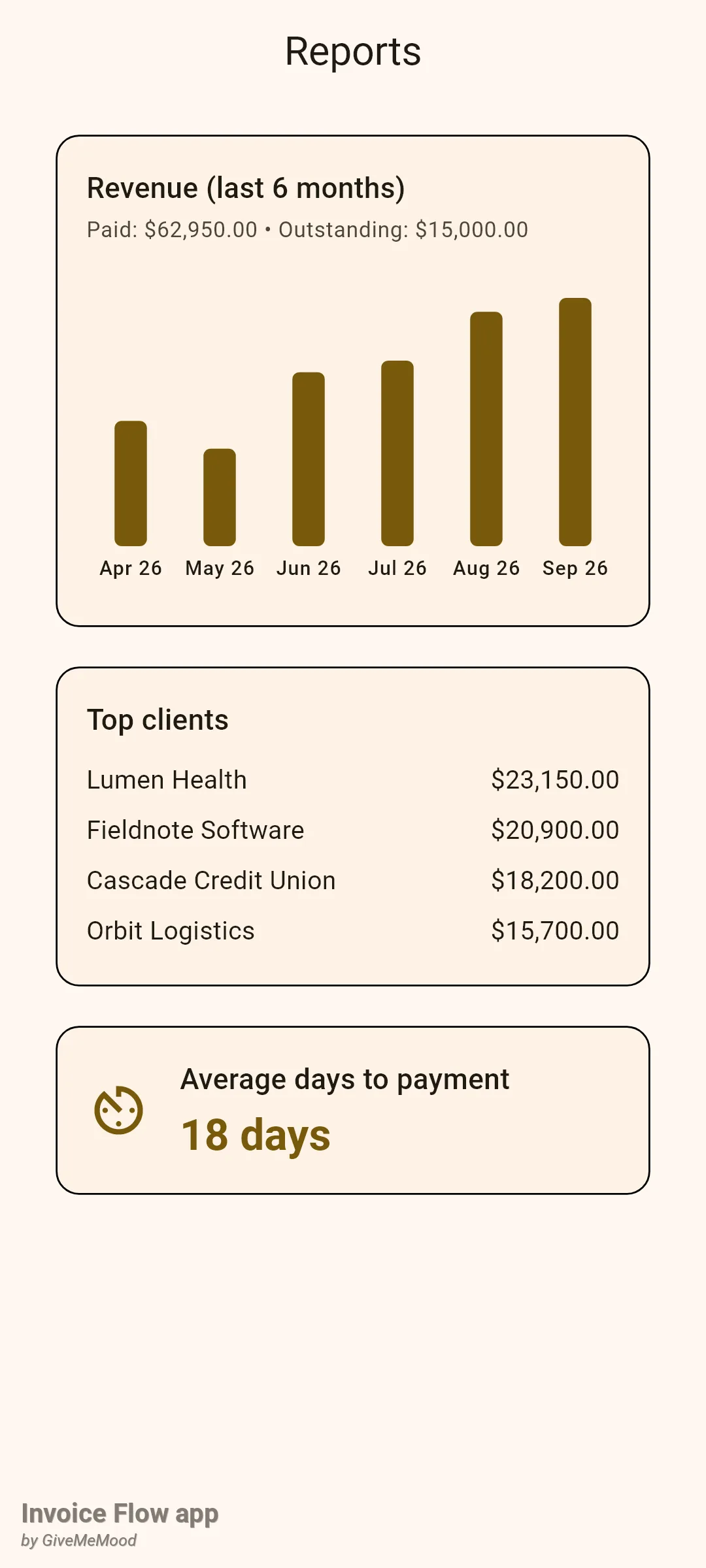
To ting skiller seg fra Analyse. For det første går diagrammet etter faktureringsmåned, ikke betalingsmåned, så en stor faktura utstedt i juli vises i juli selv om den ble betalt i august. For det andre jobber Rapporter i bare én valuta: den velger valutaen de fleste fakturaene dine bruker og ignorerer resten. Priyas eurofakturaer mangler her, og det er derfor bare de fire amerikanske kundene hennes dukker opp under Toppkunder. Kortet Gjennomsnittlig antall dager til betaling bygger på betalingsregistreringer; en faktura merket som betalt uten en registrert betaling bidrar ikke.
Regler og detaljer
- Alle tre skjermene kan vises på gratisplanen. Pro kreves for Eksporter PDF i Analyse, for Ny faktura-knappen på oversikten og for hurtighandlingen Kunde.
- Oversikt og Analyse teller bare dokumenter av typen faktura. Overslag, tilbud og kontrakter går aldri inn i pengetotalene; overslag brukes bare av kortet Tilbudskonvertering.
- Arkiverte fakturaer er utelatt fra Analyse.
- Valutahåndteringen er forskjellig fra skjerm til skjerm. Statistikkortene på oversikten omregner utenlandske fakturaer ved hjelp av totalen i basisvaluta eller valutakursen, og hopper over fakturaer uten noen av delene. Analyse hopper også over utenlandske fakturaer uten total i basisvaluta, men sammendragskortene legger så til pålydende verdi for dem som er igjen; bare tolvmånederstrenden omregner dem. Rapporter bruker bare majoritetsvalutaen.
- Alle beløp på Analyse-kortene formateres i profilens standardvaluta, unntatt Utestående etter alder, som bruker valutaen til den første fakturaen i listen.
- «Betalt denne måneden» og lignende kort bruker betalingsdatoen som lagres når en registrert betaling gjør opp fakturaen; mangler den, faller de tilbake på fakturaens siste oppdateringstidspunkt. Trenddiagrammet og DSO krever en reell betalingsdato.
- Endringsmerket på Resultat sammenligner med forrige periode av samme lengde: forrige måned for Denne måneden, forrige kvartal for Dette kvartalet, forrige år for I år.
- Fakturastatus teller den lagrede statusen, så forfalte fakturaer telles der som Sendt; kortet Forfalt på oversikten og merket i Siste fakturaer utleder i stedet forfall fra forfallsdatoen.
- Utestående etter alder omfatter alle fakturaer med et utestående beløp som ikke er merket som betalt og som har passert forfall. Hvis du annullerer en faktura, må du sørge for at det utestående beløpet nullstilles, ellers vil den fortsatt vises i aldersbøttene.
- Widget-oppsettet på oversikten lagres på enheten og overlever omstart; datofilteret på oversikten gjør det ikke.
- Utgifter denne måneden og Overskudd denne måneden summerer utgifter til pålydende uten valutaomregning og viser dem i profilvalutaen.
- Oversikten oppdateres automatisk når fakturaer endres; Rapporter laster én gang når den åpnes og trenger dra-for-å-oppdatere for å få med nye data.
Tips
Relaterte veiledninger
- Fakturastatuser, liste og historikk forklarer hva statusmerkene og forfallsdatoene betyr.
- Betalinger og utestående beløp viser hvordan registrerte betalinger mater betalingsdatotallene som brukes her.
- Valutaer, valutakurser og skatter dekker valutakursen som lar utenlandske fakturaer telle med i totalene.