
 JA
JA  العربية
  Български
  Čeština
  Dansk
Dansk  Deutsch
  Ελληνικά
  English
  Español
  Suomi
Suomi  Français
  עברית
עברית  हिन्दी
  Bahasa Indonesia
  Italiano
  한국어
한국어  Bahasa Melayu
  Nederlands
  Norsk
Norsk  Polski
  Português
  Română
  Русский
  Svenska
  Kiswahili
  ไทย
ไทย  Türkçe
  Українська
  Tiếng Việt
  中文
中文 ユーザーガイド
支払いリマインダーと自動化ルール
ローカルの支払いリマインダーをオンにし、支払期限の前後何日で通知するかを選び、自動化ルールが現状できることとできないことを理解します。
未払い金の督促は、スモールビジネス運営の中で最も気の進まない作業であり、同時に最も忘れられやすい作業でもあります。Invoice Flowはこれを2つの層で扱います。1つ目は、未払いの請求書ごとにスマートフォン上でスケジュールされるローカルの支払いリマインダーで、支払期限前に1回、当日に1回、期限後に1回届きます。サーバーもアカウントもネットワークも不要です。2つ目の層は**自動化ルール(Automation Rules)**にあるルールビルダーで、トリガーとアクションを組み合わせて設定でき、アプリを起動するたびにエンジンが一斉チェックを行います。
このガイドでは、マンチェスターで2名のパートナーが営む会計事務所Ledger & Lane Accountingを例にします。彼らはポンド建てで14日の支払条件を取引先に提示しており、各請求書の支払期限3日前に軽い催促、期限を過ぎて1週間後にはしっかりした督促を送りたいと考えています。実はこれらはアプリが最初から用意している値と一致しているため、作業のほとんどは設定を確認し、どの通知がいつ届くかを把握することになります。
このガイドでは、率直にお伝えしたいことが1つあります。現バージョンでは、ルールエディタとルールエンジンは互いに連動していません。ルールの作成、保存、切り替え、削除は可能で、このあとの記事でその方法を説明しますが、実際に届くのはスケジュールされたリマインダーの方です。詳細は下記の「ルール」セクションをご覧ください。
画面に表示されるもの
どちらの機能も設定(Settings)タブのAUTOMATIONセクションにあります。**通知(Notifications)**タイル(サブタイトル「リマインダー、更新情報、プロモーション」)は通知設定を開きます。**自動化ルール(Automation Rules)**タイル(サブタイトル「ワークフローを自動化」)はルールリストを開きます。
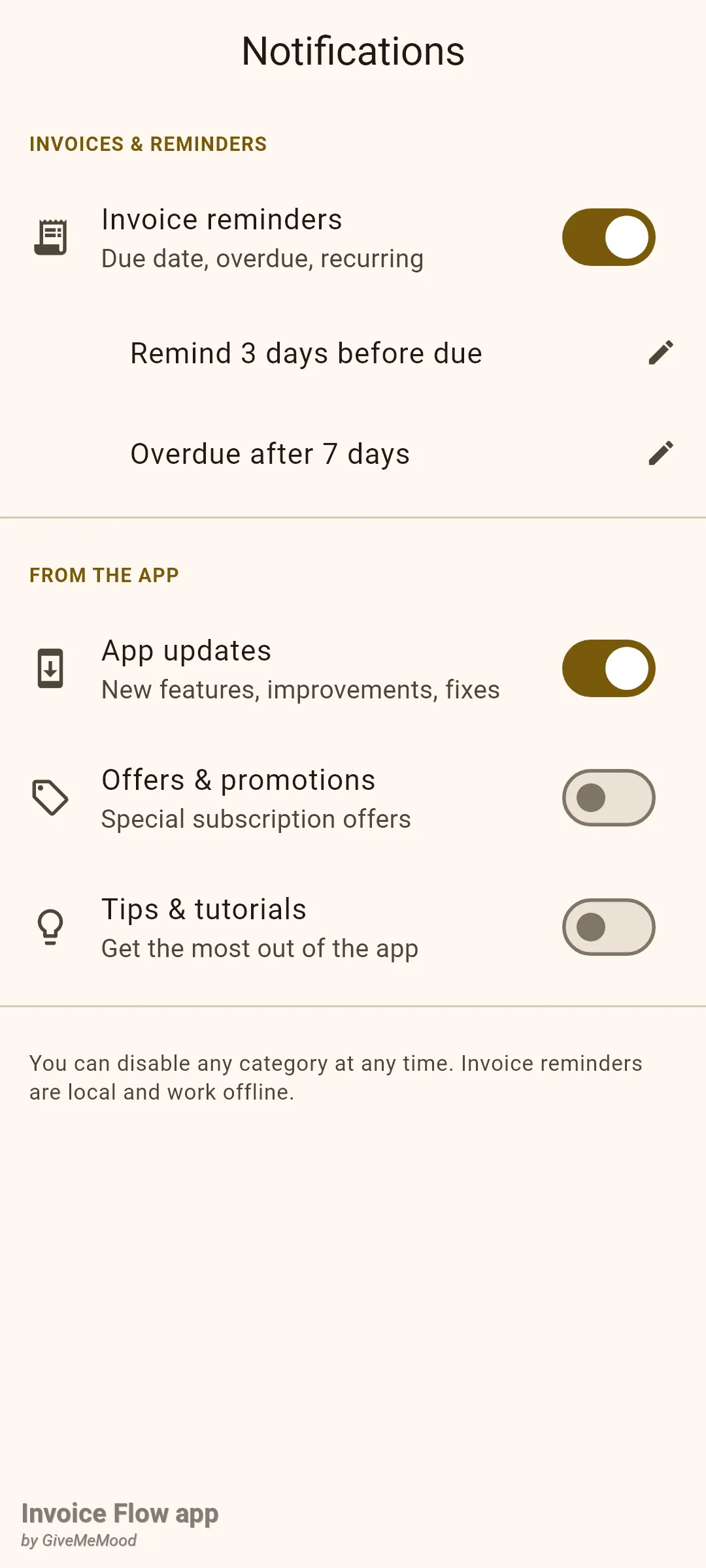
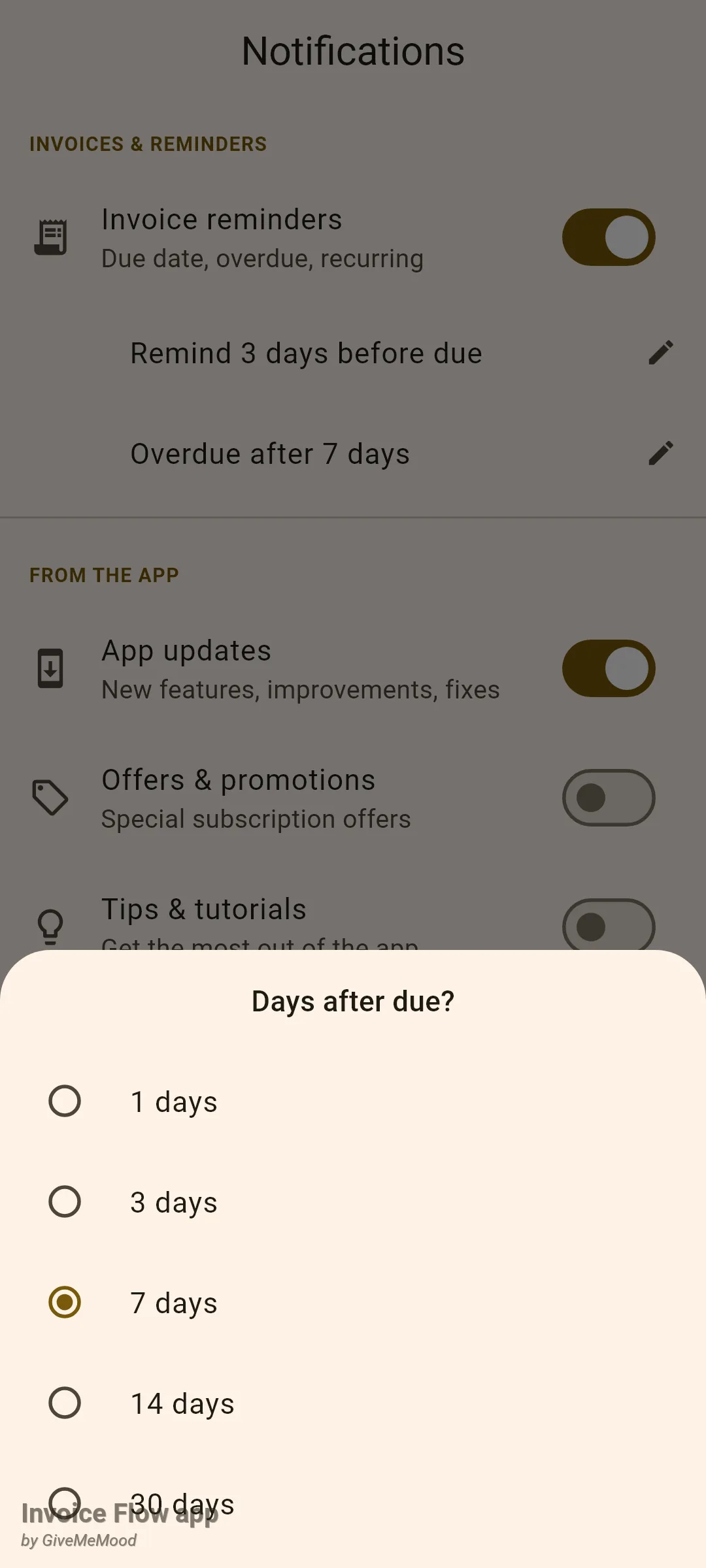
通知画面には2つのグループがあります。INVOICES & REMINDERSの下には請求書リマインダー(Invoice reminders)という単一のスイッチがあり、サブタイトルは「支払期限、延滞、定期請求」です。オンの間、その下に支払期限の3日前に通知(Remind 3 days before due)と7日経過後に延滞扱い(Overdue after 7 days)という2つの項目がインデントされて表示され、それぞれに小さな鉛筆アイコンが付いています。FROM THE APPの下にはアプリの更新情報(App updates)、キャンペーンとお得な情報(Offers & promotions)、**ヒントとチュートリアル(Tips & tutorials)**という3つのスイッチがあります。フッターには、請求書リマインダーはローカルで動作しオフラインでも機能する旨の説明があります。
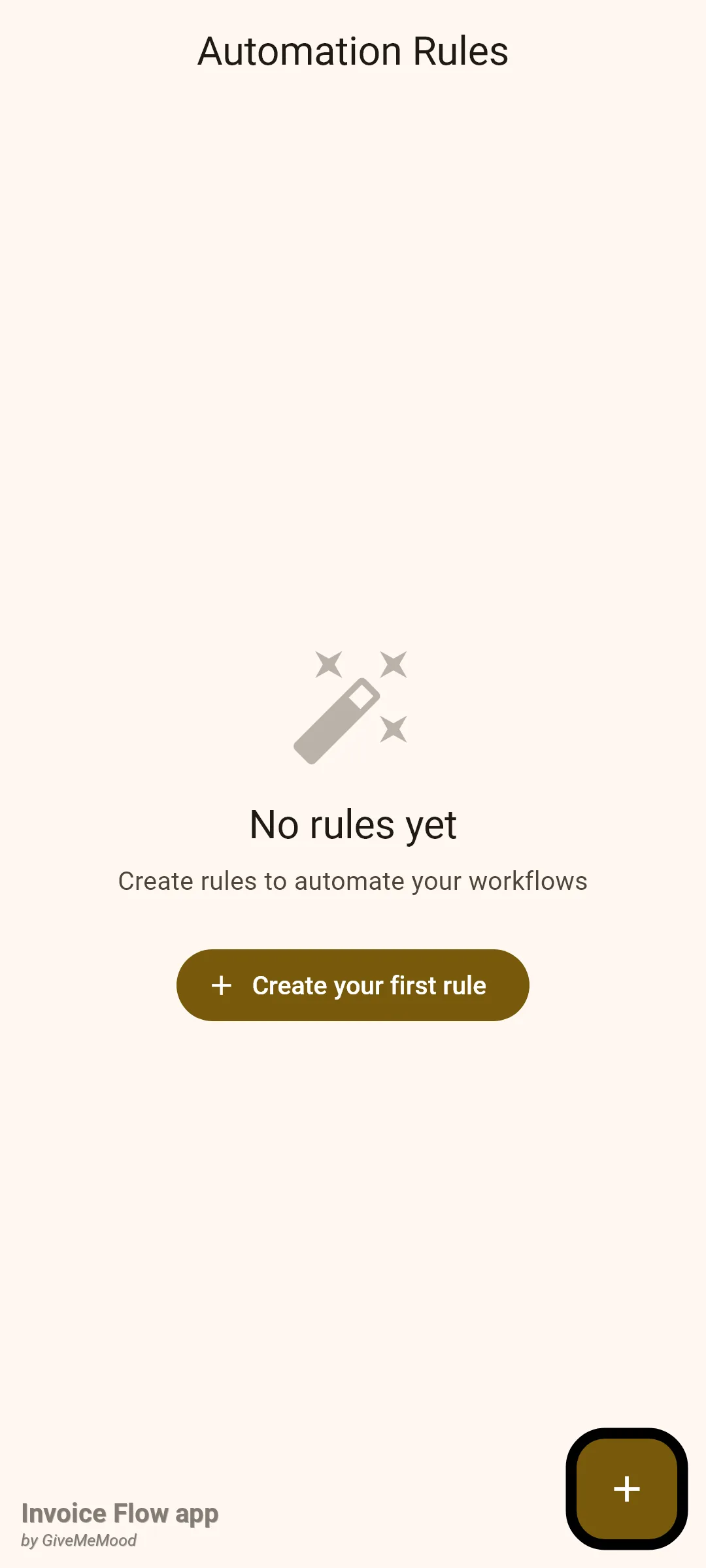
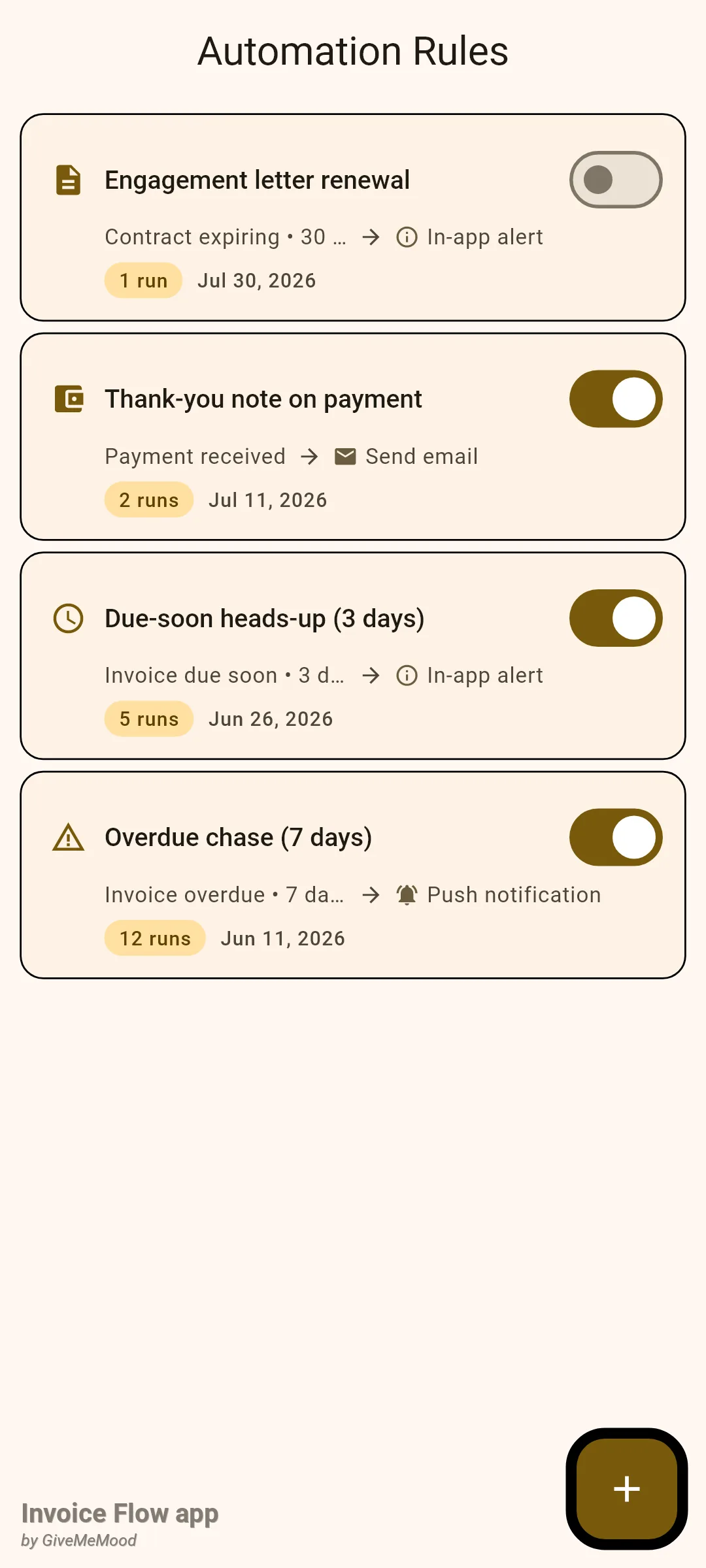
自動化ルール画面はシンプルなリストです。各ルールはトリガーアイコン、ルール名、オン/オフのスイッチ、トリガー→矢印→アクションの2行目(例:「請求書が延滞 • 7日延滞 → プッシュ通知」)、そして実行回数を示すピルと作成日の3行目からなるカードとして表示されます。隅の**+ボタンでエディタが開きます。リストが空の場合は「まだルールがありません」というテキストと最初のルールを作成**ボタンが表示されます。
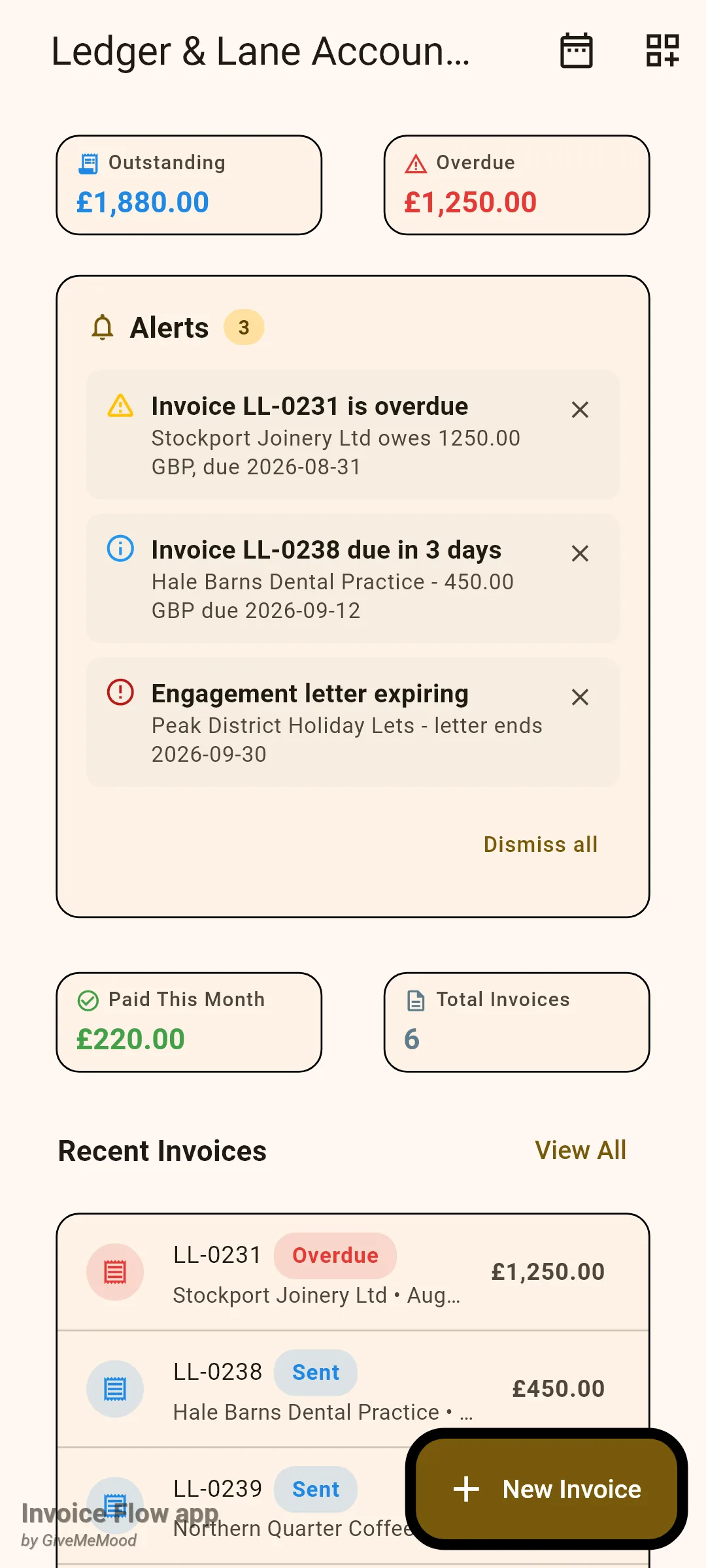
3つ目に知っておくべき場所はダッシュボードです。アプリバーの**ダッシュボードウィジェット(Dashboard widgets)アイコンからアラート(Alerts)**ウィジェットを有効にすると、未確認のアラートがある間、アラートというタイトルのカードが表示され、件数を示すピル、最大5件のエントリ、**すべて閉じる(Dismiss all)**リンクが表示されます。
リマインダーのタイミングを設定する方法
Ledger & Laneは、すべての未払い請求書について支払期限の3日前にお知らせ、期限を7日過ぎたら督促を出したいと考えています。ここでは、その値を確認・変更する手順を説明します。
- 設定を開き、AUTOMATIONの下にある通知をタップします。
- 請求書リマインダーがオンになっていることを確認します。Android 13以降で初めてオンにする場合、システムが通知の表示許可を求めてきます。許可しないと何も届きません。
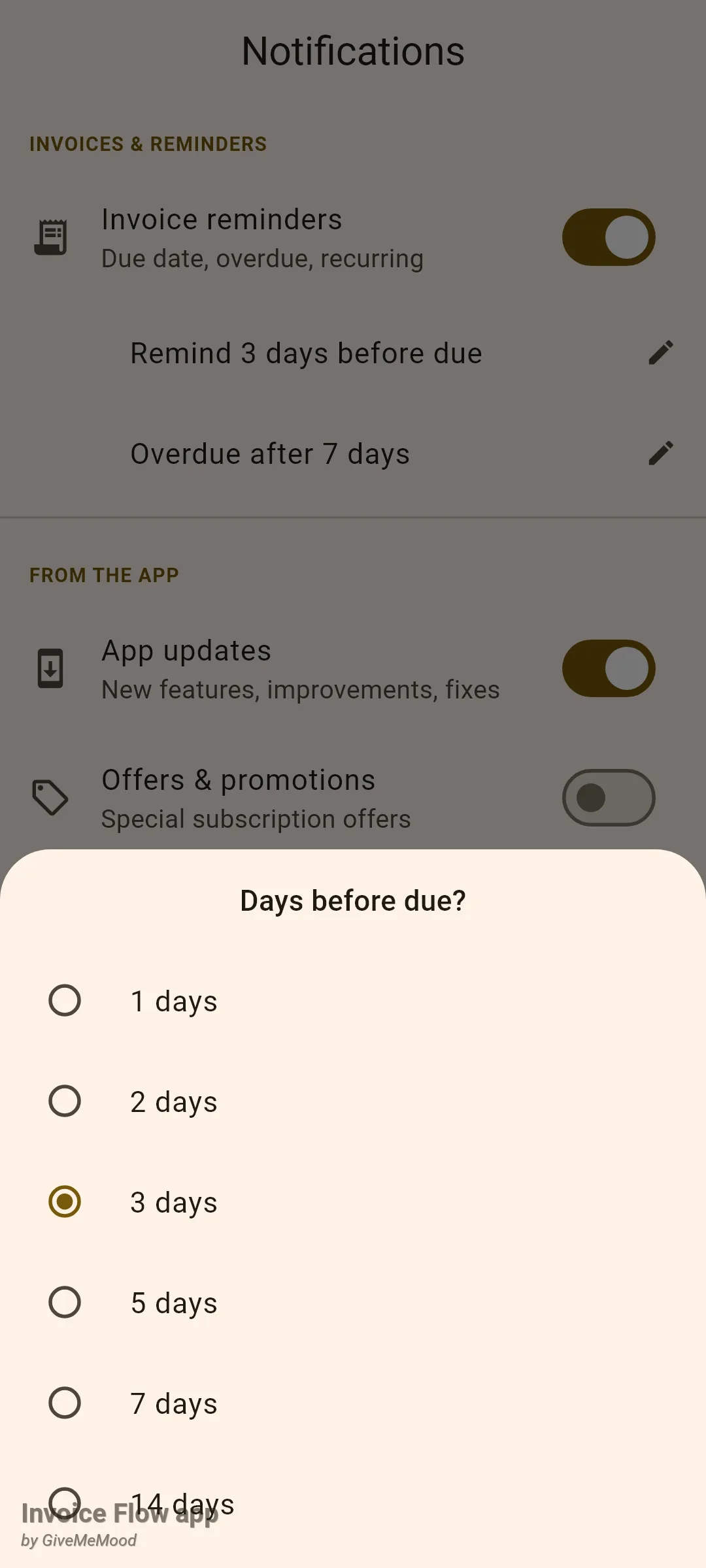
- 支払期限の3日前に通知をタップします。支払期限の何日前? (Days before due?)というシートが1、2、3、5、7、14日の選択肢を表示します。希望の値をタップするとシートが閉じ、行が更新されます。
- 7日経過後に延滞扱いをタップします。支払期限の何日後? (Days after due?)というシートが1、3、7、14、30日の選択肢を表示します。いずれかを選びます。
- 画面を離れます。保存ボタンはなく、選択のたびに即座に保存されます。
新しいタイミングは、これ以降に保存する請求書に適用されます。リマインダーは請求書がエディタで保存された瞬間にスケジュールされ、その時点で有効な設定に基づいて計算されます。先週5日設定で保存した請求書は、開いてもう一度保存するまで5日のリマインダーのままです。保存し直すと、アプリは古いリマインダーをキャンセルし、新しいものをスケジュールします。
9月12日(金)が支払期限の請求書の場合、事務所の設定では毎回09:00(現地時間)に3件の通知が届きます。
| リマインダー | タイミング | タイトル | 本文 |
|---|---|---|---|
| 期限前 | 9月9日(火)09:00 | 請求書LL-0238はもうすぐ支払期限です | 支払期限まであと3日です |
| 期限当日 | 9月12日(金)09:00 | 請求書LL-0238は本日が支払期限です | 本日が支払期限です |
| 期限後 | 9月19日(金)09:00 | 請求書LL-0238は延滞しています | 支払いが7日延滞しています |
どの通知をタップしても、その請求書が開きます。
自動化ルールを作成する方法
ルールエディタを利用するにはトライアル中またはProサブスクリプションが必要です。無料アカウントの場合、+ボタンと最初のルールを作成のどちらもアップグレード画面に移動します。リストの閲覧、ルールのオン/オフ切り替え、削除はすべてのアカウントで利用できます。
- 設定を開き、自動化ルールをタップし、+(または最初のルールを作成)をタップします。
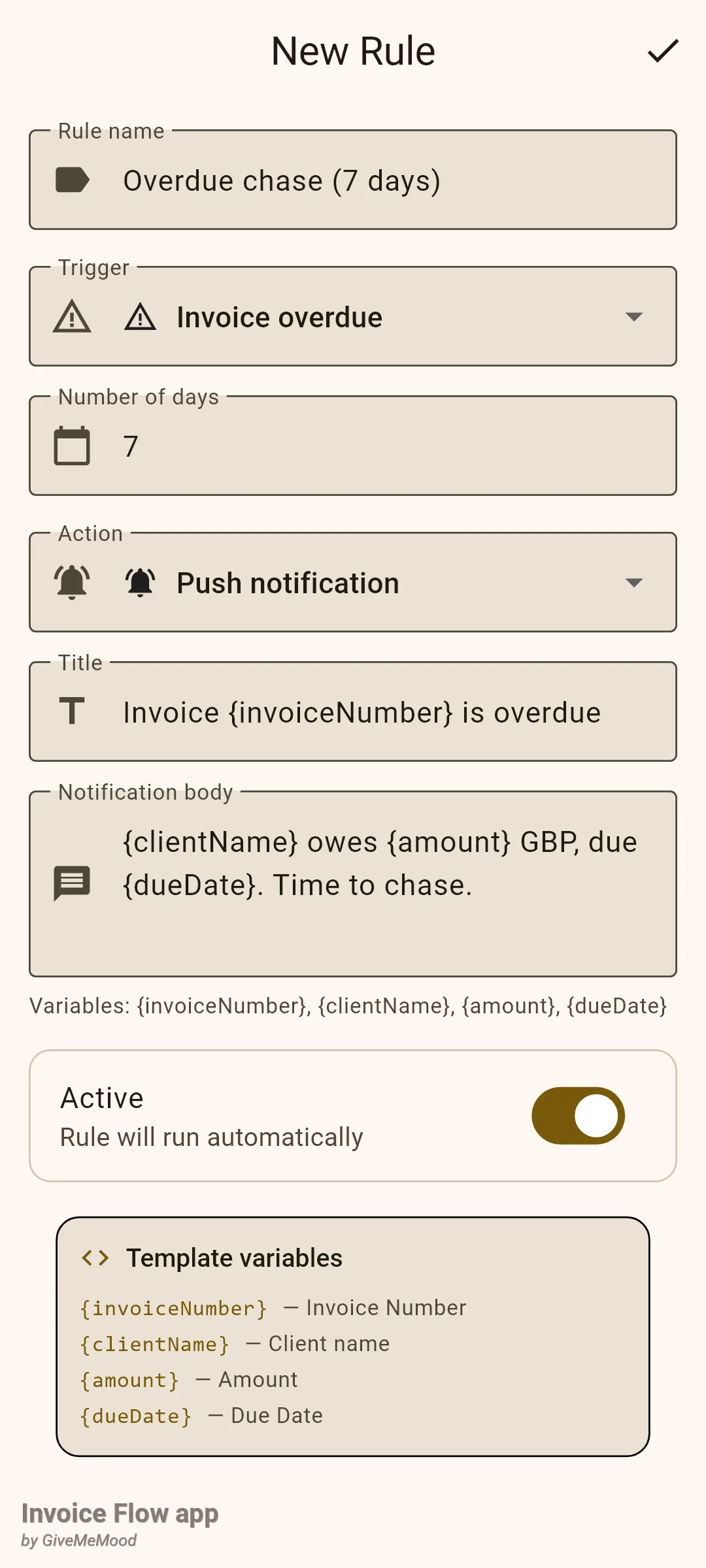
- ルール名 (Rule name)を入力します。必須項目であり、カードに表示される名前になるので、「延滞督促(7日)」のようにわかりやすくしましょう。
- トリガー (Trigger)ドロップダウンを開き、請求書作成、請求書送信、請求書延滞、請求書期限間近、入金確認、請求書支払済み、契約期限間近、金額しきい値のいずれかを選びます。デフォルトは請求書延滞です。
- 日数 (Number of days)フィールドが表示された場合(延滞、期限間近、契約期限間近)、整数を入力します。トリガーを変更するとこの値は7(契約の場合は30)にリセットされます。金額しきい値の場合は、代わりに金額 (Amount)フィールドと期間 (Period)ドロップダウン(MonthlyまたはWeekly)が表示されます。
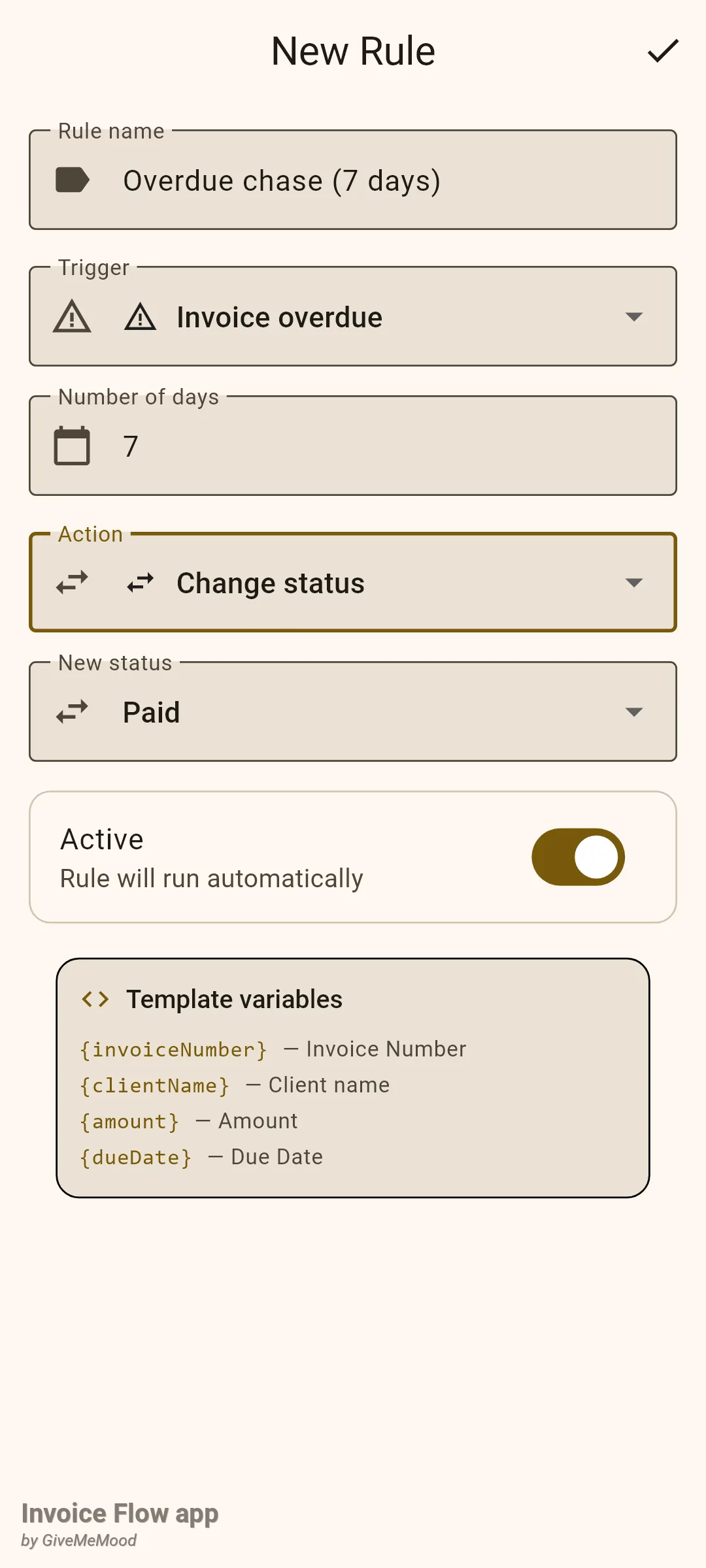
- アクション (Action)ドロップダウンを開き、プッシュ通知、アプリ内アラート、メール送信、ステータス変更、請求書生成のいずれかを選びます。
- 選んだアクションに必要な項目を入力します。プッシュ通知とアプリ内アラートにはタイトルと通知本文 (Notification body)があり、本文のどこにでも{invoiceNumber}、{clientName}、{amount}、{dueDate}を挿入できます。メール送信にはメールアドレス、件名、メール本文があります。ステータス変更には新しいステータス (New status)ドロップダウンが表示されます。請求書生成には入力項目はなく、説明カードのみです。
- 有効(Active)をオンのままにして、アプリバーのチェックマークをタップします。「ルールを保存しました」というメッセージが表示され、リストに戻ります。
ルールを一時停止、編集、削除する方法
- ルールを削除せずに一時停止するには、カードのスイッチを切り替えます。無効化されたルールはスイッチがオフのままリストに残ります。
- 編集するには、カードをタップします。すべての項目が入力された状態でエディタが開き、タイトルはルールを編集 (Edit Rule)になります。チェックマークで保存します。
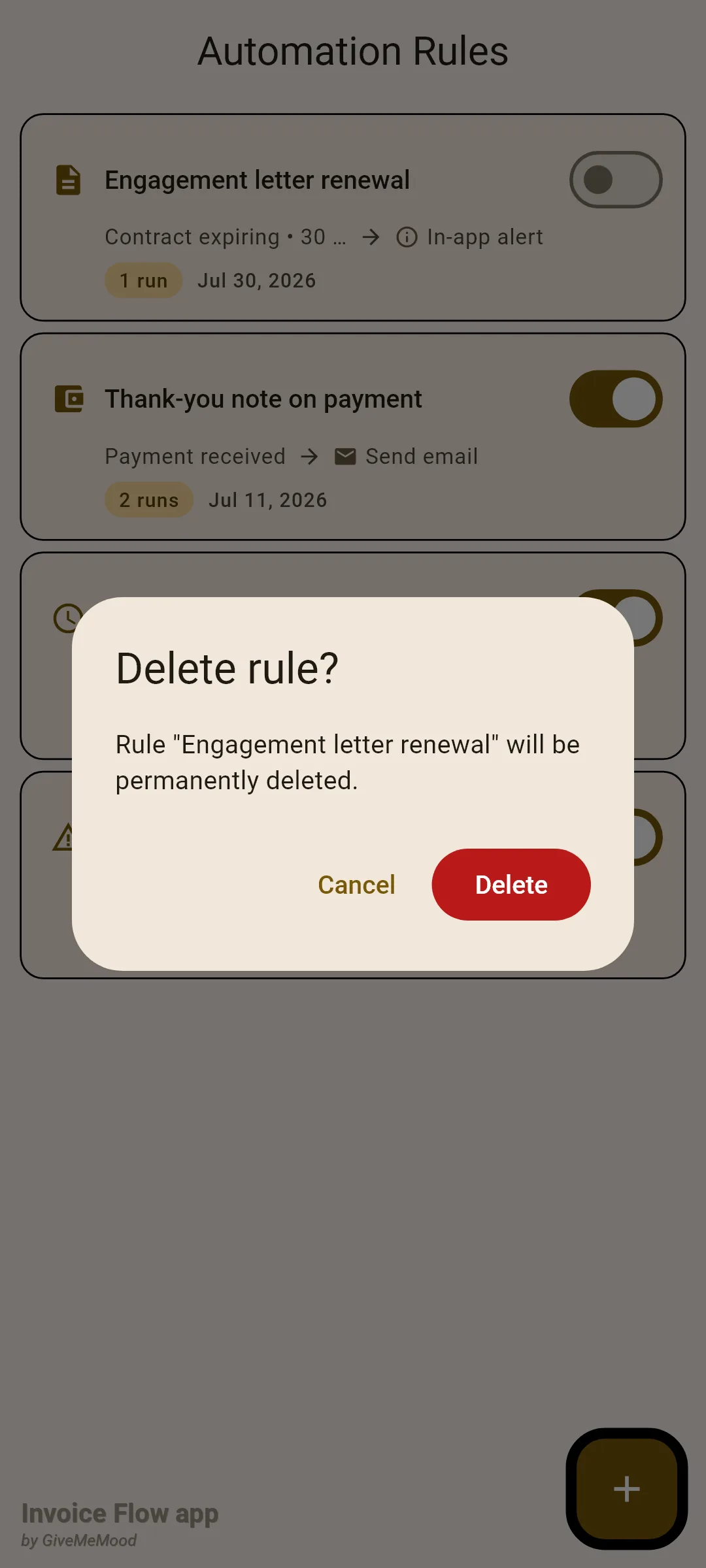
- 削除するには、カードを右から左にスワイプします。ルールを削除しますか? (Delete rule?)というダイアログにルール名が表示され、完全に削除される旨の警告が出ます。削除で確定するか、キャンセルで残します。スワイプだけでは何も削除されません。
ダッシュボードでアプリ内アラートを確認する方法
アプリ内アラートは、ダッシュボードのアラートカードに表示される小さな表の行です。アプリ内アラートアクションを持つルールはこのカードにデータを供給することを目的としており、メール系のアクションも同様です(下記参照)。
- ダッシュボードで、アプリバーのダッシュボードウィジェットアイコンをタップし、アラートを有効にします。
- アラートが存在すると、カードには最大5件が色付きアイコンとともに表示されます。青は情報、琥珀色は警告、赤はエラーです。
- アラートをタップすると既読になり、対象(請求書、契約画面、在庫、経費など)に移動します。
- 小さなxをタップすると個別のアラートを閉じ、すべて閉じるをタップするとカードをすべてクリアできます。閉じたアラートは非表示になるだけで、削除はされません。
ルールと詳細
ローカル支払いリマインダー
- リマインダーは、請求書エディタから請求書が保存されたとき(新規・編集を問わず)にのみ作成されます。詳細画面からステータスを変更しても作成されません。詳細画面から請求書を支払済みまたはキャンセルにすると、3件すべてがキャンセルされます。
- すでに支払済みまたはキャンセル済みの請求書、あるいは請求書リマインダーがオフの間は、リマインダーはスケジュールされません。
- 3件のリマインダーはすべて、スマートフォンの現地時間で09:00に発火します。保存した時点で予定時刻がすでに過去の場合(例えば昨日が支払期限の請求書を入力した場合)、Androidはその通知をすぐに表示します。
- 文言は、請求書を保存した時点でのアプリの言語で固定されます。あとでアプリの言語を切り替えても、すでにスケジュール済みのリマインダーは翻訳されません。
- 各リマインダーは「Invoice reminders」チャンネルのAndroid通知なので、アプリを触らずにシステムの通知設定から消音やスタイル変更ができます。
- 保留中のリマインダーを一覧できる画面はなく、スケジュール済みの通知としてのみ存在します。
- FROM THE APPの3つのスイッチはリモートのトピック(リリースノート、キャンペーン、ヒント)を制御するもので、請求書リマインダーとは独立しており、アプリの更新情報を除きデフォルトはオフです。
- 延滞料金機能を使っている場合、起動時の再計算からもローカル通知が発行されます。詳しくは延滞料金のガイドをご覧ください。
自動化ルールとエンジン
エンジンはアプリのコールドスタートごとに1回、スプラッシュ画面の直後にバックグラウンドで実行されます。有効なルールを読み込み、時間ベースのトリガーを評価し、各アクションをルールごと・請求書または契約ごと・暦日ごとに最大1回まで実行します。バックグラウンドサービスは存在しないため、アプリを開かない限り何も評価されません。イベント駆動型のトリガーは入金確認のみで、これは請求書で支払済みにするをタップしたときにアプリが発生させます。
参考までに、エンジンがルールに一致したときに設計上行う動作は次の通りです。
| トリガー | エンジンが確認する条件 | エディタで利用可能か |
|---|---|---|
| 請求書延滞 | ステータスが送信済みでアーカイブされておらず、支払期限が少なくともN日経過している | はい |
| 請求書期限間近 | ステータスが送信済みで、支払期限がN日以内(デフォルト3日) | はい |
| 契約期限間近 | 契約が締結済みで、終了日がN日以内(デフォルト30日) | はい |
| 入金確認 | 支払済みにするによって発生 | はい |
| 定期請求書の期日、在庫低下、経費しきい値 | スケジュールが本日期日、在庫がしきい値以下、今月/今週の経費が指定額超過 | いいえ |
| 請求書作成、請求書送信、請求書支払済み、金額しきい値 | 評価ロジックが存在しない | はい |
- プッシュ通知は、指定したタイトルと本文でリマインダーチャンネルにシステム通知を表示します。
- アプリ内アラートは、同じタイトルと本文、そして請求書または契約への戻りリンクを持つ行をダッシュボードカードに挿入します。
- メール送信は設計上、それ自体では決してメールを送信しません。件名をタイトルとし、本文の末尾に括弧書きでアドレスを添えたアプリ内アラートを作成するだけなので、送信自体は意図的な手動ステップのままです。エンジンが読み取るアドレスはエディタの入力欄ではなく顧客レコードから取得されます。
- ステータス変更は、通常のステータス変更が行う副作用(リマインダーのキャンセル、在庫、プロジェクト合計)をスキップして、新しいステータスを請求書に直接書き込みます。
- 請求書生成は、トリガーとなった請求書を同じ顧客向けに新しい番号と本日の日付で複製し、「旧番号 → 新番号」というアラートを投稿します。
- エディタに表示される4つ以外でエンジンに存在するプレースホルダー:
{clientEmail}、{overdueDays}、{daysRemaining}、{contractTitle}、{endDate}。{amount}は残っている未払い額(小数点以下2桁)、{dueDate}はyyyy-mm-dd形式で出力されます。
バリデーションとデフォルト
- ルール名は必須で、日数は数字のみを受け付け空欄にできません。金額も空欄にできません。
- 新規ルールはデフォルトでトリガー請求書延滞、7日、アクションプッシュ通知、有効の状態になります。ステータス変更のデフォルトはPaid、期間のデフォルトはMonthlyです。
- エディタを開く操作(新規・既存とも)はPro制限の対象ですが、ルールリスト、スイッチ、削除は対象外です。通知画面はすべてのユーザーが利用できます。
- ルールとアラートは通常のアプリデータであり、バックアップに含まれます。リマインダーの設定(スイッチと日数)は端末側の設定であり、バックアップには含まれません。新しいスマートフォンに復元したあとは、通知画面を再確認し、リマインダーが必要な請求書を開いて保存し直してください。
ヒント
関連ガイド
- メールで請求書を送信する - リマインダーが促す手動フォローアップについて。
- 延滞料金 - 延滞リマインダーのあとに発生しうる追加料金について。
- 請求書のステータス、リスト、履歴 - 送信済み、延滞、支払済みがどのように判定されるか。