
 BG
BG  العربية
  Čeština
  Dansk
Dansk  Deutsch
  Ελληνικά
  English
  Español
  Suomi
Suomi  Français
  עברית
עברית  हिन्दी
  Bahasa Indonesia
  Italiano
  日本語
日本語  한국어
한국어  Bahasa Melayu
  Nederlands
  Norsk
Norsk  Polski
  Português
  Română
  Русский
  Svenska
  Kiswahili
  ไทย
ไทย  Türkçe
  Українська
  Tiếng Việt
  中文
中文 Ръководство
Напомняния за плащане и правила за автоматизация
Включете локалните напомняния за плащане, изберете колко дни преди и след падежа да пристигат и разберете какво могат и не могат да правят правилата за автоматизация днес.
Преследването на пари е най-неприятната част от воденето на малък бизнес и частта, която най-лесно се забравя. Invoice Flow се справя с това на два нива. Първото е набор от локални напомняния за плащане, които приложението насрочва на телефона ви за всяка неплатена фактура: едно преди падежа, едно на самия ден, едно след него. Те не изискват сървър, акаунт или интернет връзка. Второто ниво е конструктор на правила в раздел Automation Rules, където описвате тригер и действие, а машина изпълнява обхождане при всяко стартиране на приложението.
Това ръководство следва Ledger & Lane Accounting, счетоводна практика с двама съдружници в Манчестър, която фактурира клиентите си в паунди с 14-дневен срок за плащане. Съдружниците искат напомняне три дни преди падежа на всяка фактура и решителна покана за плащане седмица след пропуснат срок. Случайно точно тези стойности приложението предлага по подразбиране, така че по-голямата част от работата е потвърждаване на настройката и разбиране кое известие кога да очаквате.
Ръководството е откровено и по един въпрос: редакторът на правила и машината за изпълнение на правила в настоящата версия не са свързани помежду си. Можете да изграждате, запазвате, превключвате и изтривате правила, и статията показва как, но именно насрочените напомняния са тези, които наистина ще стигнат до вас. Подробности има в раздела за правилата по-долу.
Какво виждате на екрана
И двете функции се намират в раздел Настройки (Settings), в секцията озаглавена AUTOMATION. Плочката Известия (Notifications) (с подзаглавие „Напомняния, актуализации, промоции“) отваря настройките за известия. Плочката Правила за автоматизация (Automation Rules) (с подзаглавие „Автоматизирайте работните си процеси“) отваря списъка с правила.
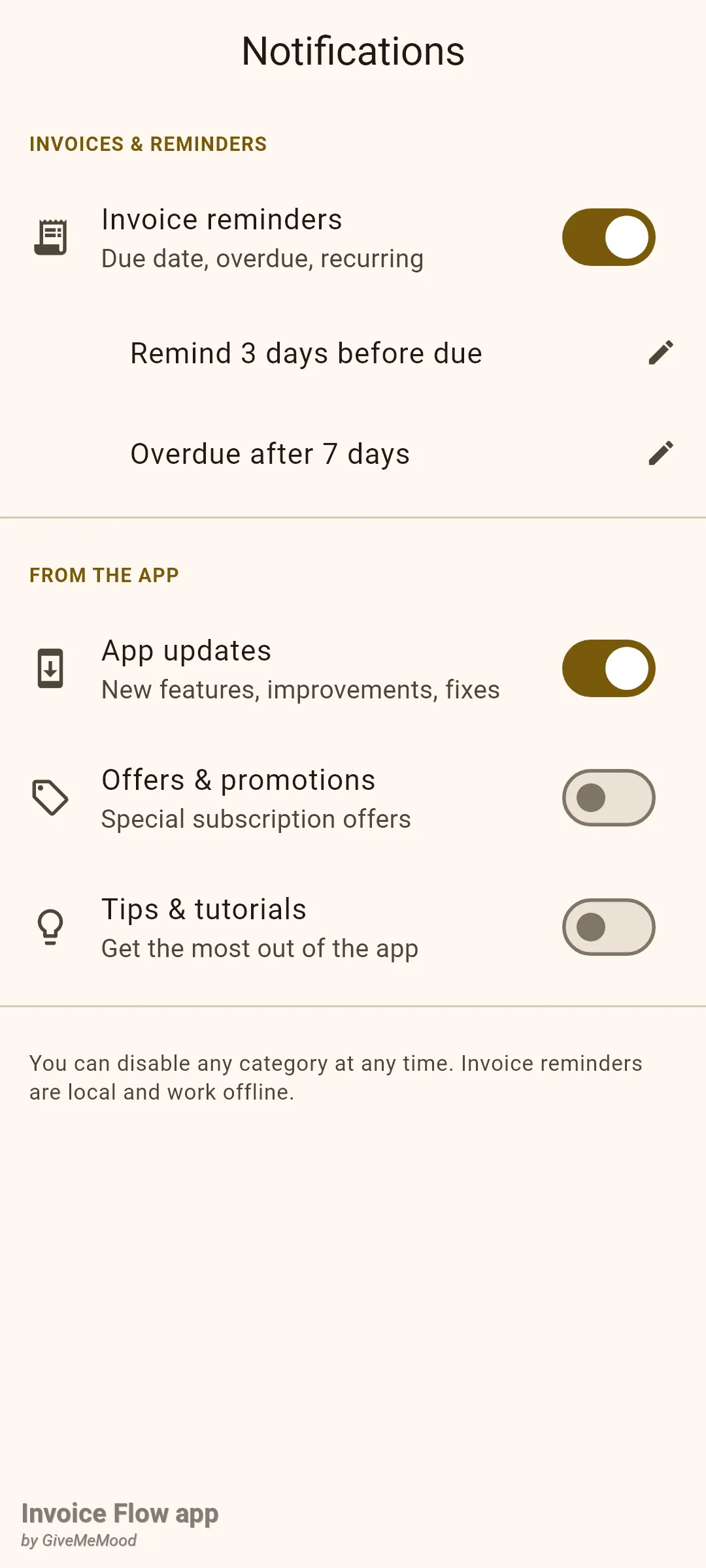
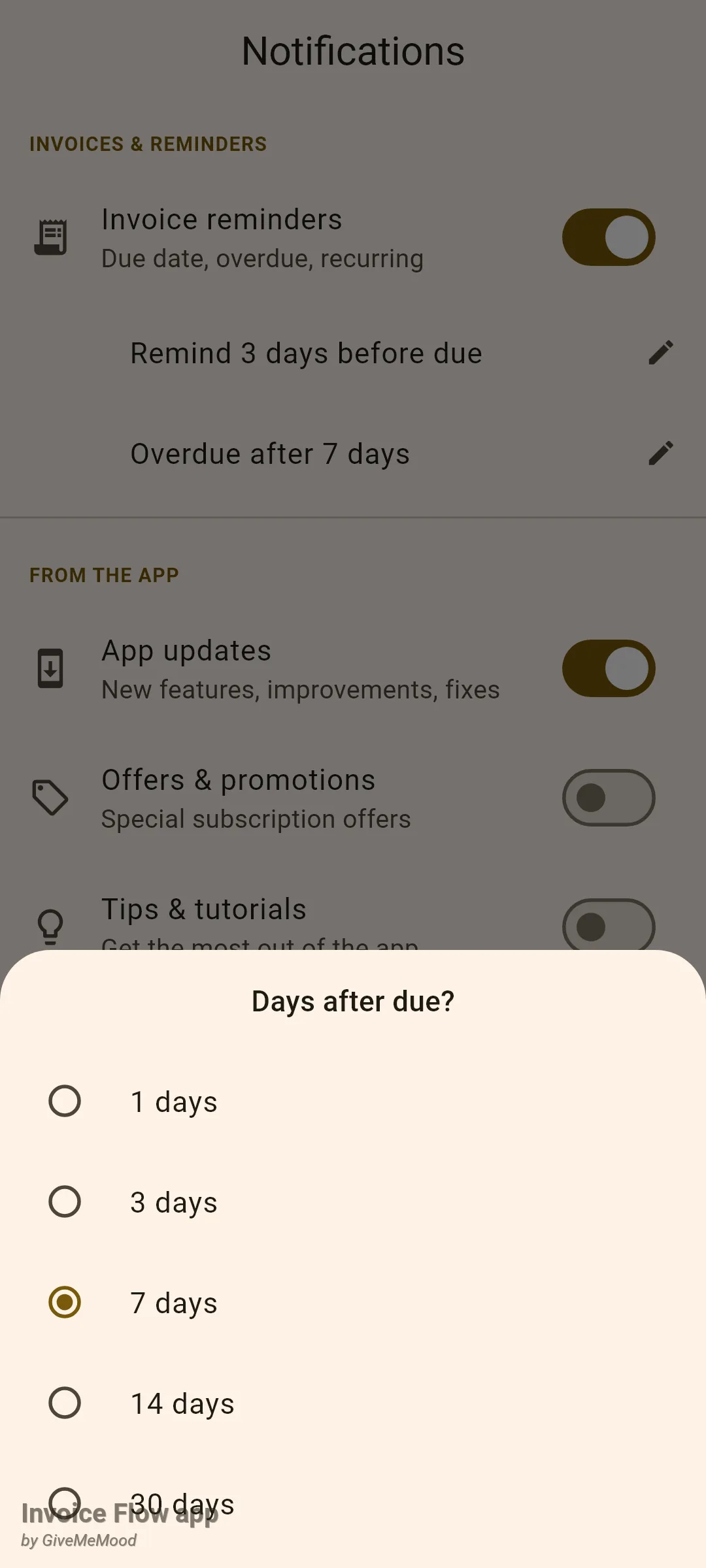
Екранът Известия (Notifications) има две групи. Под INVOICES & REMINDERS има един-единствен превключвател, Напомняния за фактури (Invoice reminders), с подзаглавие „Падеж, просрочие, периодични“. Докато е включен, отдолу се появяват два вложени реда: Remind 3 days before due и Overdue after 7 days, всеки с малка иконка за молив. Под FROM THE APP има още три превключвателя: App updates, Offers & promotions и Tips & tutorials. Долен текст напомня, че напомнянията за фактури са локални и работят офлайн.
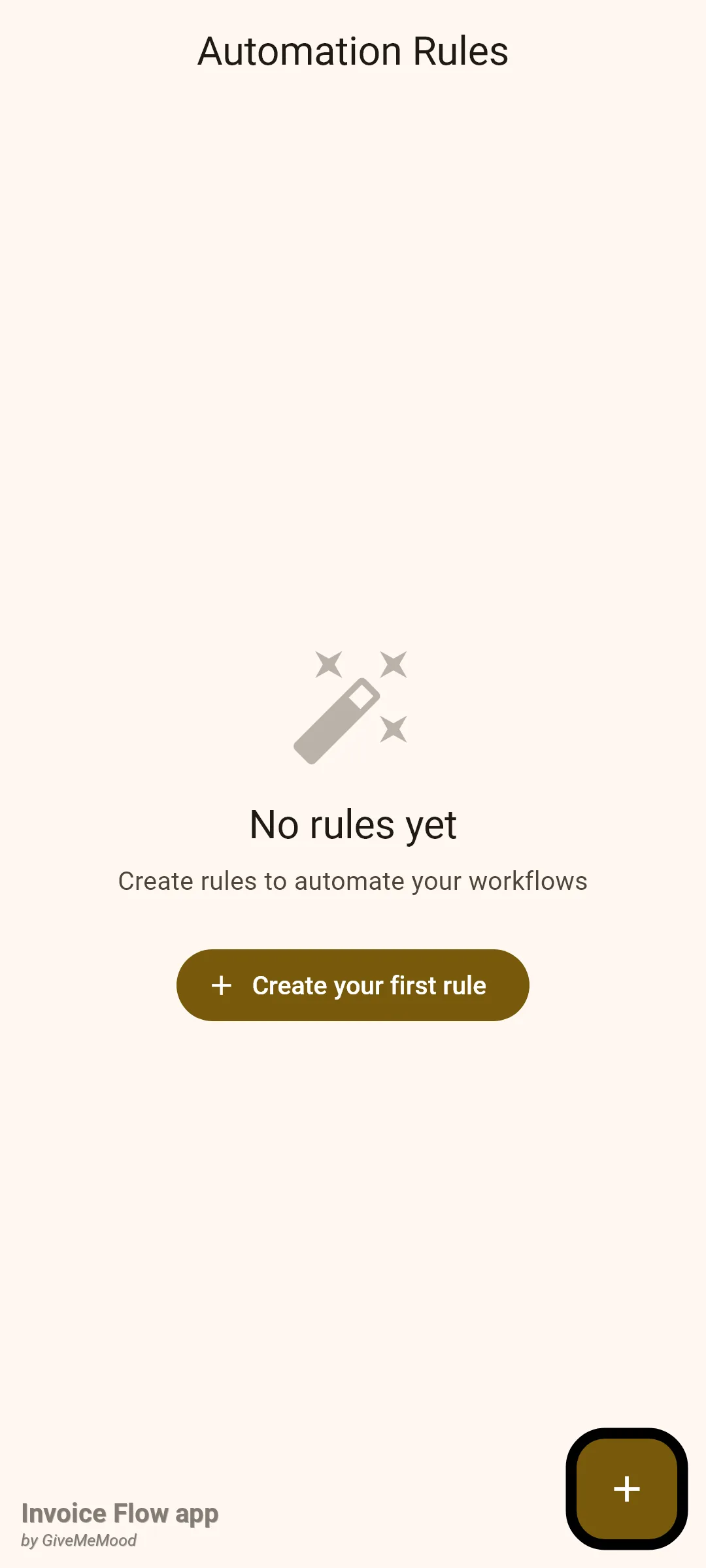
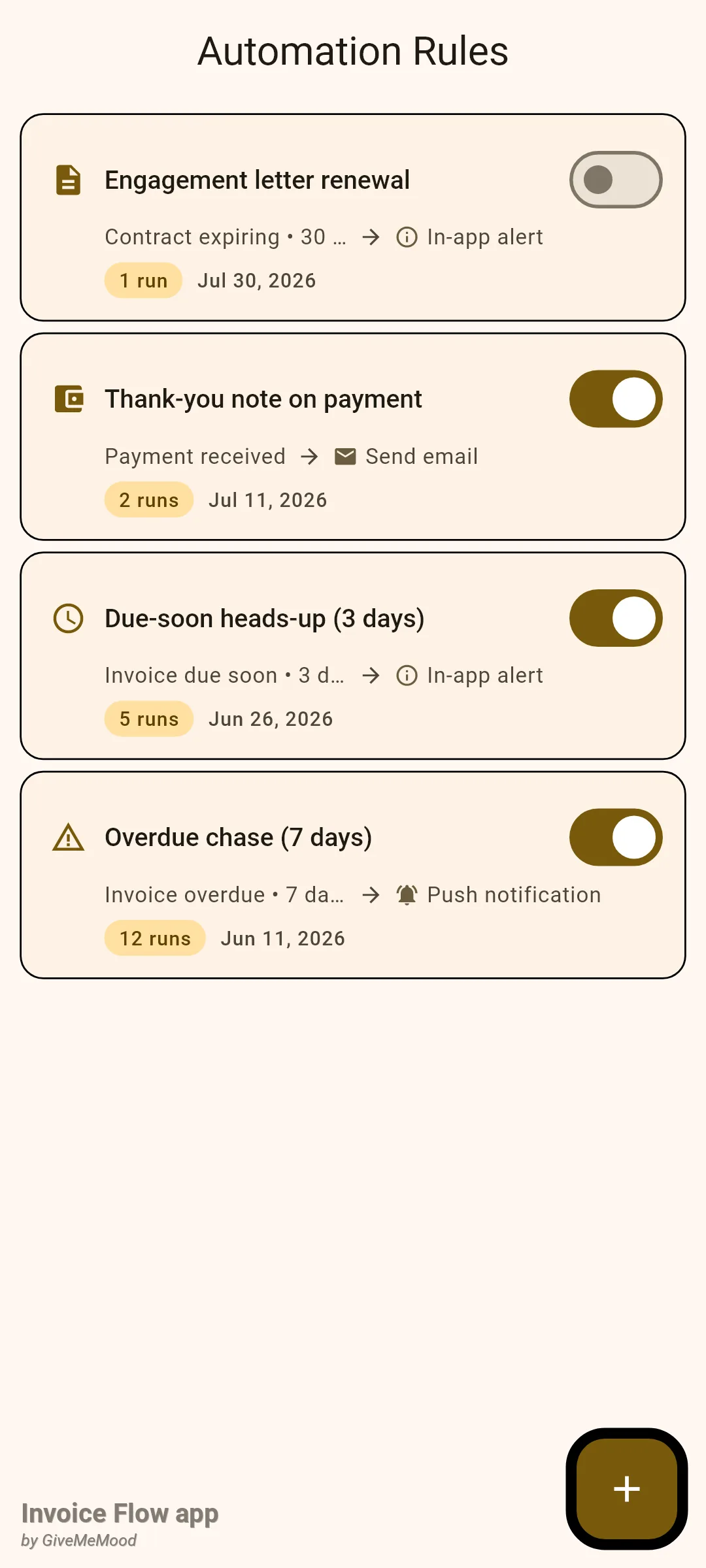
Екранът Правила за автоматизация (Automation Rules) е обикновен списък. Всяко правило е карта с иконка на тригера, името на правилото, превключвател вкл./изкл., втори ред, показващ тригер, стрелка, действие (например „Invoice overdue • 7 days overdue → Push notification“), и трети ред с плочка, показваща колко пъти е изпълнено правилото и датата на създаването му. Бутон + в ъгъла отваря редактора. Когато списъкът е празен, виждате „No rules yet“ и бутон Create your first rule вместо него.
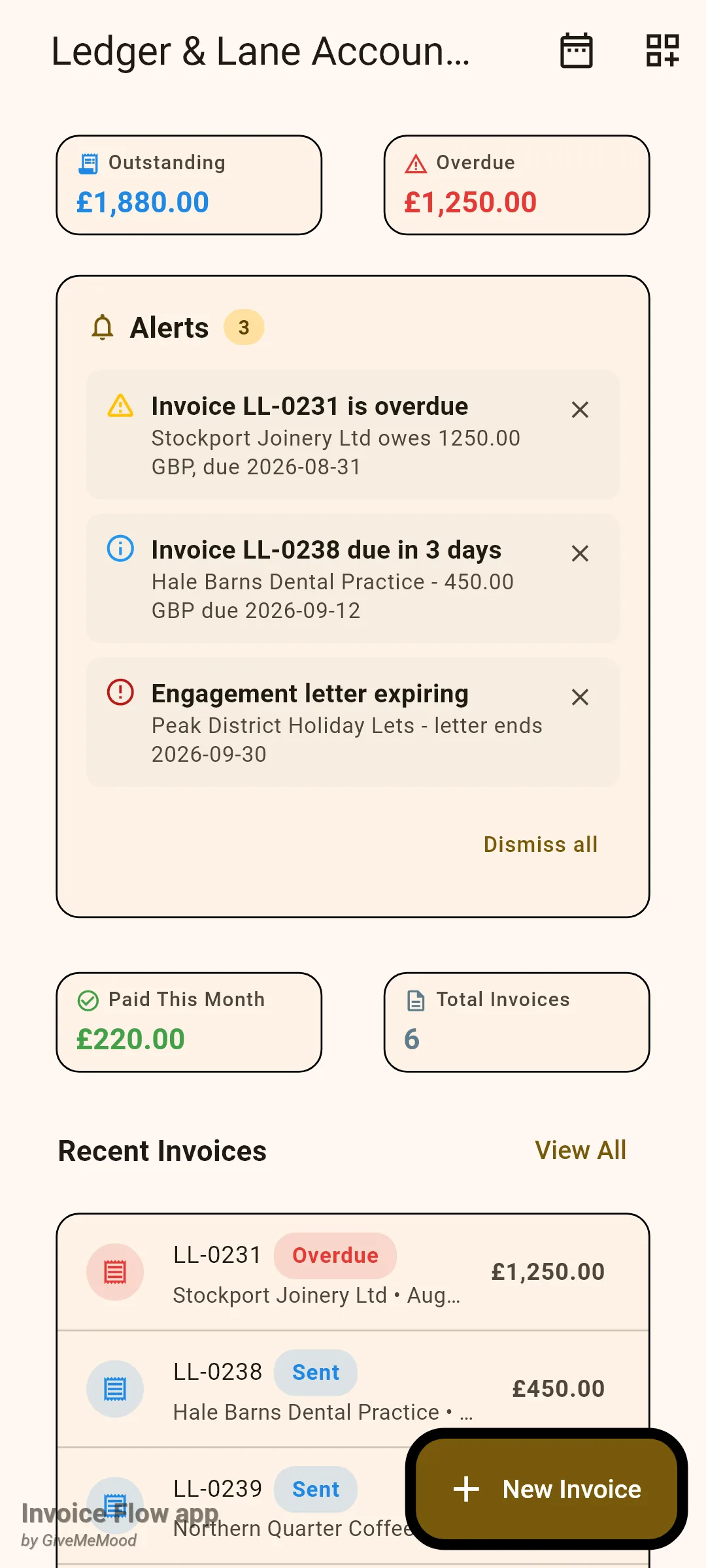
Третото място, което трябва да знаете, е Таблото (Dashboard). Ако включите джаджата Alerts чрез иконката Dashboard widgets в лентата на приложението, се появява карта, озаглавена Alerts, винаги когато има неотхвърлени известия, с плочка за брой, до пет записа и връзка Dismiss all.
Как да зададете времето на напомнянията
Ledger & Lane искат всяка неплатена фактура да задейства напомняне три дни преди падежа и покана за плащане седем дни след него. Ето как да потвърдите или промените тези стойности.
- Отворете Настройки (Settings) и в секцията AUTOMATION докоснете Известия (Notifications).
- Уверете се, че Напомняния за фактури (Invoice reminders) е включено. Ако го включвате за първи път на Android 13 или по-нова версия, системата ще поиска разрешение за показване на известия; приемете го, иначе нищо няма да бъде доставено.
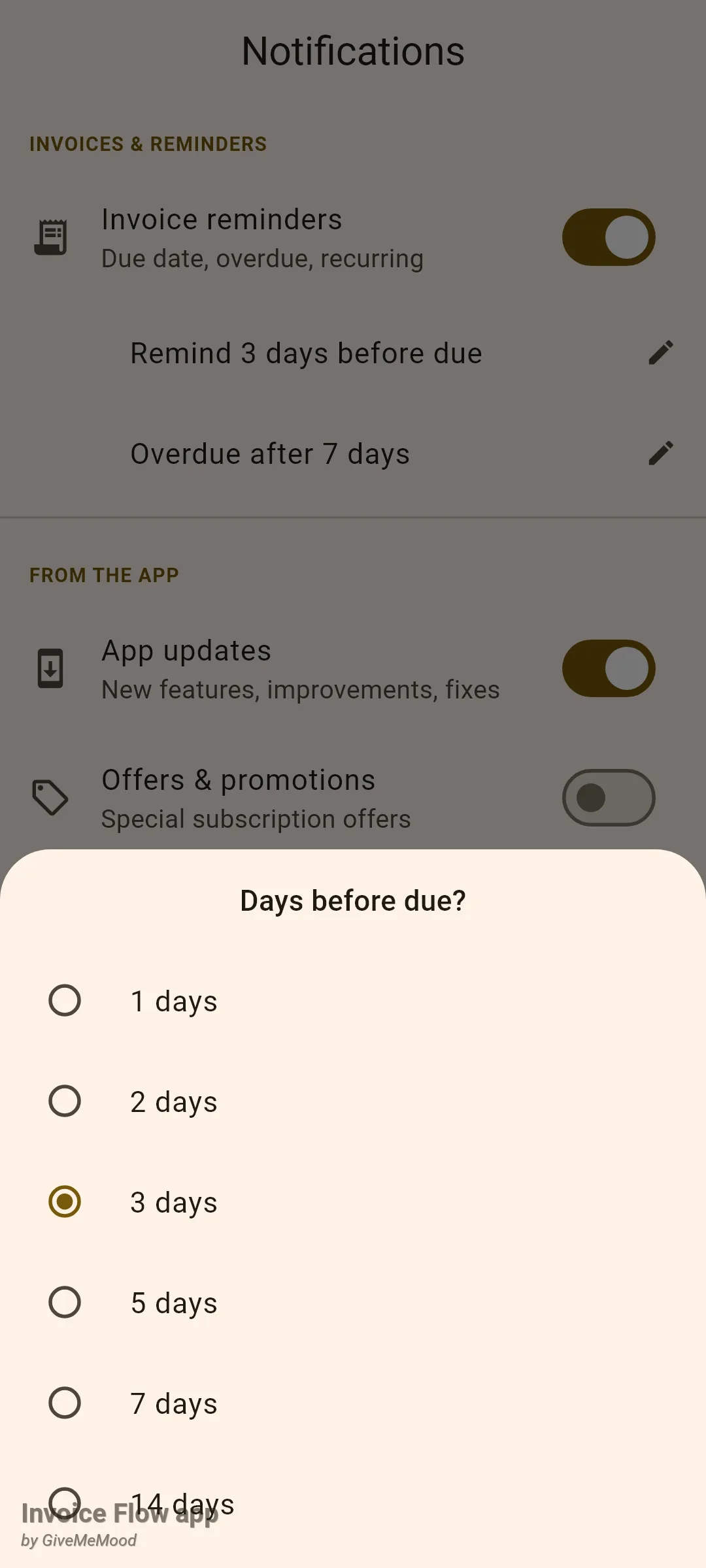
- Докоснете Remind 3 days before due. Отваря се лист, озаглавен Days before due?, с опции 1, 2, 3, 5, 7 или 14 дни. Докоснете желаната стойност; листът се затваря и редът се обновява.
- Докоснете Overdue after 7 days. Листът Days after due? предлага 1, 3, 7, 14 или 30 дни. Изберете стойност.
- Излезте от екрана. Няма бутон за запазване; всеки избор се съхранява веднага.
Новото времево зададане важи за фактурите, които запазите отсега нататък. Напомнянията се насрочват в момента, в който фактурата бъде запазена в редактора, и се изчисляват от настройките, действащи в този момент. Фактура, запазена миналата седмица при настройка от 5 дни, запазва своето 5-дневно напомняне, докато не я отворите и запазите отново, при което приложението отменя старото и насрочва ново.
За фактура с падеж петък, 12 септември, настройките на фирмата произвеждат три известия, всяко в 09:00 местно време:
| Напомняне | Кога | Заглавие | Текст |
|---|---|---|---|
| Преди падежа | вт, 9 септ., 09:00 | Invoice LL-0238 due soon | Payment due in 3 days |
| На падежа | пет, 12 септ., 09:00 | Invoice LL-0238 is due today | Payment is due today |
| След падежа | пет, 19 септ., 09:00 | Invoice LL-0238 is overdue | Payment is 7 days overdue |
Докосването на всяко от тях отваря фактурата.
Как да създадете правило за автоматизация
Редакторът на правила изисква активен пробен период или абонамент Pro; при безплатен акаунт бутонът + и Create your first rule водят до екрана за надграждане. Преглеждането на списъка, включването/изключването на правило и изтриването работят при всеки акаунт.
- Отворете Настройки (Settings), докоснете Правила за автоматизация (Automation Rules), после докоснете + (или Create your first rule).
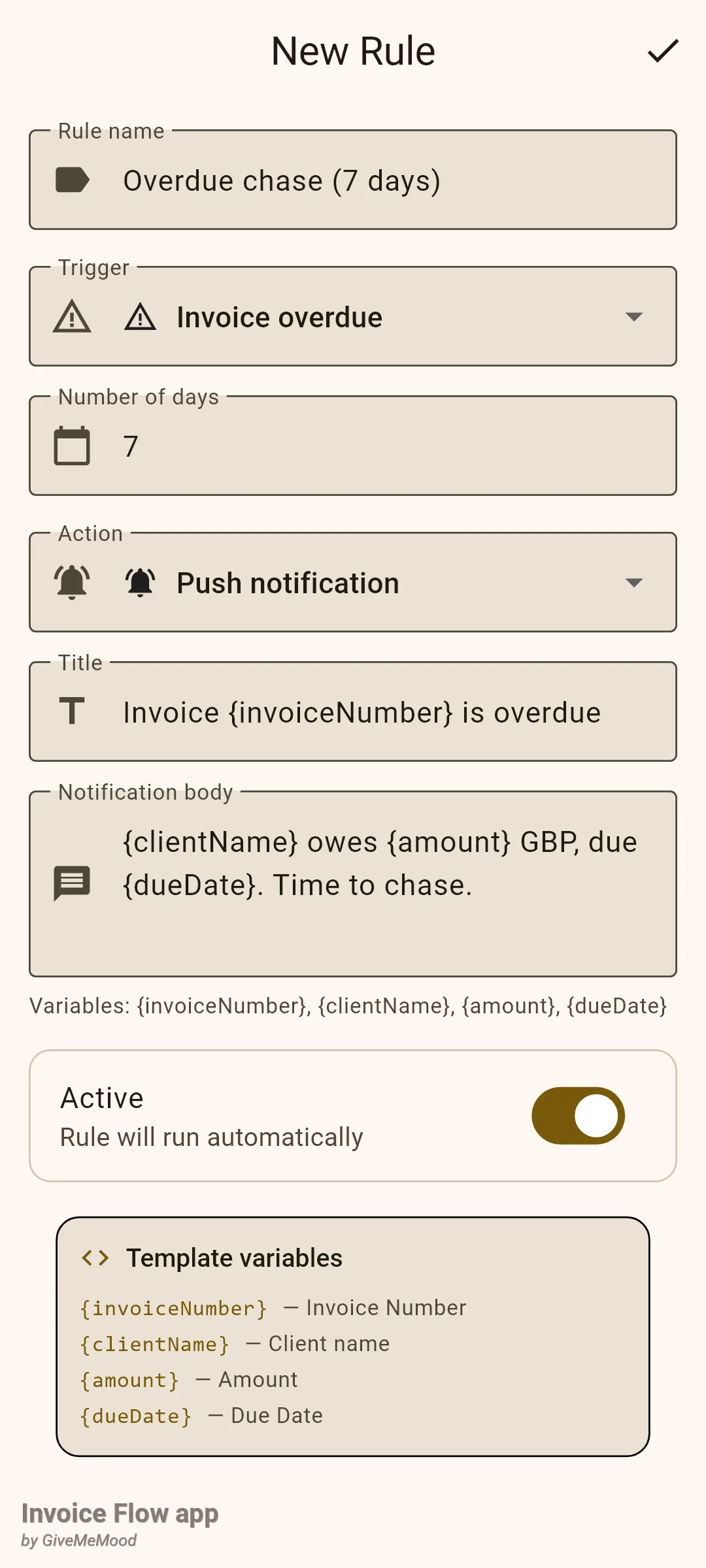
- Въведете Име на правилото (Rule name). То е задължително и точно то ще виждате на картата, затова направете го описателно: „Overdue chase (7 days)“.
- Отворете падащото меню Тригер (Trigger) и изберете едно от Създадена фактура (Invoice created), Изпратена фактура (Invoice sent), Просрочена фактура (Invoice overdue), Фактура с наближаващ падеж (Invoice due soon), Получено плащане (Payment received), Платена фактура (Invoice paid), Изтичащ договор (Contract expiring) или Праг на сумата (Amount threshold). По подразбиране е Просрочена фактура.
- Ако се появи поле Брой дни (Number of days) (при просрочие, наближаващ падеж, изтичащ договор), въведете цяло число. Смяната на тригера го връща на 7, или на 30 за договори. За Праг на сумата вместо това получавате поле Amount и падащо меню Период (Period) с Месечно (Monthly) или Седмично (Weekly).
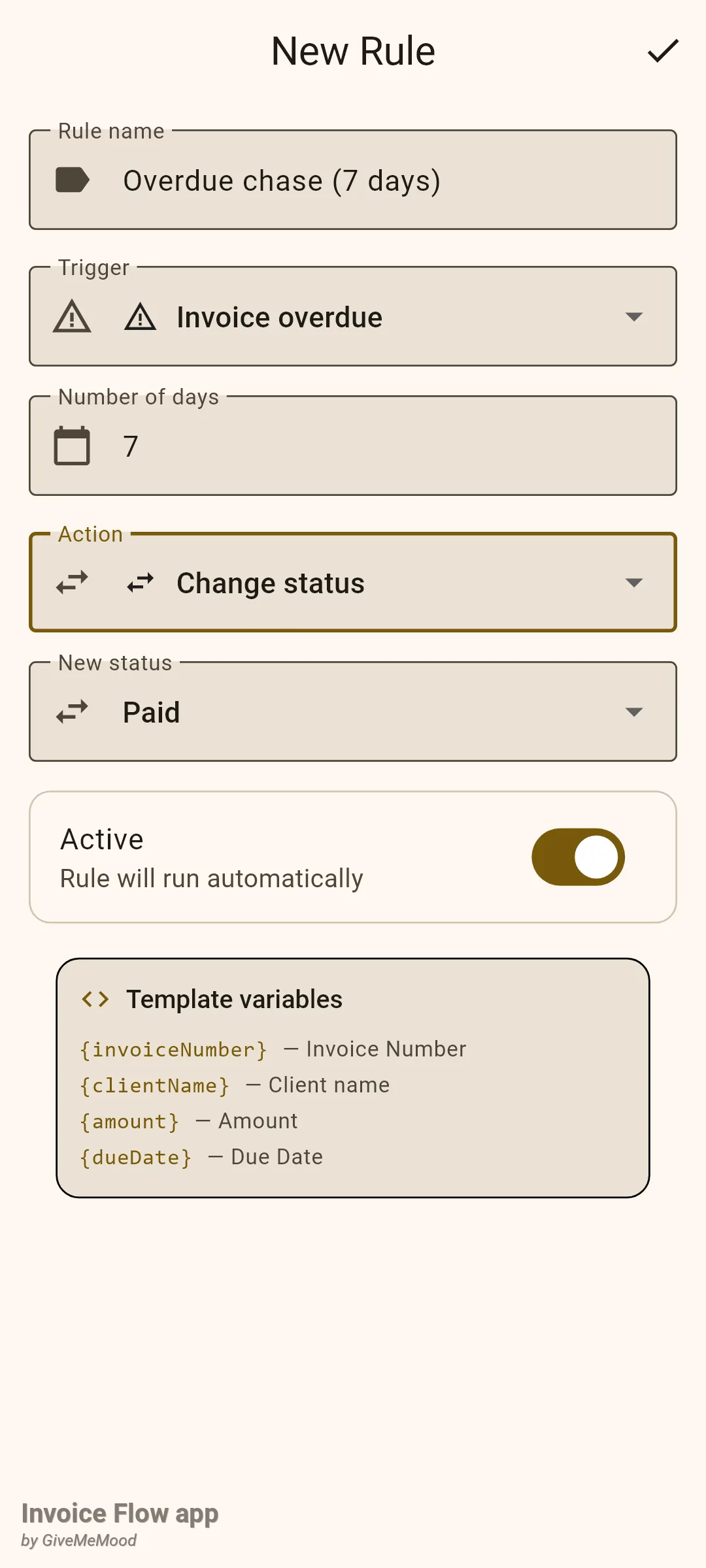
- Отворете падащото меню Действие (Action) и изберете Push известие (Push notification), Известие в приложението (In-app alert), Изпращане на имейл (Send email), Промяна на статуса (Change status) или Генериране на фактура (Generate invoice).
- Попълнете полетата, необходими за действието. Push известията и известията в приложението изискват Заглавие (Title) и Текст на известието (Notification body); можете да вмъкнете {invoiceNumber}, {clientName}, {amount} и {dueDate} навсякъде в текста. Изпращане на имейл изисква Имейл адрес (Email address), Тема (Subject) и Текст на имейла (Email body). Промяна на статуса показва падащо меню Нов статус (New status). Генериране на фактура няма полета, само карта с обяснение.
- Оставете Активно (Active) включено, после докоснете отметката в лентата на приложението. Появява се съобщение „Rule saved“ и се връщате в списъка.
Как да поставите на пауза, редактирате или изтриете правило
- За да поставите правило на пауза, без да го губите, превключете Switch на неговата карта. Неактивните правила остават в списъка с изключен превключвател.
- За да редактирате, докоснете картата. Редакторът се отваря с всички попълнени полета и заглавие Редактиране на правило (Edit Rule); запазете с отметката.
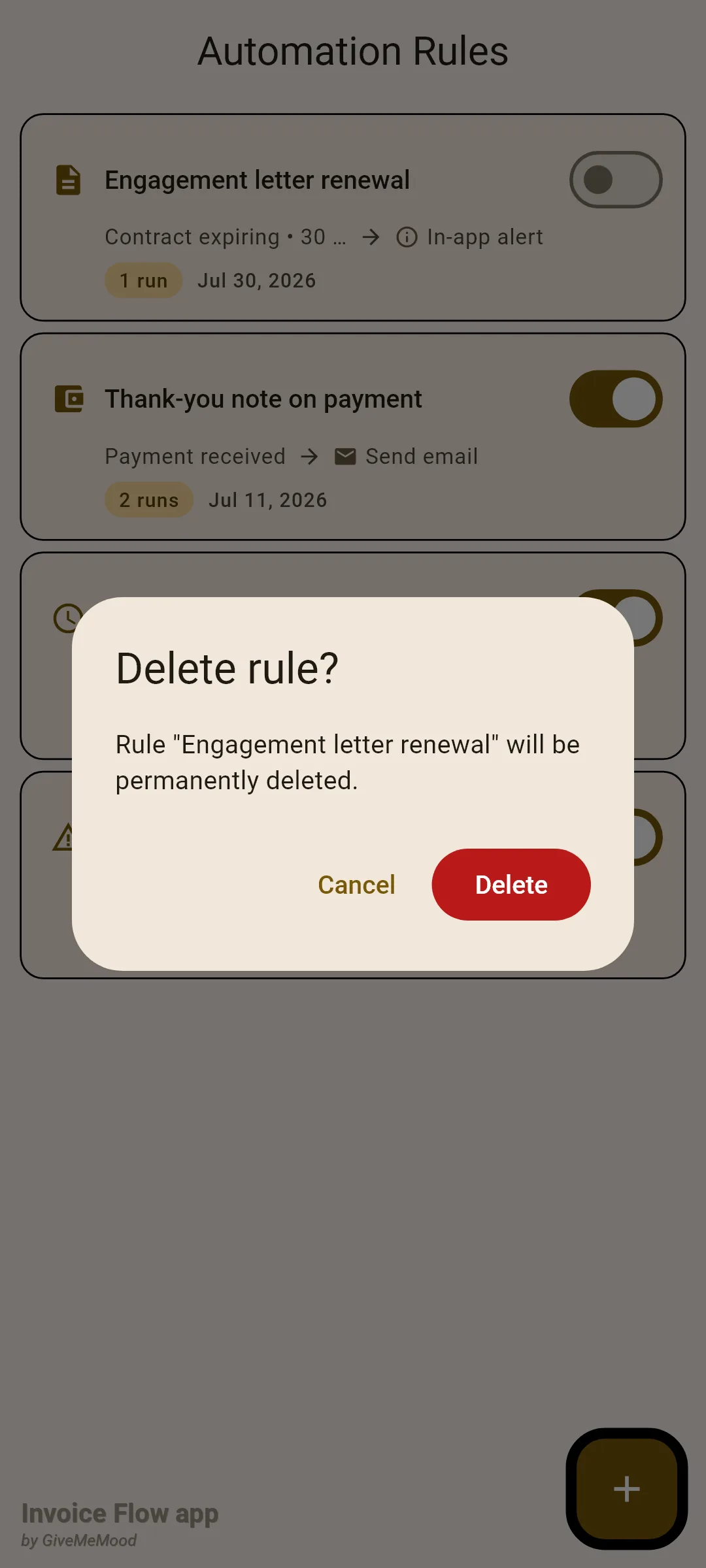
- За да изтриете, прекарайте картата отдясно наляво. Диалог, озаглавен Изтриване на правилото? (Delete rule?), назовава правилото и предупреждава, че ще бъде изтрито завинаги. Докоснете Изтрий (Delete), за да потвърдите, или Отказ (Cancel), за да го запазите. Самото прекарване никога не изтрива нищо.
Как да четете известията в приложението на Таблото
Известията в приложението са редове в малка таблица, която Таблото показва в картата си Alerts. Правилата с действие In-app alert са предназначени да я захранват, както и действията от тип имейл (вижте по-долу).
- На Dashboard докоснете иконката Dashboard widgets в лентата на приложението и включете Alerts.
- Когато има известия, картата изброява до пет, всяко с цветна иконка: синьо за информация, кехлибарено за предупреждение, червено за грешка.
- Докоснете известие, за да го отбележите като прочетено и да преминете към това, за което се отнася: фактурата, екрана с договори, инвентара или разходите.
- Докоснете малкото x, за да отхвърлите едно известие, или Dismiss all, за да изчистите картата. Отхвърлените известия се скриват, не се изтриват.
Правила и подробности
Локални напомняния за плащане
- Напомнянията се създават само когато фактурата е запазена от редактора на фактури, независимо дали е нова или редактирана. Смяната на статуса от екрана с детайли на фактурата не ги създава. Отбелязването на фактура като платена или анулирана от екрана с детайли отменя и трите.
- Не се насрочват напомняния за фактури, вече в статус платена или анулирана, или докато Напомняния за фактури е изключено.
- И трите напомняния се задействат в 09:00 местно време на телефона. Ако насроченото време вече е в миналото към момента на запазване (например въвеждате фактура, чийто падеж е бил вчера), Android показва това известие незабавно.
- Текстовете се замразяват на езика на приложението, използван в момента на запазване на фактурата. Смяната на приложението на друг език по-късно не превежда вече насрочени напомняния.
- Всяко напомняне е известие на Android в канала „Invoice reminders“, така че можете да го заглушите или променяте стила му в системните настройки за известия, без да пипате приложението.
- Няма екран, изброяващ чакащите напомняния; те съществуват само като насрочени известия.
- Трите превключвателя FROM THE APP контролират отдалечени теми (бележки към изданията, оферти, съвети). Те са независими от напомнянията за фактури и по подразбиране са изключени, с изключение на App updates.
- Натрупването на такси за забавено плащане, ако го използвате, също повдига локално известие от преизчисляването при стартиране. Вижте ръководството за таксите за забавено плащане.
Правила за автоматизация и машината за изпълнение
Машината се изпълнява веднъж на всяко студено стартиране на приложението, във фонов режим, точно след стартовия екран. Тя чете активните правила, оценява тригерите, базирани на време, и извършва всяко действие най-много веднъж на правило, на фактура или договор, на календарен ден. Няма фонова услуга; ако приложението не се отваря, нищо не се оценява. Единственият тригер, задействан от събитие, е Получено плащане, който приложението повдига, когато докоснете Mark as Paid върху фактура.
За пълнота, ето какво е замислено да прави машината, когато все пак съвпадне с правило:
| Тригер | Условие, което машината проверява | Наличен в редактора |
|---|---|---|
| Просрочена фактура | статусът е изпратена, не е архивирана, падежът е бил поне N дни назад | Да |
| Фактура с наближаващ падеж | статусът е изпратена, падежът е в рамките на следващите N дни (по подразбиране 3) | Да |
| Изтичащ договор | договорът е подписан, крайната дата е в рамките на N дни (по подразбиране 30) | Да |
| Получено плащане | повдигнато от Mark as Paid | Да |
| Дължима периодична фактура, Ниска наличност, Праг на разходите | графикът е дължим днес, наличността е на или под прага, разходите за месеца или седмицата надвишават сума | Не |
| Създадена фактура, Изпратена фактура, Платена фактура, Праг на сумата | не съществува механизъм за оценка | Да |
- Push известие показва системно известие в канала за напомняния с вашето заглавие и текст.
- Известие в приложението вмъква ред за картата на Таблото, със същото заглавие и текст и връзка обратно към фактурата или договора.
- Изпращане на имейл никога не изпраща поща само по себе си — по замисъл. То създава известие в приложението, чието заглавие е вашата тема и чийто текст завършва с адреса в скоби, така че изпращането остава съзнателна ръчна стъпка. Адресът, който машината чете, идва от записа на клиента, а не от полето в редактора.
- Промяна на статуса записва новия статус директно върху фактурата, пропускайки страничните ефекти, които обикновената смяна на статус извършва (отмяна на напомняния, инвентар, суми по проекти).
- Генериране на фактура дублира задействащата фактура като нова чернова за същия клиент с нов номер и днешни дати, после публикува известие „СТАРА → НОВА“.
- Плейсхолдъри, съществуващи в машината отвъд четирите, показани в редактора:
{clientEmail},{overdueDays},{daysRemaining},{contractTitle},{endDate}.{amount}е сумата, която все още се дължи, до два знака след десетичната запетая;{dueDate}се отпечатва във формат yyyy-mm-dd.
Валидация и стойности по подразбиране
- Името на правилото е задължително; Брой дни (Number of days) приема само цифри и не трябва да е празно; Amount не трябва да е празно.
- Новите правила по подразбиране имат тригер Просрочена фактура, 7 дни, действие Push известие, активно. Промяна на статуса по подразбиране е Платена (Paid); Период по подразбиране е Месечно.
- Отварянето на редактора (ново или съществуващо правило) е ограничено за Pro; списъкът с правила, превключвателите и изтриването не са. Екранът Известия е достъпен за всички.
- Правилата и известията са обикновени данни на приложението и се включват в резервните копия. Настройките за напомняния (превключвателите и броя дни) са настройки на устройството и не се пренасят в резервно копие; след възстановяване на нов телефон посетете отново екрана Известия и запазете отново всички фактури, чиито напомняния са ви необходими.
Съвети
Свързани ръководства
- Изпращане на фактури по имейл за ръчното последващо действие, което напомнянето трябва да подкани.
- Такси за забавено плащане за надбавката, която може да се натрупа след напомнянето за просрочие.
- Статуси, списък и история на фактурите за начина, по който се определят изпратена, просрочена и платена.