
 EL
EL  العربية
  Български
  Čeština
  Dansk
Dansk  Deutsch
  English
  Español
  Suomi
Suomi  Français
  עברית
עברית  हिन्दी
  Bahasa Indonesia
  Italiano
  日本語
日本語  한국어
한국어  Bahasa Melayu
  Nederlands
  Norsk
Norsk  Polski
  Português
  Română
  Русский
  Svenska
  Kiswahili
  ไทย
ไทย  Türkçe
  Українська
  Tiếng Việt
  中文
中文 Οδηγός χρήσης
Υπενθυμίσεις πληρωμής και κανόνες αυτοματισμού
Ενεργοποιήστε τοπικές υπενθυμίσεις πληρωμής, επιλέξτε πόσες ημέρες πριν και μετά τη λήξη φτάνουν, και δείτε τι μπορούν να κάνουν σήμερα οι κανόνες.
Το κυνήγι των οφειλών είναι το λιγότερο ευχάριστο κομμάτι μιας μικρής επιχείρησης, και αυτό που ξεχνιέται πιο εύκολα. Το Invoice Flow το αντιμετωπίζει σε δύο επίπεδα. Το πρώτο είναι ένα σύνολο τοπικών υπενθυμίσεων πληρωμής που η εφαρμογή προγραμματίζει στο κινητό σας για κάθε ανεξόφλητο τιμολόγιο: μία πριν την ημερομηνία λήξης, μία την ίδια ημέρα και μία μετά. Δεν χρειάζονται διακομιστή, λογαριασμό ή δίκτυο. Το δεύτερο επίπεδο είναι ένας κατασκευαστής κανόνων στους Κανόνες αυτοματισμού (Automation Rules), όπου περιγράφετε ένα έναυσμα και μια ενέργεια, και μια μηχανή που εκτελεί μια σάρωση κάθε φορά που ξεκινά η εφαρμογή.
Ο οδηγός αυτός παρακολουθεί τη Ledger & Lane Accounting, ένα λογιστικό γραφείο δύο εταίρων στο Manchester που τιμολογεί πελάτες σε λίρες με προθεσμία 14 ημερών. Οι εταίροι θέλουν μια υπόμνηση τρεις ημέρες πριν τη λήξη κάθε τιμολογίου και μια πιο αυστηρή όχληση μία εβδομάδα μετά. Όπως τυχαίνει, αυτές ακριβώς είναι οι τιμές με τις οποίες κυκλοφορεί η εφαρμογή, οπότε η δουλειά περιορίζεται στην επιβεβαίωση των ρυθμίσεων και στο να ξέρετε ποια ειδοποίηση να περιμένετε και πότε.
Ο οδηγός είναι επίσης ειλικρινής για ένα σημείο: ο επεξεργαστής κανόνων και η μηχανή κανόνων, στην τρέχουσα έκδοση, δεν είναι συνδεδεμένοι μεταξύ τους. Μπορείτε να δημιουργείτε, να αποθηκεύετε, να ενεργοποιείτε και να διαγράφετε κανόνες, και το άρθρο δείχνει πώς, αλλά αυτό που θα σας φτάσει πραγματικά είναι οι προγραμματισμένες υπενθυμίσεις. Οι λεπτομέρειες βρίσκονται στην ενότητα για τους κανόνες παρακάτω.
Τι βλέπετε στην οθόνη
Και οι δύο λειτουργίες βρίσκονται στην καρτέλα Ρυθμίσεις (Settings), στην ενότητα με τίτλο ΑΥΤΟΜΑΤΙΣΜΟΣ (AUTOMATION). Το πλακίδιο Ειδοποιήσεις (Notifications) (με υπότιτλο «Υπενθυμίσεις, ενημερώσεις, προσφορές») ανοίγει τις προτιμήσεις ειδοποιήσεων. Το πλακίδιο Κανόνες αυτοματισμού (με υπότιτλο «Αυτοματοποιήστε τις ροές εργασίας σας») ανοίγει τη λίστα κανόνων.
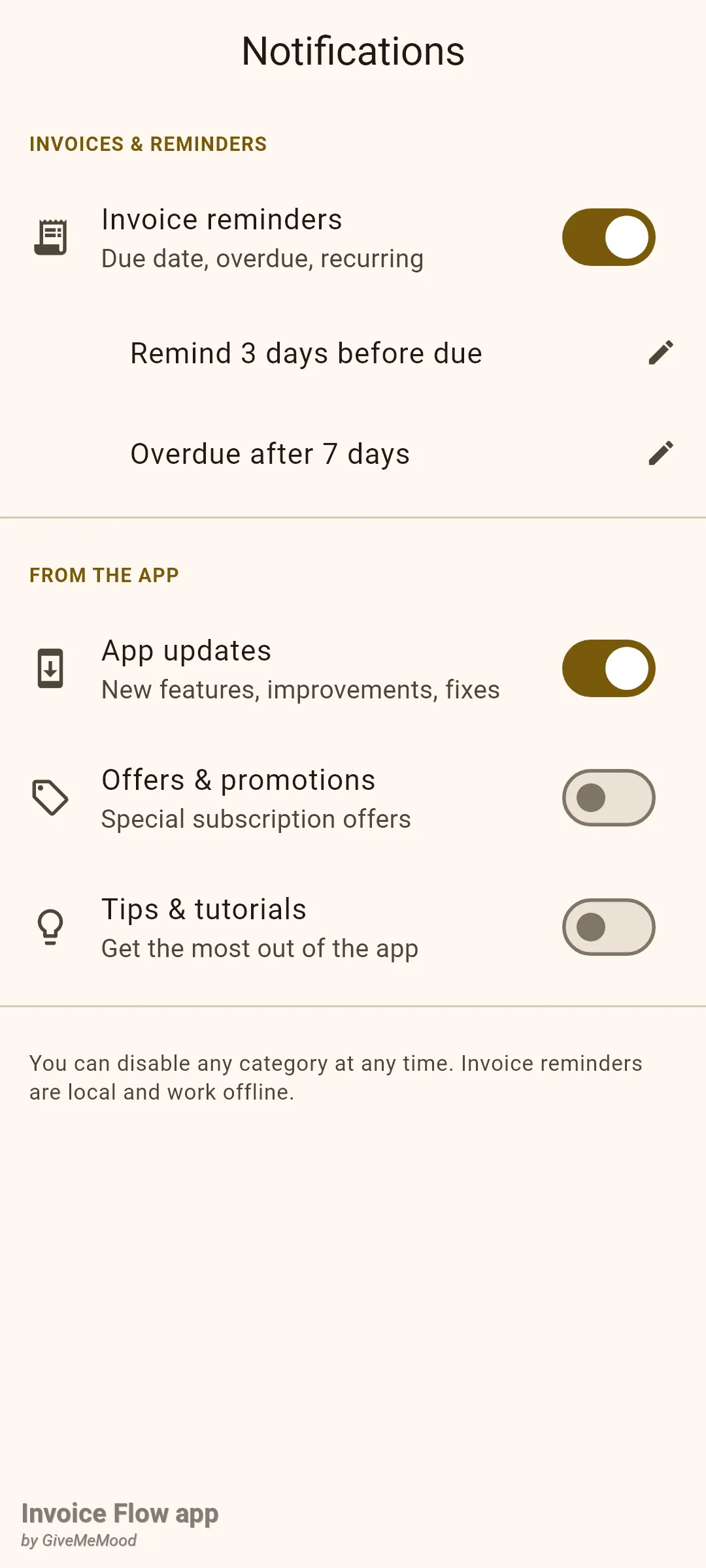
Η οθόνη Ειδοποιήσεις έχει δύο ομάδες. Στην ενότητα ΤΙΜΟΛΟΓΙΑ & ΥΠΕΝΘΥΜΙΣΕΙΣ (INVOICES & REMINDERS) υπάρχει ένας μόνο διακόπτης, Υπενθυμίσεις τιμολογίων (Invoice reminders), με τον υπότιτλο «Λήξη, ληξιπρόθεσμα, επαναλαμβανόμενα». Όσο είναι ενεργός, εμφανίζονται από κάτω δύο γραμμές με εσοχή: Υπενθύμιση 3 ημέρες πριν τη λήξη και Ληξιπρόθεσμο μετά από 7 ημέρες, καθεμία με ένα μικρό εικονίδιο μολυβιού. Στην ενότητα ΑΠΟ ΤΗΝ ΕΦΑΡΜΟΓΗ (FROM THE APP) υπάρχουν τρεις ακόμη διακόπτες: Ενημερώσεις εφαρμογής, Προσφορές & προωθήσεις και Συμβουλές & οδηγοί. Ένα υποσέλιδο υπενθυμίζει ότι οι υπενθυμίσεις τιμολογίων είναι τοπικές και λειτουργούν εκτός σύνδεσης.
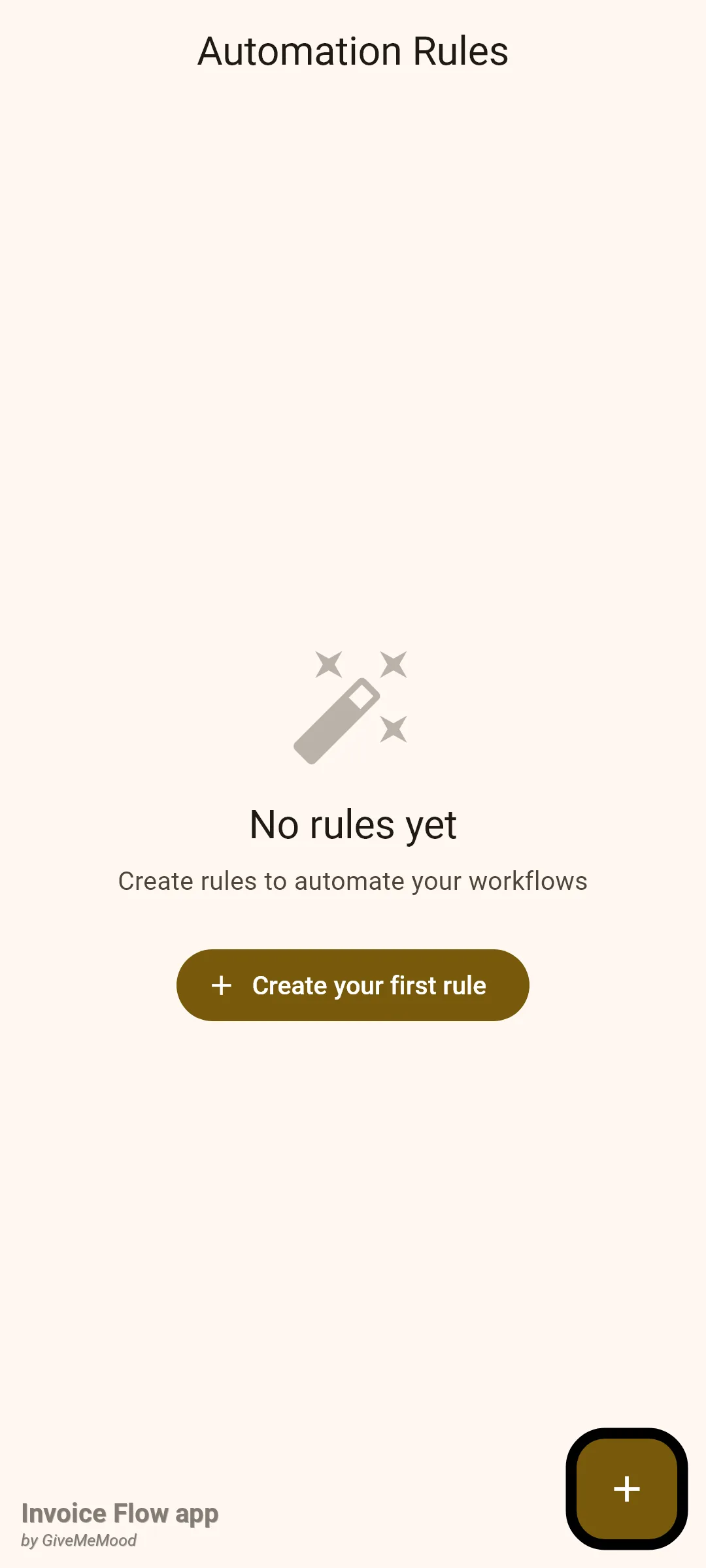
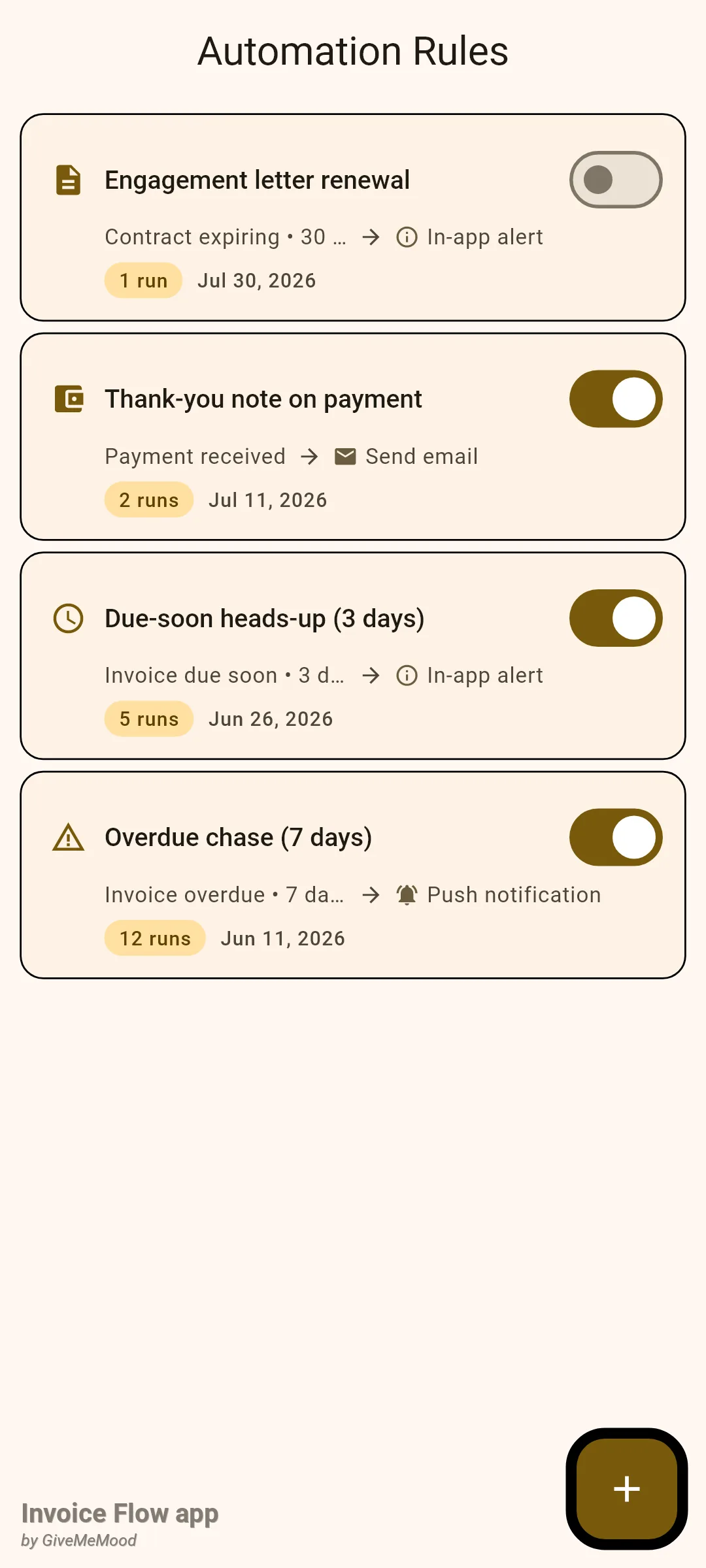
Η οθόνη Κανόνες αυτοματισμού είναι μια απλή λίστα. Κάθε κανόνας είναι μια κάρτα με ένα εικονίδιο εναύσματος, το όνομα του κανόνα, έναν διακόπτη ενεργοποίησης/απενεργοποίησης, μια δεύτερη γραμμή που δείχνει έναυσμα, βέλος, ενέργεια (για παράδειγμα «Ληξιπρόθεσμο τιμολόγιο • 7 ημέρες καθυστέρηση → Ειδοποίηση push») και μια τρίτη γραμμή με μια ένδειξη για το πόσες φορές έχει εκτελεστεί ο κανόνας και την ημερομηνία δημιουργίας του. Ένα κουμπί + στη γωνία ανοίγει τον επεξεργαστή. Όταν η λίστα είναι κενή βλέπετε αντ’ αυτού «Δεν υπάρχουν κανόνες ακόμη» και ένα κουμπί Δημιουργία πρώτου κανόνα.
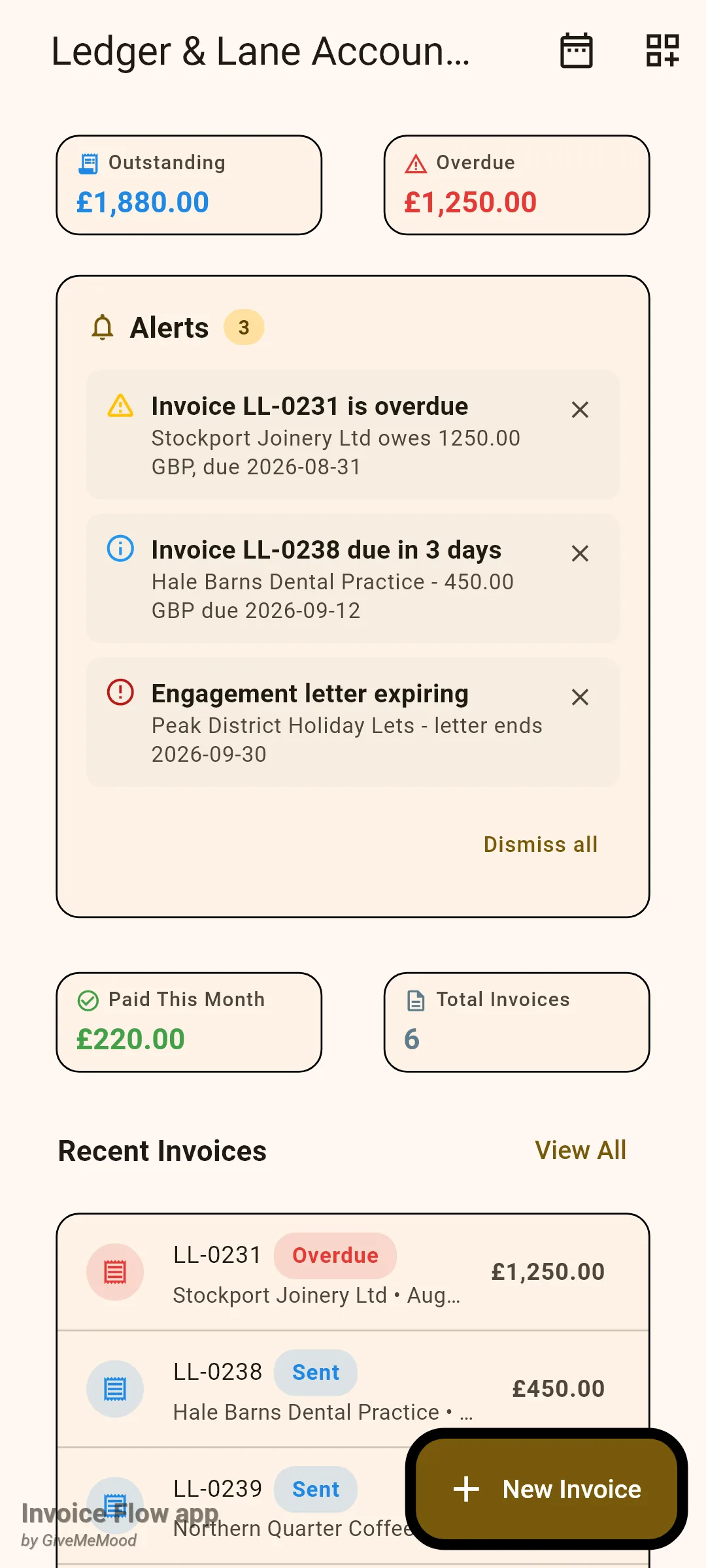
Το τρίτο σημείο που πρέπει να γνωρίζετε είναι ο Πίνακας ελέγχου. Αν ενεργοποιήσετε το γραφικό στοιχείο Ειδοποιήσεις (Alerts) μέσω του εικονιδίου Γραφικά στοιχεία πίνακα (Dashboard widgets) στη γραμμή εφαρμογής, εμφανίζεται μια κάρτα με τίτλο Ειδοποιήσεις όποτε υπάρχουν μη απορριφθείσες ειδοποιήσεις, με μια ένδειξη πλήθους, έως πέντε καταχωρίσεις και έναν σύνδεσμο Απόρριψη όλων.
Πώς να ρυθμίσετε τον χρονισμό των υπενθυμίσεων
Η Ledger & Lane θέλει κάθε ανεξόφλητο τιμολόγιο να ενεργοποιεί μια υπόμνηση τρεις ημέρες πριν τη λήξη και μια όχληση επτά ημέρες μετά. Δείτε πώς επιβεβαιώνετε ή αλλάζετε αυτές τις τιμές.
- Ανοίξτε τις Ρυθμίσεις και, στην ενότητα ΑΥΤΟΜΑΤΙΣΜΟΣ, πατήστε Ειδοποιήσεις.
- Βεβαιωθείτε ότι οι Υπενθυμίσεις τιμολογίων είναι ενεργοποιημένες. Αν τις ενεργοποιήσετε για πρώτη φορά σε Android 13 ή νεότερο, το σύστημα ζητά άδεια εμφάνισης ειδοποιήσεων· αποδεχτείτε την, αλλιώς δεν θα παραδοθεί τίποτε.
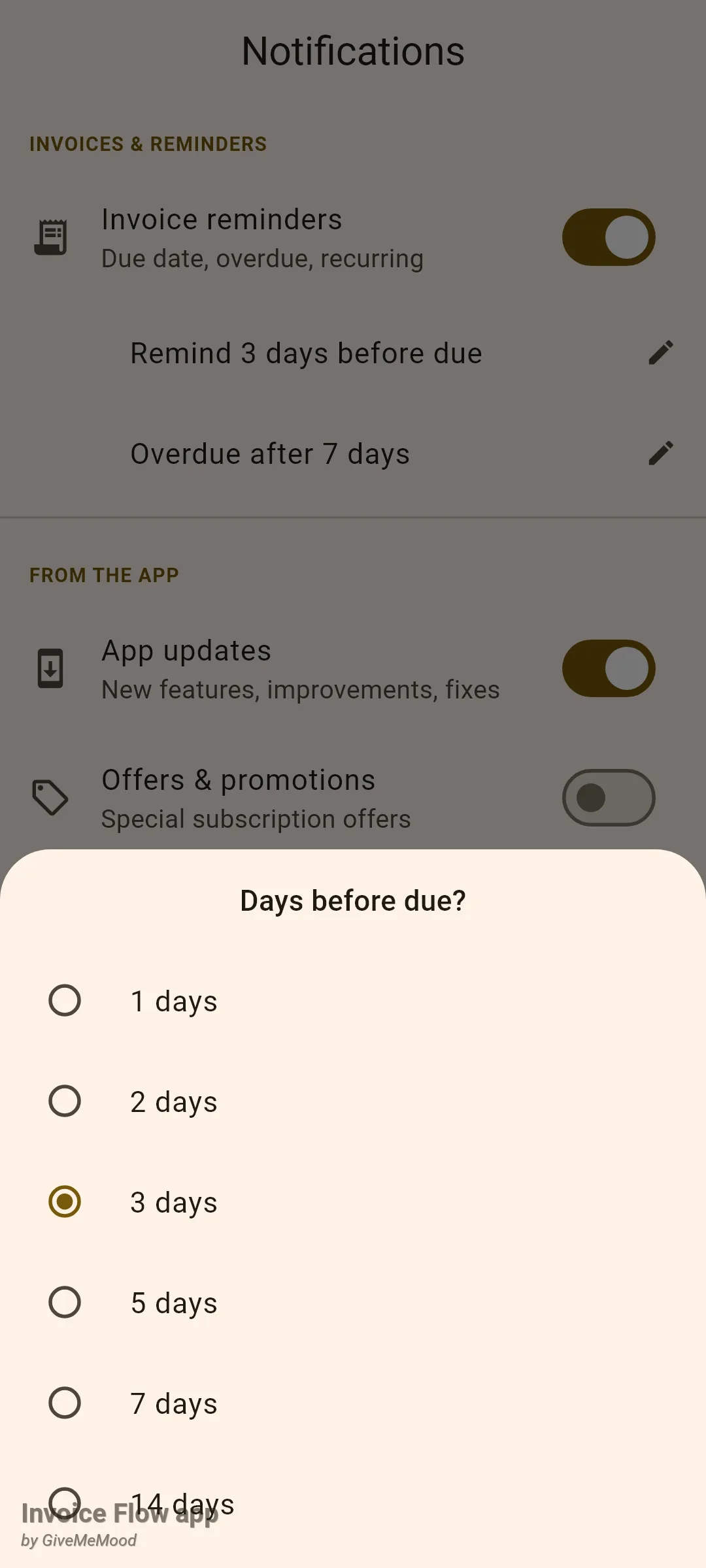
- Πατήστε Υπενθύμιση 3 ημέρες πριν τη λήξη. Ένα φύλλο με τίτλο Ημέρες πριν τη λήξη; προσφέρει 1, 2, 3, 5, 7 ή 14 ημέρες. Πατήστε την τιμή που θέλετε· το φύλλο κλείνει και η γραμμή ενημερώνεται.
- Πατήστε Ληξιπρόθεσμο μετά από 7 ημέρες. Το φύλλο Ημέρες μετά τη λήξη; προσφέρει 1, 3, 7, 14 ή 30 ημέρες. Επιλέξτε μία.
- Βγείτε από την οθόνη. Δεν υπάρχει κουμπί αποθήκευσης· κάθε επιλογή αποθηκεύεται αμέσως.
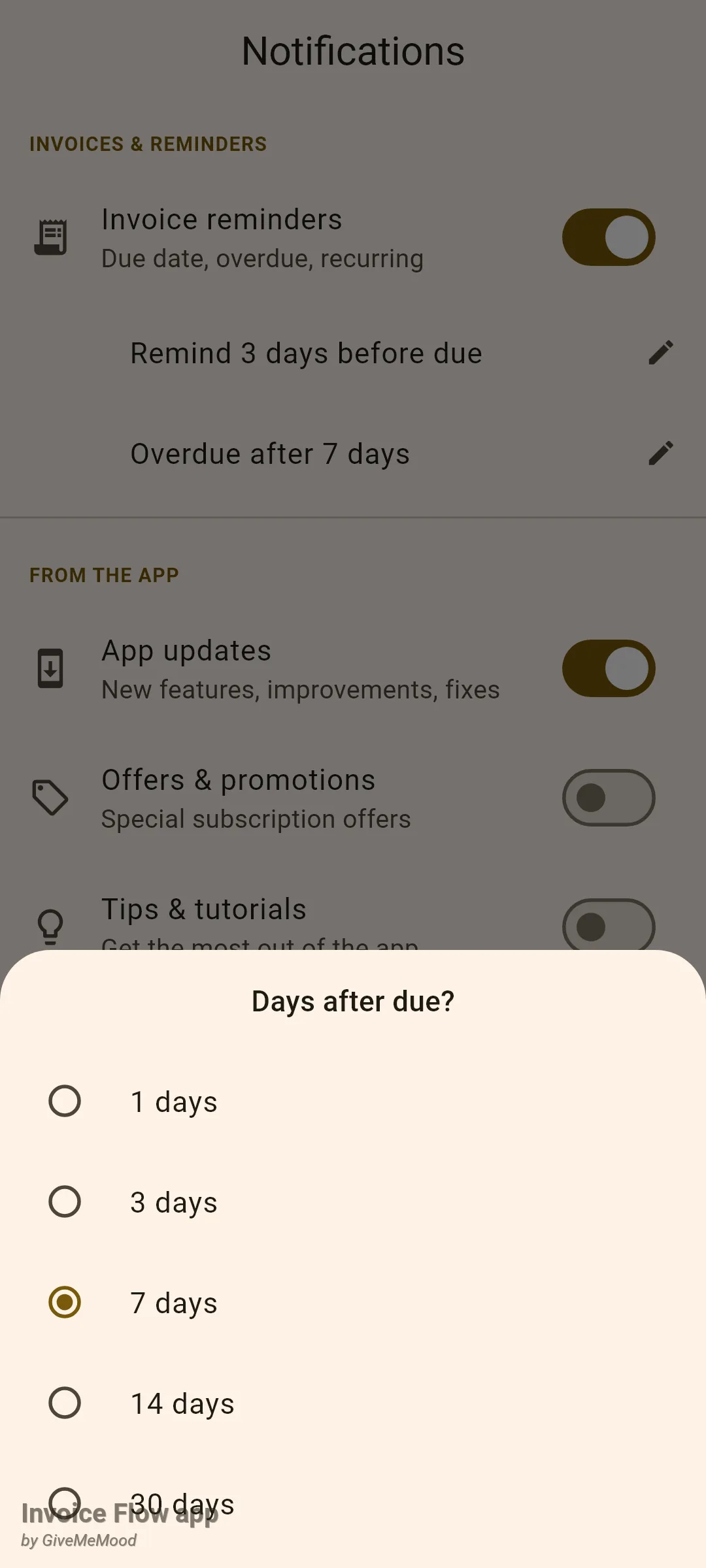
Ο νέος χρονισμός ισχύει για τα τιμολόγια που αποθηκεύετε από εδώ και στο εξής. Οι υπενθυμίσεις προγραμματίζονται τη στιγμή που ένα τιμολόγιο αποθηκεύεται στον επεξεργαστή και υπολογίζονται από τις προτιμήσεις που ισχύουν εκείνη τη στιγμή. Ένα τιμολόγιο που αποθηκεύτηκε την περασμένη εβδομάδα με ρύθμιση 5 ημερών διατηρεί την υπενθύμιση των 5 ημερών μέχρι να το ανοίξετε και να το αποθηκεύσετε ξανά, οπότε η εφαρμογή ακυρώνει το παλιό σύνολο και προγραμματίζει ένα νέο.
Για ένα τιμολόγιο που λήγει την Παρασκευή 12 Σεπτεμβρίου, οι ρυθμίσεις του γραφείου παράγουν τρεις ειδοποιήσεις, καθεμία στις 09:00 τοπική ώρα:
| Υπενθύμιση | Πότε | Τίτλος | Κείμενο |
|---|---|---|---|
| Πριν τη λήξη | Τρί 9 Σεπ, 09:00 | Το τιμολόγιο LL-0238 λήγει σύντομα | Πληρωμή σε 3 ημέρες |
| Την ημέρα λήξης | Παρ 12 Σεπ, 09:00 | Το τιμολόγιο LL-0238 λήγει σήμερα | Η πληρωμή λήγει σήμερα |
| Μετά τη λήξη | Παρ 19 Σεπ, 09:00 | Το τιμολόγιο LL-0238 είναι ληξιπρόθεσμο | Η πληρωμή έχει καθυστερήσει 7 ημέρες |
Πατώντας οποιαδήποτε από αυτές ανοίγει το τιμολόγιο.
Πώς να δημιουργήσετε έναν κανόνα αυτοματισμού
Ο επεξεργαστής κανόνων απαιτεί ενεργή δοκιμαστική περίοδο ή συνδρομή Pro· σε δωρεάν λογαριασμό, τόσο το κουμπί + όσο και η Δημιουργία πρώτου κανόνα σας οδηγούν στην οθόνη αναβάθμισης. Η προβολή της λίστας, η ενεργοποίηση ή απενεργοποίηση ενός κανόνα και η διαγραφή κανόνων λειτουργούν σε κάθε λογαριασμό.
- Ανοίξτε τις Ρυθμίσεις, πατήστε Κανόνες αυτοματισμού και μετά πατήστε + (ή Δημιουργία πρώτου κανόνα).
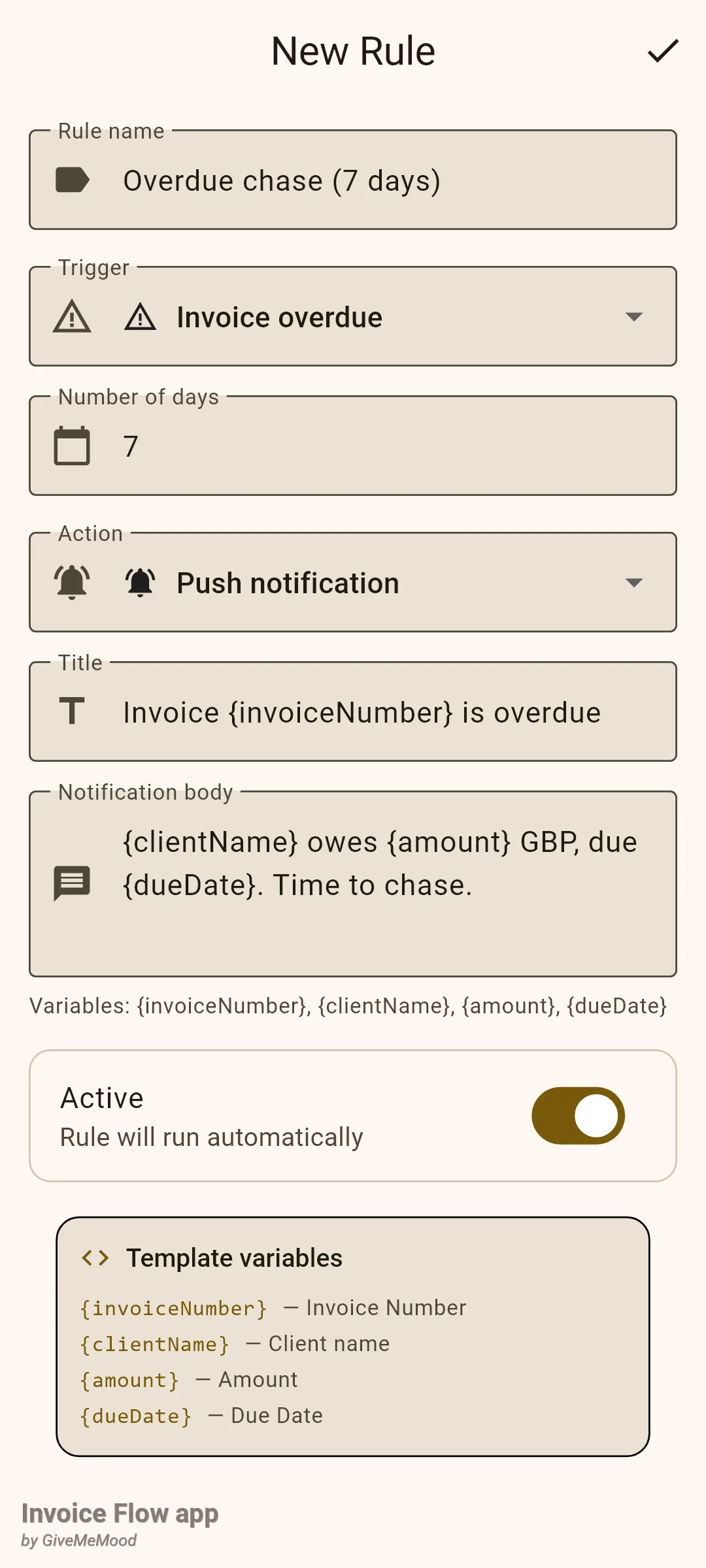
- Πληκτρολογήστε ένα Όνομα κανόνα. Είναι υποχρεωτικό και είναι αυτό που θα βλέπετε στην κάρτα, οπότε κάντε το περιγραφικό: «Όχληση για καθυστέρηση (7 ημέρες)».
- Ανοίξτε την αναπτυσσόμενη λίστα Έναυσμα (Trigger) και επιλέξτε ένα από τα Δημιουργία τιμολογίου, Αποστολή τιμολογίου, Ληξιπρόθεσμο τιμολόγιο, Τιμολόγιο που λήγει σύντομα, Λήψη πληρωμής, Εξόφληση τιμολογίου, Σύμβαση που λήγει ή Όριο ποσού. Η προεπιλογή είναι Ληξιπρόθεσμο τιμολόγιο.
- Αν εμφανιστεί πεδίο Αριθμός ημερών (ληξιπρόθεσμο, λήγει σύντομα, σύμβαση που λήγει), εισαγάγετε ακέραιο αριθμό. Η αλλαγή του εναύσματος τον επαναφέρει στο 7, ή στο 30 για τις συμβάσεις. Για το Όριο ποσού εμφανίζονται αντ' αυτού ένα πεδίο Ποσό και μια αναπτυσσόμενη λίστα Περίοδος με Μηνιαία ή Εβδομαδιαία.
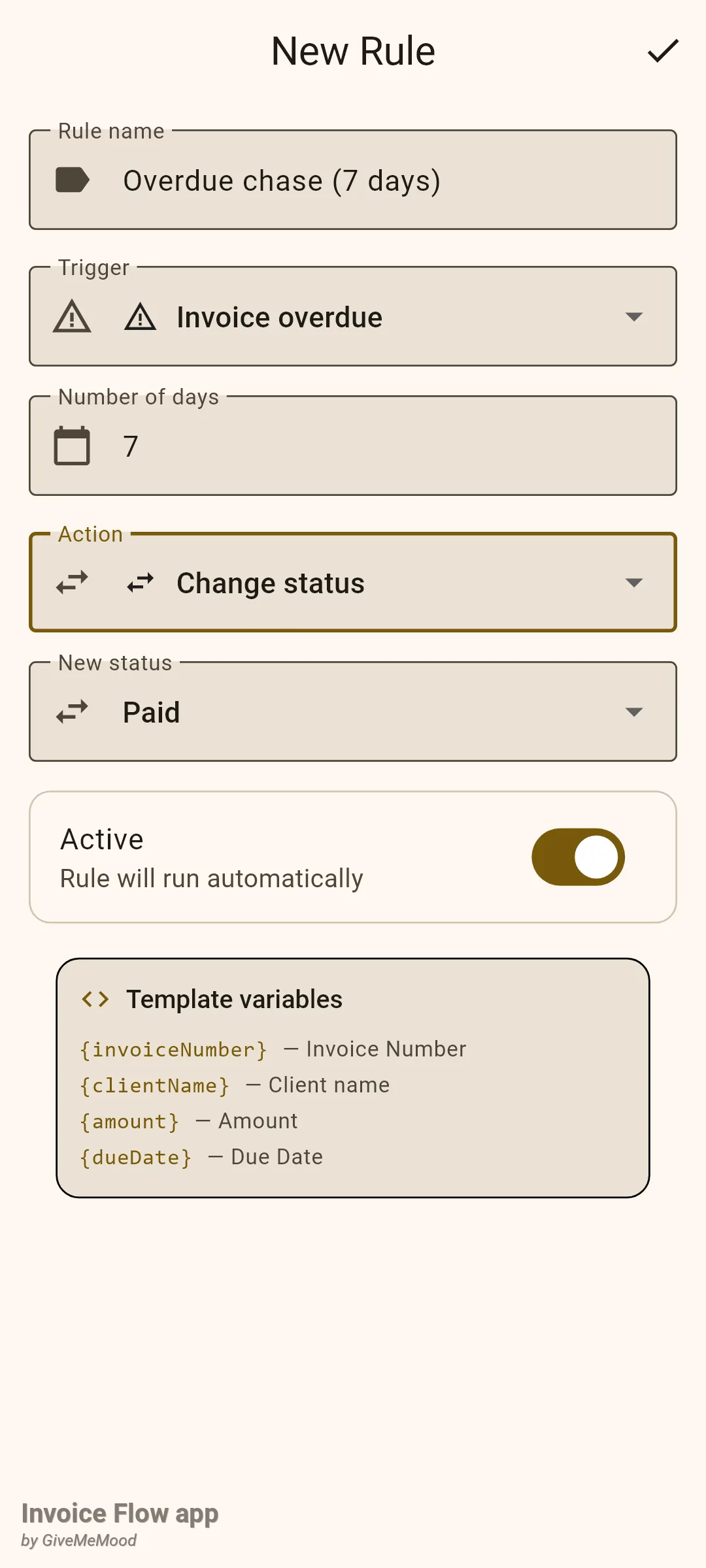
- Ανοίξτε την αναπτυσσόμενη λίστα Ενέργεια (Action) και επιλέξτε Ειδοποίηση push, Ειδοποίηση εντός εφαρμογής, Αποστολή email, Αλλαγή κατάστασης ή Δημιουργία τιμολογίου.
- Συμπληρώστε τα πεδία που χρειάζεται η ενέργεια. Οι ειδοποιήσεις push και οι ειδοποιήσεις εντός εφαρμογής παίρνουν έναν Τίτλο και ένα Κείμενο ειδοποίησης· μπορείτε να τοποθετήσετε τα {invoiceNumber}, {clientName}, {amount} και {dueDate} οπουδήποτε μέσα στο κείμενο. Η Αποστολή email παίρνει Διεύθυνση e-mail, Θέμα και Κείμενο email. Η Αλλαγή κατάστασης εμφανίζει μια αναπτυσσόμενη λίστα Νέα κατάσταση. Η Δημιουργία τιμολογίου δεν έχει πεδία, μόνο μια επεξηγηματική κάρτα.
- Αφήστε τον Ενεργός ενεργοποιημένο και μετά πατήστε το σημάδι επιλογής στη γραμμή εφαρμογής. Εμφανίζεται το μήνυμα «Ο κανόνας αποθηκεύτηκε» και επιστρέφετε στη λίστα.
Πώς να θέσετε σε παύση, να επεξεργαστείτε ή να διαγράψετε έναν κανόνα
- Για να θέσετε έναν κανόνα σε παύση χωρίς να τον χάσετε, γυρίστε τον Διακόπτη (Switch) στην κάρτα του. Οι ανενεργοί κανόνες παραμένουν στη λίστα με τον διακόπτη κλειστό.
- Για επεξεργασία, πατήστε την κάρτα. Ο επεξεργαστής ανοίγει με όλα τα πεδία συμπληρωμένα και τον τίτλο Επεξεργασία κανόνα· αποθηκεύστε με το σημάδι επιλογής.
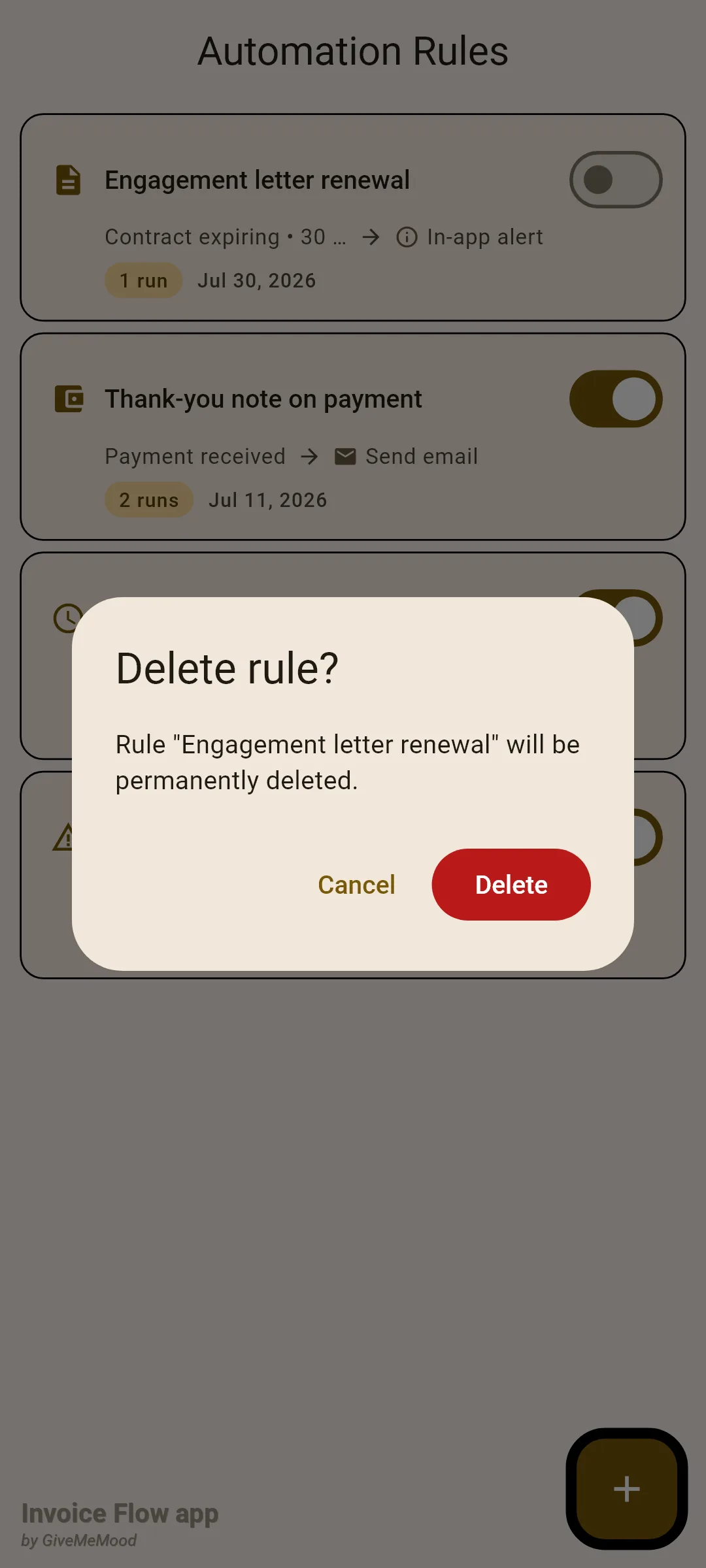
- Για διαγραφή, σύρετε την κάρτα από δεξιά προς τα αριστερά. Ένα παράθυρο με τίτλο Διαγραφή κανόνα; αναφέρει το όνομα του κανόνα και προειδοποιεί ότι θα διαγραφεί οριστικά. Πατήστε Διαγραφή για επιβεβαίωση ή Ακύρωση για να τον κρατήσετε. Το σύρσιμο από μόνο του δεν διαγράφει ποτέ τίποτε.
Πώς να διαβάζετε τις ειδοποιήσεις εντός εφαρμογής στον Πίνακα ελέγχου
Οι ειδοποιήσεις εντός εφαρμογής είναι γραμμές σε έναν μικρό πίνακα που εμφανίζει ο Πίνακας ελέγχου στην κάρτα Ειδοποιήσεις. Οι κανόνες με ενέργεια Ειδοποίηση εντός εφαρμογής προορίζονται να την τροφοδοτούν, όπως και οι ενέργειες τύπου email (δείτε παρακάτω).
- Στον Πίνακα ελέγχου, πατήστε το εικονίδιο Γραφικά στοιχεία πίνακα στη γραμμή εφαρμογής και ενεργοποιήστε τις Ειδοποιήσεις.
- Όταν υπάρχουν ειδοποιήσεις, η κάρτα εμφανίζει έως πέντε, καθεμία με χρωματιστό εικονίδιο: μπλε για πληροφορία, πορτοκαλί για προειδοποίηση, κόκκινο για σφάλμα.
- Πατήστε μια ειδοποίηση για να τη σημάνετε ως αναγνωσμένη και να μεταβείτε σε αυτό που αφορά: το τιμολόγιο, την οθόνη συμβάσεων, το απόθεμα ή τα έξοδα.
- Πατήστε το μικρό x για να απορρίψετε μία ειδοποίηση, ή Απόρριψη όλων για να καθαρίσετε την κάρτα. Οι ειδοποιήσεις που απορρίπτονται αποκρύπτονται, δεν διαγράφονται.
Κανόνες και λεπτομέρειες
Τοπικές υπενθυμίσεις πληρωμής
- Οι υπενθυμίσεις δημιουργούνται μόνο όταν ένα τιμολόγιο αποθηκεύεται από τον επεξεργαστή τιμολογίων, είτε είναι νέο είτε επεξεργασμένο. Η αλλαγή της κατάστασης από την οθόνη λεπτομερειών του τιμολογίου δεν τις δημιουργεί. Η σήμανση ενός τιμολογίου ως πληρωμένου ή ακυρωμένου από την οθόνη λεπτομερειών ακυρώνει και τις τρεις.
- Δεν προγραμματίζονται υπενθυμίσεις για τιμολόγια που βρίσκονται ήδη σε κατάσταση πληρωμένο ή ακυρωμένο, ούτε όσο οι Υπενθυμίσεις τιμολογίων είναι ανενεργές.
- Και οι τρεις υπενθυμίσεις ενεργοποιούνται στις 09:00 στην τοπική ζώνη ώρας του κινητού. Αν η προγραμματισμένη ώρα βρίσκεται ήδη στο παρελθόν όταν αποθηκεύετε (για παράδειγμα καταχωρείτε ένα τιμολόγιο που έληγε χθες), το Android εμφανίζει την ειδοποίηση αμέσως.
- Τα κείμενα «παγώνουν» στη γλώσσα της εφαρμογής που ίσχυε όταν αποθηκεύσατε το τιμολόγιο. Η αλλαγή της εφαρμογής σε άλλη γλώσσα αργότερα δεν μεταφράζει υπενθυμίσεις που έχουν ήδη προγραμματιστεί.
- Κάθε υπενθύμιση είναι μια ειδοποίηση Android στο κανάλι «Υπενθυμίσεις τιμολογίων», οπότε μπορείτε να τη σιγήσετε ή να αλλάξετε το ύφος της στις ρυθμίσεις ειδοποιήσεων του συστήματος χωρίς να πειράξετε την εφαρμογή.
- Δεν υπάρχει οθόνη που να παραθέτει τις εκκρεμείς υπενθυμίσεις· υπάρχουν μόνο ως προγραμματισμένες ειδοποιήσεις.
- Οι τρεις διακόπτες της ενότητας ΑΠΟ ΤΗΝ ΕΦΑΡΜΟΓΗ ελέγχουν απομακρυσμένα θέματα (σημειώσεις έκδοσης, προσφορές, συμβουλές). Είναι ανεξάρτητοι από τις υπενθυμίσεις τιμολογίων και είναι ανενεργοί από προεπιλογή, εκτός από τις Ενημερώσεις εφαρμογής.
- Ο υπολογισμός τόκων υπερημερίας, αν τον χρησιμοποιείτε, εγείρει επίσης τοπική ειδοποίηση από τον επανυπολογισμό κατά την εκκίνηση. Δείτε τον οδηγό για τους τόκους υπερημερίας.
Κανόνες αυτοματισμού και η μηχανή
Η μηχανή εκτελείται μία φορά ανά ψυχρή εκκίνηση της εφαρμογής, στο παρασκήνιο, αμέσως μετά την οθόνη έναρξης. Διαβάζει τους ενεργούς κανόνες, αξιολογεί τα εναύσματα που βασίζονται στον χρόνο και εκτελεί κάθε ενέργεια το πολύ μία φορά ανά κανόνα, ανά τιμολόγιο ή σύμβαση, ανά ημερολογιακή ημέρα. Δεν υπάρχει υπηρεσία παρασκηνίου· αν η εφαρμογή δεν ανοίξει, δεν αξιολογείται τίποτε. Το μόνο έναυσμα που βασίζεται σε γεγονός είναι η Λήψη πληρωμής, την οποία εγείρει η εφαρμογή όταν πατάτε Σήμανση ως πληρωμένο (Mark as Paid) σε ένα τιμολόγιο.
Για πληρότητα, να τι είναι σχεδιασμένη να κάνει η μηχανή όταν όντως ταιριάζει έναν κανόνα:
| Έναυσμα | Συνθήκη που ελέγχει η μηχανή | Διαθέσιμο στον επεξεργαστή |
|---|---|---|
| Ληξιπρόθεσμο τιμολόγιο | κατάσταση απεσταλμένο, μη αρχειοθετημένο, ημερομηνία λήξης πριν από τουλάχιστον N ημέρες | Ναι |
| Τιμολόγιο που λήγει σύντομα | κατάσταση απεσταλμένο, λήξη μέσα στις επόμενες N ημέρες (προεπιλογή 3) | Ναι |
| Σύμβαση που λήγει | υπογεγραμμένη σύμβαση, ημερομηνία λήξης μέσα σε N ημέρες (προεπιλογή 30) | Ναι |
| Λήψη πληρωμής | εγείρεται από τη Σήμανση ως πληρωμένο | Ναι |
| Λήξη επαναλαμβανόμενου τιμολογίου, Χαμηλό απόθεμα, Όριο εξόδων | πρόγραμμα που λήγει σήμερα, απόθεμα στο ή κάτω από το όριο, έξοδα του μήνα ή της εβδομάδας πάνω από ένα ποσό | Όχι |
| Δημιουργία τιμολογίου, Αποστολή τιμολογίου, Εξόφληση τιμολογίου, Όριο ποσού | δεν υπάρχει μηχανισμός αξιολόγησης | Ναι |
- Η Ειδοποίηση push εμφανίζει μια ειδοποίηση συστήματος στο κανάλι υπενθυμίσεων με τον τίτλο και το κείμενό σας.
- Η Ειδοποίηση εντός εφαρμογής εισάγει μια γραμμή για την κάρτα του Πίνακα ελέγχου, με τον ίδιο τίτλο και κείμενο και έναν σύνδεσμο πίσω προς το τιμολόγιο ή τη σύμβαση.
- Η Αποστολή email δεν στέλνει ποτέ μήνυμα από μόνη της, εκ σχεδιασμού. Δημιουργεί μια ειδοποίηση εντός εφαρμογής με τίτλο το θέμα σας και κείμενο που τελειώνει με τη διεύθυνση σε παρένθεση, ώστε η αποστολή να παραμένει συνειδητό χειροκίνητο βήμα. Η διεύθυνση που διαβάζει η μηχανή προέρχεται από την καρτέλα του πελάτη, όχι από το πεδίο στον επεξεργαστή.
- Η Αλλαγή κατάστασης γράφει τη νέα κατάσταση απευθείας στο τιμολόγιο, παρακάμπτοντας τις παρενέργειες που εκτελεί η κανονική αλλαγή κατάστασης (ακύρωση υπενθυμίσεων, απόθεμα, σύνολα έργων).
- Η Δημιουργία τιμολογίου αντιγράφει το τιμολόγιο που ενεργοποίησε τον κανόνα ως νέο πρόχειρο για τον ίδιο πελάτη με νέο αριθμό και τις σημερινές ημερομηνίες, και έπειτα δημοσιεύει μια ειδοποίηση «ΠΑΛΙΟ → ΝΕΟ».
- Σύμβολα που υπάρχουν στη μηχανή πέραν των τεσσάρων που εμφανίζονται στον επεξεργαστή:
{clientEmail},{overdueDays},{daysRemaining},{contractTitle},{endDate}. Το{amount}είναι το ποσό που οφείλεται ακόμη, με δύο δεκαδικά· το{dueDate}τυπώνεται ως yyyy-mm-dd.
Έλεγχοι και προεπιλογές
- Το όνομα κανόνα είναι υποχρεωτικό· ο Αριθμός ημερών δέχεται μόνο ψηφία και δεν πρέπει να είναι κενός· το Ποσό δεν πρέπει να είναι κενό.
- Οι νέοι κανόνες έχουν προεπιλογή έναυσμα Ληξιπρόθεσμο τιμολόγιο, 7 ημέρες, ενέργεια Ειδοποίηση push, ενεργός. Η Αλλαγή κατάστασης έχει προεπιλογή Πληρωμένο· η Περίοδος έχει προεπιλογή Μηνιαία.
- Το άνοιγμα του επεξεργαστή (νέου ή υπάρχοντος) απαιτεί Pro· η λίστα κανόνων, οι διακόπτες και η διαγραφή όχι. Η οθόνη Ειδοποιήσεις είναι διαθέσιμη σε όλους.
- Οι κανόνες και οι ειδοποιήσεις είναι συνηθισμένα δεδομένα της εφαρμογής και περιλαμβάνονται στα αντίγραφα ασφαλείας. Οι προτιμήσεις υπενθυμίσεων (οι διακόπτες και ο αριθμός ημερών) είναι ρυθμίσεις συσκευής και δεν μεταφέρονται σε αντίγραφο ασφαλείας· μετά από επαναφορά σε νέο κινητό, επισκεφθείτε ξανά την οθόνη Ειδοποιήσεις και αποθηκεύστε ξανά όσα τιμολόγια χρειάζονται υπενθυμίσεις.
Συμβουλές
Σχετικοί οδηγοί
- Αποστολή τιμολογίων με email για τη χειροκίνητη ενέργεια που πρέπει να προκαλέσει μια υπενθύμιση.
- Τόκοι υπερημερίας για την προσαύξηση που μπορεί να προκύψει μετά την υπενθύμιση καθυστέρησης.
- Καταστάσεις τιμολογίων, λίστα και ιστορικό για το πώς καθορίζονται τα απεσταλμένο, ληξιπρόθεσμο και πληρωμένο.