
 FR
FR  العربية
  Български
  Čeština
  Dansk
Dansk  Deutsch
  Ελληνικά
  English
  Español
  Suomi
Suomi  עברית
עברית  हिन्दी
  Bahasa Indonesia
  Italiano
  日本語
日本語  한국어
한국어  Bahasa Melayu
  Nederlands
  Norsk
Norsk  Polski
  Português
  Română
  Русский
  Svenska
  Kiswahili
  ไทย
ไทย  Türkçe
  Українська
  Tiếng Việt
  中文
中文 Guide d’utilisation
Pénalités de retard sur les factures impayées
Définissez une politique de pénalité, durcissez-la pour un mauvais payeur, puis exonérez, facturez ou encaissez chaque pénalité et suivez les totaux.
Une pénalité de retard est le petit supplément que vous êtes en droit de facturer lorsqu’une facture reste impayée au-delà de son échéance. Invoice Flow calcule ce supplément pour vous, mais ne l’ajoute jamais de lui-même à une facture. L’application surveille vos factures impayées, détermine ce qui s’est accumulé selon votre politique, et affiche le montant sur la facture en retard comme une décision qu’il vous reste à prendre : l’exonérer, l’ajouter à la facture, ou constater que le client l’a payée. Cette séparation entre calcul automatique et décision manuelle est délibérée. Elle garde les chiffres honnêtes sans transformer l’oubli ponctuel d’un bon client en conflit.
Ce guide suit BrightNorth Commercial Cleaning, une entreprise de nettoyage de Denver qui facture au mois en dollars américains. La plupart de ses clients paient à temps. L’un d’eux, Summit Ridge Office Park, paie en retard presque chaque mois : le dirigeant conserve donc une politique par défaut souple pour tout le monde et une politique plus stricte, au jour, réservée à ce seul compte.
Ce que vous voyez à l’écran
Les pénalités de retard se trouvent à quatre endroits dans l’application.
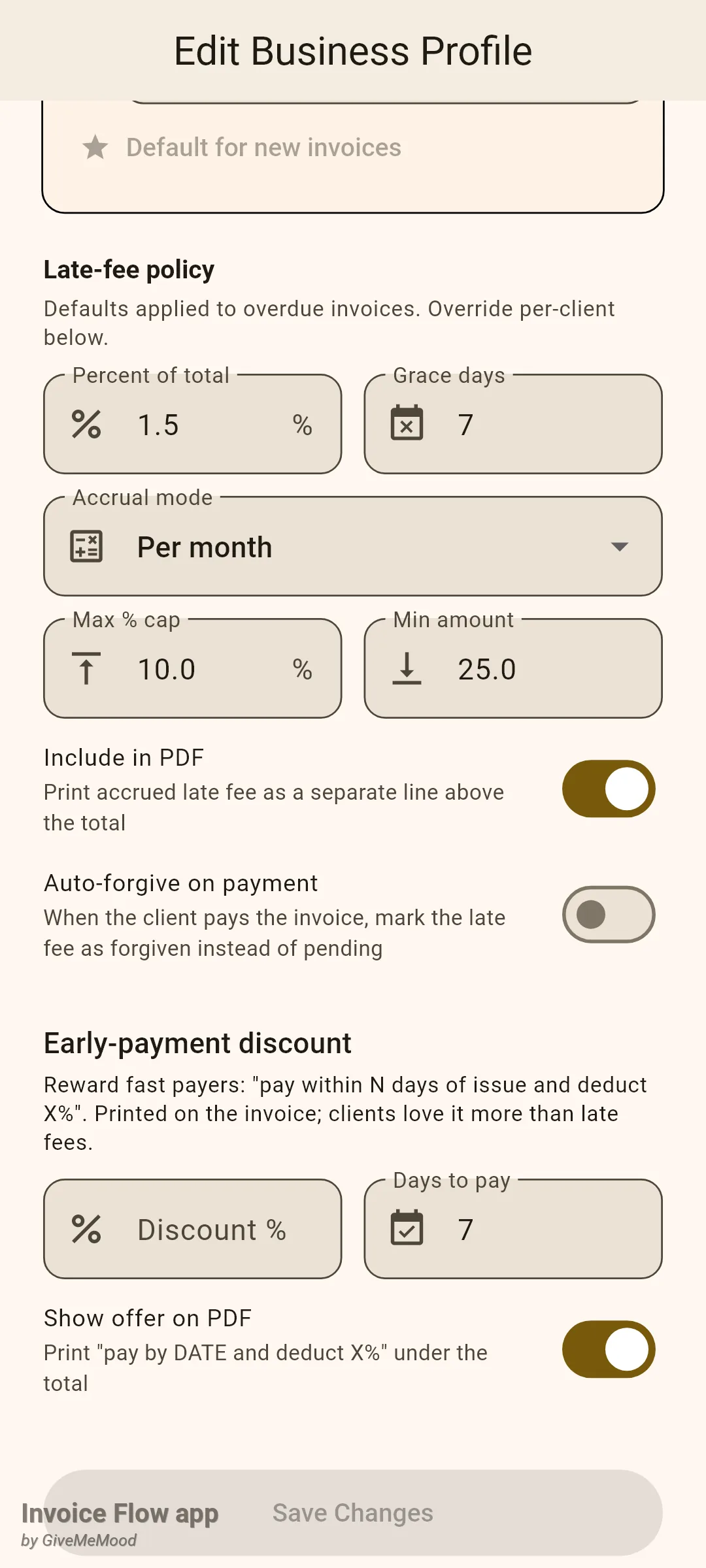
La politique elle-même est dans le profil d’entreprise. Ouvrez Paramètres (Settings), appuyez sur Profils d’entreprise (Business Profiles), ouvrez le profil et faites défiler jusqu’à la section Politique de pénalité (Late-fee policy). Elle vient juste après le bloc des conditions de paiement et juste avant Early-payment discount. Vous y saisissez Pourcentage du total (Percent of total), Jours de grâce (Grace days), la liste déroulante Mode d’accumulation (Accrual mode), Plafond % max (Max % cap), Montant minimum (Min amount), ainsi que les deux interrupteurs Inclure dans le PDF (Include in PDF) et Exonération auto au paiement (Auto-forgive on payment).
Un client peut porter sa propre version de cette politique. Dans l’éditeur de client (onglet Clients, ouvrez le client, appuyez sur modifier), le même titre Politique de pénalité apparaît près du bas, avec un interrupteur intitulé Utiliser la valeur par défaut du profil (Use profile default). Désactivez-le et les champs de dérogation se déploient en dessous.
Le troisième endroit est la facture elle-même. Lorsqu’une facture est en retard et qu’une pénalité s’est accumulée, une carte colorée Pénalité accumulée (Late fee) apparaît directement sous l’en-tête de statut de l’écran de détail de la facture, avec le montant à droite et des boutons d’action en dessous. Le menu de débordement de la facture contient également Ajouter une pénalité de retard… (Add late fee…) pour les frais manuels ponctuels.
Enfin, les totaux. Ouvrez l’onglet Outils (Tools), trouvez la section Informatique décisionnelle (Business Intelligence) et appuyez sur la carte Pénalités de retard (Late fees). Cet écran regroupe toutes les pénalités par issue et propose Exporter en CSV (Export CSV) dans la barre d’application.
Comment définir la politique par défaut
Commencez par les chiffres qui doivent s’appliquer à tout le monde. BrightNorth facture 1,5 % par mois, accorde une semaine de grâce et plafonne la pénalité à 10 % du montant dû.
- Ouvrez Paramètres, appuyez sur Profils d'entreprise et ouvrez votre profil.
- Faites défiler jusqu'à Politique de pénalité.
- Saisissez le taux dans Pourcentage du total, par exemple 1.5. Le laisser vide ou à 0 désactive les pénalités de retard pour ce profil.
- Indiquez les Jours de grâce, c'est-à-dire le nombre de jours après l'échéance pendant lesquels rien ne s'accumule.
- Choisissez un Mode d'accumulation : Frais unique (One-time charge), Par jour (Per day) ou Par mois (Per month).
- Définissez éventuellement Plafond % max et Montant minimum. Les deux acceptent 0 pour signifier « aucune limite ».
- Activez Inclure dans le PDF si le montant accumulé doit être imprimé sur le document de la facture.
- Décidez de l'Exonération auto au paiement, puis appuyez sur Enregistrer les modifications (Save Changes).
Les trois modes d’accumulation ne diffèrent que par la manière dont le temps entre dans la formule. La base est dans tous les cas le solde restant dû, et non la valeur faciale de la facture : un client qui a déjà payé 80 % n’accumule donc que sur les 20 % restants.
| Mode | Ce qui s’accumule | Exemple sur un solde de 2 480,00 à 1,5 % |
|---|---|---|
| Frais unique | base × pourcentage, une seule fois ; n’augmente jamais | 37,20, que la facture ait 5 ou 50 jours de retard après la grâce |
| Par jour | base × pourcentage × jours écoulés après la grâce | 37,20 par jour ; 744,00 après 20 jours, avant tout plafond |
| Par mois | base × pourcentage × périodes de 30 jours après la grâce, arrondi au supérieur | 37,20 pour les jours 1 à 30, 74,40 à partir du jour 31 |
« Par mois » utilise des périodes fixes de 30 jours plutôt que des mois civils, et le premier jour au-delà du seuil de 30 jours compte déjà pour une deuxième période.
Comment attribuer une politique différente à un client
Une politique par client est le bon outil lorsqu’un compte mérite plus de patience, ou moins. Le client difficile de BrightNorth obtient 0,1 % par jour après seulement 3 jours de grâce, plafonné à 8 %.
- Ouvrez l'onglet Clients, appuyez sur le client, puis sur l'icône de modification.
- Faites défiler jusqu'à Politique de pénalité, près du bas du formulaire.
- Désactivez Utiliser la valeur par défaut du profil.
- Renseignez Pourcentage du total, Jours de grâce, Mode d'accumulation et Plafond % max pour ce client.
- Réglez Exonération auto au paiement si elle doit différer de celle du profil.
- Appuyez sur Enregistrer (Save).
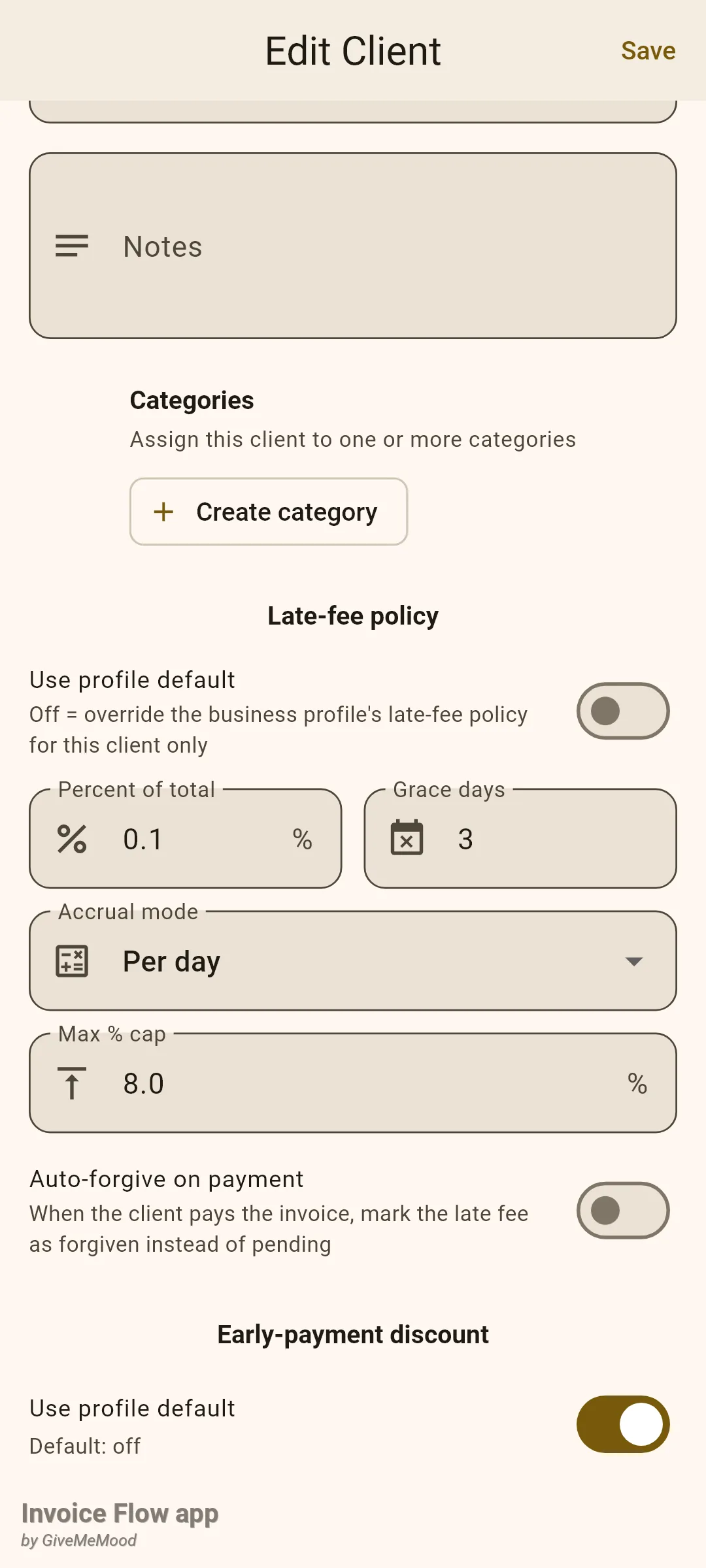
Chaque champ de dérogation revient au profil de façon indépendante. Si vous ne définissez que les jours de grâce pour un client et laissez le pourcentage vide, ce client obtient le pourcentage du profil avec sa propre fenêtre de grâce. Deux réglages n’ont pas de version au niveau du client : Montant minimum et Inclure dans le PDF proviennent toujours du profil. Réactiver Utiliser la valeur par défaut du profil efface toutes les dérogations de ce client à l’enregistrement.
Comment agir sur une pénalité accumulée
Invoice Flow recalcule les pénalités à chaque démarrage à froid de l’application. Lorsqu’une facture au statut Envoyée dépasse son échéance augmentée de la grâce, une pénalité apparaît et la facture reçoit une carte rouge Pénalité accumulée portant la mention En attente — choisissez quoi faire (Pending — choose what to do). La facture de juillet de BrightNorth à Summit Ridge, 2 480,00 dus il y a 24 jours, a accumulé 21 jours à 0,1 % : la carte affiche donc 52,08.
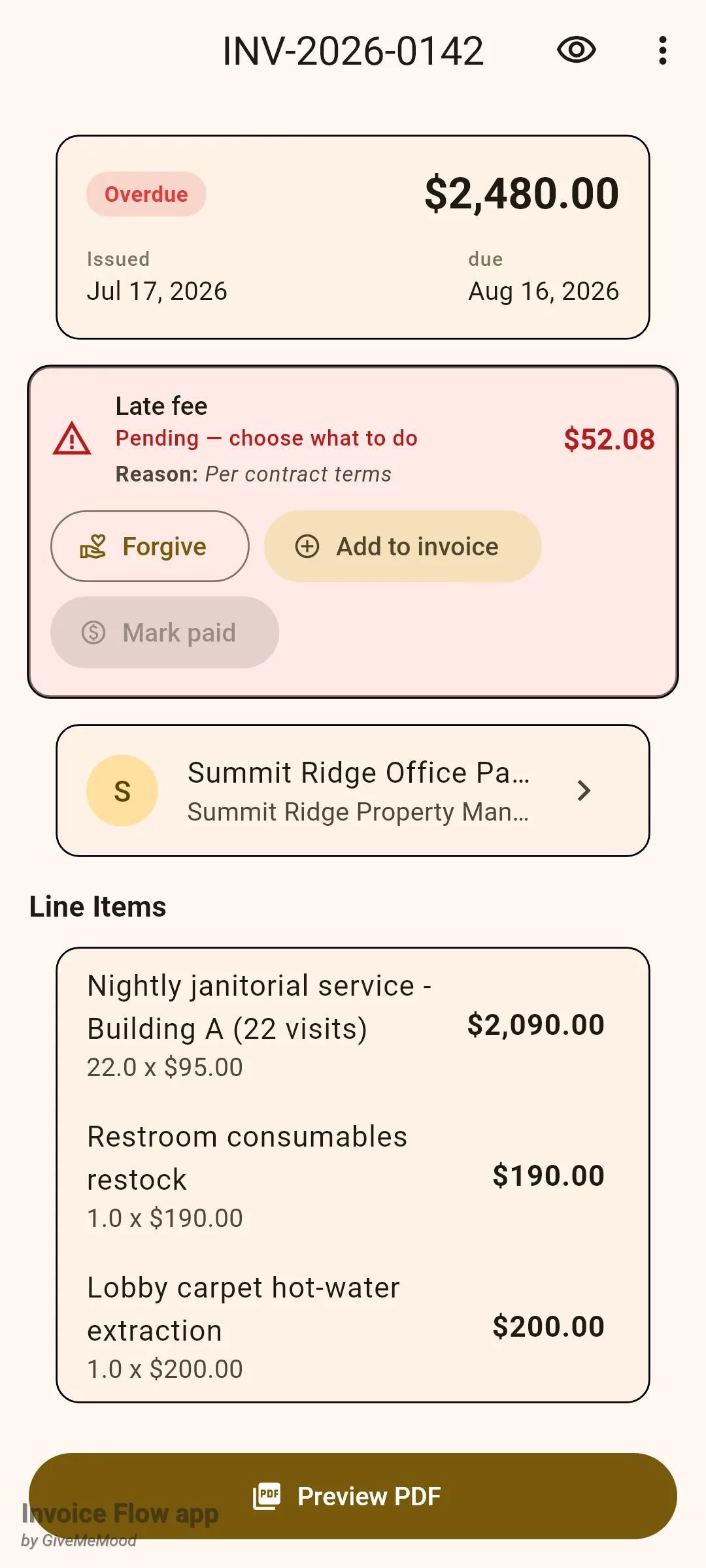
Vous disposez de trois boutons. Marquer payée (Mark paid) reste désactivé tant que la facture elle-même n’est pas payée, avec l’infobulle « La facture doit d’abord être payée », car le supplément ne peut pas être réglé avant le principal.
Pour facturer la pénalité :
- Ouvrez la facture en retard depuis l'onglet Documents.
- Sur la carte Pénalité accumulée, appuyez sur Ajouter à la facture (Add to invoice).
- Dans la boîte de dialogue Ajouter la pénalité de retard à la facture (Add late fee to invoice), appuyez sur Choisir les motifs (Choose reasons) et cochez jusqu'à quatre préréglages tels que Paiement en retard (Payment overdue) ou Retards de paiement répétés (Repeat late payer), puis appuyez sur Terminé.
- Saisissez éventuellement une note dans Motif (facultatif) (Reason (optional)).
- Appuyez sur Ajouter à la facture pour confirmer.
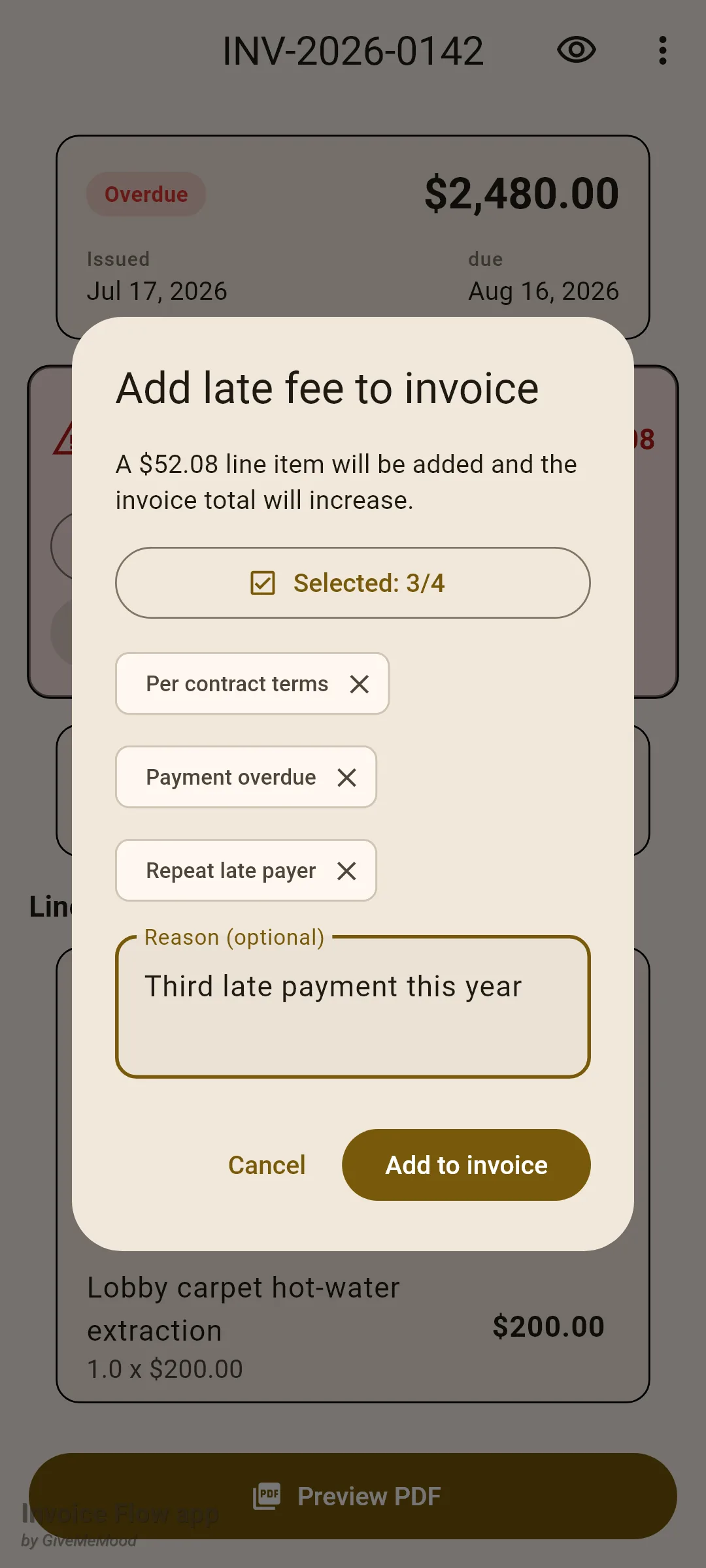
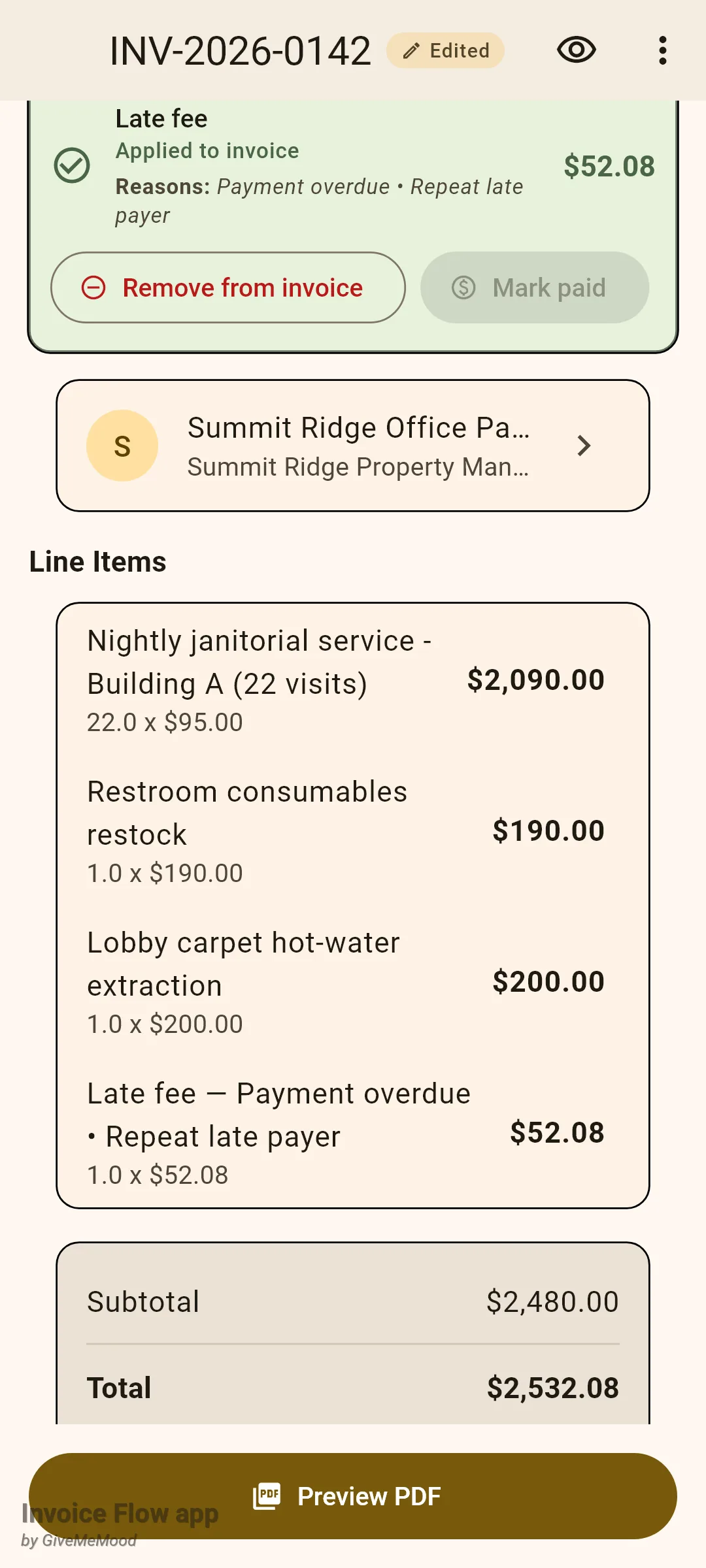
L’application insère une ligne nommée « Pénalité de retard » suivie de vos motifs, de quantité 1, sans taxe, tout à la fin de la liste des lignes, et augmente le total et le montant dû de la facture. La carte devient Ajoutée à la facture (Applied to invoice) et propose désormais Retirer de la facture (Remove from invoice), qui supprime la ligne et abaisse de nouveau le total. Un montant appliqué est figé : l’application cesse de le recalculer, si bien que la pénalité facturée est celle que le client voit, et elle ne sert jamais de base à une accumulation ultérieure.
Pour renoncer à la pénalité :
- Sur la carte en attente, appuyez sur Exonérer (Forgive).
- Dans Exonérer la pénalité de retard (Forgive late fee), appuyez sur Choisir les motifs et choisissez-en jusqu'à quatre, par exemple Retard du virement bancaire (Bank transfer delay) ou Geste de courtoisie une première fois (First-time courtesy).
- Ajoutez une note en texte libre si vous le souhaitez.
- Appuyez sur Exonérer.
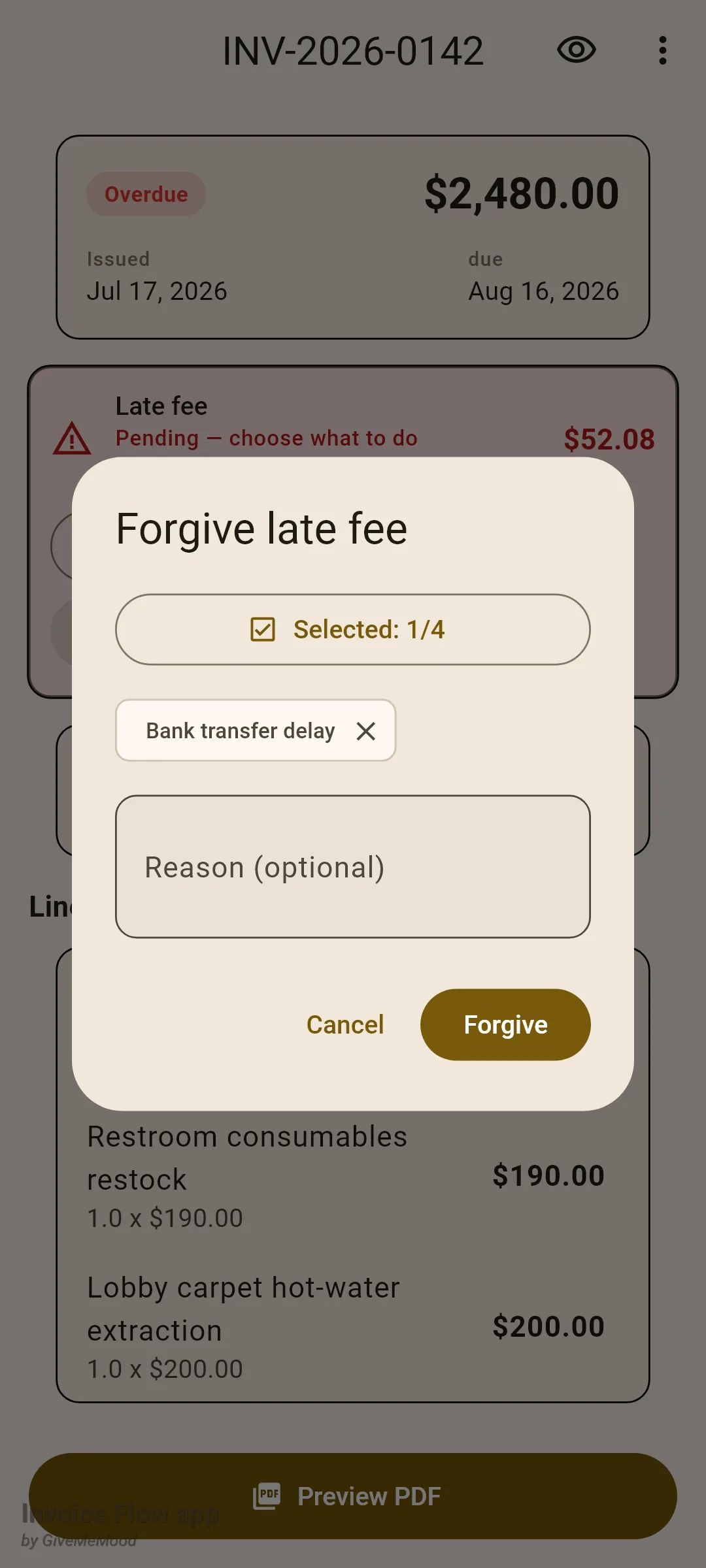
La carte devient grise et affiche Exonérée (Forgiven). Un appui ultérieur rouvre la boîte de dialogue en mode édition, avec une liste Historique des exonérations (Forgiveness history) de toutes les décisions précédentes et un bouton Remettre en attente (Revert to pending) si vous changez d’avis.
Lorsque le client finit par payer, marquez la facture comme payée comme d’habitude. Si une pénalité est encore en attente ou appliquée à ce moment-là, une invite intitulée Pénalité de retard — qu’en faire ? (Late fee — what about it?) demande si le client a également payé le supplément, avec les choix Exonérer, Pas encore payée (Not paid yet) et Payée aussi (Paid too). Choisir Payée aussi enregistre le montant comme encaissé.
Comment la pénalité apparaît sur le PDF
Avec Inclure dans le PDF activé dans le profil, une pénalité en attente est imprimée dans le bloc des totaux sous forme de ligne informative, « Late fee (due) », suivie de votre motif si vous en avez défini un. La ligne se place au-dessus du Total, et le Total lui-même ne change pas, puisque rien n’a encore été ajouté à la facture. Une fois la pénalité marquée payée, la même ligne affiche « Late fee (paid) ».
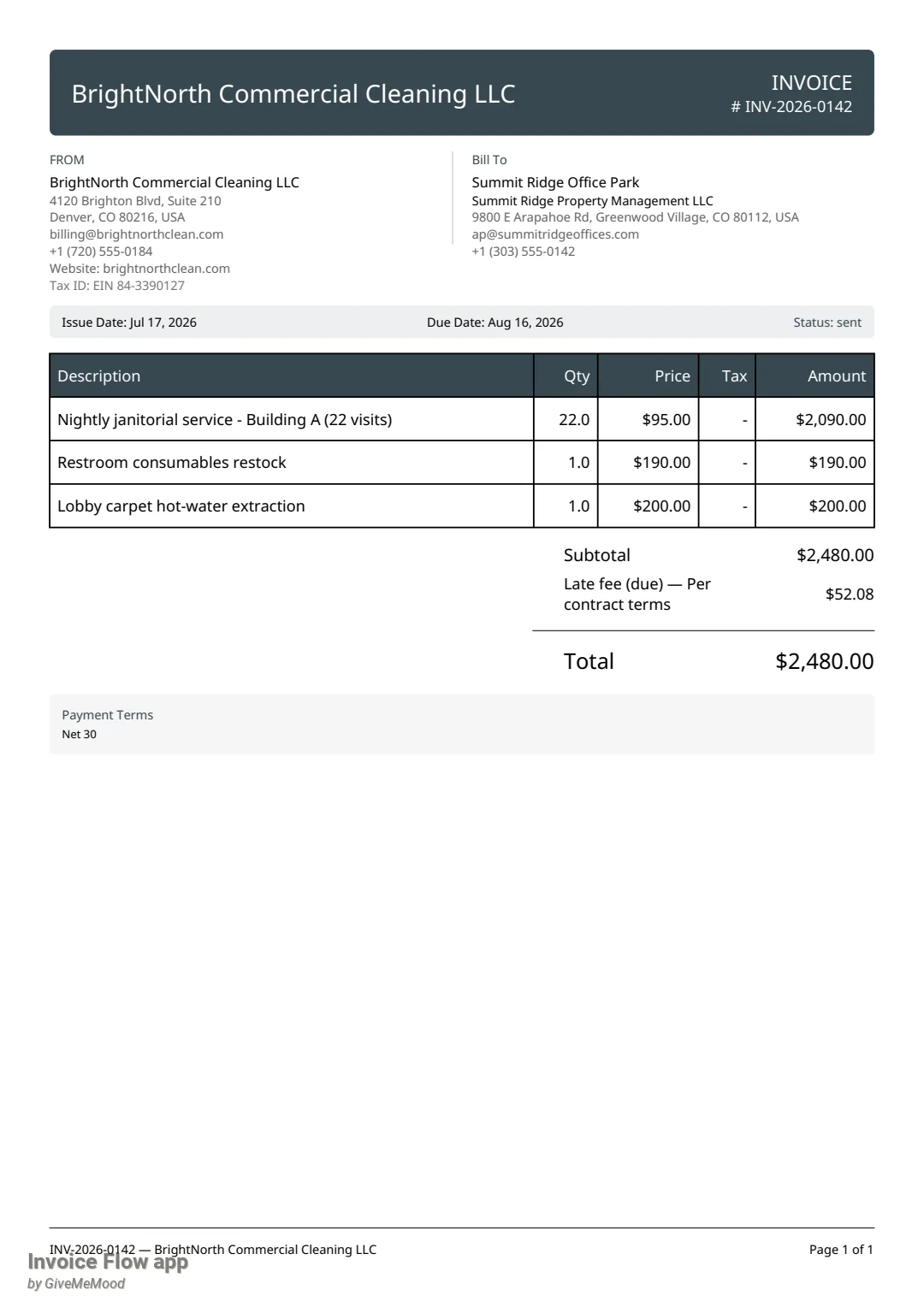
Une pénalité appliquée n’a besoin d’aucune ligne particulière : c’est déjà une ligne de facture ordinaire, imprimée dans le tableau comme n’importe quelle autre. Les pénalités exonérées n’apparaissent jamais sur le document.
Comment analyser les pénalités de retard à l’échelle de l’entreprise
L’écran Pénalités de retard sous Outils répond à la question que tout dirigeant finit par se poser : combien ai-je réellement facturé, et combien ai-je laissé filer ?
- Ouvrez l'onglet Outils.
- Sous Informatique décisionnelle, appuyez sur Pénalités de retard.
- Lisez les quatre cartes : En attente — choisissez quoi faire, Ajoutée à la facture, Payée par le client (Paid by client) et Exonérée. Chacune indique le nombre de factures à droite et une somme par devise.
- Appuyez sur l'icône de téléchargement (Exporter en CSV) pour partager un tableur reprenant chaque facture porteuse d'une pénalité.
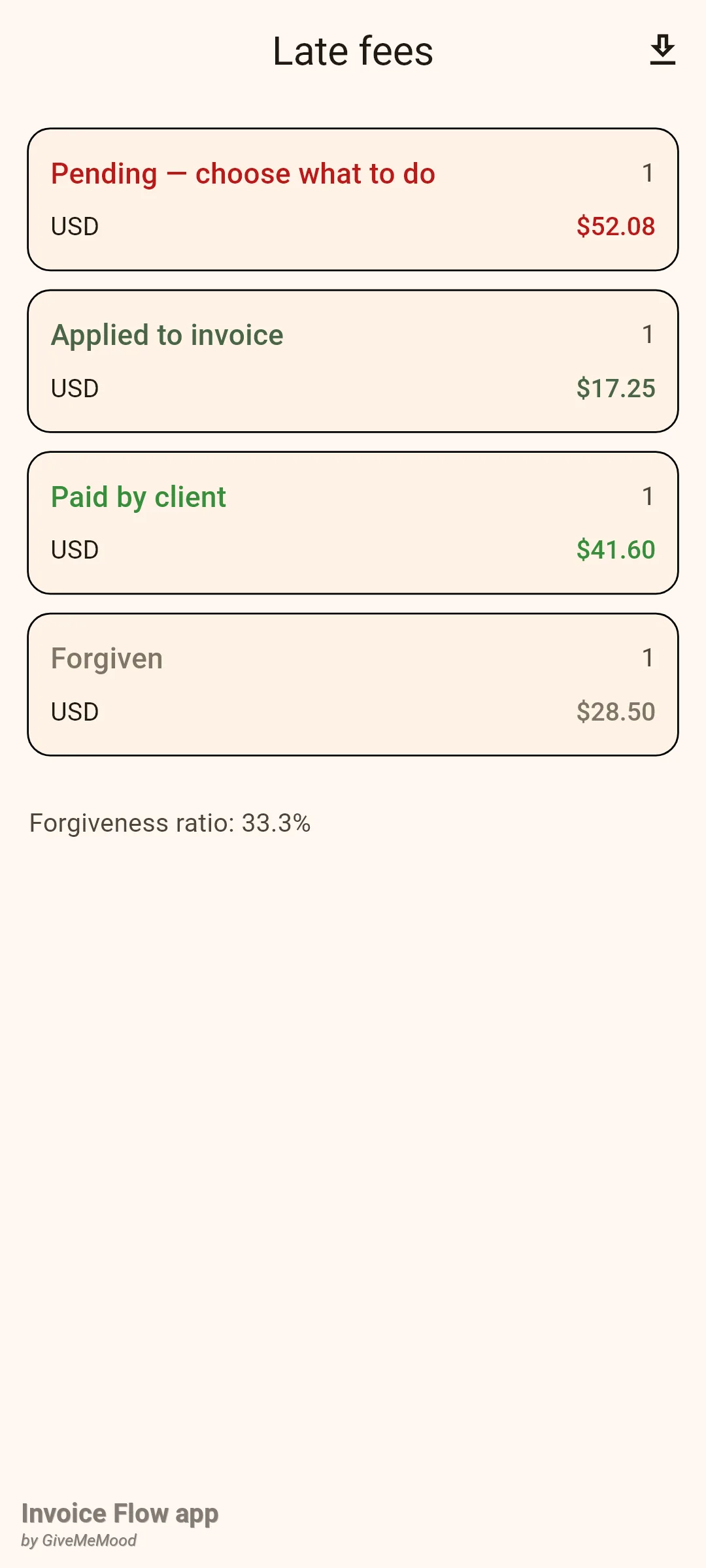
La ligne de pied de page Taux d’exonération (Forgiveness ratio) correspond au nombre de pénalités exonérées divisé par la somme des exonérées, appliquées et payées. Elle est volontairement fondée sur des effectifs : des sommes exprimées dans des devises différentes ne peuvent pas être additionnées de façon sensée. Les pénalités en attente ne font pas partie du ratio, puisqu’aucune décision n’a encore été prise à leur sujet.
Règles et détails
- L’accumulation démarre strictement après l’échéance augmentée des jours de grâce. Au moins un jour entier doit s’être écoulé au-delà de ce point avant que quoi que ce soit ne s’accumule.
- La base est le solde restant dû : total de la facture, moins une pénalité déjà appliquée, moins les paiements reçus. Si le solde est nul ou négatif, rien ne s’accumule.
- Montant minimum est appliqué avant le plafond et uniquement lorsque la devise de la facture est identique à la devise de référence du profil. Le plafond est appliqué en dernier : c’est donc un plafond absolu, même lorsque le plancher le dépasserait. Les résultats sont arrondis au centime.
- Seules les factures au statut Envoyée (ou En retard), non archivées, de type document facture, accumulent. Les brouillons n’accumulent jamais ; une pénalité en attente devenue obsolète sur un brouillon est effacée. Les devis, contrats et bons de livraison ne sont pas concernés.
- Le recalcul a lieu une fois par démarrage à froid de l’application. Il n’y a pas de tâche de fond, et rouvrir l’application depuis la liste des applications récentes ne le déclenche pas. Les pénalités ne changent pas pendant que l’application tourne.
- Dans les modes Par jour et Par mois, un montant en attente augmente avec le temps ; chaque changement écrit une entrée « Pénalité de retard recalculée ». Si le montant retombe à zéro, par exemple parce que vous avez repoussé l’échéance ou que le client a soldé, la pénalité disparaît au lieu de rester en attente à 0,00.
- Les pénalités appliquées, exonérées et payées ne sont jamais modifiées par le recalcul.
- Le premier recalcul sur un appareil est silencieux. Ensuite, jusqu’à deux nouvelles accumulations déclenchent chacune une notification (« Pénalité de retard accumulée ») ; au-delà de deux, elles sont regroupées en une seule notification de synthèse.
- Exonération auto au paiement n’agit que sur les pénalités encore en attente au moment où la facture est marquée payée. Le motif consigné est « Auto-forgiven on payment ».
- La carte de pénalité n’est affichée que tant que la facture apparaît comme En retard. Une fois la facture payée ou annulée, la carte disparaît ; l’issue reste visible dans le journal des modifications, sur l’écran Pénalités de retard et dans le CSV.
- Chaque décision est consignée dans le journal des modifications de la facture (menu de débordement, Journal des modifications) : accumulée, recalculée, exonérée, exonération modifiée ou annulée, ajoutée à la facture, retirée de la facture, marquée payée, motif de facturation modifié. Toute action de l’utilisateur affiche aussi le badge Modifié à côté du numéro de facture.
- Jusqu’à quatre motifs préréglés peuvent être sélectionnés dans n’importe quelle boîte de dialogue de motif ; la note en texte libre n’est pas limitée.
- Pro est requis pour deux actions : l’entrée de menu manuelle Ajouter une pénalité de retard… et Exporter en CSV sur l’écran de statistiques. Consulter les statistiques, exonérer, appliquer, retirer et marquer payée sont accessibles avec la formule gratuite.
- La feuille de filtres des Documents comporte une liste déroulante Late-fee status (Any, Pending, Applied, Forgiven, Paid) et un interrupteur Has late fee ; le filtre des Clients propose Custom late-fee settings pour trouver les clients dotés d’une dérogation.
Astuces
Guides associés
- Paiements et montant dû — comment les paiements partiels modifient le solde servant de base au calcul.
- Statuts de facture, liste et historique — l’état En retard, le journal des modifications et les filtres de pénalité.
- Rappels et règles d’automatisation — relancer la facture avant qu’une pénalité ne devienne nécessaire.